
تحويل المخزون
يتيح تحويل المخزون نقل البضاعة من مستودع إلى آخر داخل المخزون.
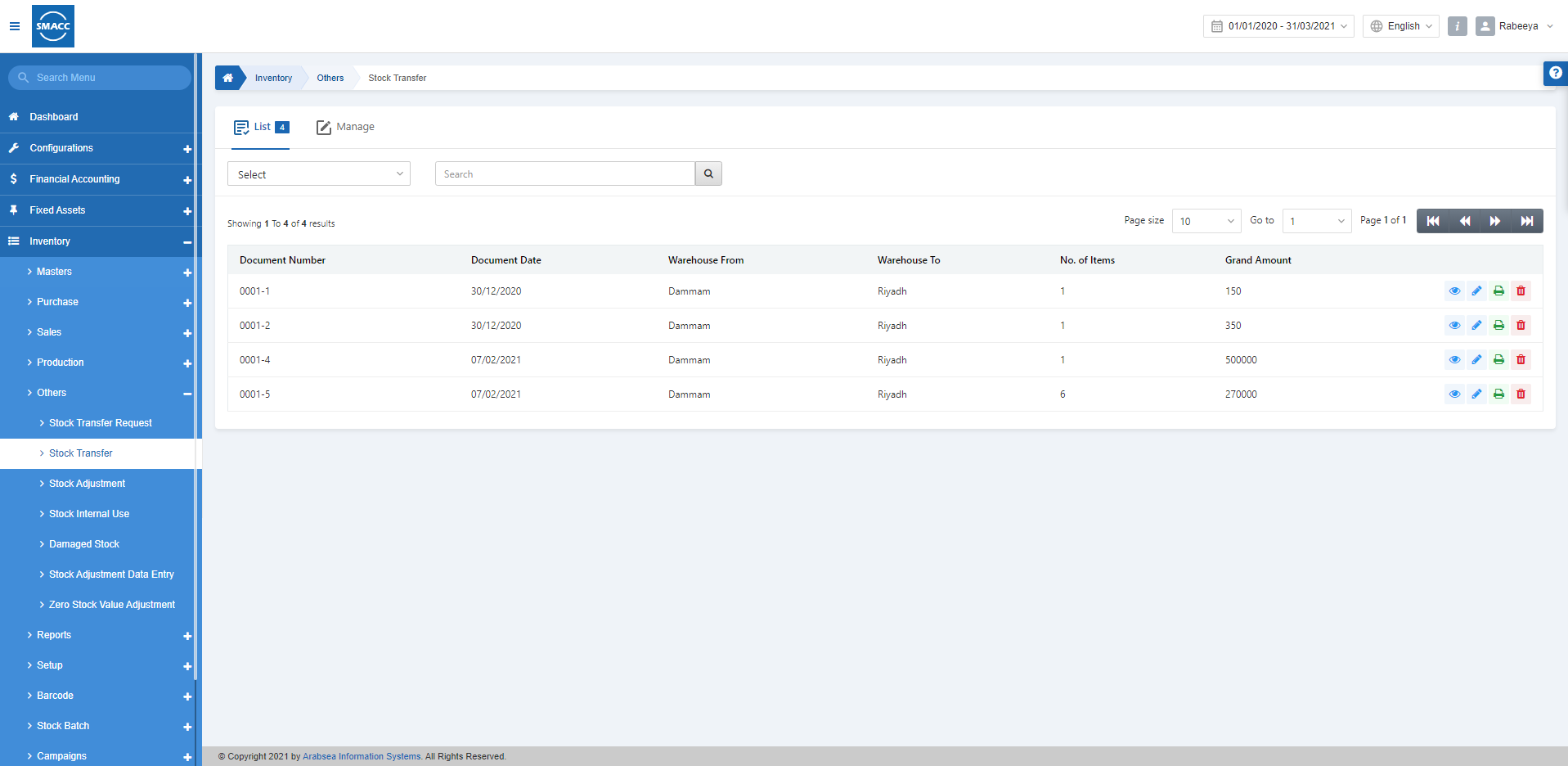
إضافة تحويل مخزون برقم مستند
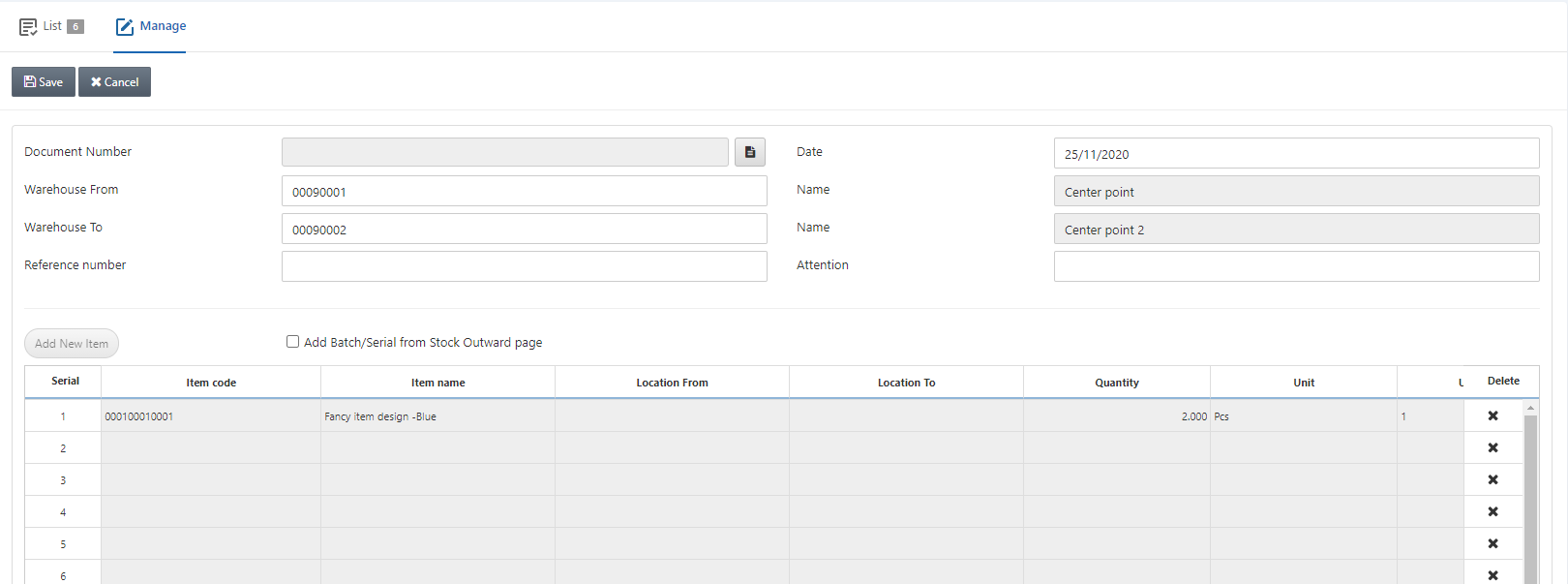
لإضافة تحويل مخزون إلى المخزون، انتقل إلى المخزون > أخرى > تحويل المخزون، فتظهر صفحة تحويل المخزون.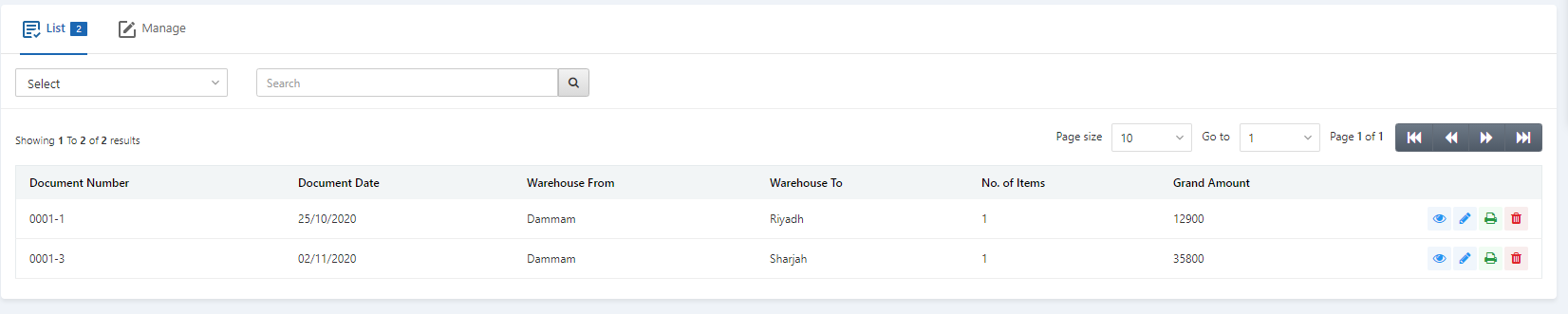 انقر على أيقونة «إدارة» في أعلى الصفحة.
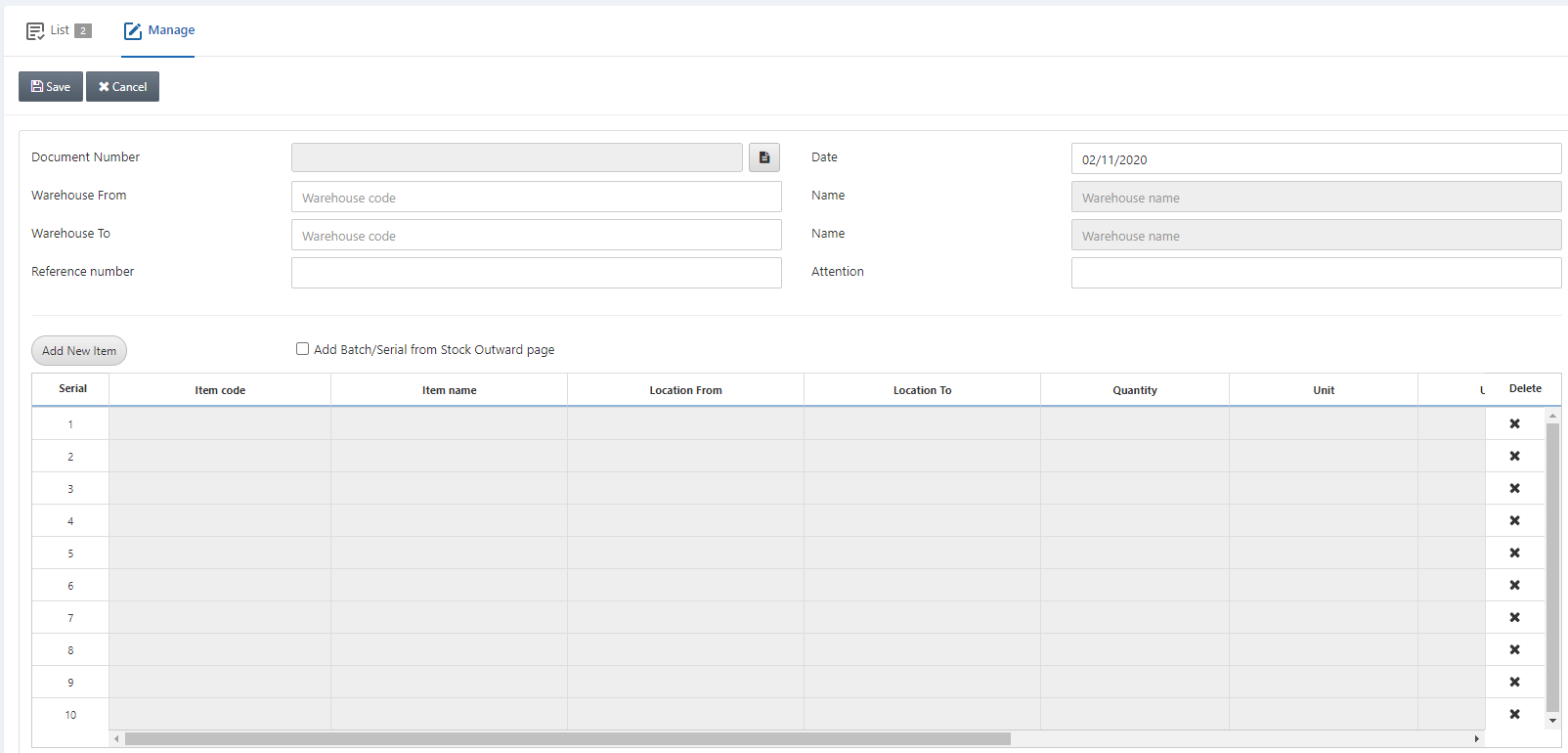
 انقر على الزر المقابل لحقل «رقم المستند».
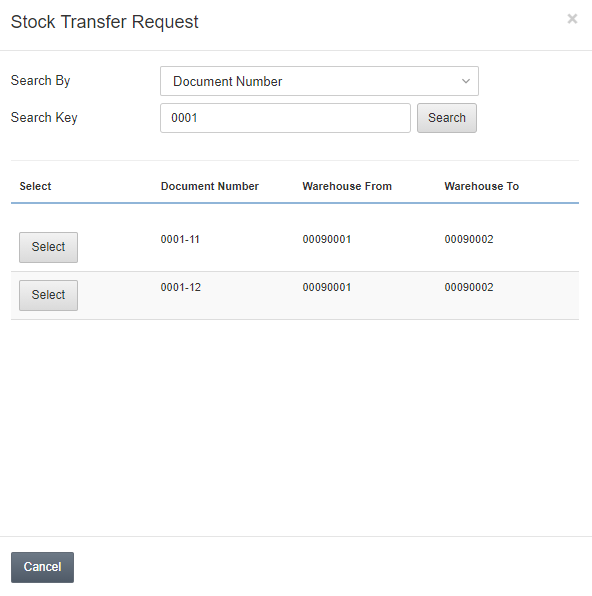 يمكنك اختيار رقم المستند من القائمة وفقًا لما تحتاجه.
إضافة تحويل مخزون دون رقم مستند
لإضافة طلب تحويل مخزون إلى المخزون، انتقل إلى المخزون > أخرى > تحويل المخزون، فتظهر صفحة تحويل المخزون.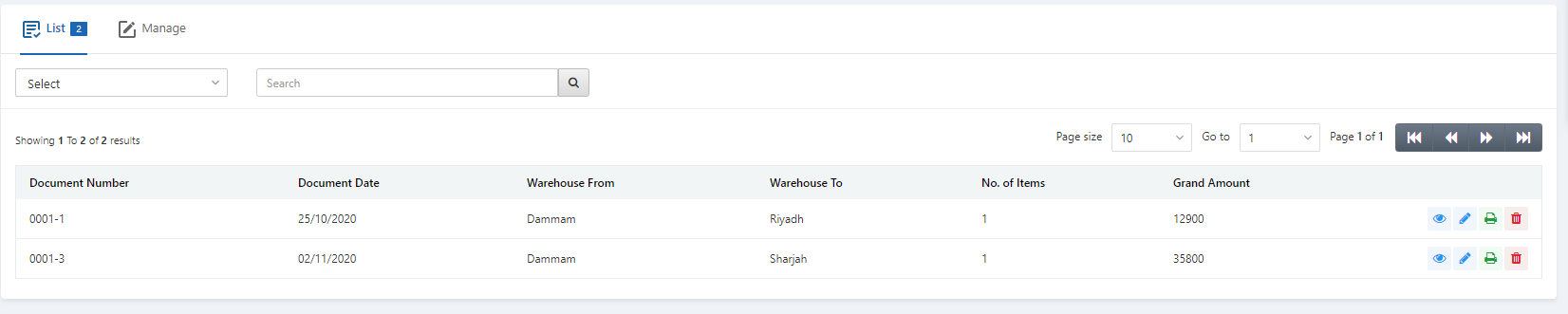 انقر على أيقونة «إدارة» في أعلى الصفحة.
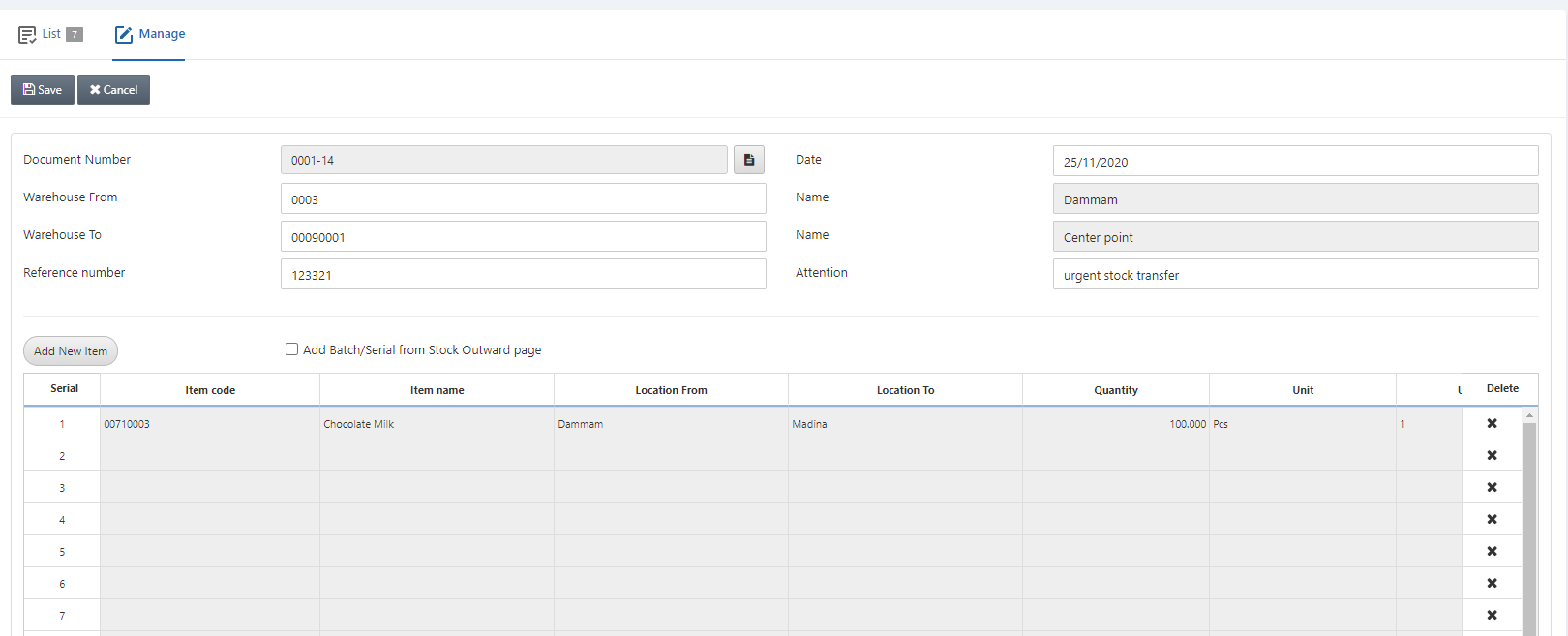
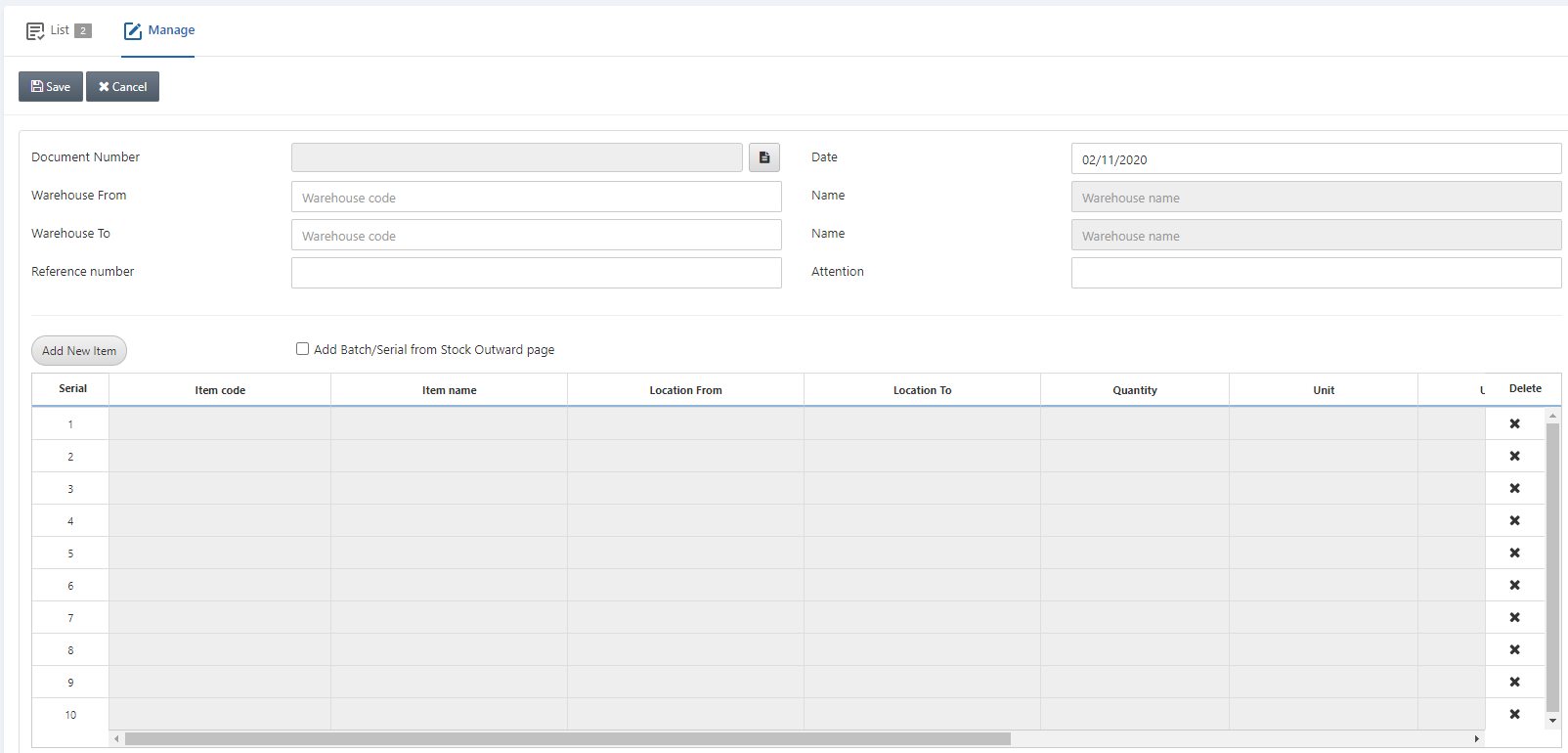 رقم المستند: يُولّد هذا الحقل تلقائيًا بواسطة النظام.
التاريخ: يحدد هذا الحقل تاريخ تحويل المخزون، وهو تاريخ اليوم الحالي افتراضيًا.
من المستودع: يحدد هذا الحقل المستودع المصدر الذي تريد نقل المخزون منه.
الاسم: يجلب النظام هذا الحقل تلقائيًا بناءً على رمز المستودع أعلاه.
إلى المستودع: يحدد هذا الحقل المستودع الوجهة الذي تريد نقل المخزون إليه.
الاسم: يجلب النظام هذا الحقل تلقائيًا بناءً على رمز المستودع أعلاه.
الرقم المرجعي: يحدد هذا الحقل الرقم المرجعي لتحويل المخزون.
عناية: يحدد هذا الحقل أي رسالة أو ملاحظة مهمة.
رقم المستند: يُولّد هذا الحقل تلقائيًا بواسطة النظام.
التاريخ: يحدد هذا الحقل تاريخ تحويل المخزون، وهو تاريخ اليوم الحالي افتراضيًا.
من المستودع: يحدد هذا الحقل المستودع المصدر الذي تريد نقل المخزون منه.
الاسم: يجلب النظام هذا الحقل تلقائيًا بناءً على رمز المستودع أعلاه.
إلى المستودع: يحدد هذا الحقل المستودع الوجهة الذي تريد نقل المخزون إليه.
الاسم: يجلب النظام هذا الحقل تلقائيًا بناءً على رمز المستودع أعلاه.
الرقم المرجعي: يحدد هذا الحقل الرقم المرجعي لتحويل المخزون.
عناية: يحدد هذا الحقل أي رسالة أو ملاحظة مهمة.
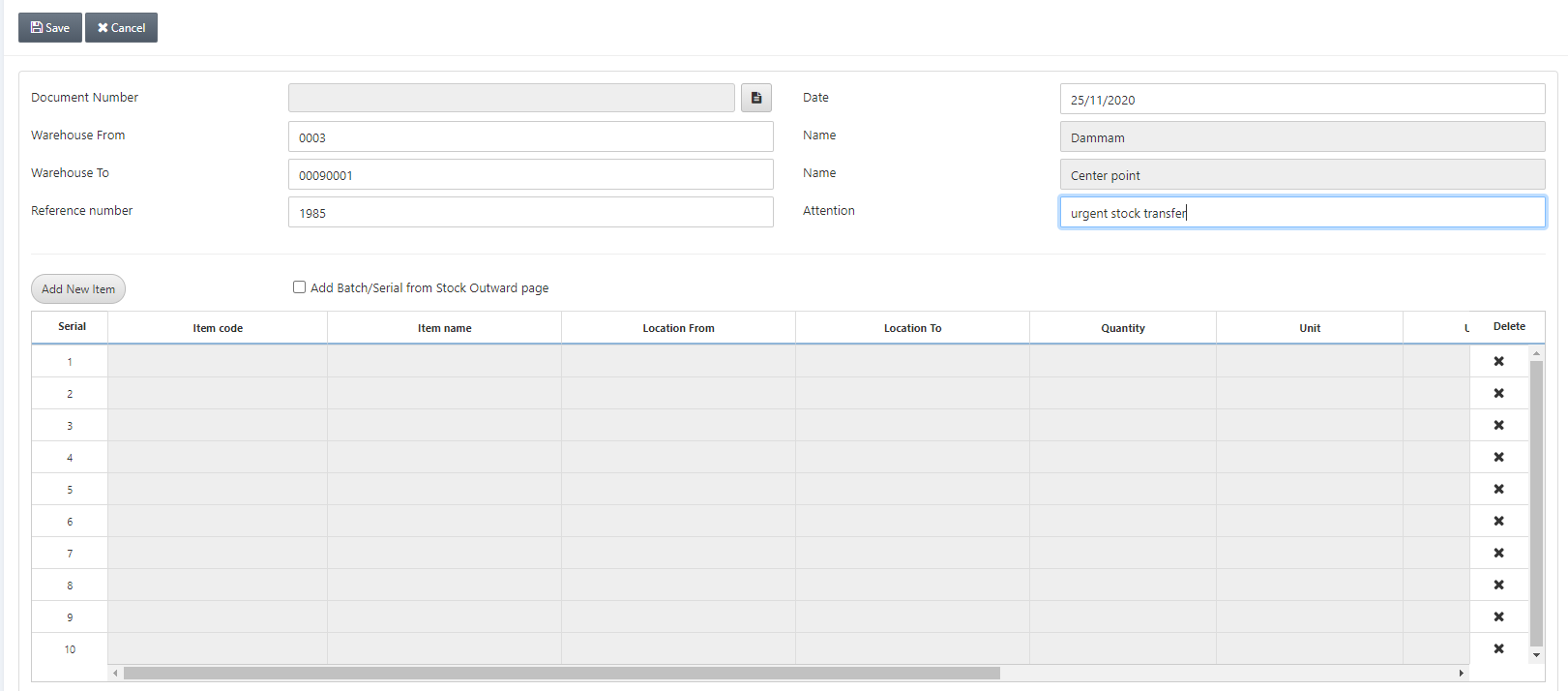
 انقر على زر «إضافة صنف جديد».
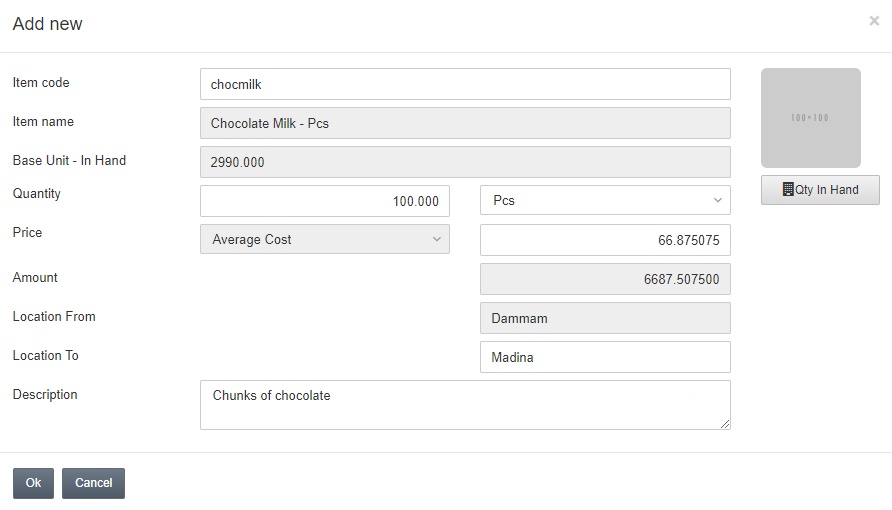
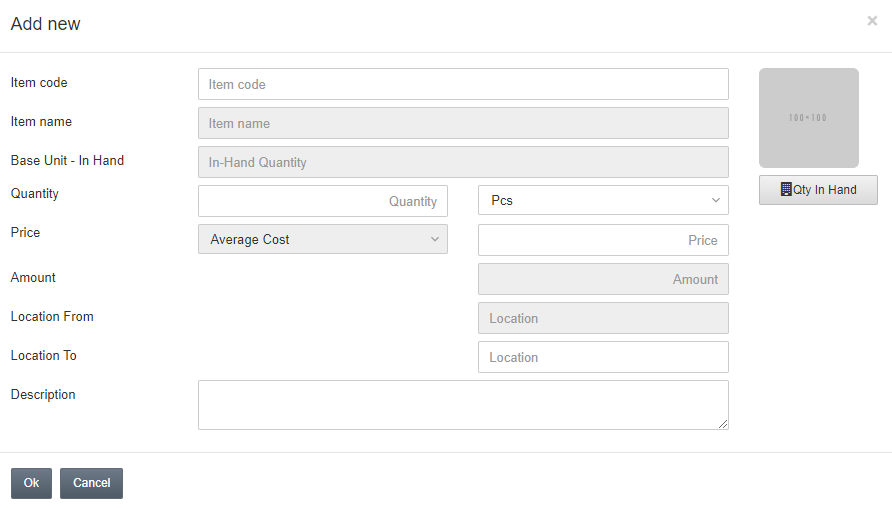 رمز الصنف: أدخل رمز الصنف مباشرةً أو من القائمة المنسدلة.
الكمية: أدخل كمية الصنف.
السعر: يعرض هذا الحقل السعر باعتباره متوسط سعر الصنف أو سعر تكلفته.
الموقع إلى: يحدد هذا الحقل موقع الوجهة للصنف المحدد.
الوصف: يحدد هذا الحقل الرسالة التوضيحية الخاصة بالصنف.
رمز الصنف: أدخل رمز الصنف مباشرةً أو من القائمة المنسدلة.
الكمية: أدخل كمية الصنف.
السعر: يعرض هذا الحقل السعر باعتباره متوسط سعر الصنف أو سعر تكلفته.
الموقع إلى: يحدد هذا الحقل موقع الوجهة للصنف المحدد.
الوصف: يحدد هذا الحقل الرسالة التوضيحية الخاصة بالصنف.
 انقر على زر «الكمية المتوفرة» للتحقق من حالة مخزون الصنف في المستودعات المختلفة.
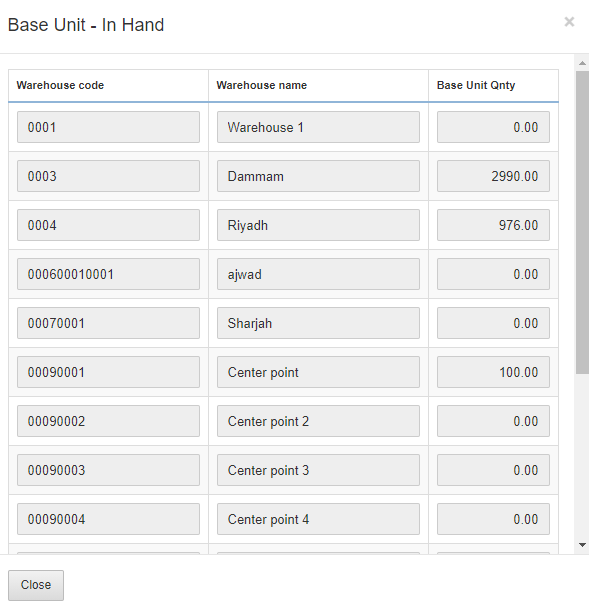 بعد التحقق من حالة المخزون، انقر على زر «إغلاق» للعودة إلى النافذة السابقة.
انقر على زر «موافق» لحفظ المعلومات.
بعد التحقق من حالة المخزون، انقر على زر «إغلاق» للعودة إلى النافذة السابقة.
انقر على زر «موافق» لحفظ المعلومات.
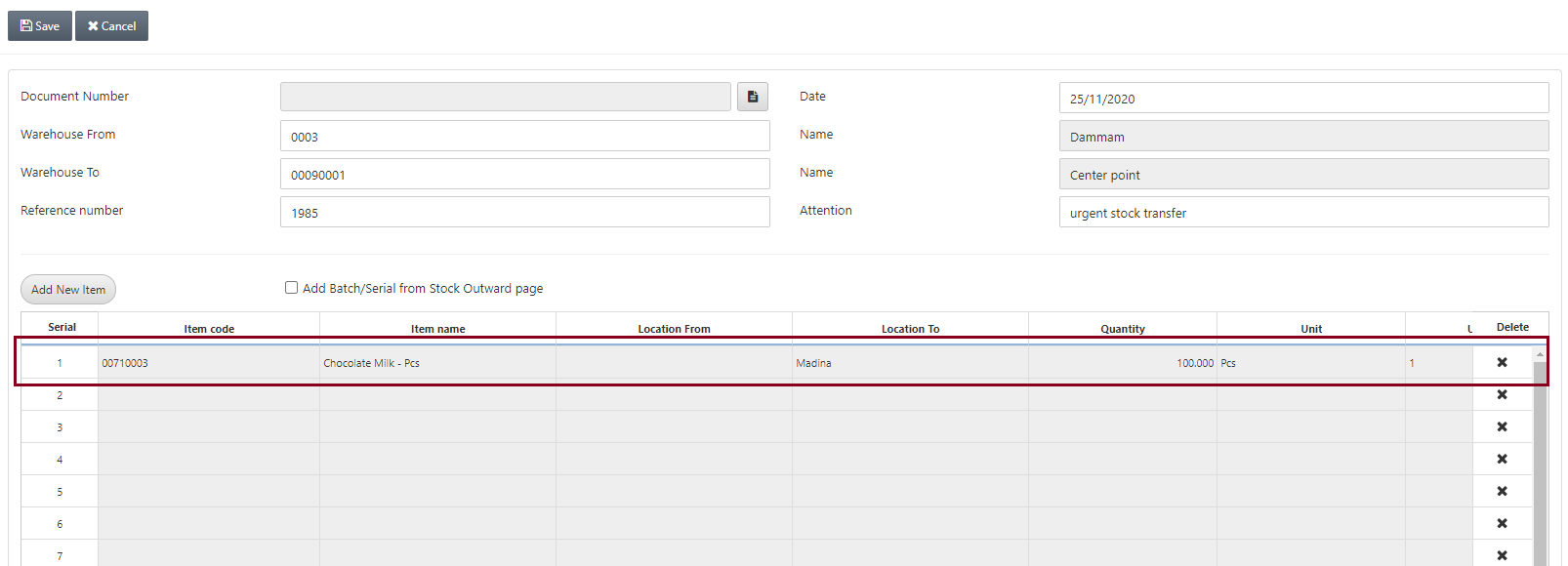
 إضافة الدفعة/الرقم التسلسلي من صفحة إخراج المخزون: فعّل مربع الاختيار للسماح بإضافة أرقام الدفعات والأرقام التسلسلية إلى الأصناف تلقائيًا.
ملاحظة: في حالة الإدخال اليدوي أو جلب أرقام الدفعات والأرقام التسلسلية، يلزمك إلغاء تفعيل مربع اختيار إضافة الدفعة/الرقم التسلسلي من صفحة إخراج المخزون. في هذه الحالة، سيتعين عليك إدخال الدفعات والأرقام التسلسلية يدويًا واحدًا تلو الآخر لكل صنف.
إضافة الدفعة/الرقم التسلسلي من صفحة إخراج المخزون: فعّل مربع الاختيار للسماح بإضافة أرقام الدفعات والأرقام التسلسلية إلى الأصناف تلقائيًا.
ملاحظة: في حالة الإدخال اليدوي أو جلب أرقام الدفعات والأرقام التسلسلية، يلزمك إلغاء تفعيل مربع اختيار إضافة الدفعة/الرقم التسلسلي من صفحة إخراج المخزون. في هذه الحالة، سيتعين عليك إدخال الدفعات والأرقام التسلسلية يدويًا واحدًا تلو الآخر لكل صنف.
إضافة تحويل مخزون للأصناف ذات الأبعاد
لإضافة طلب تحويل مخزون إلى المخزون، انتقل إلى المخزون > أخرى > تحويل المخزون، فتظهر صفحة تحويل المخزون. انقر على أيقونة «إدارة» في أعلى الصفحة.
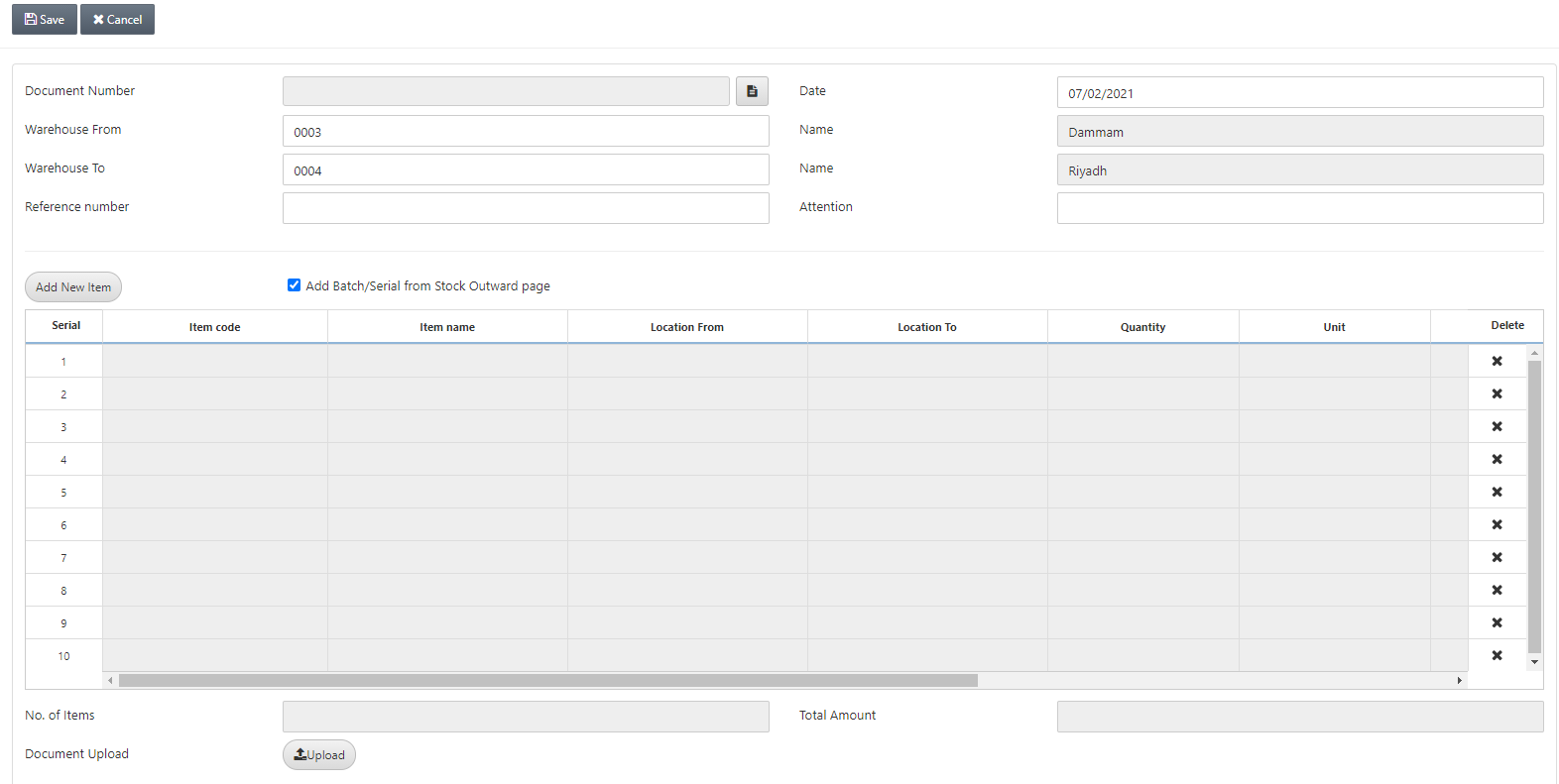 رقم المستند: يُولّد هذا الحقل تلقائيًا بواسطة النظام.
التاريخ: يحدد هذا الحقل تاريخ تحويل المخزون، وهو تاريخ اليوم الحالي افتراضيًا.
من المستودع: يحدد هذا الحقل المستودع المصدر الذي تريد نقل المخزون منه.
الاسم: يجلب النظام هذا الحقل تلقائيًا بناءً على رمز المستودع أعلاه.
إلى المستودع: يحدد هذا الحقل المستودع الوجهة الذي تريد نقل المخزون إليه.
الاسم: يجلب النظام هذا الحقل تلقائيًا بناءً على رمز المستودع أعلاه.
الرقم المرجعي: يحدد هذا الحقل الرقم المرجعي لتحويل المخزون.
عناية: يحدد هذا الحقل أي رسالة أو ملاحظة مهمة.
إضافة الدفعة والرقم التسلسلي من صفحة إخراج المخزون: فعّل مربع الاختيار لجلب الدفعات من صفحة إخراج المخزون تلقائيًا.
رقم المستند: يُولّد هذا الحقل تلقائيًا بواسطة النظام.
التاريخ: يحدد هذا الحقل تاريخ تحويل المخزون، وهو تاريخ اليوم الحالي افتراضيًا.
من المستودع: يحدد هذا الحقل المستودع المصدر الذي تريد نقل المخزون منه.
الاسم: يجلب النظام هذا الحقل تلقائيًا بناءً على رمز المستودع أعلاه.
إلى المستودع: يحدد هذا الحقل المستودع الوجهة الذي تريد نقل المخزون إليه.
الاسم: يجلب النظام هذا الحقل تلقائيًا بناءً على رمز المستودع أعلاه.
الرقم المرجعي: يحدد هذا الحقل الرقم المرجعي لتحويل المخزون.
عناية: يحدد هذا الحقل أي رسالة أو ملاحظة مهمة.
إضافة الدفعة والرقم التسلسلي من صفحة إخراج المخزون: فعّل مربع الاختيار لجلب الدفعات من صفحة إخراج المخزون تلقائيًا.
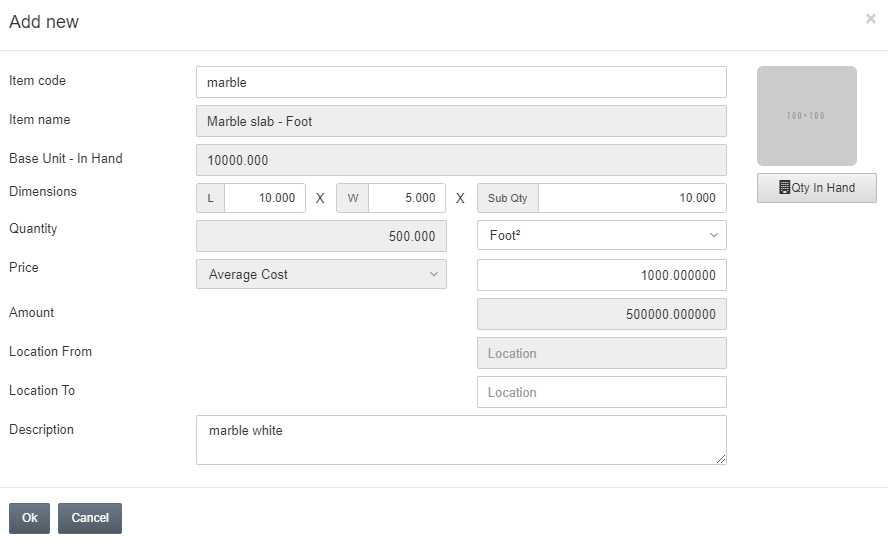
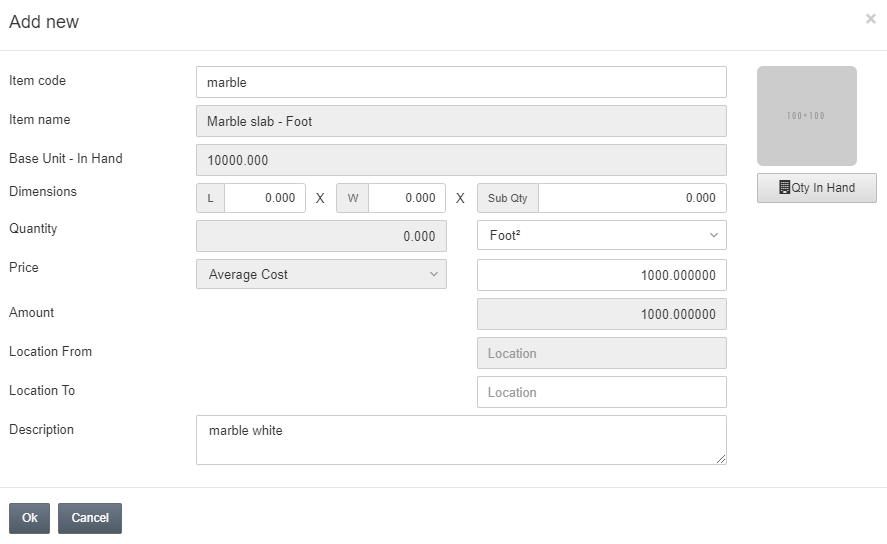 الأبعاد: تُدخل هذه الحقول أثناء التشغيل. الطول والعرض والكمية الفرعية.
الكمية: حاصل ضرب الأبعاد في الكمية الفرعية يساوي الكمية.
انقر على زر «موافق».
الأبعاد: تُدخل هذه الحقول أثناء التشغيل. الطول والعرض والكمية الفرعية.
الكمية: حاصل ضرب الأبعاد في الكمية الفرعية يساوي الكمية.
انقر على زر «موافق».
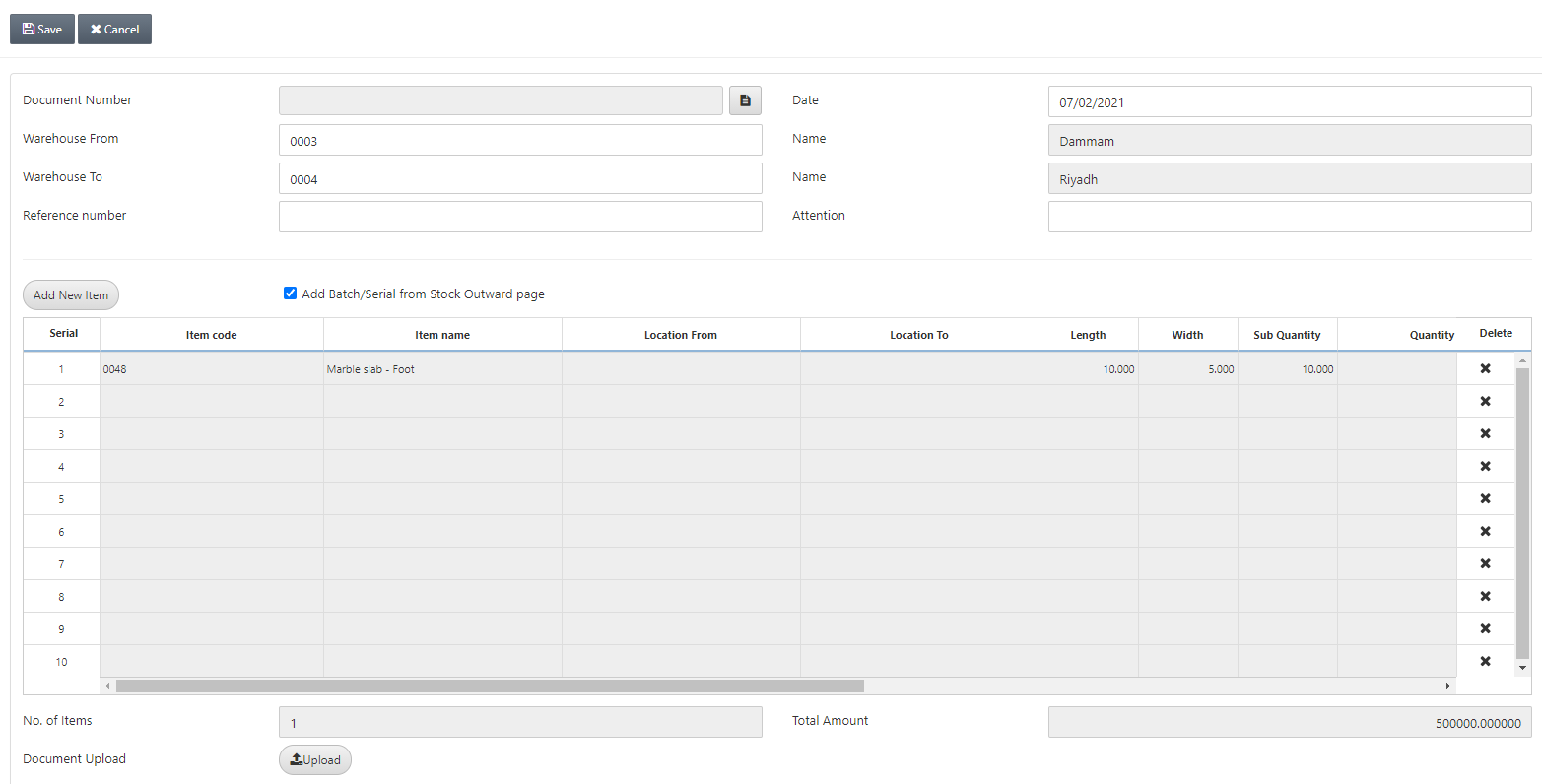 انقر على زر «حفظ» في أعلى الصفحة.
ملاحظة: تتطلب الأصناف ذات الأبعاد إضافة الدفعات (دون أرقام تسلسلية). يمكنك إما جلبها تلقائيًا من مربع اختيار إضافة الدفعة/الرقم التسلسلي من صفحة إخراج المخزون، أو إدخال الدفعات يدويًا في حال عدم تفعيل مربع الاختيار.
انقر على زر «حفظ» في أعلى الصفحة.
ملاحظة: تتطلب الأصناف ذات الأبعاد إضافة الدفعات (دون أرقام تسلسلية). يمكنك إما جلبها تلقائيًا من مربع اختيار إضافة الدفعة/الرقم التسلسلي من صفحة إخراج المخزون، أو إدخال الدفعات يدويًا في حال عدم تفعيل مربع الاختيار.
إضافة تحويل مخزون لأصناف المقاس واللون
لإضافة طلب تحويل مخزون إلى المخزون، انتقل إلى المخزون > أخرى > تحويل المخزون، فتظهر صفحة تحويل المخزون. انقر على أيقونة «إدارة» في أعلى الصفحة.
رقم المستند: يُولّد هذا الحقل تلقائيًا بواسطة النظام.
التاريخ: يحدد هذا الحقل تاريخ تحويل المخزون، وهو تاريخ اليوم الحالي افتراضيًا.
من المستودع: يحدد هذا الحقل المستودع المصدر الذي تريد نقل المخزون منه.
الاسم: يجلب النظام هذا الحقل تلقائيًا بناءً على رمز المستودع أعلاه.
إلى المستودع: يحدد هذا الحقل المستودع الوجهة الذي تريد نقل المخزون إليه.
الاسم: يجلب النظام هذا الحقل تلقائيًا بناءً على رمز المستودع أعلاه.
الرقم المرجعي: يحدد هذا الحقل الرقم المرجعي لتحويل المخزون.
عناية: يحدد هذا الحقل أي رسالة أو ملاحظة مهمة.
إضافة الدفعة والرقم التسلسلي من صفحة إخراج المخزون: فعّل مربع الاختيار لجلب الدفعات من صفحة إخراج المخزون تلقائيًا.
انقر على أيقونة «إدارة» في أعلى الصفحة.
رقم المستند: يُولّد هذا الحقل تلقائيًا بواسطة النظام.
التاريخ: يحدد هذا الحقل تاريخ تحويل المخزون، وهو تاريخ اليوم الحالي افتراضيًا.
من المستودع: يحدد هذا الحقل المستودع المصدر الذي تريد نقل المخزون منه.
الاسم: يجلب النظام هذا الحقل تلقائيًا بناءً على رمز المستودع أعلاه.
إلى المستودع: يحدد هذا الحقل المستودع الوجهة الذي تريد نقل المخزون إليه.
الاسم: يجلب النظام هذا الحقل تلقائيًا بناءً على رمز المستودع أعلاه.
الرقم المرجعي: يحدد هذا الحقل الرقم المرجعي لتحويل المخزون.
عناية: يحدد هذا الحقل أي رسالة أو ملاحظة مهمة.
إضافة الدفعة والرقم التسلسلي من صفحة إخراج المخزون: فعّل مربع الاختيار لجلب الدفعات من صفحة إخراج المخزون تلقائيًا.
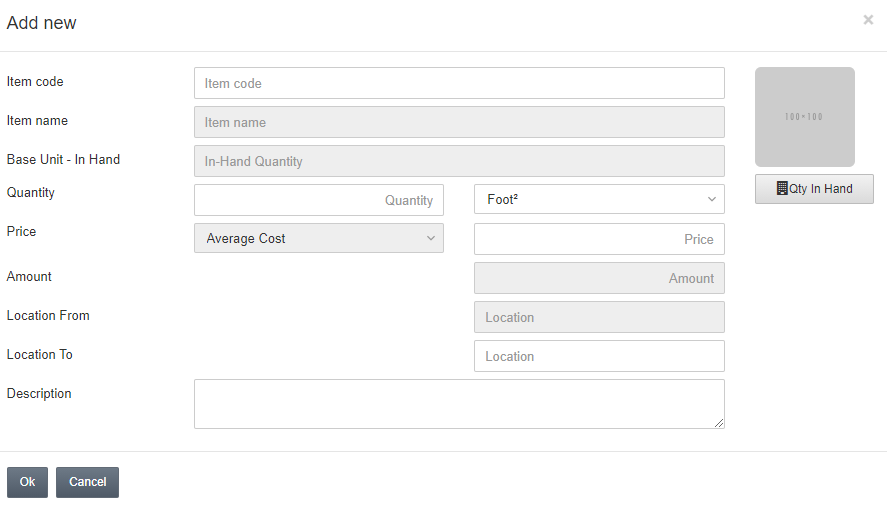 رمز الصنف: أدخل الصنف الأصل لصنف المقاس واللون، على سبيل المثال 0045.
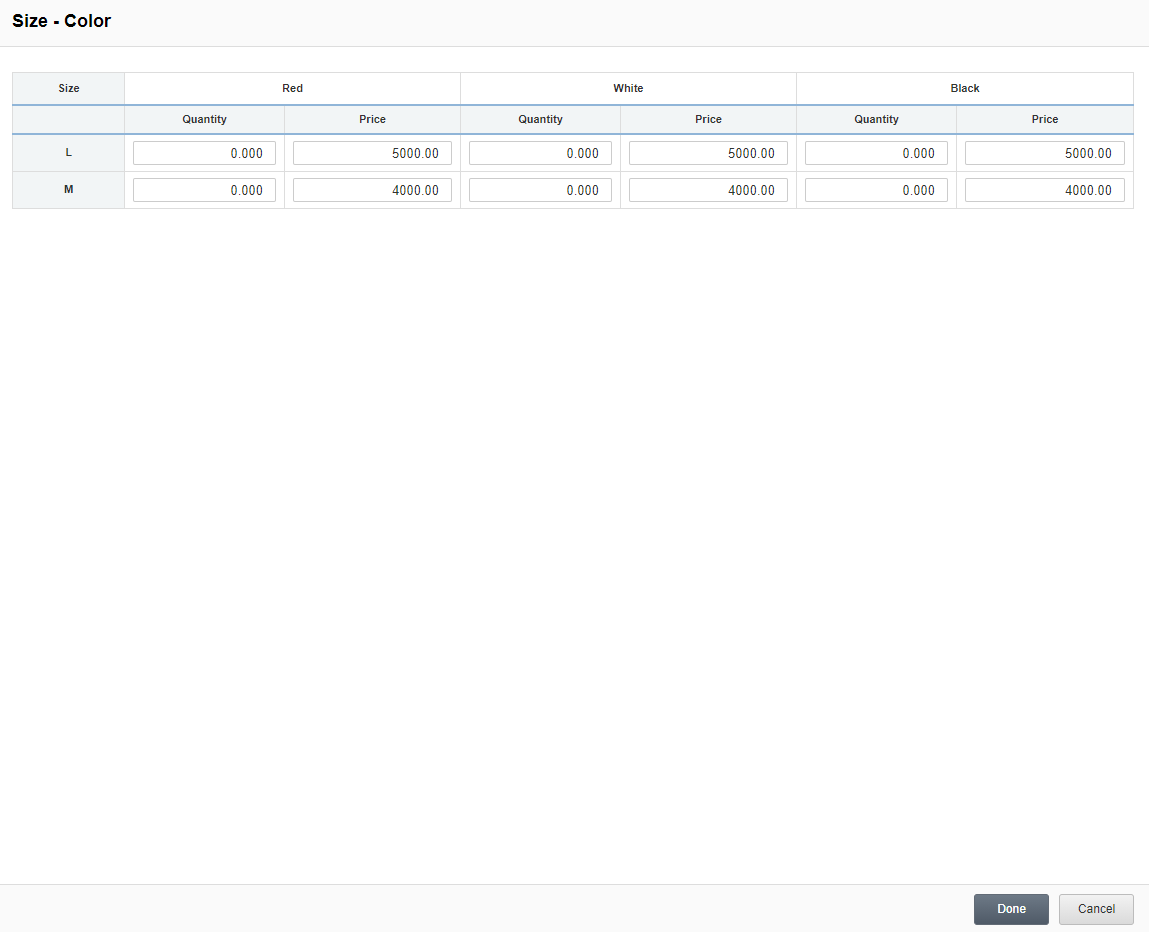 يمكنك إضافة الكمية المراد تحويلها مقابل كل صنف فرعي محدد في هذه النافذة المنبثقة.
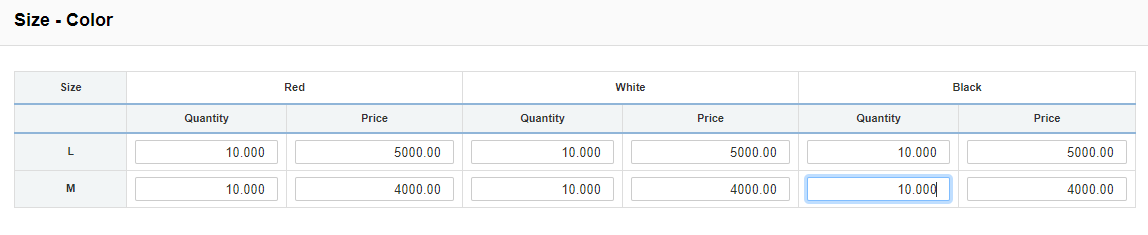 انقر على زر «تم».
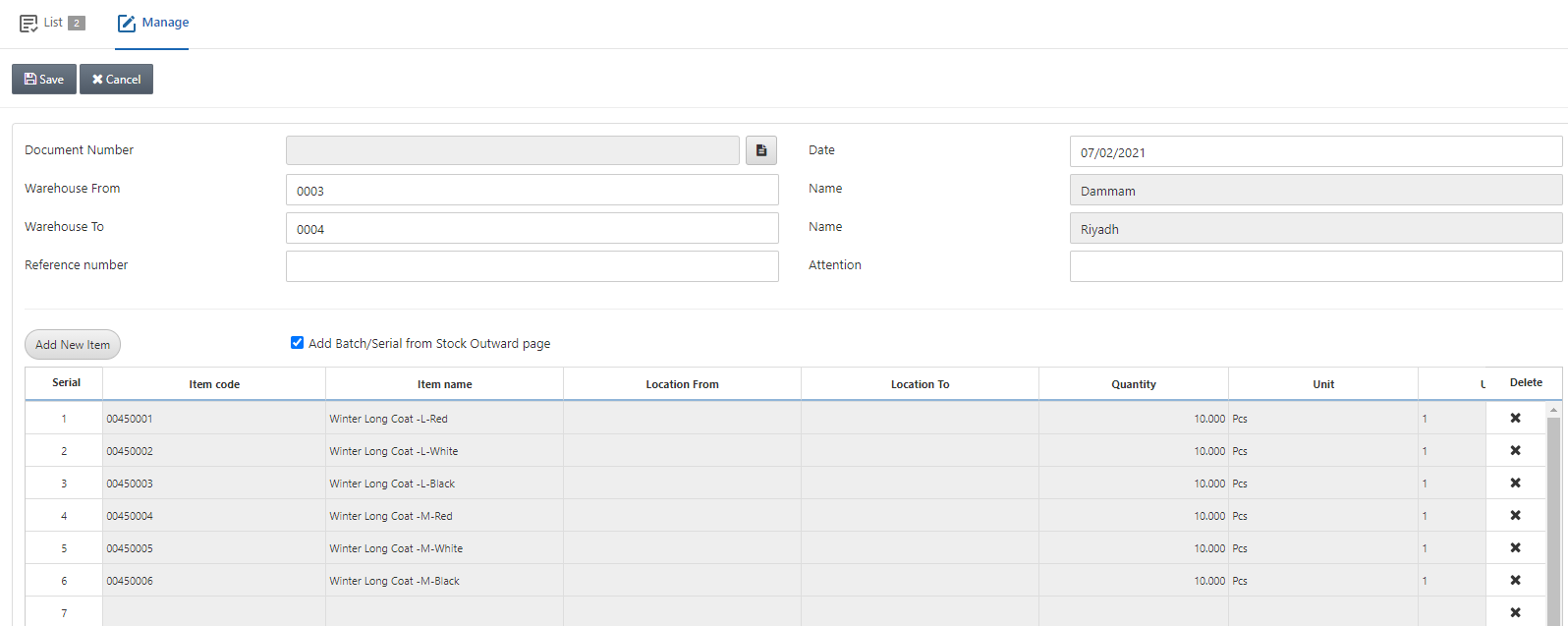 انقر على زر «حفظ» في أعلى الصفحة.
تعديل تحويل المخزون
لتعديل/تحديث تحويل مخزون في المخزون، انتقل إلى المخزون > أخرى > تحويل المخزون، فتظهر صفحة تحويل المخزون.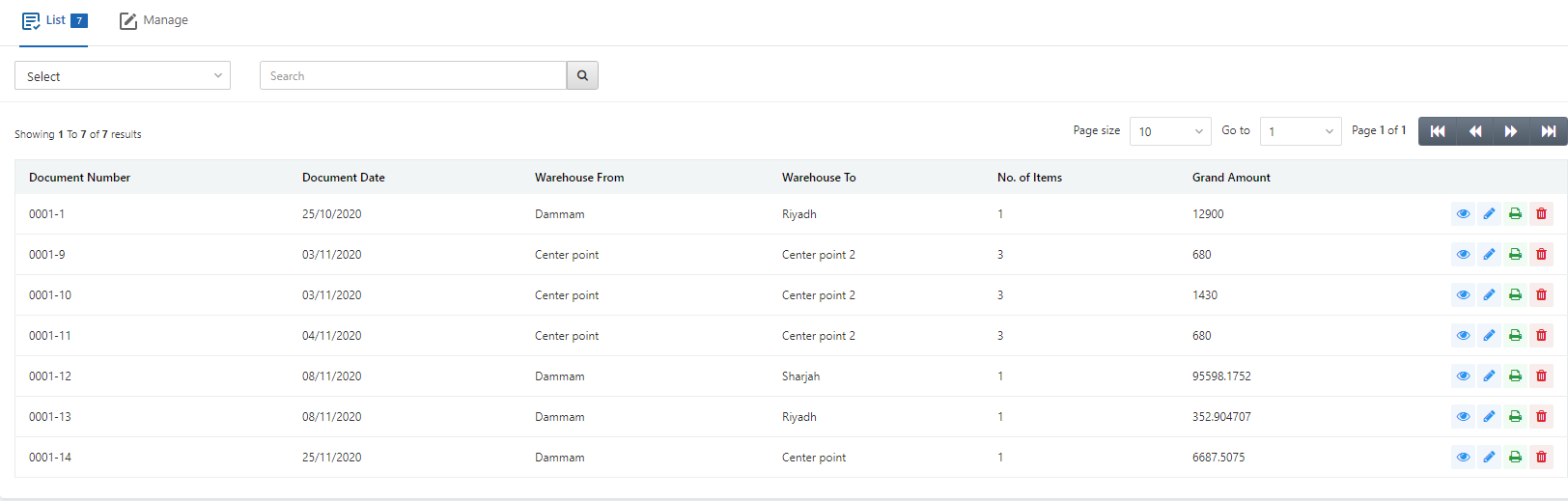 اختر الصف المطلوب من رقم مستند تحويل المخزون.
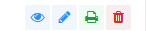
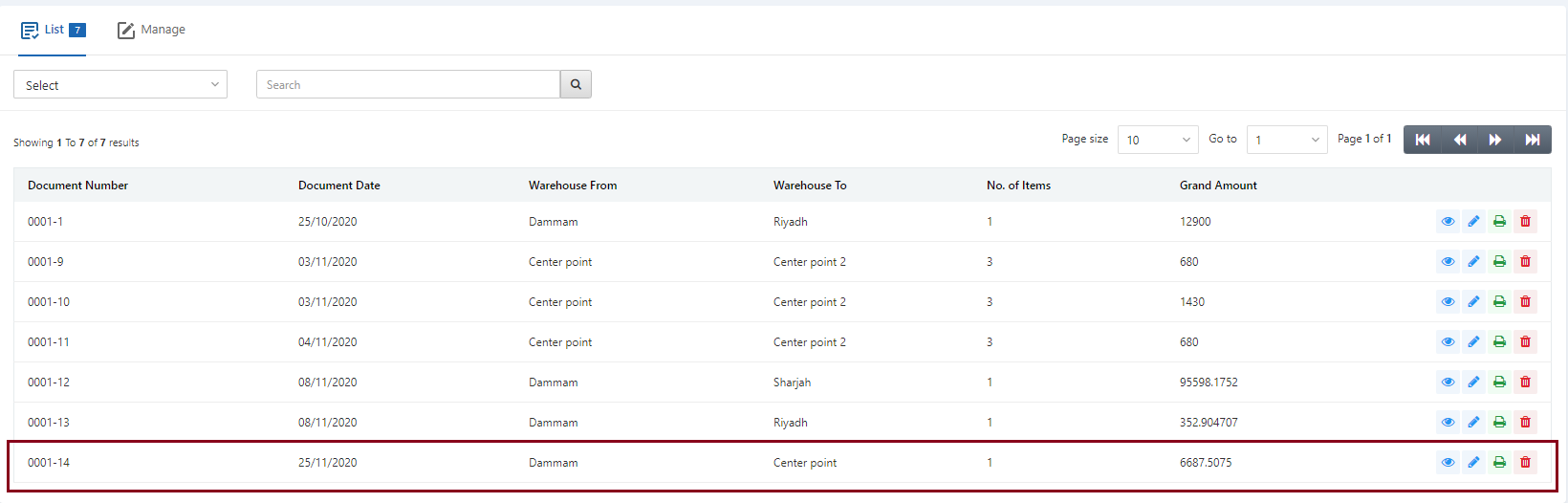 توجد أربع أيقونات مقابل كل صف وهي «تحميل» و«تعديل» و«طباعة» و«حذف».
 انقر على أيقونة «تعديل» (القلم الأزرق) لتحديث المعلومات.
حذف تحويل المخزون
لحذف تحويل مخزون من المخزون، انتقل إلى المخزون > أخرى > تحويل المخزون، فتظهر صفحة تحويل المخزون.
اختر الصف المطلوب من رقم مستند تحويل المخزون.
توجد أربع أيقونات مقابل كل صف وهي «تحميل» و«تعديل» و«طباعة» و«حذف».
انقر على أيقونة «حذف» (الحمراء) لحذف المعلومات.
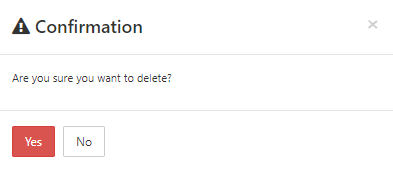 انقر على زر «نعم» لتأكيد الحذف.
طباعة تحويل المخزون
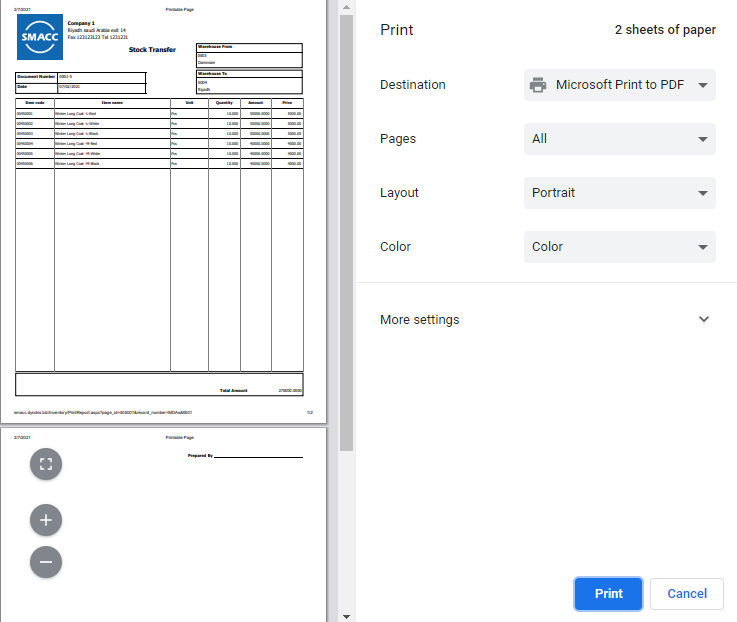
لطباعة تحويل مخزون في المخزون، انتقل إلى المخزون > أخرى > تحويل المخزون، فتظهر صفحة تحويل المخزون.
اختر الصف المطلوب من رقم مستند تحويل المخزون.
توجد أربع أيقونات مقابل كل صف وهي «تحميل» و«تعديل» و«طباعة» و«حذف».
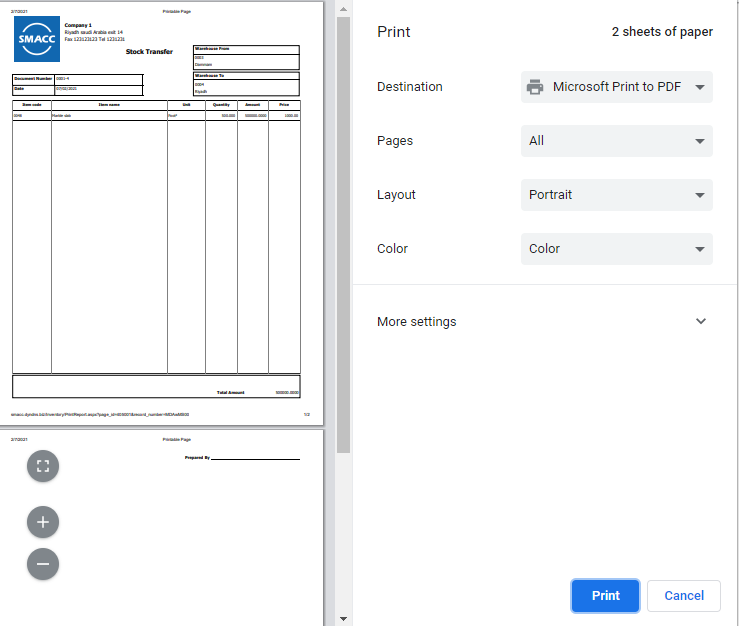
انقر على أيقونة «طباعة» (الخضراء) لطباعة المعلومات.
هل كان هذا المقال مفيداً؟
ابدأ مع SMACC اليوم
جرّب مجاناً لمدة 14 يوماً — بدون بطاقة ائتمان وبدون التزام.