
إعداد ملصق الباركود
في إعداد ملصق الباركود يمكنك إضافة معلومات ملصق الباركود وتعديلها وحذفها.
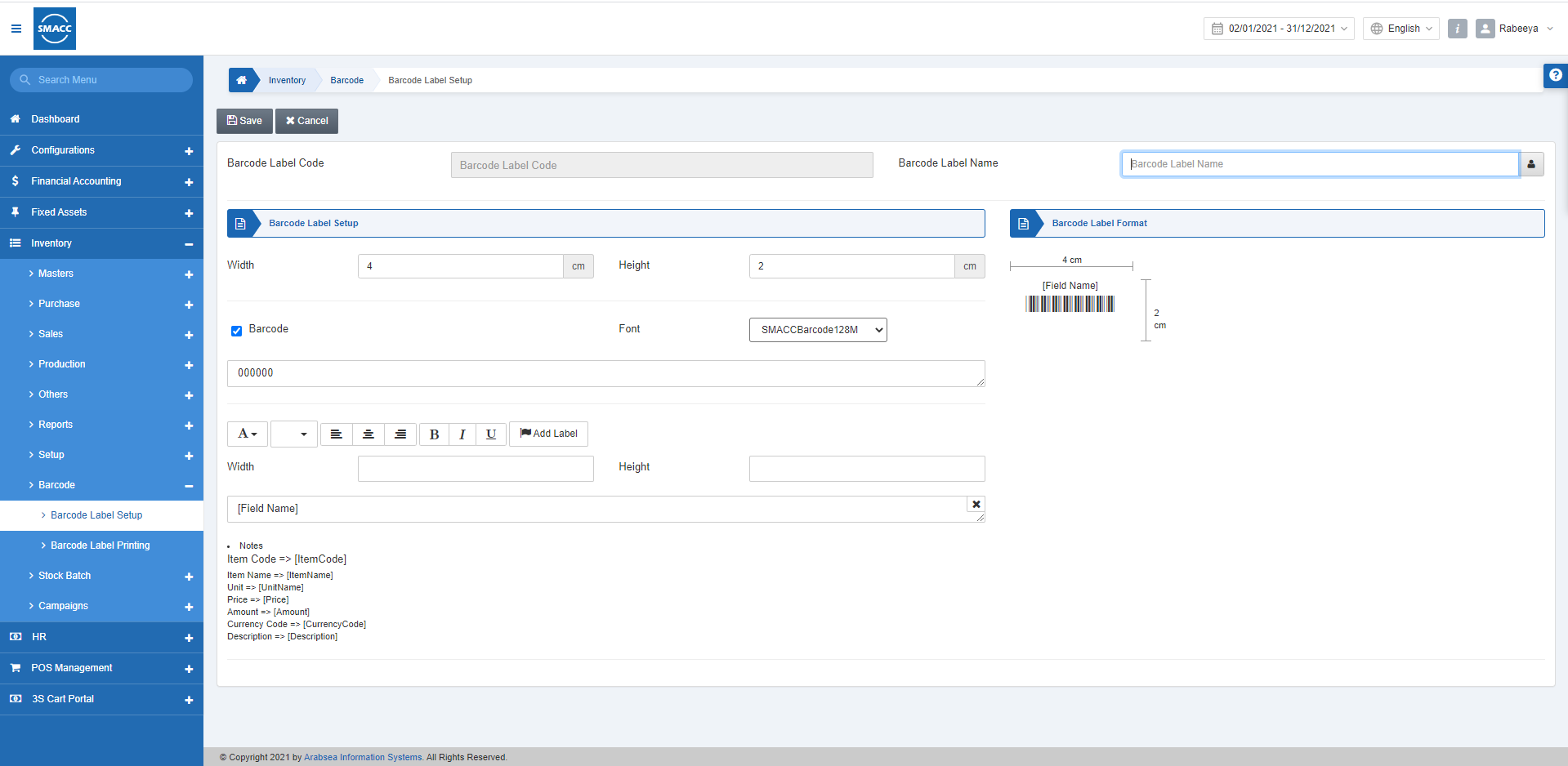
إضافة ملصق باركود جديد
لإضافة ملصق باركود جديد انتقل إلى المخزون > الباركود > إعداد ملصق الباركود، ستظهر صفحة إعداد ملصق الباركود.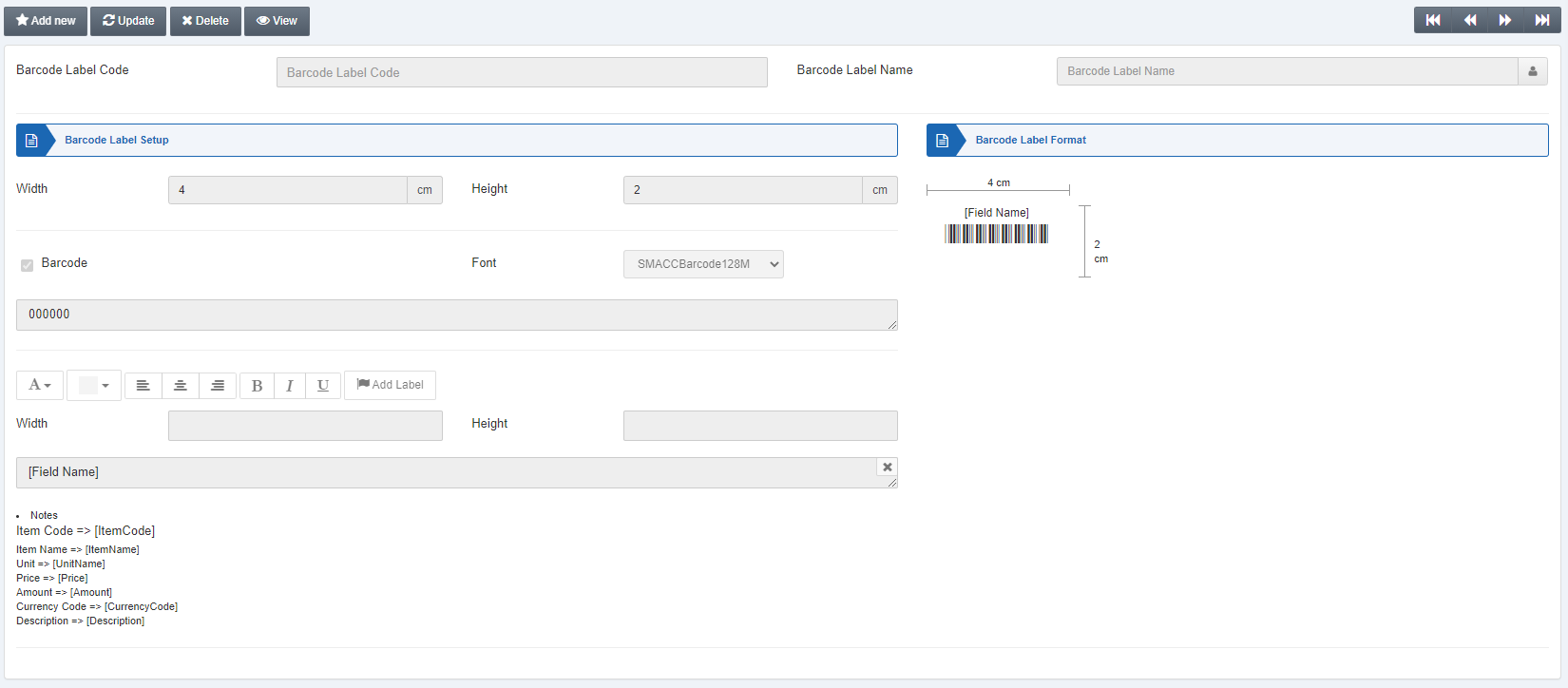 انقر على زر «إضافة جديد» في أعلى الصفحة.
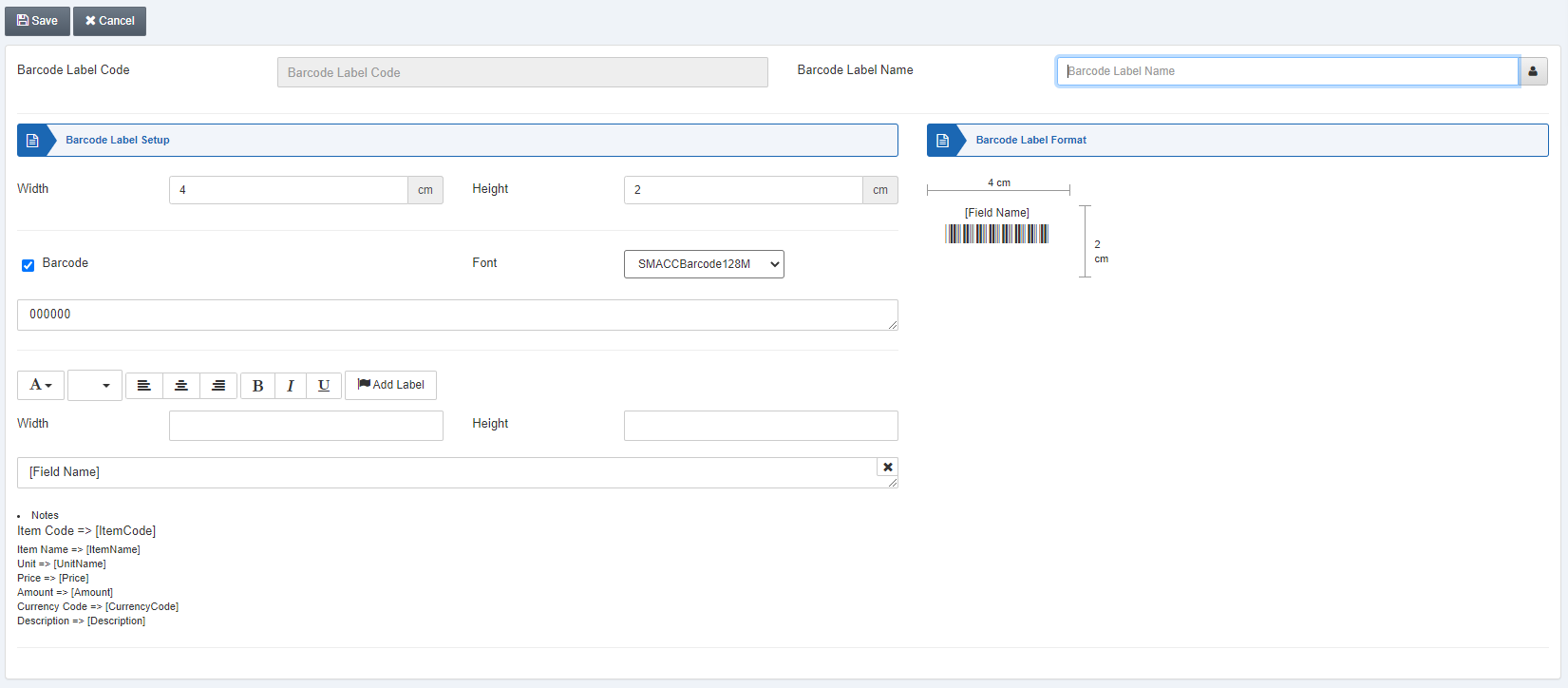 رمز ملصق الباركود: يتم إنشاء هذا الحقل تلقائيًا بواسطة النظام.
اسم ملصق الباركود: يحدد هذا الحقل اسم ملصق الباركود.
رمز ملصق الباركود: يتم إنشاء هذا الحقل تلقائيًا بواسطة النظام.
اسم ملصق الباركود: يحدد هذا الحقل اسم ملصق الباركود.
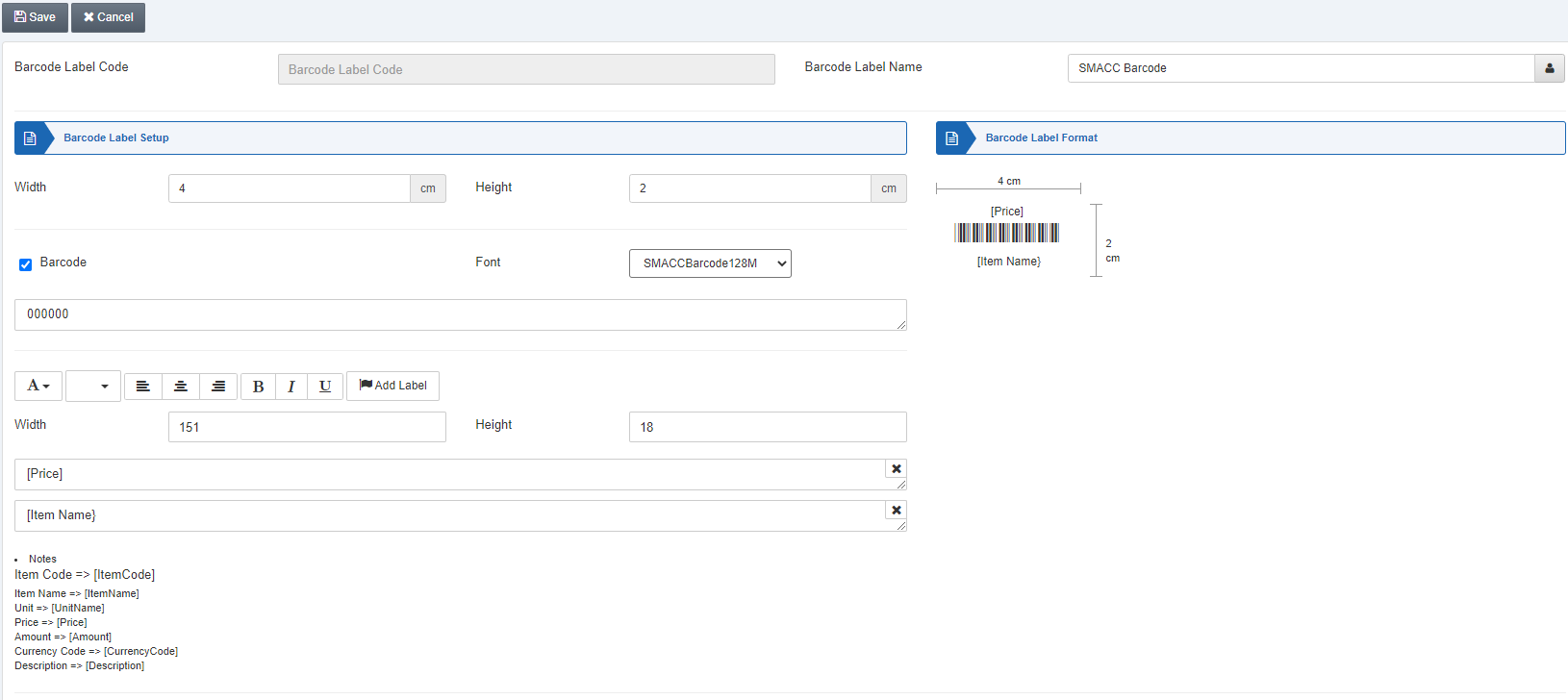
 العرض: يحدد هذا الحقل عرض تنسيق ملصق الباركود كما هو موضح في الجهة اليمنى.
الارتفاع: يحدد هذا الحقل ارتفاع تنسيق ملصق الباركود كما هو موضح في الجهة اليمنى.
الباركود: يقوم مربع الاختيار هذا بتفعيل إعداد الباركود. يجب تحديده للسماح بوظائف الباركود.
العرض: يحدد هذا الحقل عرض تنسيق ملصق الباركود كما هو موضح في الجهة اليمنى.
الارتفاع: يحدد هذا الحقل ارتفاع تنسيق ملصق الباركود كما هو موضح في الجهة اليمنى.
الباركود: يقوم مربع الاختيار هذا بتفعيل إعداد الباركود. يجب تحديده للسماح بوظائف الباركود.
 ملاحظة: يوجد حقل آخر بقيمة افتراضية 00000. وسيبقى كما هو ويتم جلبه بواسطة النظام تلقائيًا.
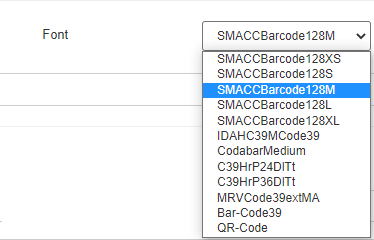
الخط: اختر الخط من القائمة المنسدلة في الأعلى.
ملاحظة: يوجد حقل آخر بقيمة افتراضية 00000. وسيبقى كما هو ويتم جلبه بواسطة النظام تلقائيًا.
الخط: اختر الخط من القائمة المنسدلة في الأعلى.
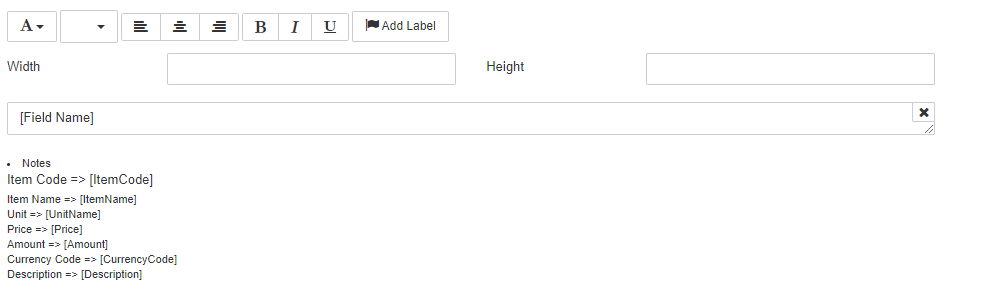 في القسم أعلاه، يمكنك إضافة ملصق بالنقر على زر «إضافة ملصق» وضبط تنسيق خطه.
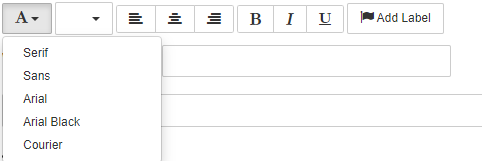 زر الخط: يتيح لك اختيار خط الملصق. على سبيل المثال أنماط الخطوط Serif وSans وArial وArial Black وCourier.
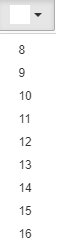 زر حجم الخط: يتيح لك اختيار حجم خط الملصق. على سبيل المثال من 8 حتى 72.
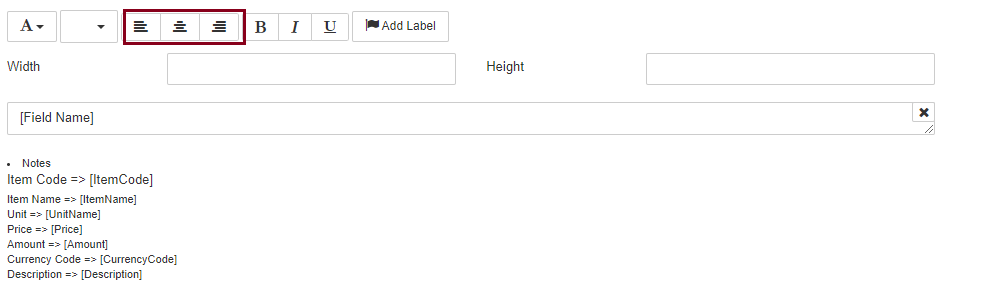 أزرار محاذاة النص: تتيح لك الأزرار المميزة اختيار محاذاة النص من بين ثلاثة خيارات.
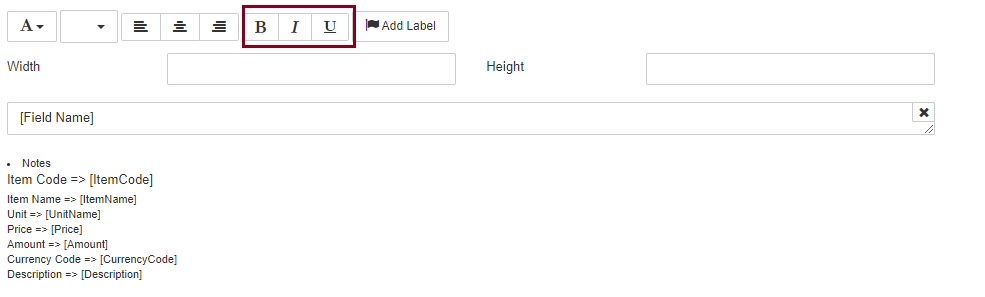 أزرار أنماط النص: تعرض الأزرار المميزة أزرار الخط العريض والمائل والمسطّر لخط الملصق.
العرض: هذا الحقل خاص بـعرض الباركود داخل الملصق. ويمكنك أيضًا تعديل هذا الحقل.
الارتفاع: هذا الحقل خاص بـارتفاع الباركود داخل الملصق. ويمكنك أيضًا تعديل هذا الحقل.
اسم الحقل: هنا يمكنك اختيار أي حقل من الملاحظات الواردة أدناه حسب حاجتك.
السحب والإفلات: بمجرد إضافة أي حقل يمكنك تغيير موقعه على ملصق الباركود بطريقة السحب والإفلات.
أزرار أنماط النص: تعرض الأزرار المميزة أزرار الخط العريض والمائل والمسطّر لخط الملصق.
العرض: هذا الحقل خاص بـعرض الباركود داخل الملصق. ويمكنك أيضًا تعديل هذا الحقل.
الارتفاع: هذا الحقل خاص بـارتفاع الباركود داخل الملصق. ويمكنك أيضًا تعديل هذا الحقل.
اسم الحقل: هنا يمكنك اختيار أي حقل من الملاحظات الواردة أدناه حسب حاجتك.
السحب والإفلات: بمجرد إضافة أي حقل يمكنك تغيير موقعه على ملصق الباركود بطريقة السحب والإفلات.
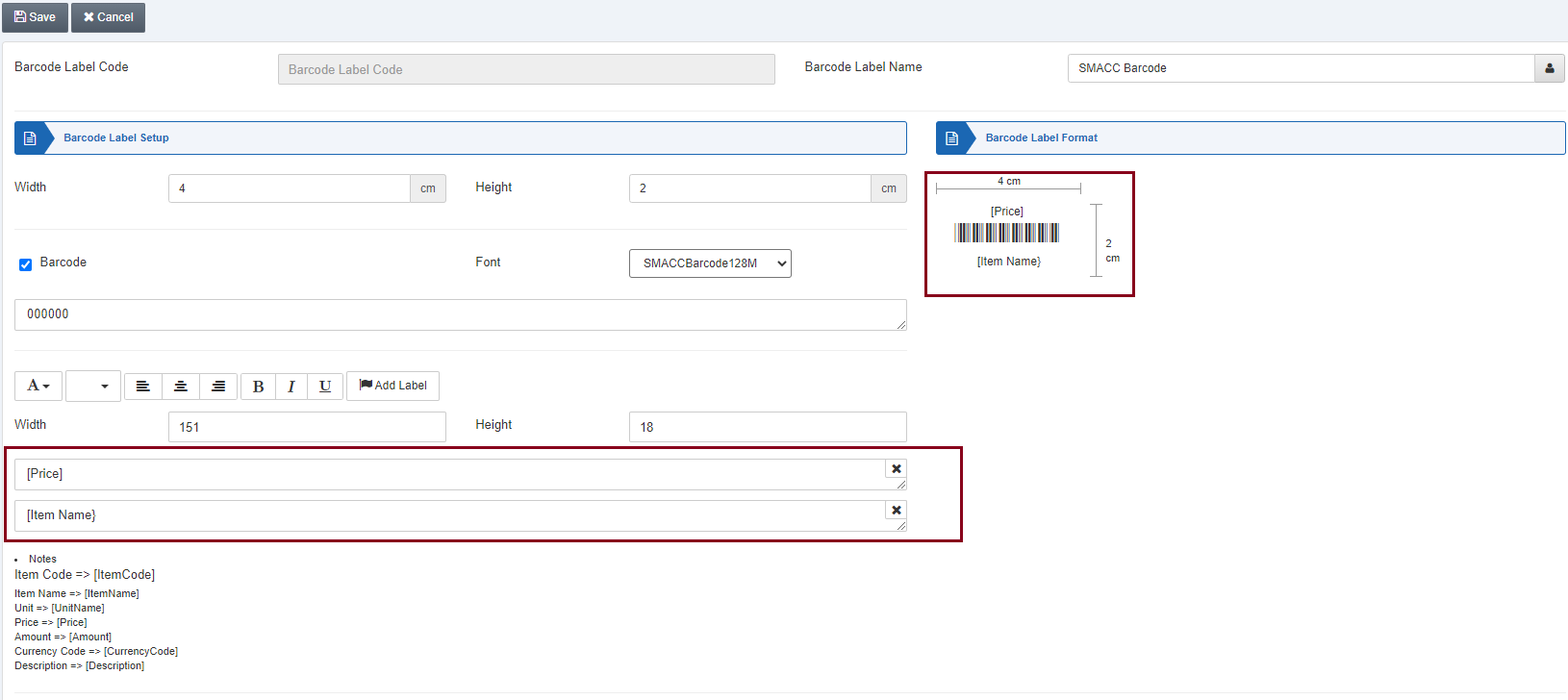 انقر على زر «حفظ» في أعلى الصفحة.
تظهر رسالة "تمت الإضافة بنجاح" في أعلى الشاشة.
انقر على زر «حفظ» في أعلى الصفحة.
تظهر رسالة "تمت الإضافة بنجاح" في أعلى الشاشة.
تحديث/تعديل ملصق الباركود
لتحديث/تعديل ملصق باركود انتقل إلى المخزون > الباركود > إعداد ملصق الباركود، ستظهر صفحة إعداد ملصق الباركود.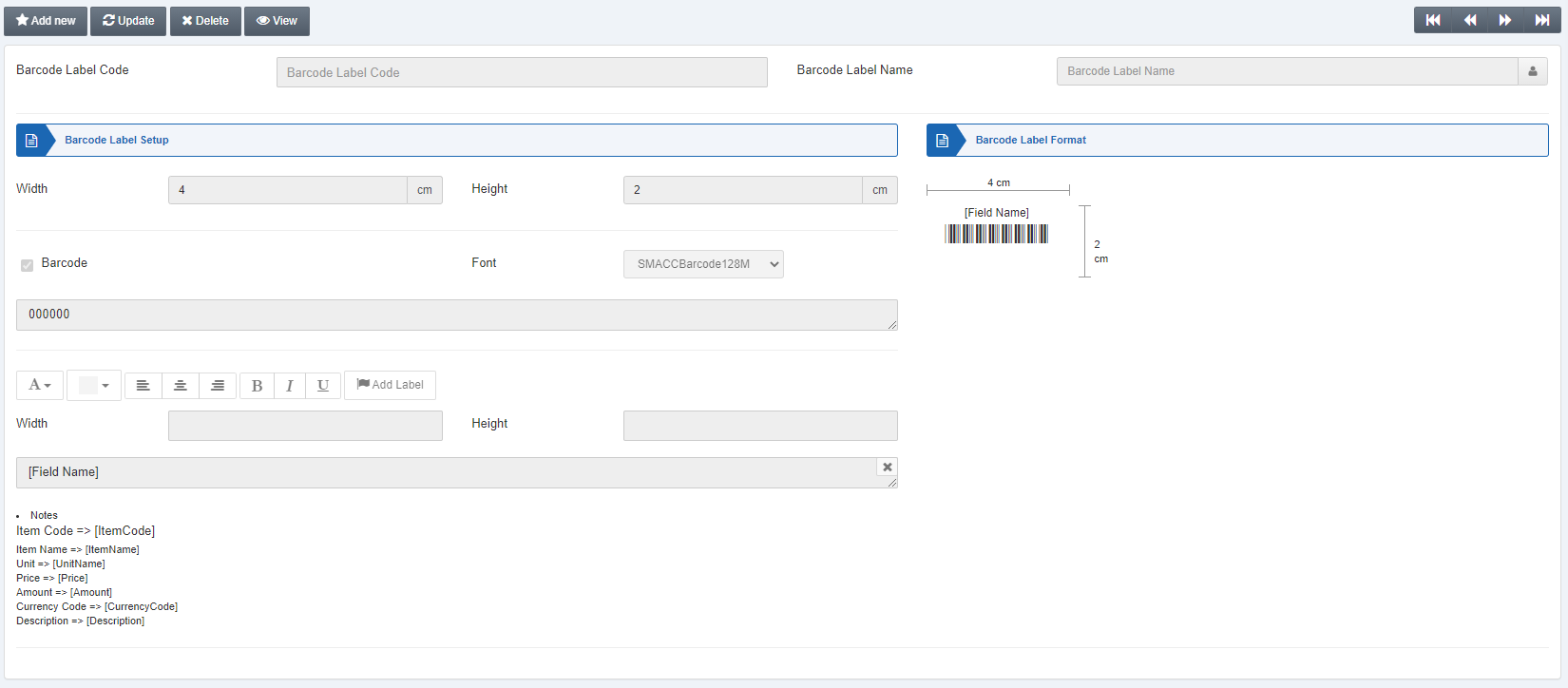 انقر على زر «تعديل» في أعلى الصفحة.
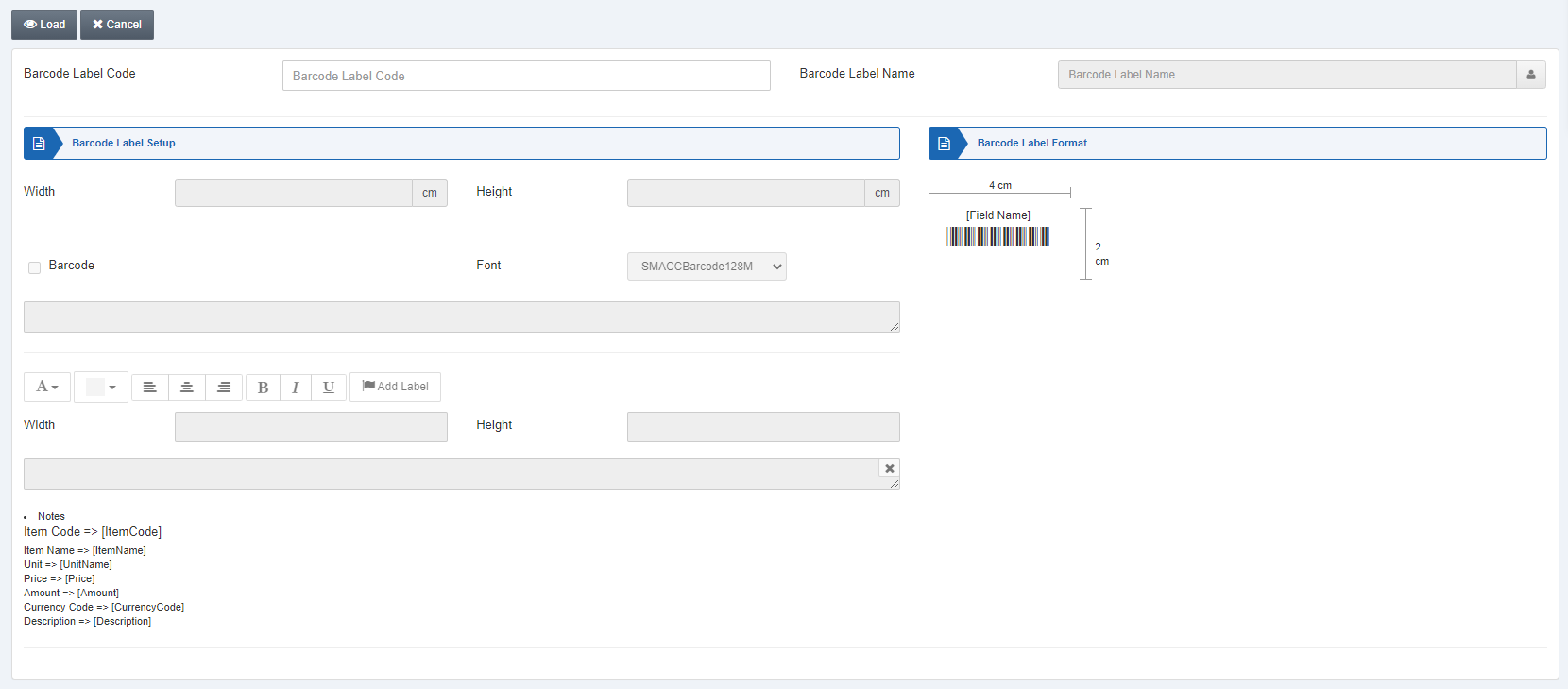 أدخل رمز ملصق الباركود وانقر على زر «تحميل» في أعلى الصفحة.
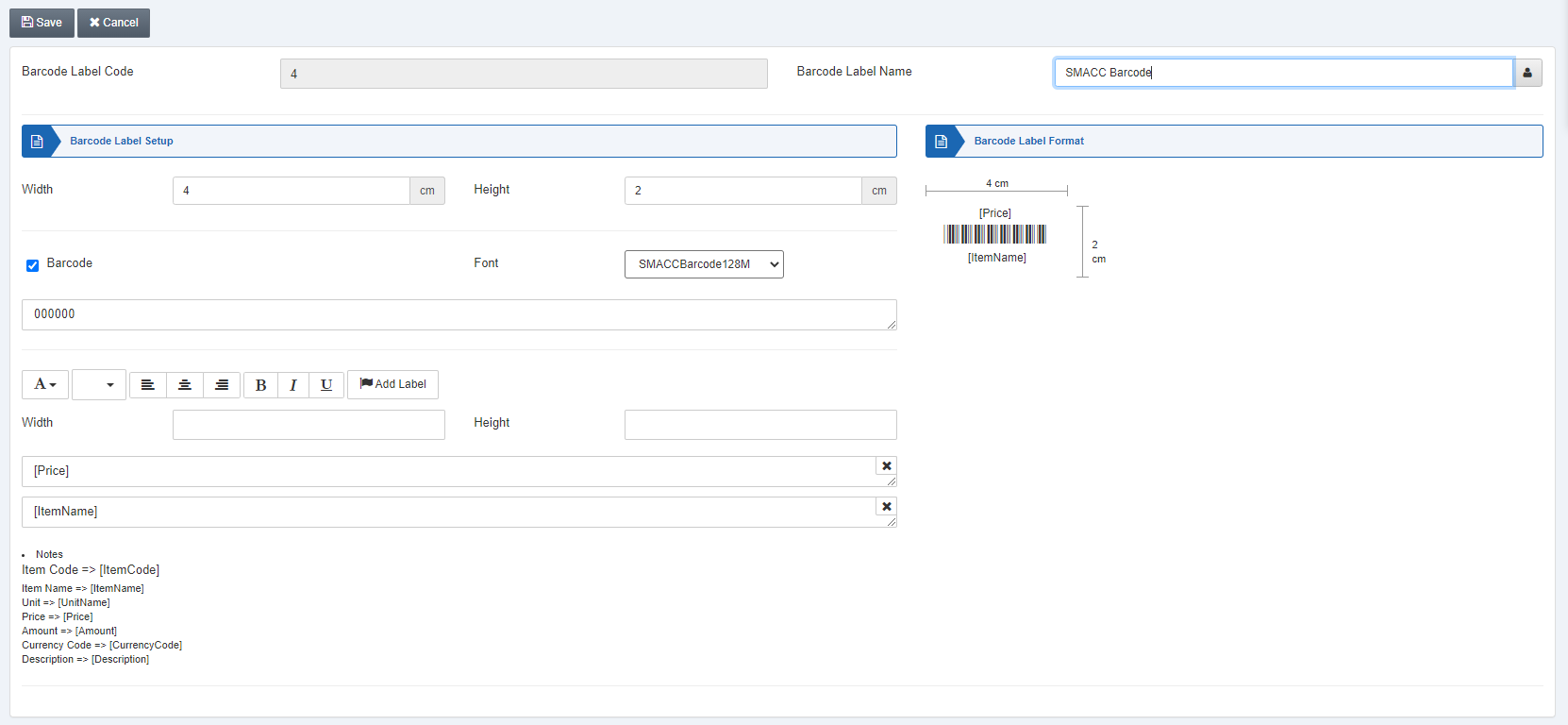 يمكنك تحديث ملصق الباركود في جميع الحقول القابلة للتعديل.
انقر على زر «حفظ» في أعلى الصفحة.
يمكنك تحديث ملصق الباركود في جميع الحقول القابلة للتعديل.
انقر على زر «حفظ» في أعلى الصفحة.
حذف ملصق الباركود
لحذف ملصق باركود انتقل إلى المخزون > الباركود > إعداد ملصق الباركود، ستظهر صفحة إعداد ملصق الباركود.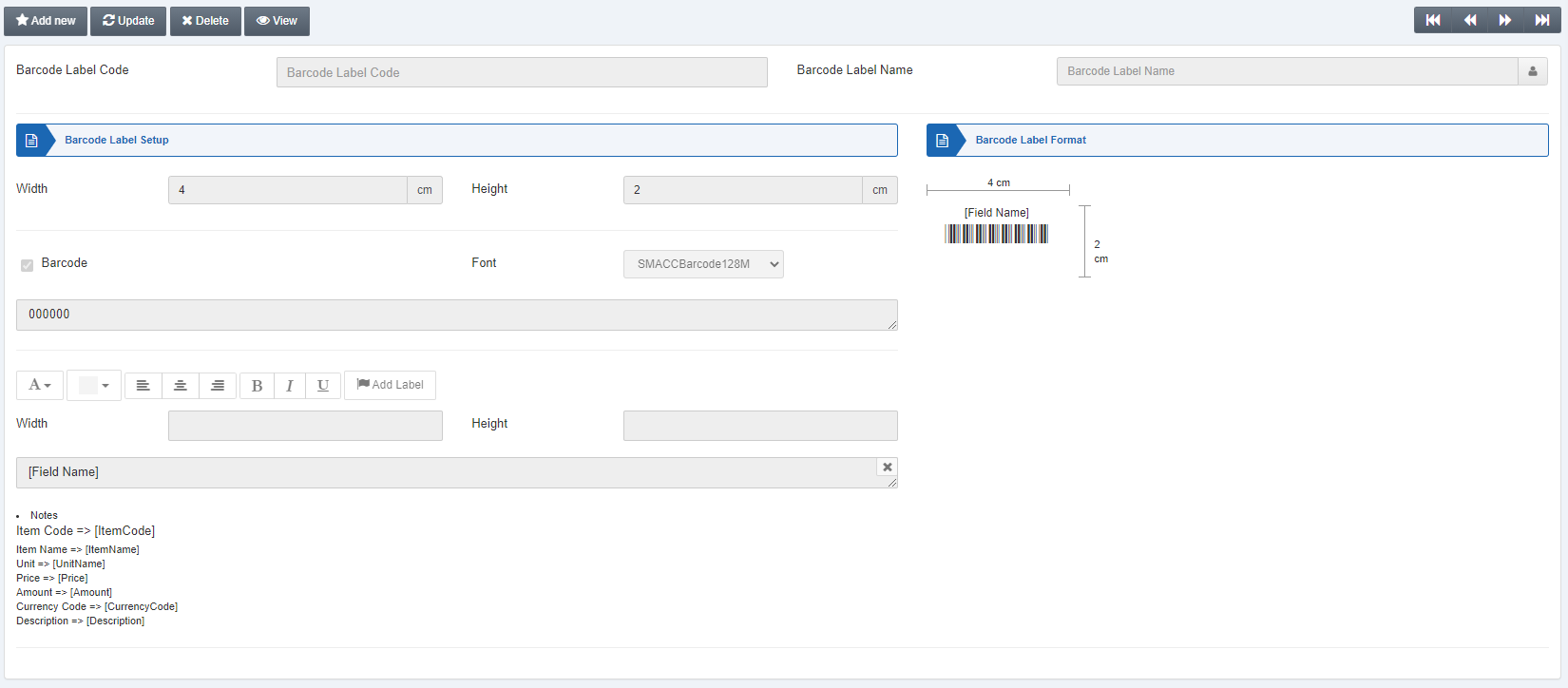 انقر على زر «حذف» في أعلى الصفحة.
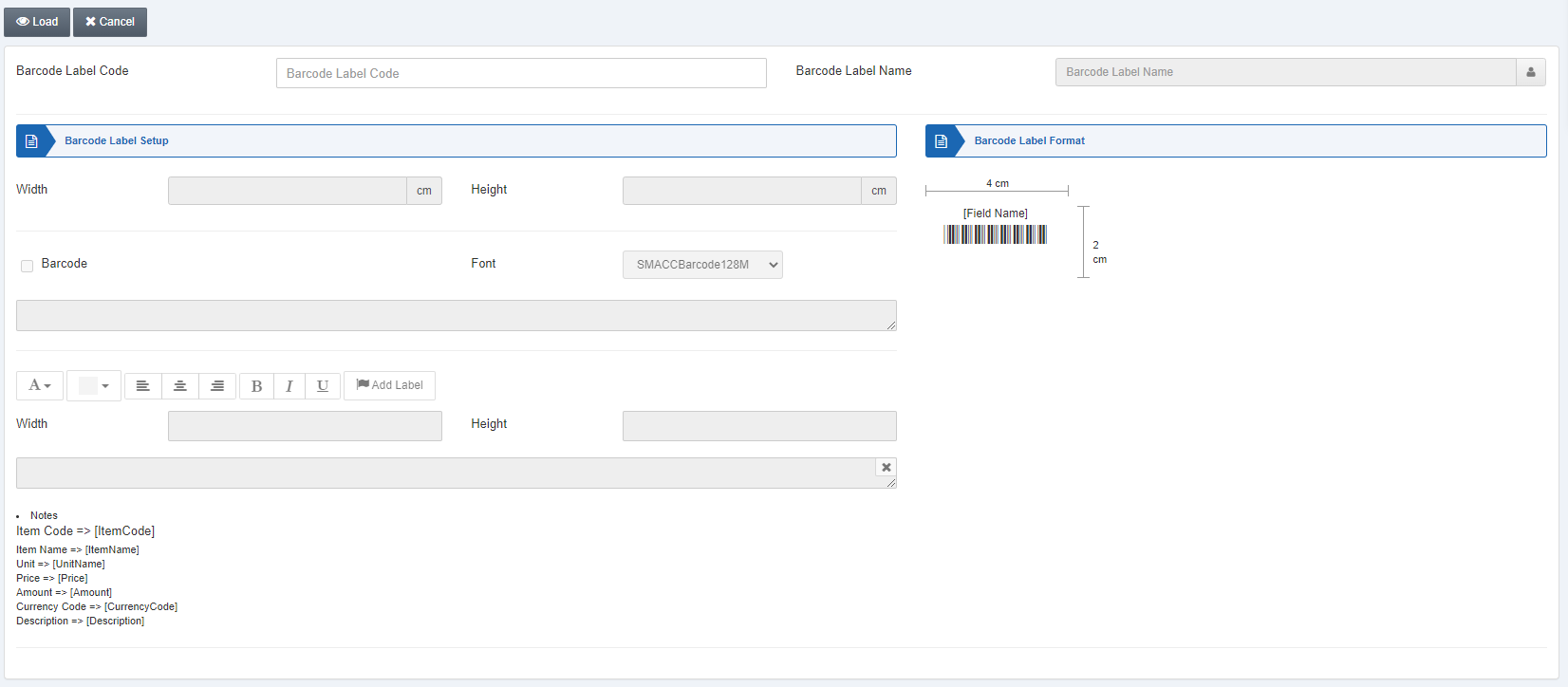 أدخل رمز ملصق الباركود وانقر على زر «تحميل» في أعلى الصفحة.
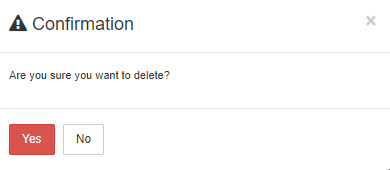 انقر على زر «نعم» لتأكيد الحذف.
هل كان هذا المقال مفيداً؟
ابدأ مع SMACC اليوم
جرّب مجاناً لمدة 14 يوماً — بدون بطاقة ائتمان وبدون التزام.