
إدخال دفعات المخزون
تتيح لك شاشة إدخال دفعات المخزون عرض أصناف دفعات المخزون الواردة إلى المخزون. فكلما دخل المخزون إلى المستودع، يمكنك تحديد أرقام الدفعات والأرقام التسلسلية.
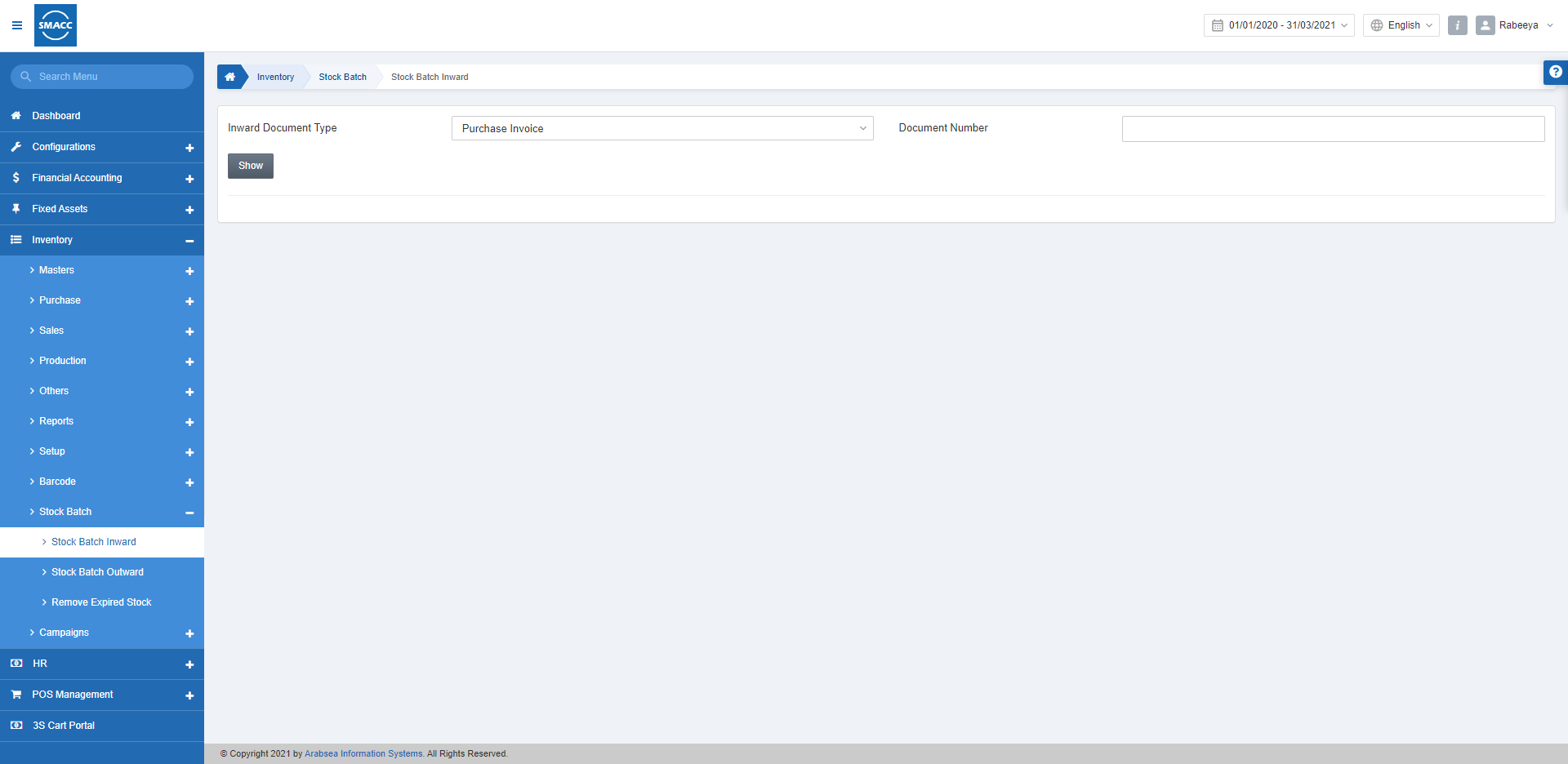
عرض إدخال دفعات المخزون
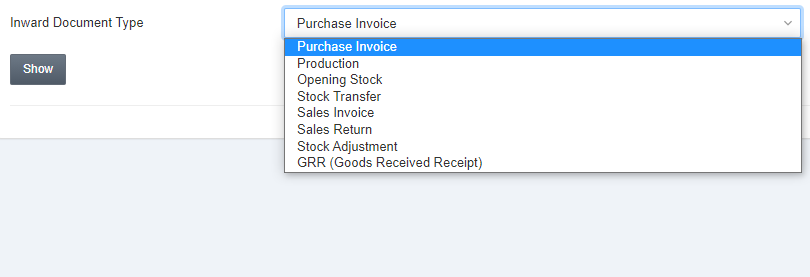
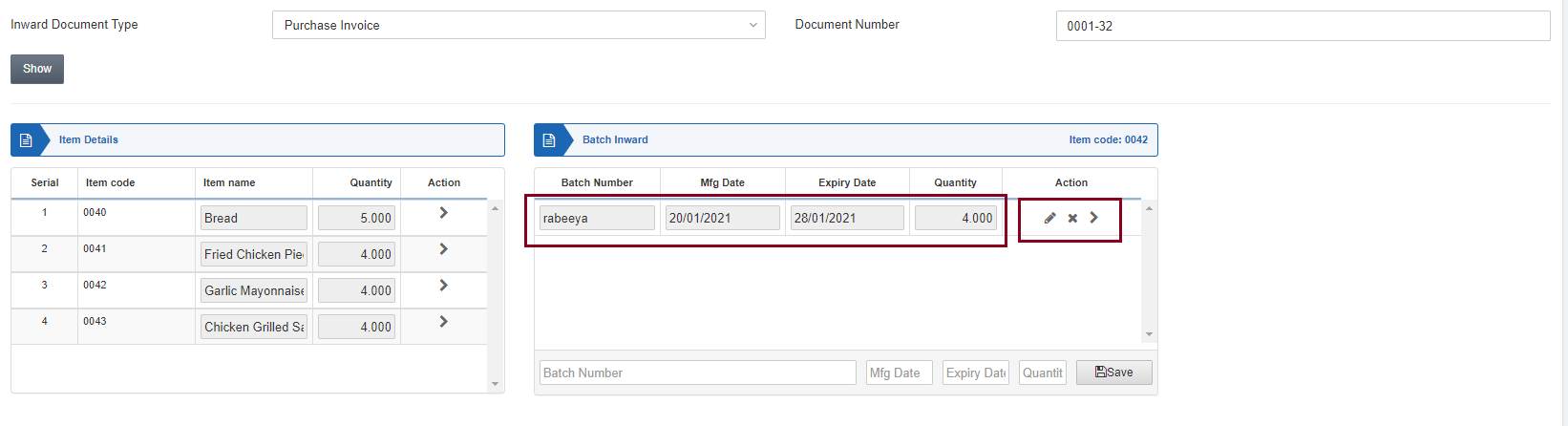
لعرض إدخال دفعات المخزون، انتقل إلى المخزون > دفعات المخزون > إدخال دفعات المخزون، فتظهر صفحة إدخال دفعات المخزون. «نوع المستند الوارد»: يتيح لك هذا الحقل اختيار نوع المستند المطلوب من القائمة المنسدلة.
«رقم المستند»: أدخل رقم المستند.
انقر على زر «عرض» أعلى الصفحة.
«نوع المستند الوارد»: يتيح لك هذا الحقل اختيار نوع المستند المطلوب من القائمة المنسدلة.
«رقم المستند»: أدخل رقم المستند.
انقر على زر «عرض» أعلى الصفحة.
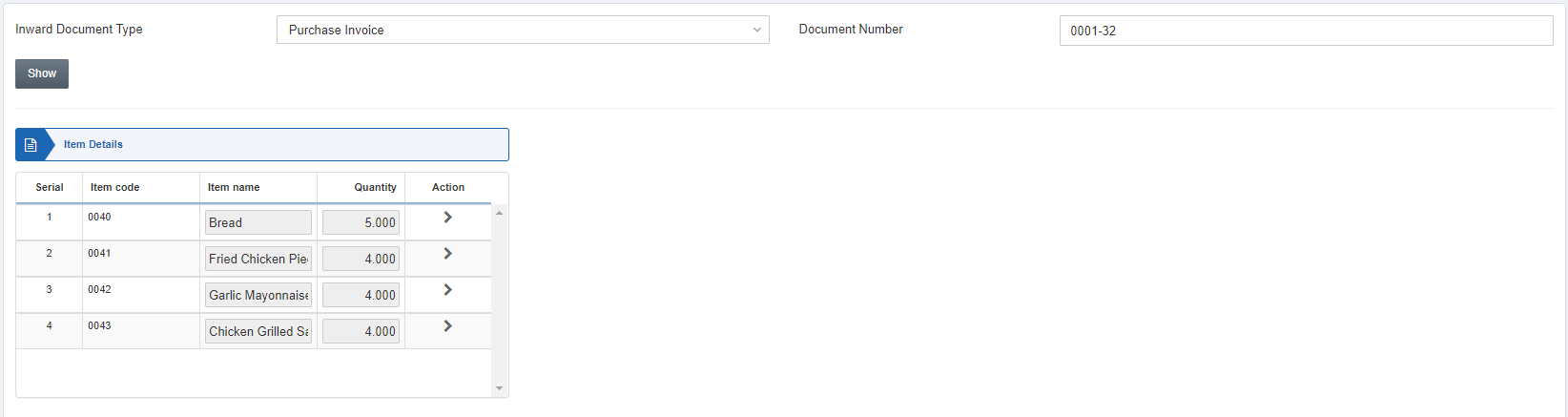 ملاحظة: يجب أن تتذكر «رقم المستند» المقابل لكل «نوع مستند وارد».
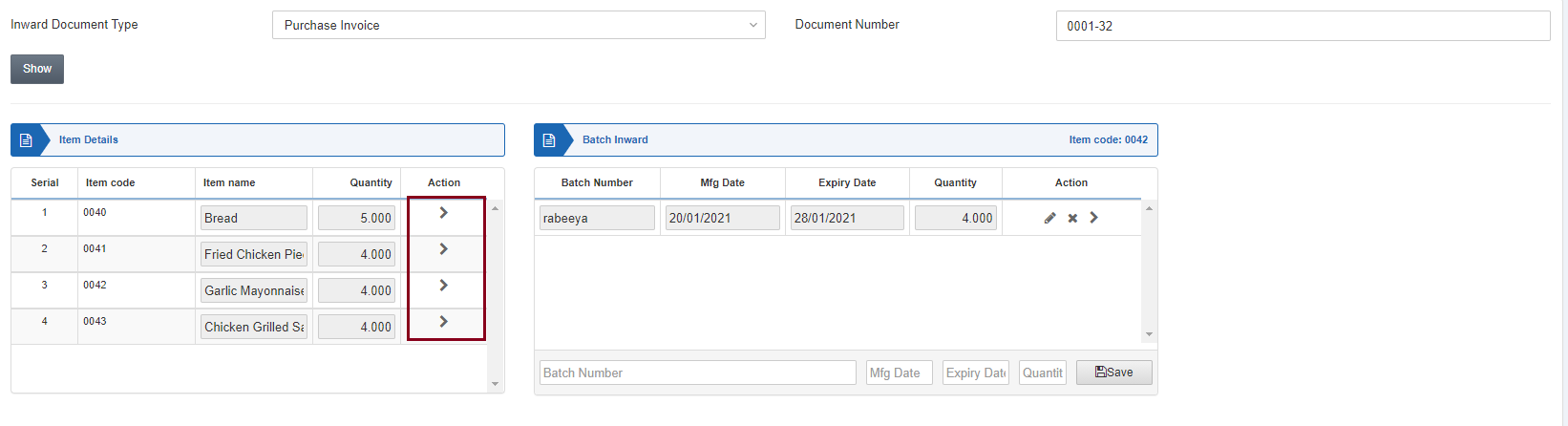
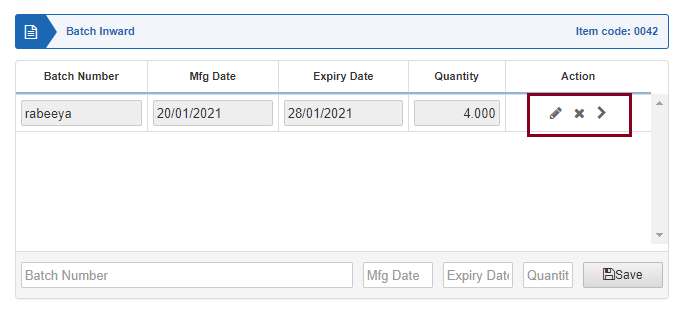
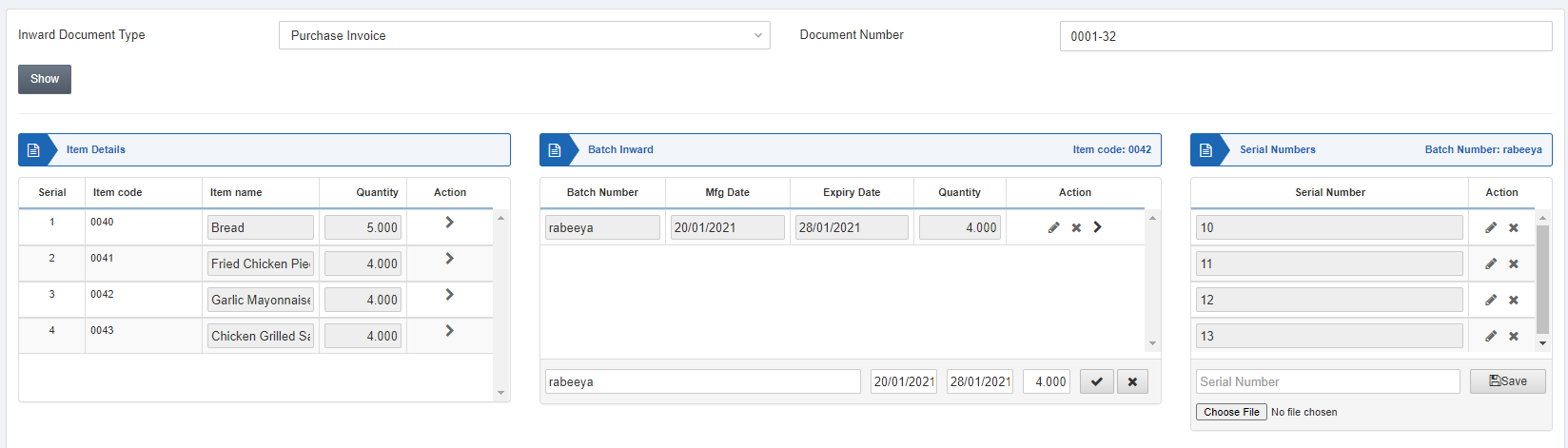 ملاحظة: لا يمكن تعديل الدفعات والأرقام التسلسلية إلا إذا كانت دفعات الأصناف المعنية وأرقامها التسلسلية غير مستخدمة.
يمكنك النقر على أيقونة «تعديل» (القلم) وتحديث الرقم التسلسلي بالنقر على زر «حفظ».
ملاحظة: لا يمكن تعديل الدفعات والأرقام التسلسلية إلا إذا كانت دفعات الأصناف المعنية وأرقامها التسلسلية غير مستخدمة.
يمكنك النقر على أيقونة «تعديل» (القلم) وتحديث الرقم التسلسلي بالنقر على زر «حفظ».
إضافة الأرقام التسلسلية من ملف Excel
في حال وجود عدد كبير من الأرقام التسلسلية، يمكنك إضافتها عبر ملف Excel إذا لم يكن قد تم تعيين أي رقم تسلسلي بعد.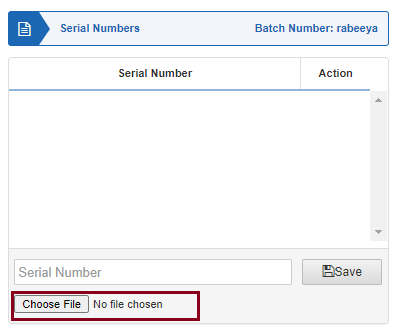
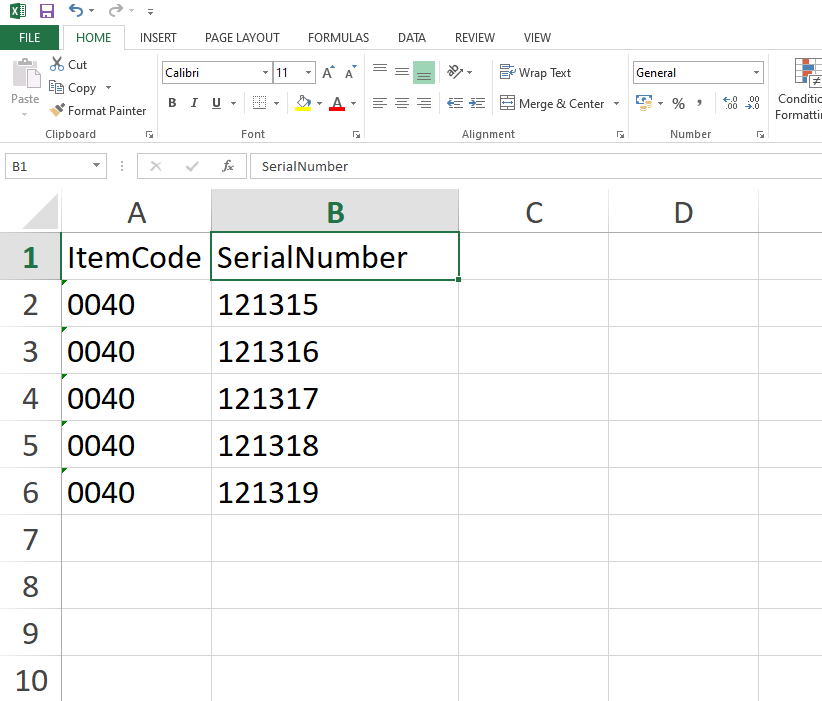 الصيغة المذكورة أعلاه هي صيغة الملف الذي يلزمك رفعه عند إضافة الأرقام التسلسلية من البداية.
ملاحظة: في ملف Excel، انقر بزر الفأرة الأيمن على الخلية واختر خيار «تنسيق الخلايا».
الصيغة المذكورة أعلاه هي صيغة الملف الذي يلزمك رفعه عند إضافة الأرقام التسلسلية من البداية.
ملاحظة: في ملف Excel، انقر بزر الفأرة الأيمن على الخلية واختر خيار «تنسيق الخلايا».
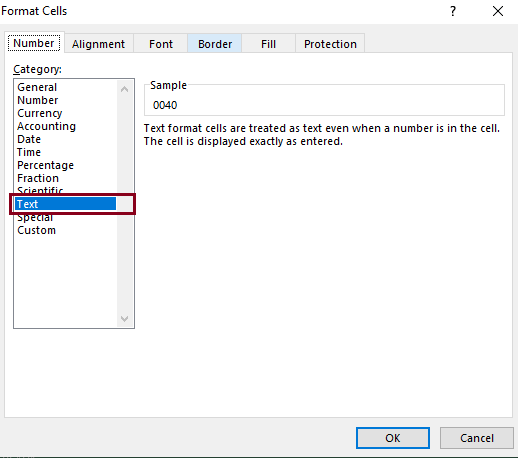 اختر خيار «نص» وانقر على زر «موافق». وبعد ذلك، يمكنك إدخال رموز الأصناف وأرقامها التسلسلية الفريدة.
ملاحظة: يجب أن تكون جميع الأرقام التسلسلية فريدة لكل رمز صنف محدد.
اختر خيار «نص» وانقر على زر «موافق». وبعد ذلك، يمكنك إدخال رموز الأصناف وأرقامها التسلسلية الفريدة.
ملاحظة: يجب أن تكون جميع الأرقام التسلسلية فريدة لكل رمز صنف محدد.هل كان هذا المقال مفيداً؟
ابدأ مع SMACC اليوم
جرّب مجاناً لمدة 14 يوماً — بدون بطاقة ائتمان وبدون التزام.