
المخزون الافتتاحي
في المخزون الافتتاحي، يمكنك تحديث معلومات المخزون الافتتاحي، كما يمكنك الاطلاع على تفاصيل المخزون الافتتاحي للصنف.
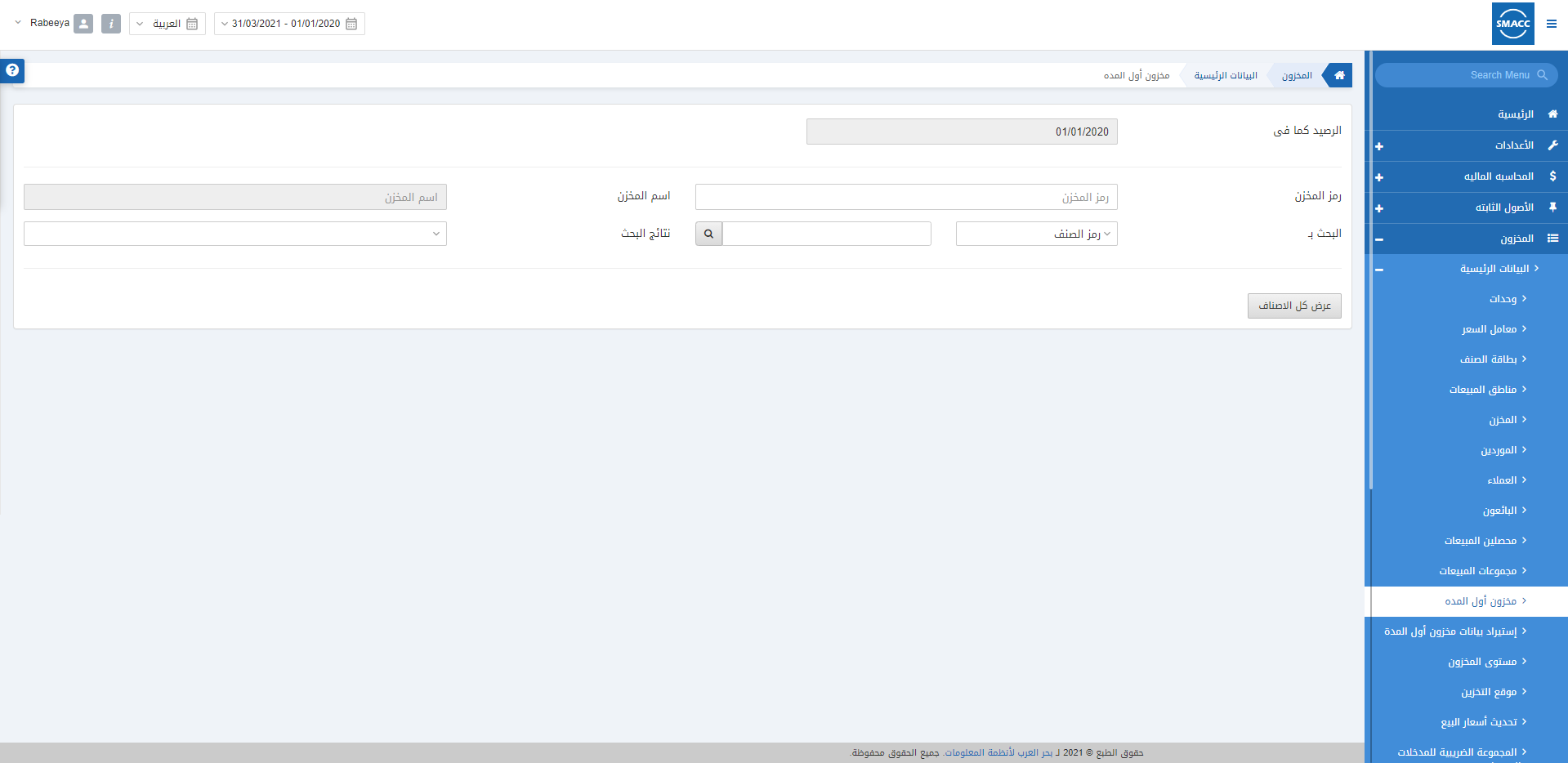
إضافة المخزون الافتتاحي
لإضافة المخزون الافتتاحي في المخزون، انتقل إلى المخزون > البيانات الأساسية > المخزون الافتتاحي، فتظهر صفحة المخزون الافتتاحي. رمز المستودع: يتيح هذا الحقل اختيار رمز المستودع من القائمة المنسدلة.
اسم المستودع: يجلب النظام هذا الحقل تلقائيًا.
رمز المستودع: يتيح هذا الحقل اختيار رمز المستودع من القائمة المنسدلة.
اسم المستودع: يجلب النظام هذا الحقل تلقائيًا.
 البحث حسب: يتيح هذا الحقل الاختيار من القائمة المنسدلة بين رمز الصنف أو اسم الصنف.
حقل البحث: أدخل النوع المحدد في البحث حسب. على سبيل المثال، 0017 هو رمز الصنف المراد البحث عنه.
البحث حسب: يتيح هذا الحقل الاختيار من القائمة المنسدلة بين رمز الصنف أو اسم الصنف.
حقل البحث: أدخل النوع المحدد في البحث حسب. على سبيل المثال، 0017 هو رمز الصنف المراد البحث عنه.
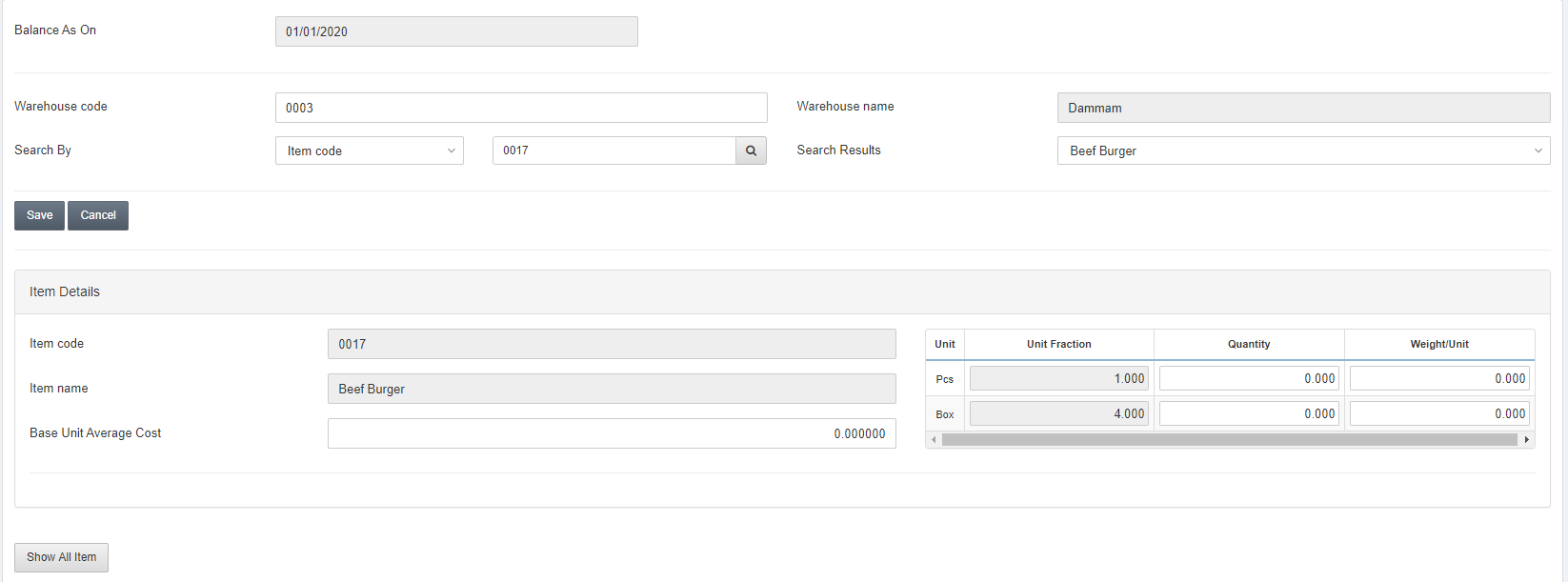 تفاصيل الصنف:
 انقر على زر «حفظ» لحفظ معلومات المخزون الافتتاحي.
عرض المخزون الافتتاحي
لعرض المخزون الافتتاحي في المخزون، انتقل إلى المخزون > البيانات الأساسية > المخزون الافتتاحي، فتظهر صفحة المخزون الافتتاحي.
رمز المستودع: يتيح هذا الحقل اختيار رمز المستودع من القائمة المنسدلة.
اسم المستودع: يجلب النظام هذا الحقل تلقائيًا.
 البحث حسب: يتيح هذا الحقل الاختيار من القائمة المنسدلة بين رمز الصنف أو اسم الصنف.
شريط البحث: أدخل النوع المحدد في البحث حسب. على سبيل المثال، 0017 هو رمز الصنف المراد البحث عنه.
البحث حسب: يتيح هذا الحقل الاختيار من القائمة المنسدلة بين رمز الصنف أو اسم الصنف.
شريط البحث: أدخل النوع المحدد في البحث حسب. على سبيل المثال، 0017 هو رمز الصنف المراد البحث عنه.
 انقر على زر «عرض كل الأصناف» للاطلاع على جميع الأصناف ومعلومات المخزون الافتتاحي الخاصة بها.

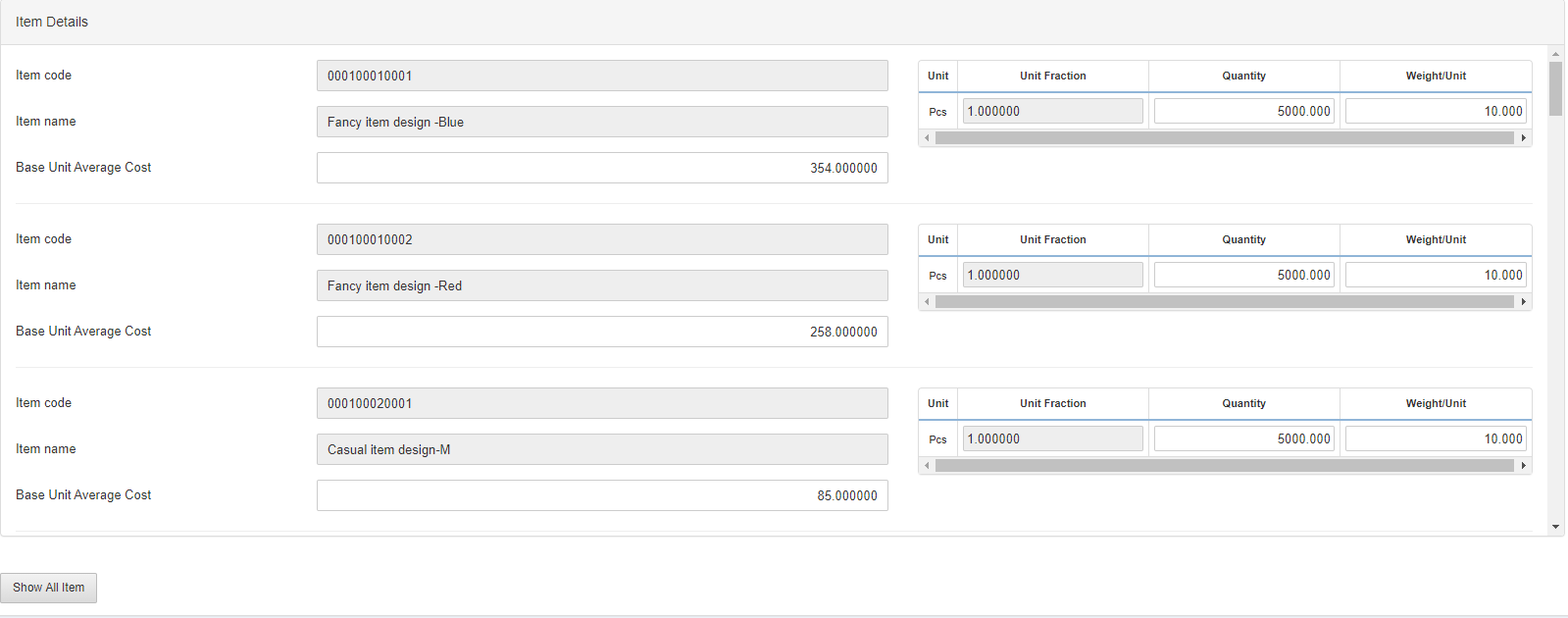 ملاحظة: في حال عدم تحديد رمز الصنف، يمكن للمستخدم الاطلاع على جميع أصناف رمز المستودع المحدد.
هل كان هذا المقال مفيداً؟
ابدأ مع SMACC اليوم
جرّب مجاناً لمدة 14 يوماً — بدون بطاقة ائتمان وبدون التزام.