
المخزون التالف
يشمل المخزون التالف الأصناف منتهية الصلاحية أو غير الصالحة للاستخدام التي لم تعد لها أي قيمة. يمكنك إضافة المخزون التالف وتعديله وطباعته وحذفه.
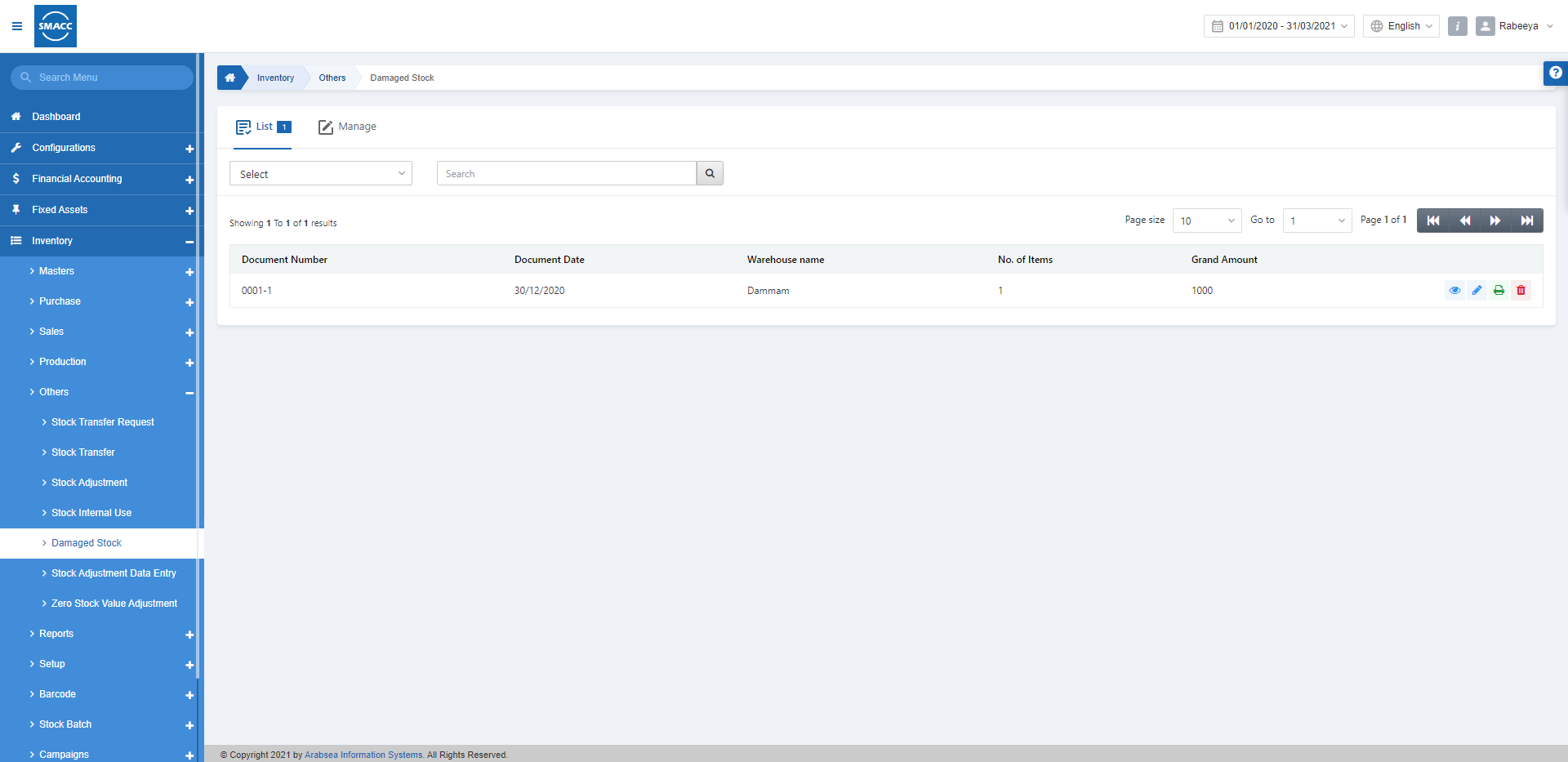
إضافة المخزون التالف للأصناف البسيطة
لإضافة المخزون التالف، انتقل إلى «المخزون > أخرى > المخزون التالف»، وستظهر صفحة المخزون التالف.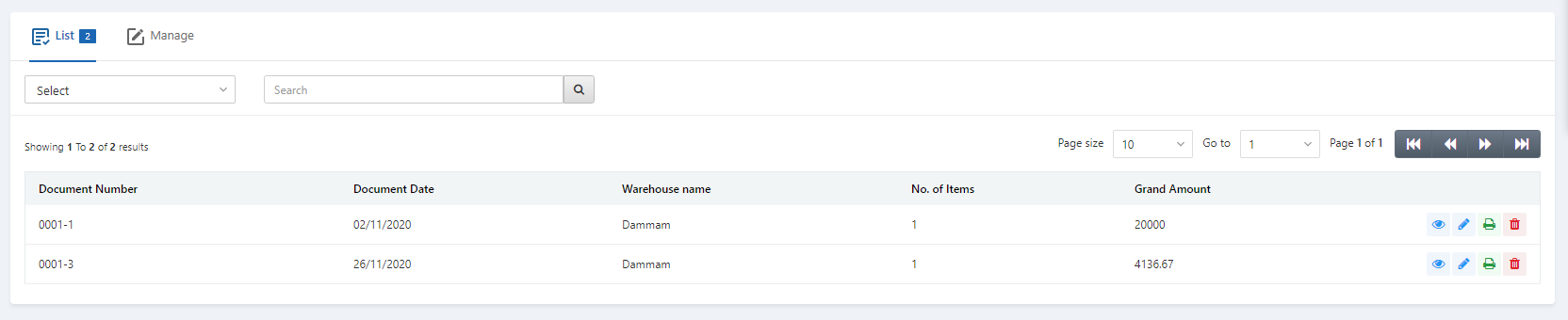 انقر على أيقونة «إدارة» في أعلى الصفحة.
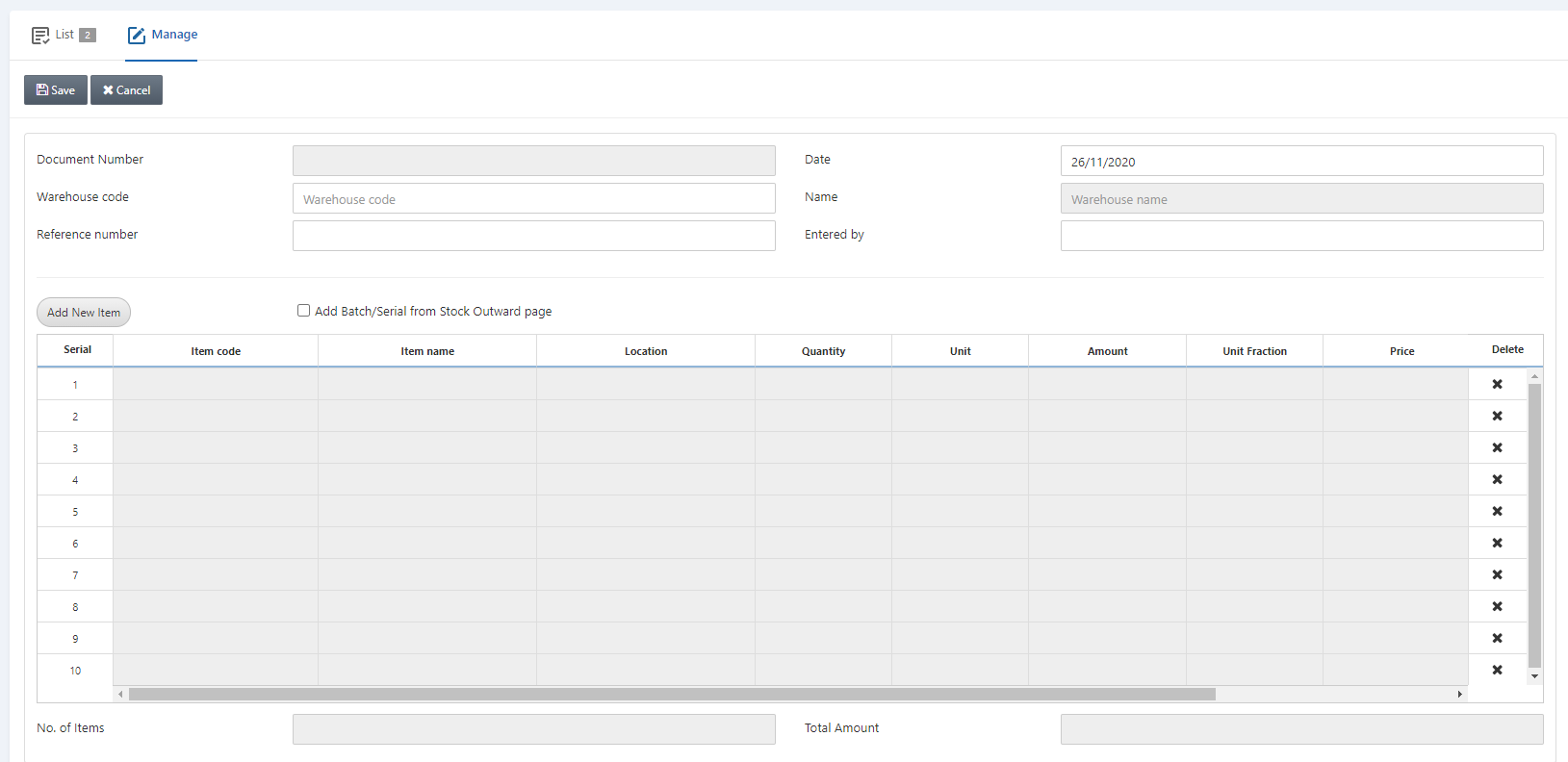 رقم المستند: يُنشئ النظام هذا الحقل تلقائيًا.
التاريخ: يحدد هذا الحقل تاريخ الاستخدام الداخلي للمخزون، ويكون التاريخ الحالي افتراضيًا.
رمز المستودع: يتيح هذا الحقل اختيار المستودع من القائمة المنسدلة.
الاسم: يجلب النظام هذا الحقل تلقائيًا استنادًا إلى رمز المستودع المذكور أعلاه.
الرقم المرجعي: يحدد هذا الحقل الرقم المرجعي الخاص بهذا المستند.
أُدخل بواسطة: يحدد هذا الحقل اسم الشخص الذي أدخل البيانات.
رقم المستند: يُنشئ النظام هذا الحقل تلقائيًا.
التاريخ: يحدد هذا الحقل تاريخ الاستخدام الداخلي للمخزون، ويكون التاريخ الحالي افتراضيًا.
رمز المستودع: يتيح هذا الحقل اختيار المستودع من القائمة المنسدلة.
الاسم: يجلب النظام هذا الحقل تلقائيًا استنادًا إلى رمز المستودع المذكور أعلاه.
الرقم المرجعي: يحدد هذا الحقل الرقم المرجعي الخاص بهذا المستند.
أُدخل بواسطة: يحدد هذا الحقل اسم الشخص الذي أدخل البيانات.
 إضافة صنف جديد: يتيح لك هذا الزر إضافة أصناف جديدة إلى المخزون التالف.
إضافة الدفعة/الرقم التسلسلي من صفحة الصادر من المخزون: يتيح مربع الاختيار هذا إضافة أرقام الدفعات والأرقام التسلسلية من صفحة الصادر من المخزون تلقائيًا.
انقر على «إضافة صنف جديد»:
إضافة صنف جديد: يتيح لك هذا الزر إضافة أصناف جديدة إلى المخزون التالف.
إضافة الدفعة/الرقم التسلسلي من صفحة الصادر من المخزون: يتيح مربع الاختيار هذا إضافة أرقام الدفعات والأرقام التسلسلية من صفحة الصادر من المخزون تلقائيًا.
انقر على «إضافة صنف جديد»:
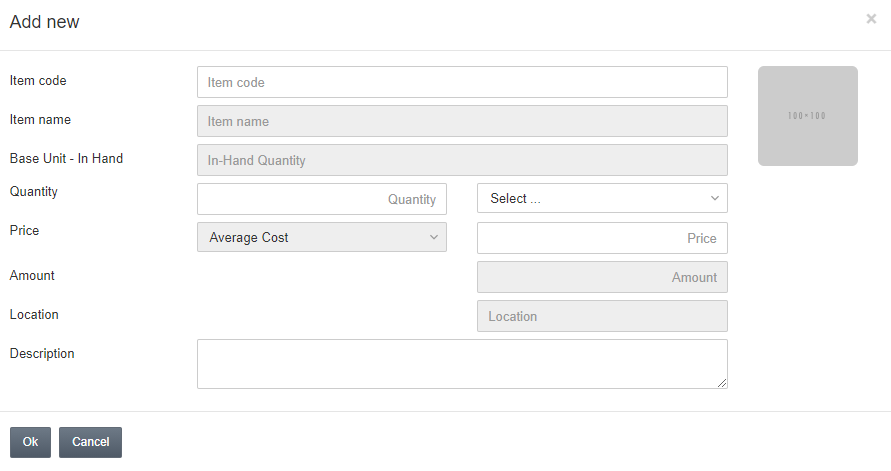
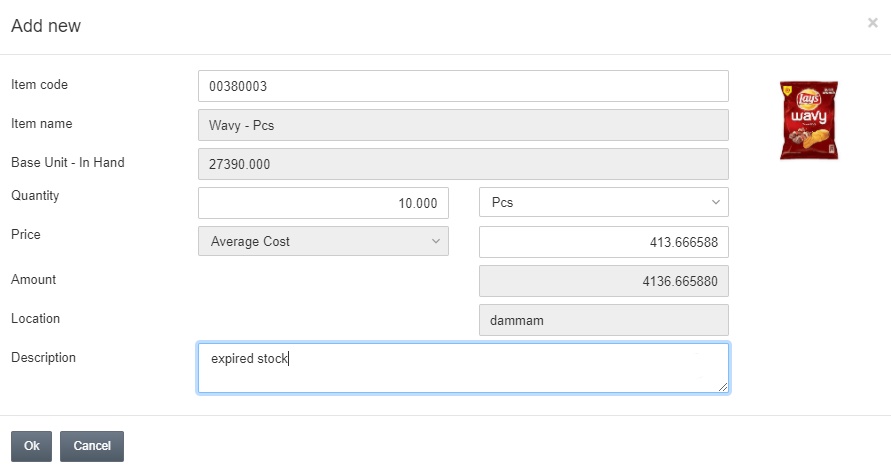 انقر على زر «موافق» لحفظ المعلومات.
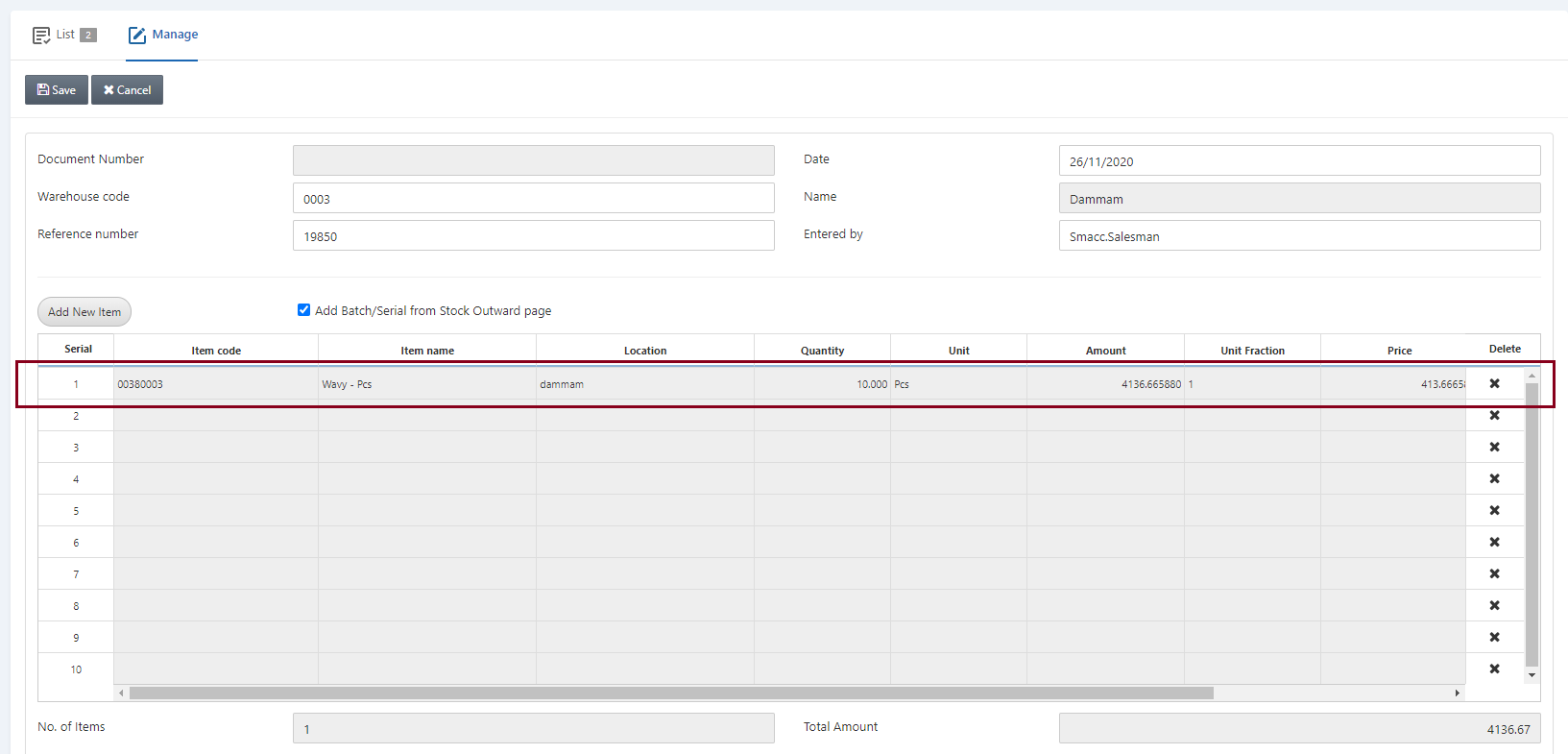 انقر على زر «حفظ» في أعلى الصفحة.
إضافة المخزون التالف للأصناف ذات الأبعاد
لإضافة المخزون التالف، انتقل إلى «المخزون > أخرى > المخزون التالف»، وستظهر صفحة المخزون التالف. يمكن أن تكون الأصناف ذات الأبعاد ثنائية أو ثلاثية الأبعاد. انقر على أيقونة «إدارة» في أعلى الصفحة.
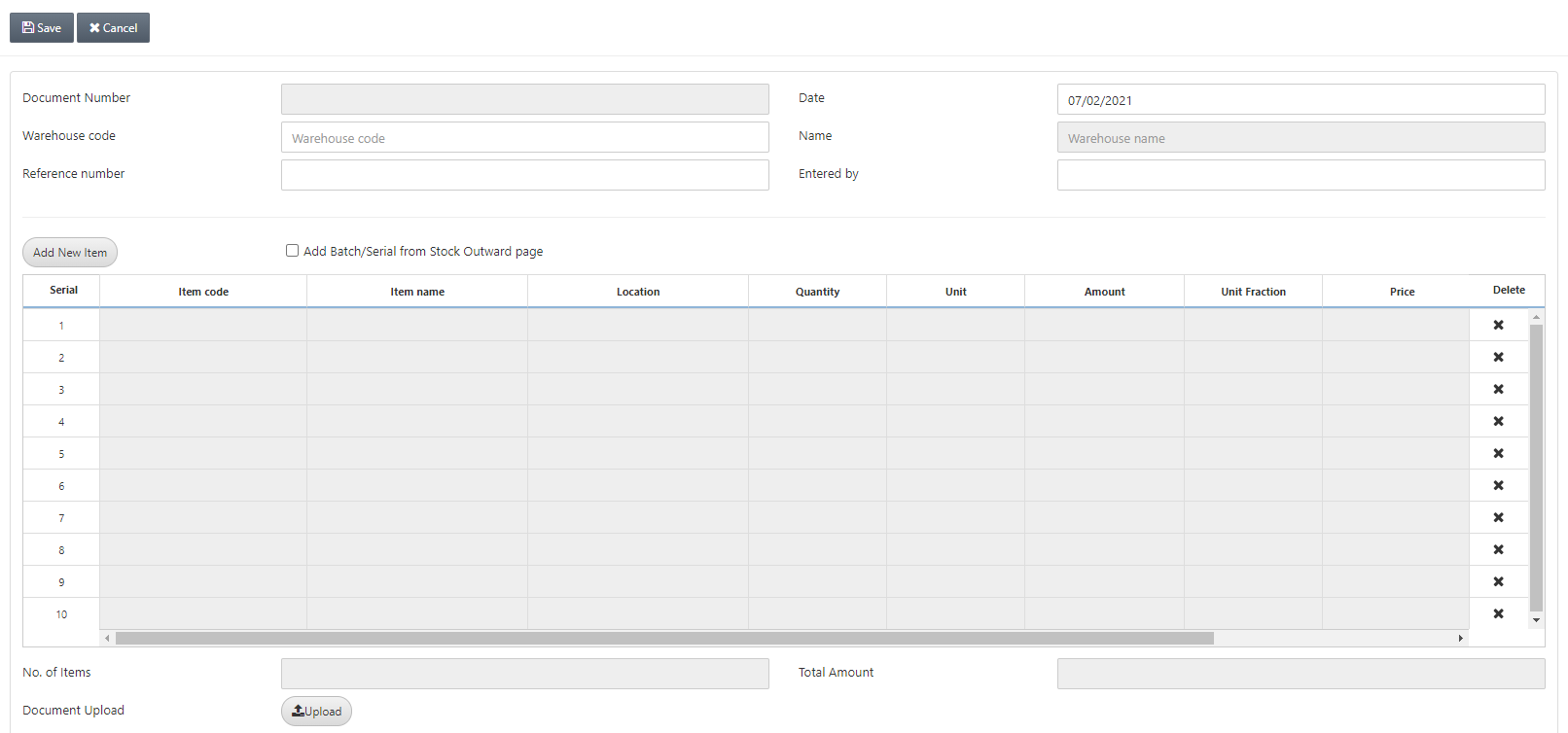 رقم المستند: يُنشئ النظام هذا الحقل تلقائيًا.
التاريخ: يحدد هذا الحقل تاريخ الاستخدام الداخلي للمخزون، ويكون التاريخ الحالي افتراضيًا.
رمز المستودع: يتيح هذا الحقل اختيار المستودع من القائمة المنسدلة.
الاسم: يجلب النظام هذا الحقل تلقائيًا استنادًا إلى رمز المستودع المذكور أعلاه.
الرقم المرجعي: يحدد هذا الحقل الرقم المرجعي الخاص بهذا المستند.
أُدخل بواسطة: يحدد هذا الحقل اسم الشخص الذي أدخل البيانات.
إضافة صنف جديد: يتيح لك هذا الزر إضافة أصناف جديدة إلى المخزون التالف.
إضافة الدفعة/الرقم التسلسلي من صفحة الصادر من المخزون: يتيح مربع الاختيار هذا إضافة أرقام الدفعات والأرقام التسلسلية من صفحة الصادر من المخزون تلقائيًا.
انقر على «إضافة صنف جديد»:
رقم المستند: يُنشئ النظام هذا الحقل تلقائيًا.
التاريخ: يحدد هذا الحقل تاريخ الاستخدام الداخلي للمخزون، ويكون التاريخ الحالي افتراضيًا.
رمز المستودع: يتيح هذا الحقل اختيار المستودع من القائمة المنسدلة.
الاسم: يجلب النظام هذا الحقل تلقائيًا استنادًا إلى رمز المستودع المذكور أعلاه.
الرقم المرجعي: يحدد هذا الحقل الرقم المرجعي الخاص بهذا المستند.
أُدخل بواسطة: يحدد هذا الحقل اسم الشخص الذي أدخل البيانات.
إضافة صنف جديد: يتيح لك هذا الزر إضافة أصناف جديدة إلى المخزون التالف.
إضافة الدفعة/الرقم التسلسلي من صفحة الصادر من المخزون: يتيح مربع الاختيار هذا إضافة أرقام الدفعات والأرقام التسلسلية من صفحة الصادر من المخزون تلقائيًا.
انقر على «إضافة صنف جديد»:
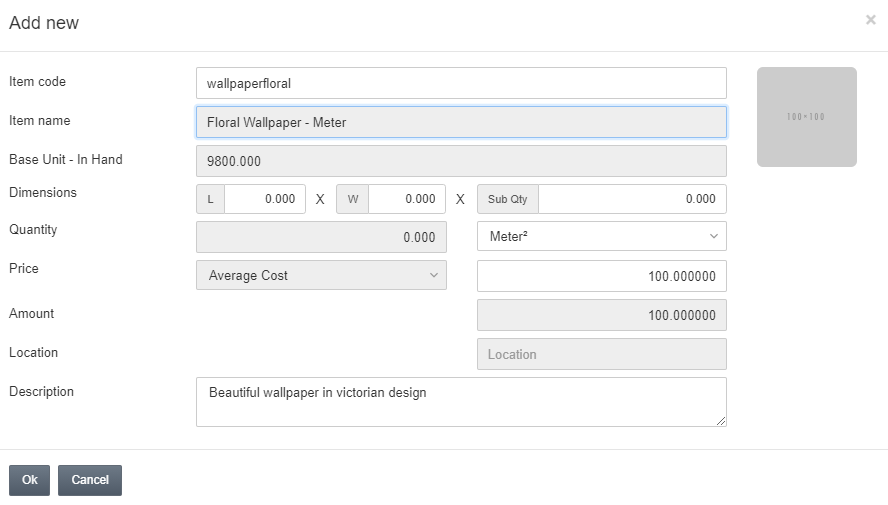 الأبعاد: تُدخل هذه الحقول أثناء التشغيل. يمكنك إضافة الطول (L) والعرض (W) والكمية الفرعية (Sub Qty).
الكمية: حاصل ضرب الأبعاد في الكمية الفرعية يساوي الكمية.
ملاحظة: بالطريقة نفسها، يمكنك إضافة الصنف ثلاثي الأبعاد باستخدام معايير الطول والعرض و الارتفاع.
الأبعاد: تُدخل هذه الحقول أثناء التشغيل. يمكنك إضافة الطول (L) والعرض (W) والكمية الفرعية (Sub Qty).
الكمية: حاصل ضرب الأبعاد في الكمية الفرعية يساوي الكمية.
ملاحظة: بالطريقة نفسها، يمكنك إضافة الصنف ثلاثي الأبعاد باستخدام معايير الطول والعرض و الارتفاع.
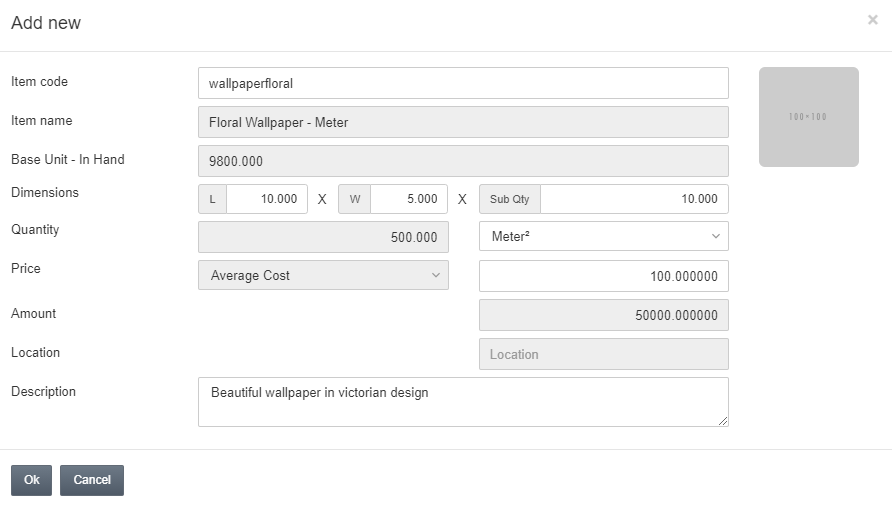 انقر على زر «موافق» .
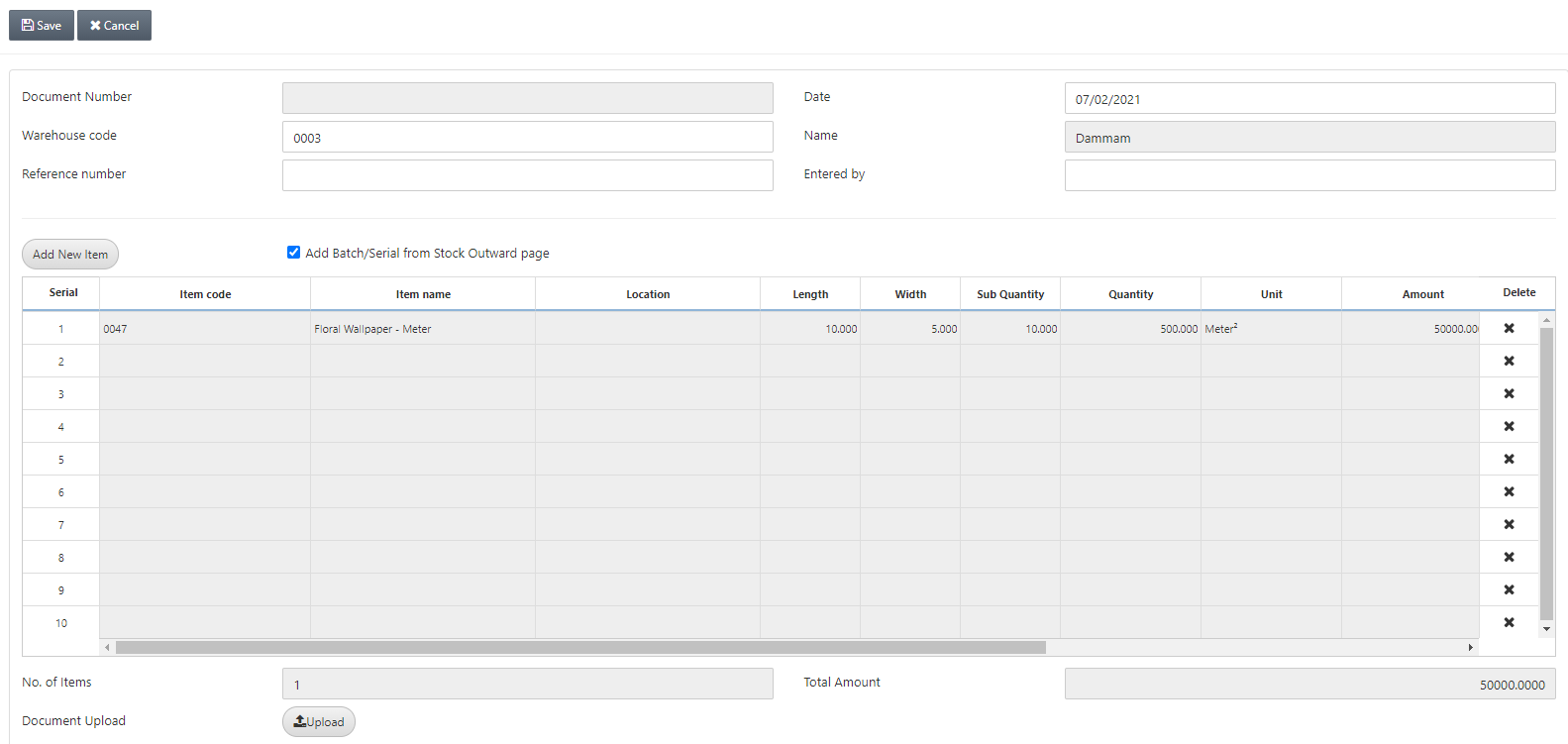 انقر على زر «حفظ» في أعلى الصفحة.
إضافة المخزون التالف للأصناف ذات المقاس واللون
لإضافة المخزون التالف، انتقل إلى «المخزون > أخرى > المخزون التالف»، وستظهر صفحة المخزون التالف.
انقر على أيقونة «إدارة» في أعلى الصفحة.
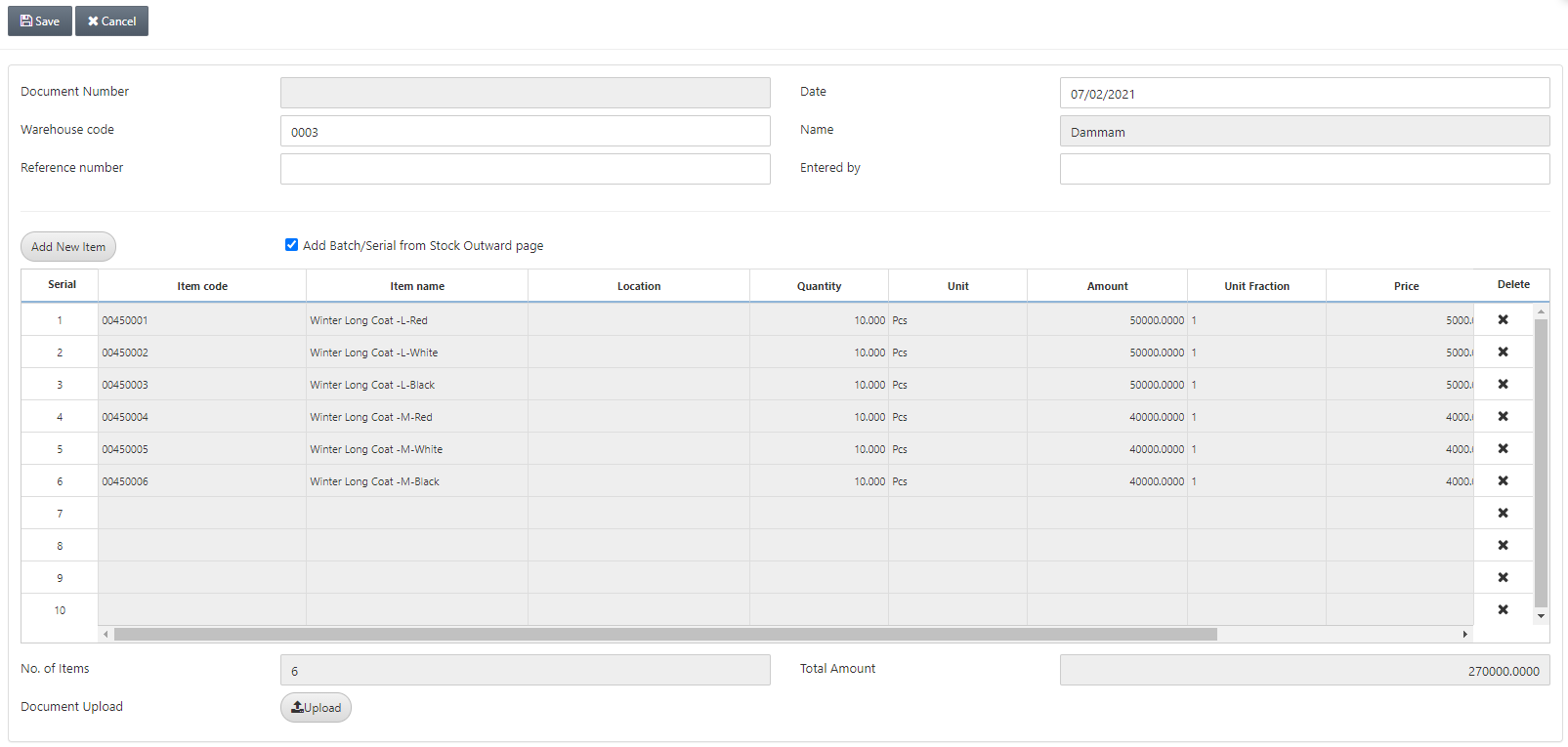
رقم المستند: يُنشئ النظام هذا الحقل تلقائيًا.
التاريخ: يحدد هذا الحقل تاريخ الاستخدام الداخلي للمخزون، ويكون التاريخ الحالي افتراضيًا.
رمز المستودع: يتيح هذا الحقل اختيار المستودع من القائمة المنسدلة.
الاسم: يجلب النظام هذا الحقل تلقائيًا.
الرقم المرجعي: يحدد هذا الحقل الرقم المرجعي الخاص بهذا المستند.
أُدخل بواسطة: يحدد هذا الحقل اسم الشخص الذي أدخل البيانات.
إضافة صنف جديد: يتيح لك هذا الزر إضافة أصناف جديدة إلى المخزون التالف.
إضافة الدفعة/الرقم التسلسلي من صفحة الصادر من المخزون: يتيح مربع الاختيار هذا إضافة أرقام الدفعات والأرقام التسلسلية من صفحة الصادر من المخزون تلقائيًا.
انقر على «إضافة صنف جديد»:
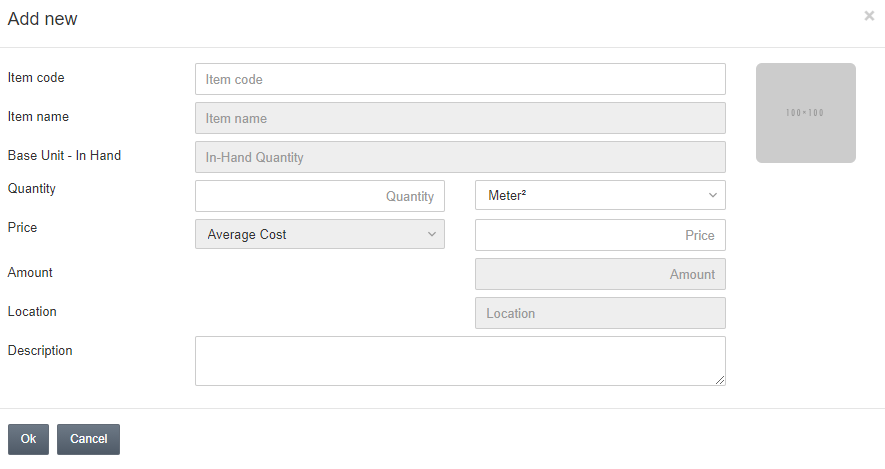
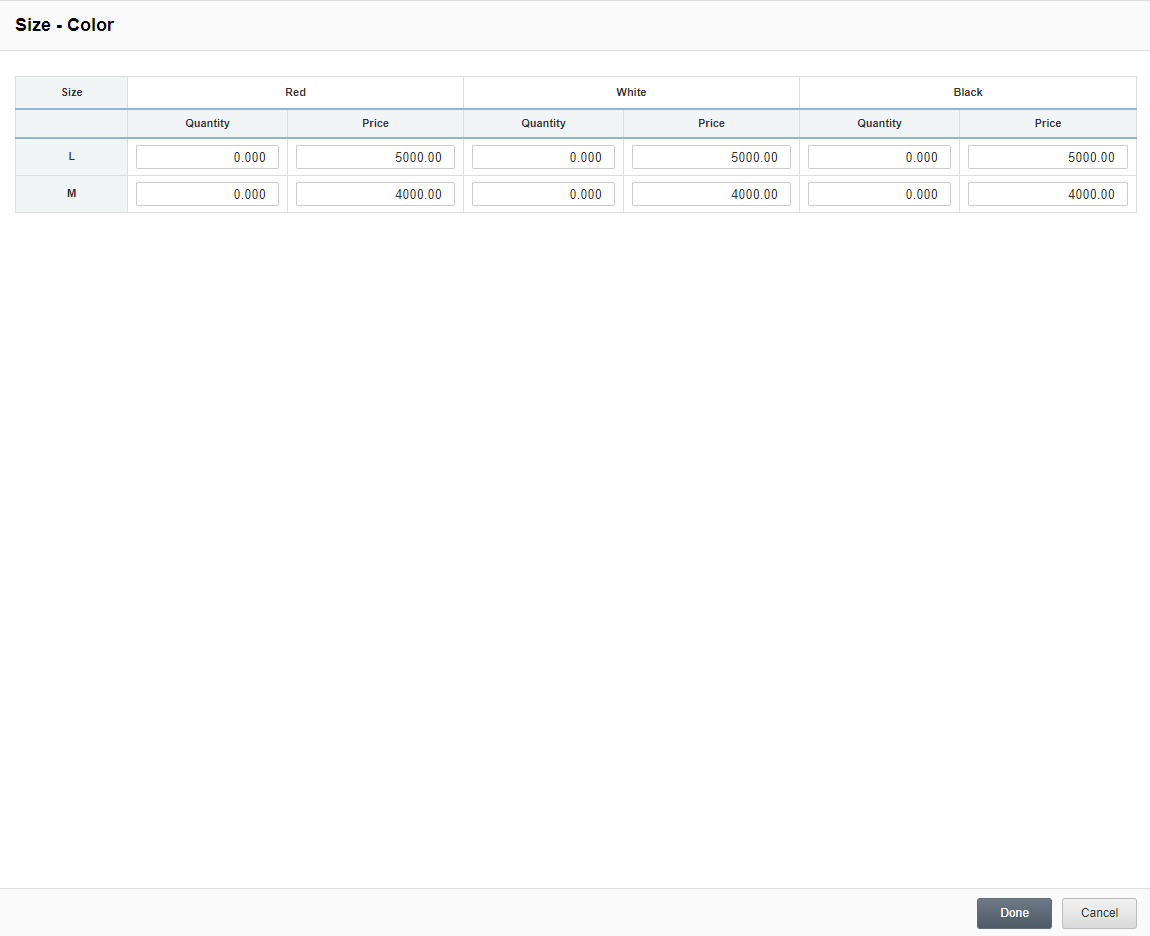
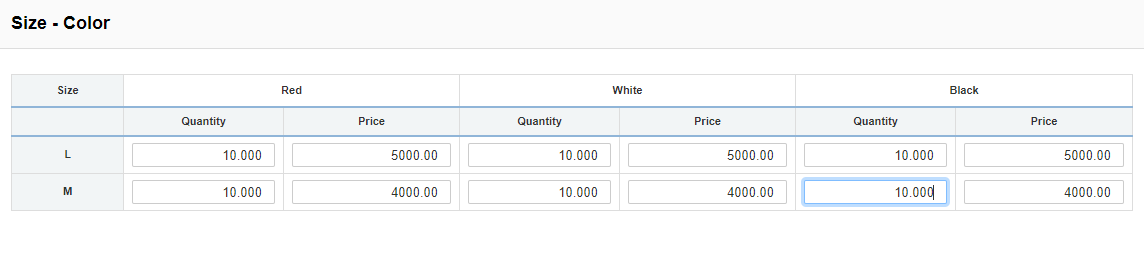
 انقر على زر «حفظ» في أعلى الصفحة.
تعديل المخزون التالف
لتعديل المخزون التالف أو تحديثه، انتقل إلى «المخزون > أخرى > المخزون التالف»، وستظهر صفحة المخزون التالف.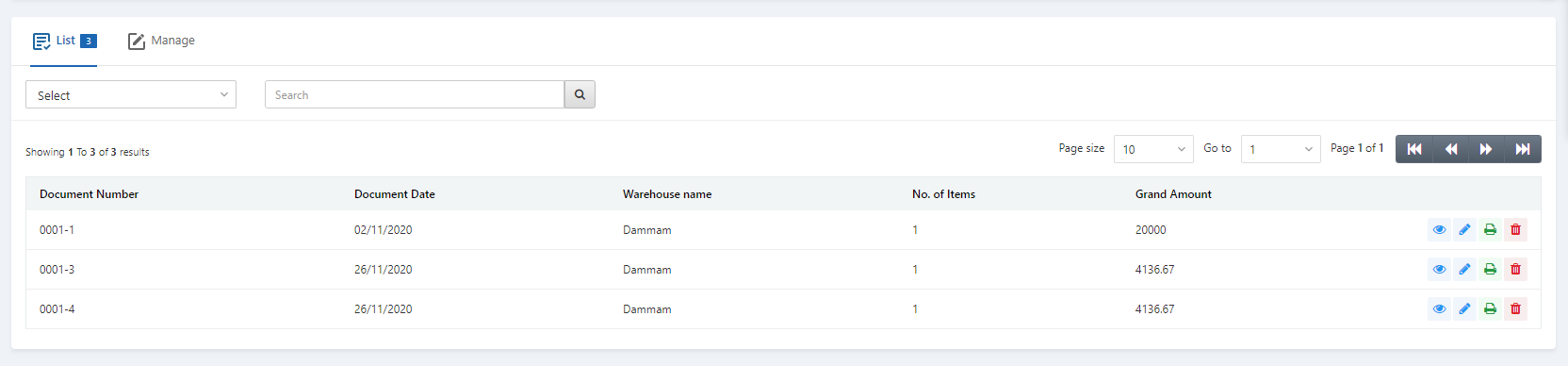 حدّد الصف المطلوب من قيود المخزون التالف.
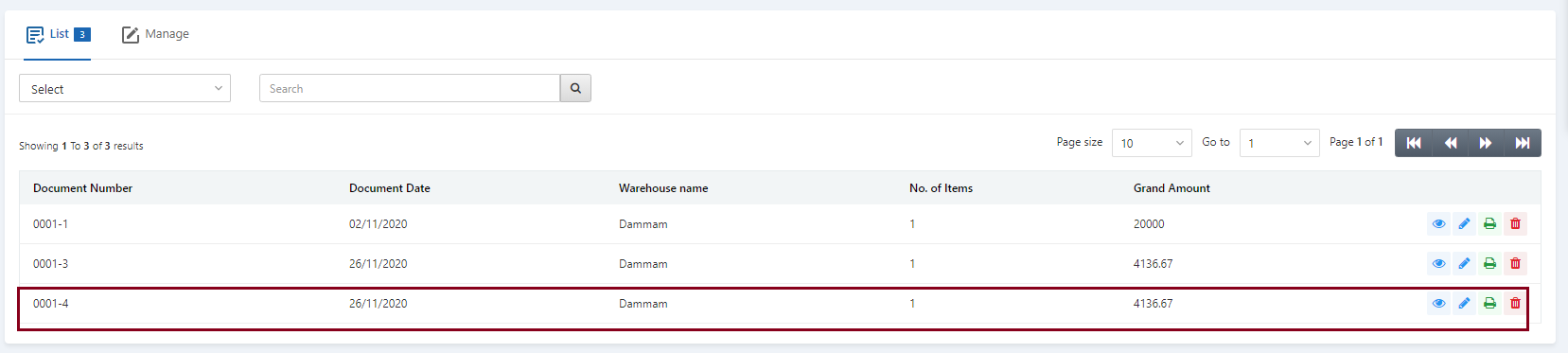 توجد أربع أيقونات أمام كل صف وهي التحميل والتعديل والطباعة والحذف.
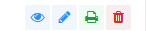 انقر على أيقونة «تعديل» (القلم الأزرق) لتحديث المعلومات.
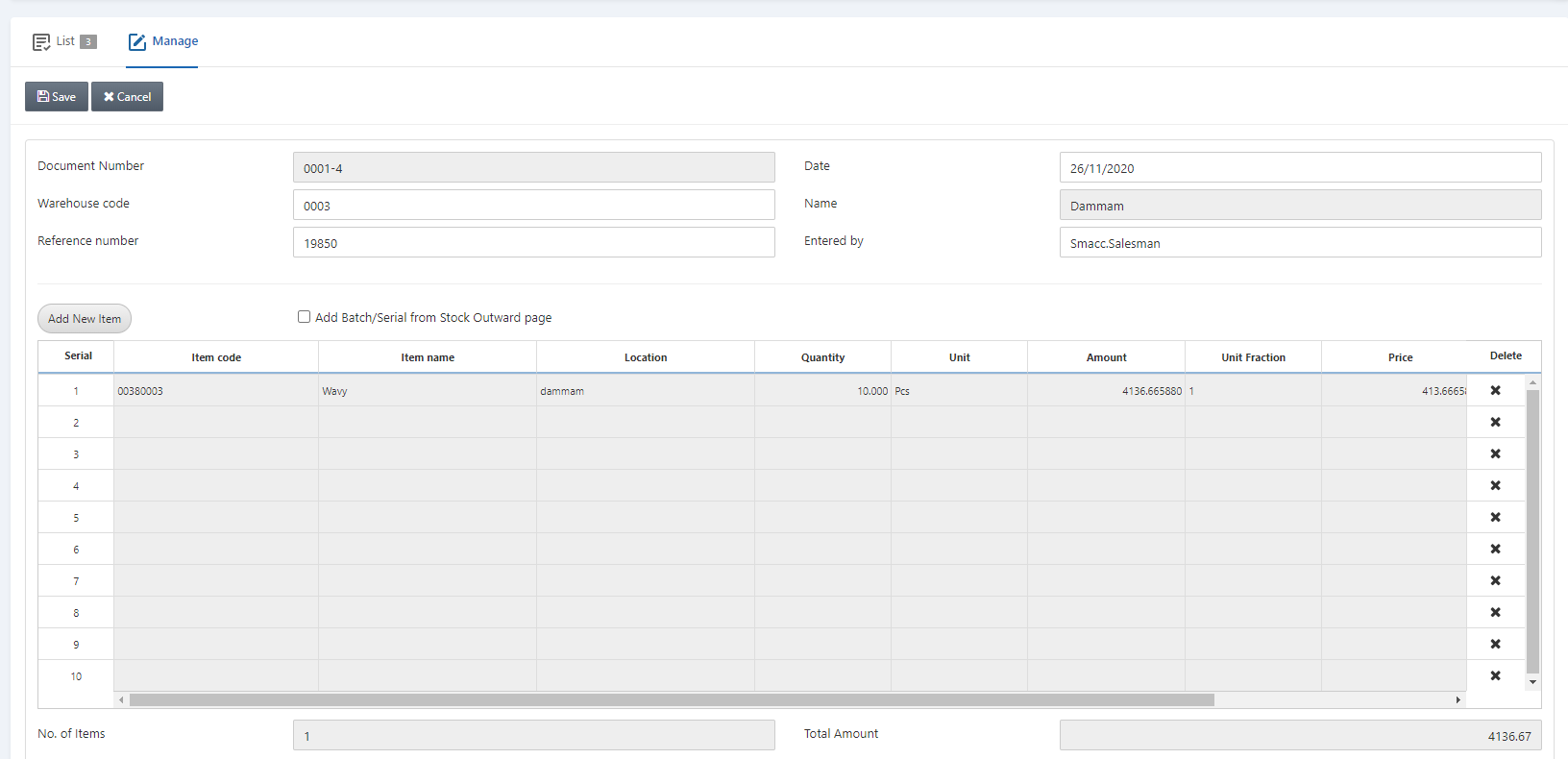 يمكنك تحديث البيانات وحفظ المعلومات.
حذف المخزون التالف
لحذف المخزون التالف، انتقل إلى «المخزون > أخرى > المخزون التالف»، وستظهر صفحة المخزون التالف.
حدّد الصف المطلوب من قيود المخزون التالف.
توجد أربع أيقونات أمام كل صف وهي التحميل والتعديل والطباعة والحذف.
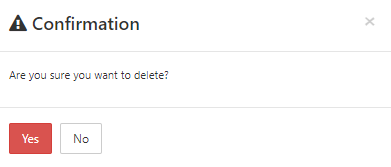
انقر على أيقونة «حذف» (الحمراء) لحذف المعلومات.
طباعة المخزون التالف
لطباعة المخزون التالف، انتقل إلى «المخزون > أخرى > المخزون التالف»، وستظهر صفحة المخزون التالف.
حدّد الصف المطلوب من قيود المخزون التالف.
توجد أربع أيقونات أمام كل صف وهي التحميل والتعديل والطباعة والحذف.
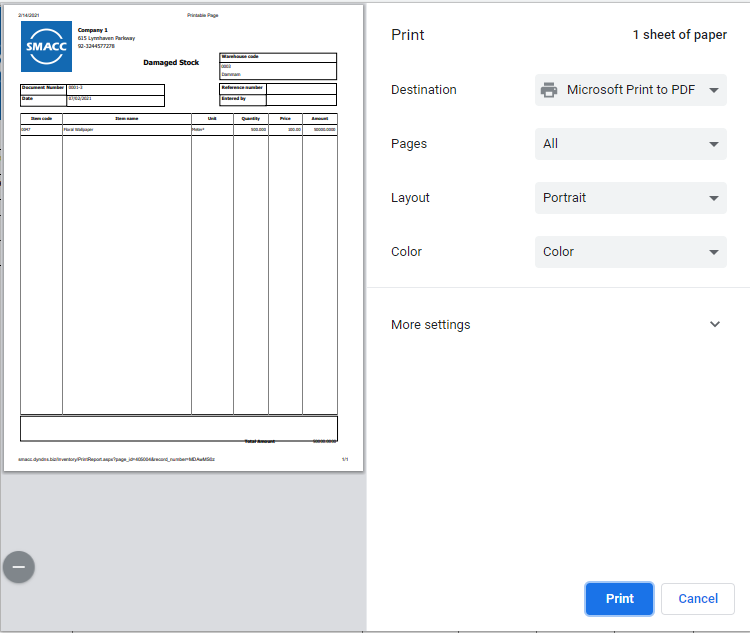
انقر على أيقونة «طباعة» (الخضراء) لطباعة المعلومات.
هل كان هذا المقال مفيداً؟
ابدأ مع SMACC اليوم
جرّب مجاناً لمدة 14 يوماً — بدون بطاقة ائتمان وبدون التزام.