
بطاقة الصنف
في بطاقة الصنف، يمكنك إضافة تفاصيل صنف جديد باللغة التي تريدها. كما يمكنك تحديد نوع الصنف وصورته ووحداته والصنف المكافئ ورمز المورّد واسم المورّد. ويمكنك تعديل الأصناف وحذفها وطباعتها.
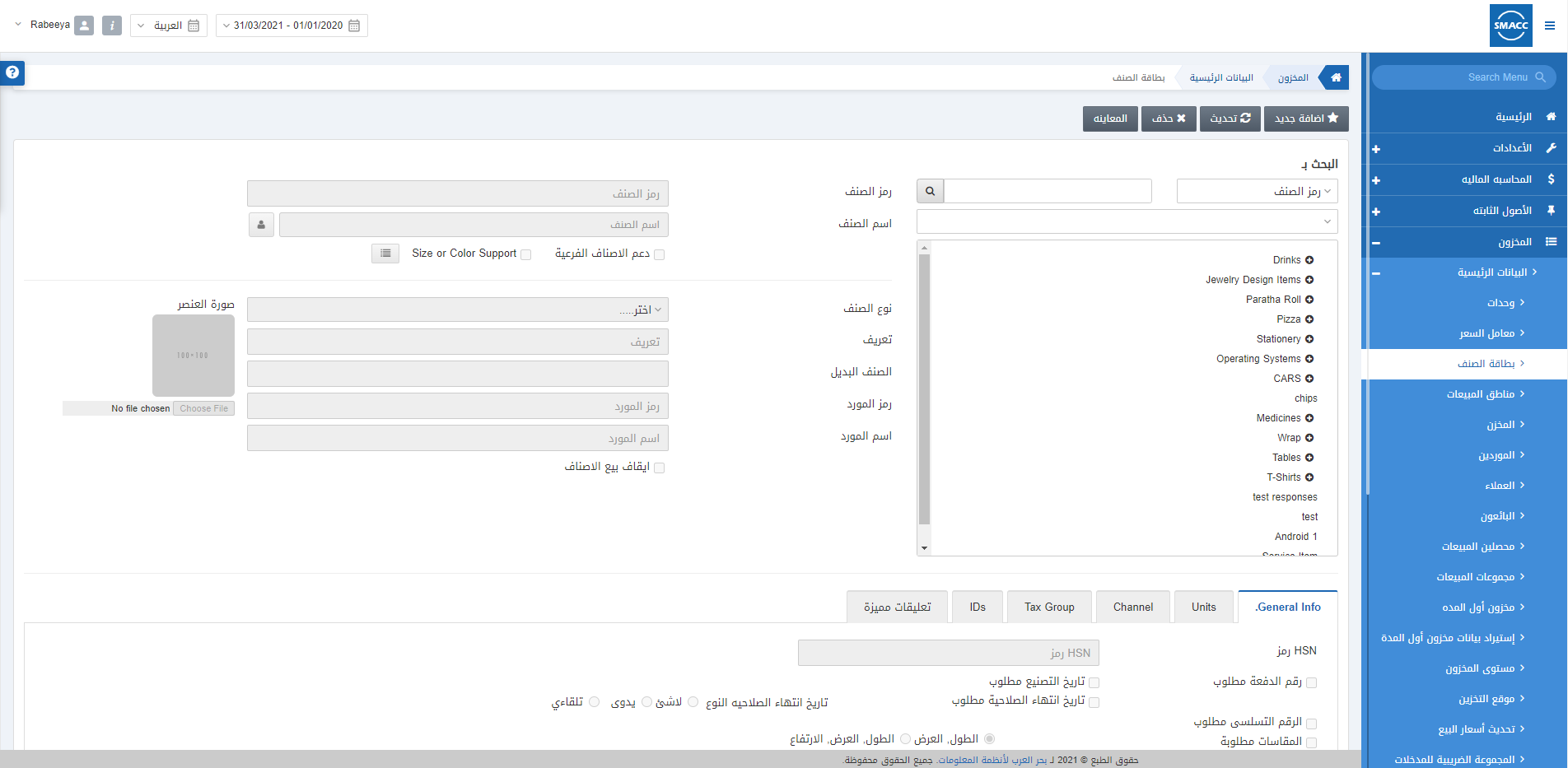
إضافة صنف جديد في بطاقة الصنف
لإضافة صنف جديد في بطاقة الصنف، انتقل إلى المخزون > البيانات الأساسية > بطاقة الصنف، فتظهر صفحة بطاقة الصنف.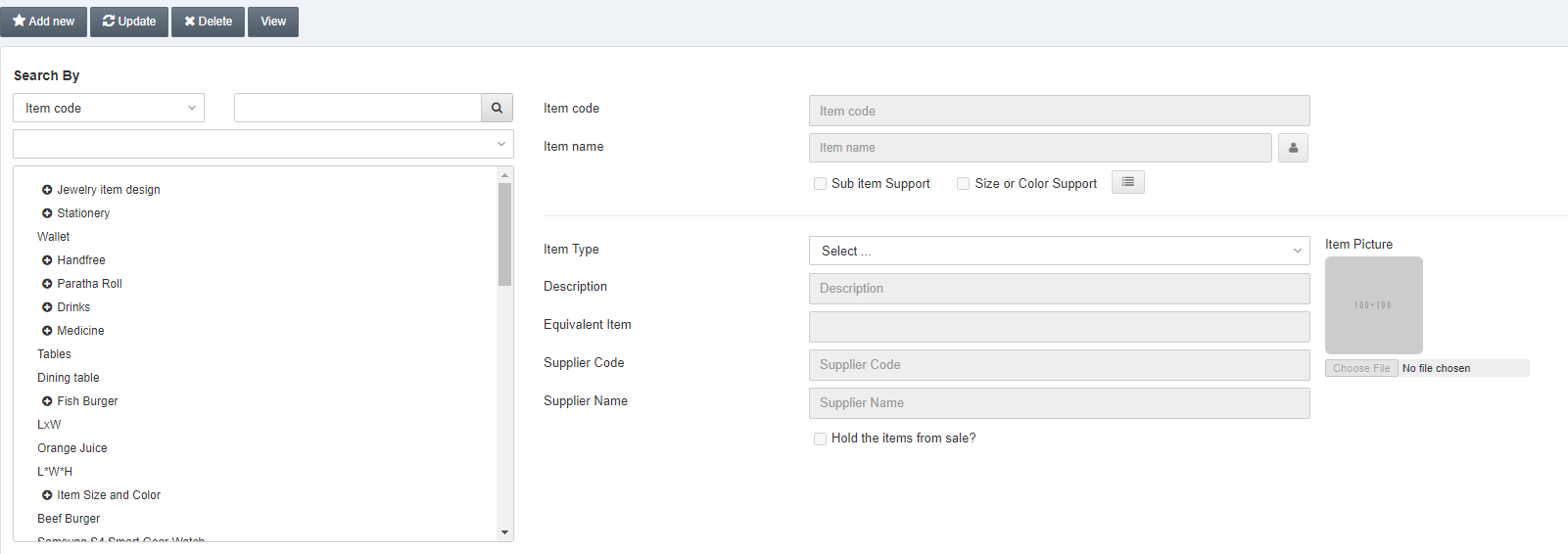 انقر على زر «إضافة جديد» في أعلى الصفحة.
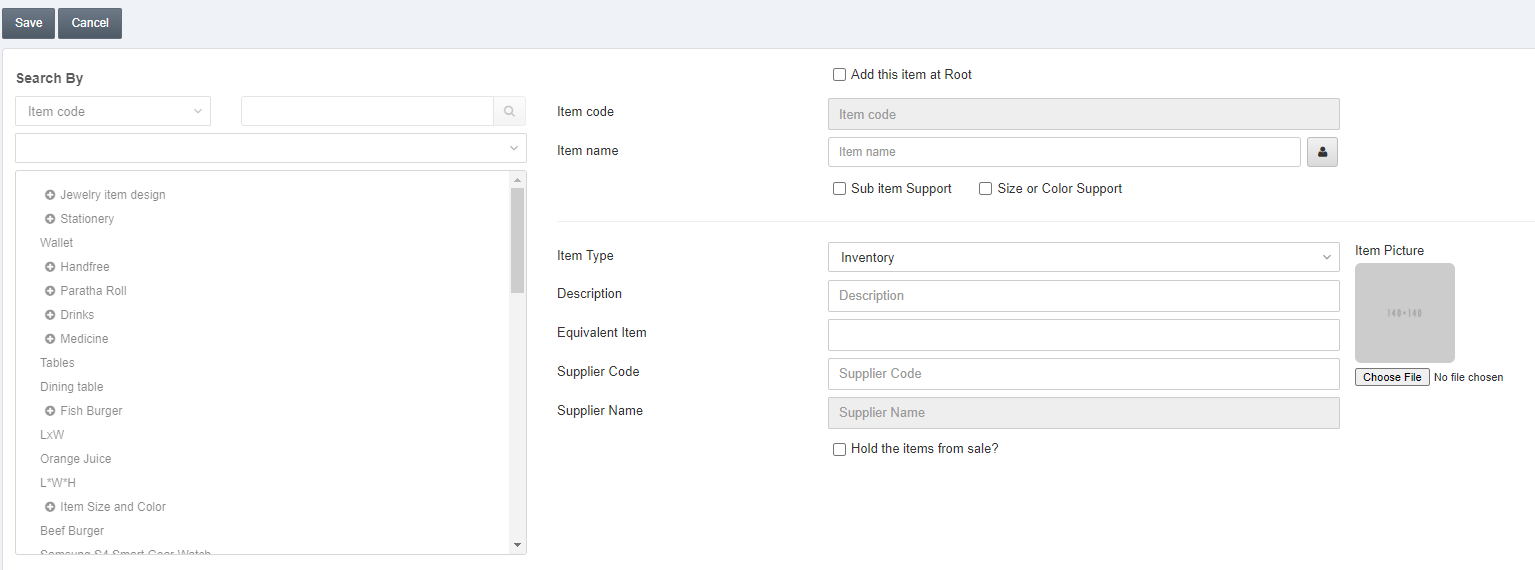
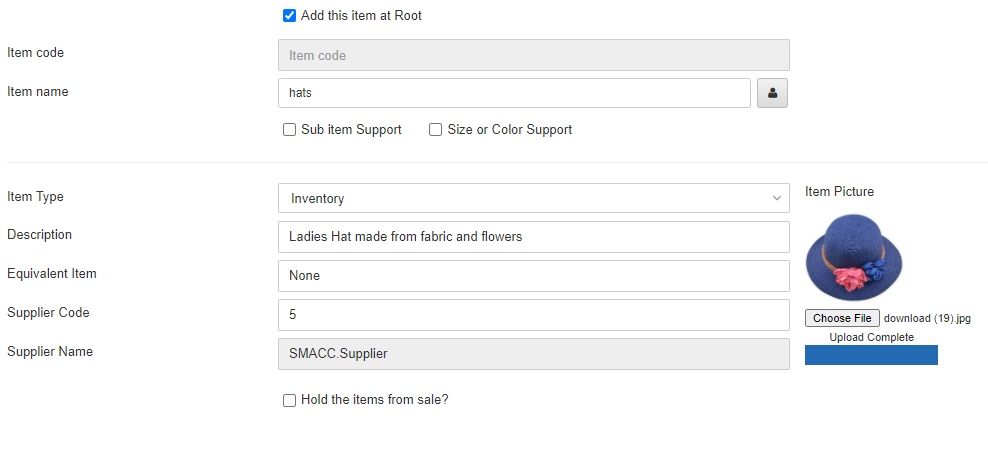
 «إضافة هذا الصنف في الجذر»: عند تحديد مربع الاختيار هذا، يُسمح بإضافة الصنف في أسفل (جذر) قائمة الأصناف الأخرى.
«رمز الصنف»: يُنشئ النظام هذا الحقل تلقائيًا.
«اسم الصنف»: أدخل اسم الصنف الخاص بك.
«إدارة الأسماء»: انقر على الزر المقابل للصنف.
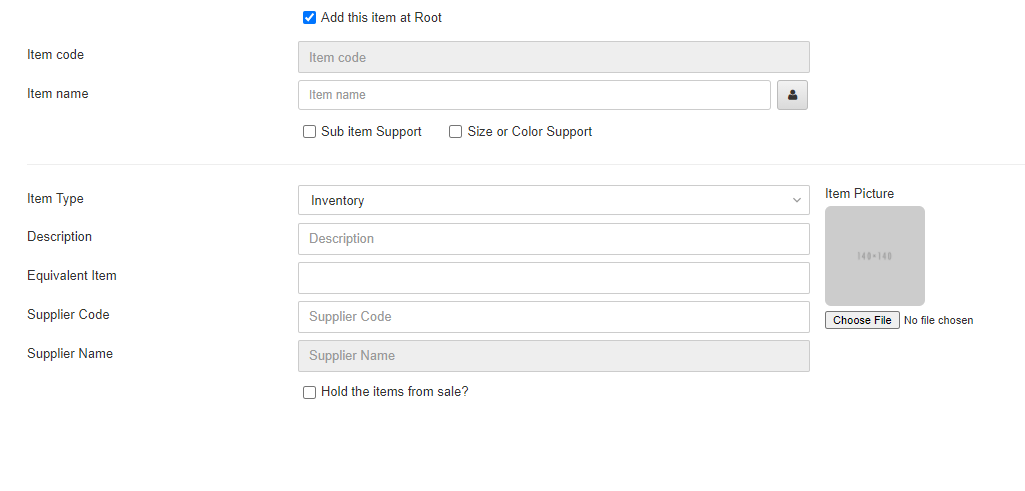
«إضافة هذا الصنف في الجذر»: عند تحديد مربع الاختيار هذا، يُسمح بإضافة الصنف في أسفل (جذر) قائمة الأصناف الأخرى.
«رمز الصنف»: يُنشئ النظام هذا الحقل تلقائيًا.
«اسم الصنف»: أدخل اسم الصنف الخاص بك.
«إدارة الأسماء»: انقر على الزر المقابل للصنف.

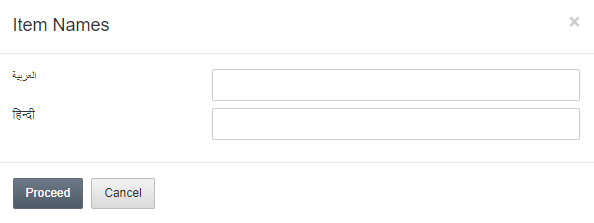 يمكنك تحديد «أسماء الصنف» بلغات متعددة.
انقر على زر «متابعة» لحفظ المعلومات.
«دعم الصنف الفرعي»: يُحدَّد مربع الاختيار هذا لإنشاء صنف فرعي تابع للصنف الرئيسي.
«دعم الحجم أو اللون»: يُحدَّد مربع الاختيار هذا لتعريف الأصناف على أساس اللون والحجم. ويرد المزيد من الشرح في السياق التالي.
«نوع الصنف»: يتيح هذا الحقل اختيار نوع الصنف من القائمة المنسدلة. وتتوفر ثلاثة خيارات: مخزون وخدمة ومجموعة مبيعات.
«الوصف»: يحدّد هذا الحقل وصف الصنف أو تفاصيله.
«الصنف المكافئ»: يحدّد هذا الحقل الصنف المكافئ للصنف المعرَّف.
«رمز المورّد»: يتيح هذا الحقل اختيار رمز المورّد من القائمة المنسدلة.
«اسم المورّد»: يجلب النظام هذا الحقل تلقائيًا.
«إيقاف هذا الصنف عن البيع»: عند تحديد مربع الاختيار هذا، يتوقف بيع هذا الصنف بالتحديد.
يمكنك تحديد «أسماء الصنف» بلغات متعددة.
انقر على زر «متابعة» لحفظ المعلومات.
«دعم الصنف الفرعي»: يُحدَّد مربع الاختيار هذا لإنشاء صنف فرعي تابع للصنف الرئيسي.
«دعم الحجم أو اللون»: يُحدَّد مربع الاختيار هذا لتعريف الأصناف على أساس اللون والحجم. ويرد المزيد من الشرح في السياق التالي.
«نوع الصنف»: يتيح هذا الحقل اختيار نوع الصنف من القائمة المنسدلة. وتتوفر ثلاثة خيارات: مخزون وخدمة ومجموعة مبيعات.
«الوصف»: يحدّد هذا الحقل وصف الصنف أو تفاصيله.
«الصنف المكافئ»: يحدّد هذا الحقل الصنف المكافئ للصنف المعرَّف.
«رمز المورّد»: يتيح هذا الحقل اختيار رمز المورّد من القائمة المنسدلة.
«اسم المورّد»: يجلب النظام هذا الحقل تلقائيًا.
«إيقاف هذا الصنف عن البيع»: عند تحديد مربع الاختيار هذا، يتوقف بيع هذا الصنف بالتحديد.
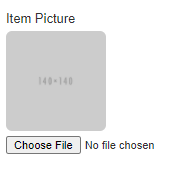
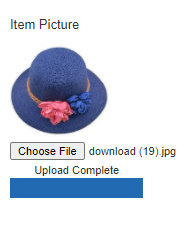
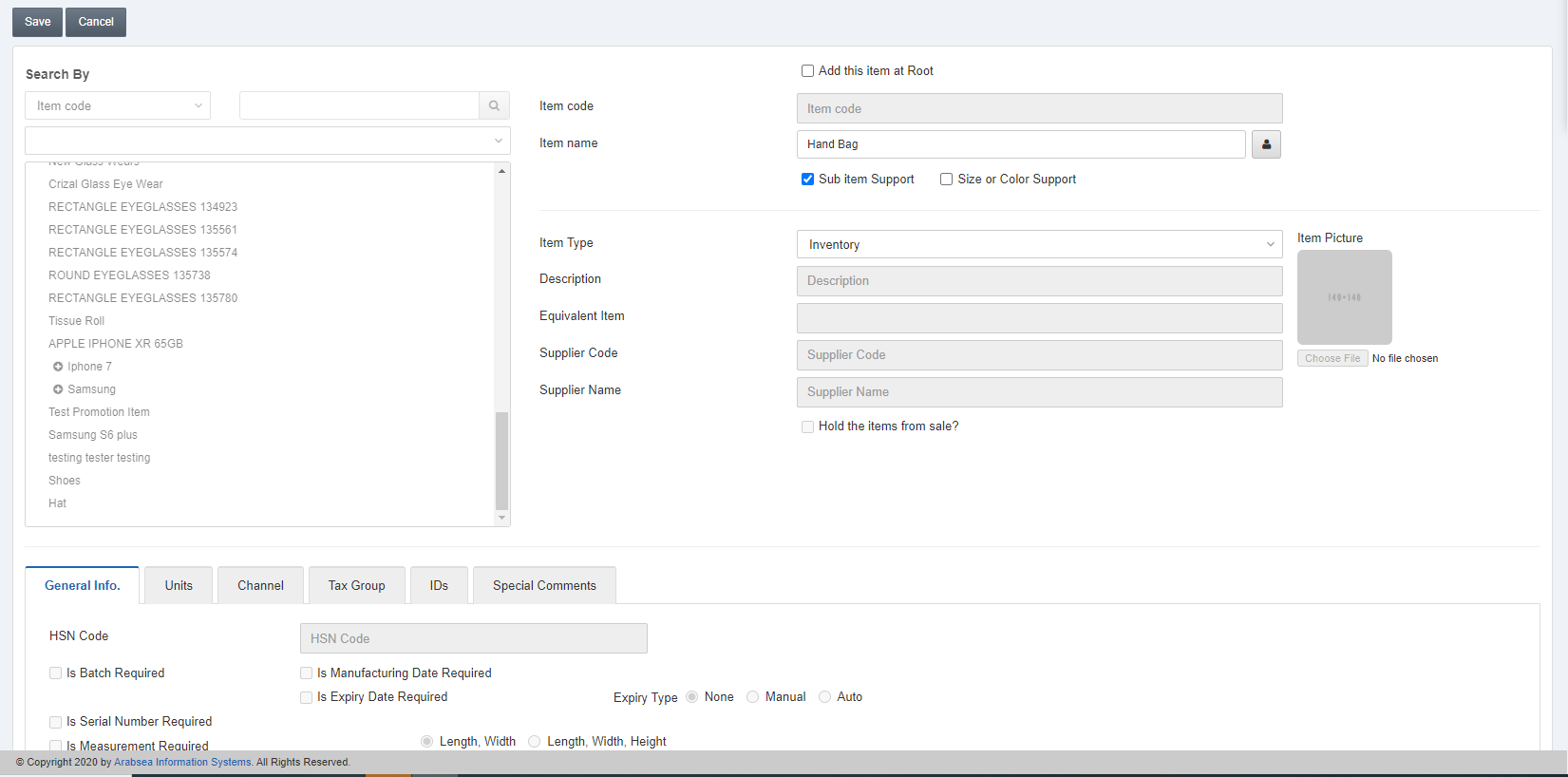
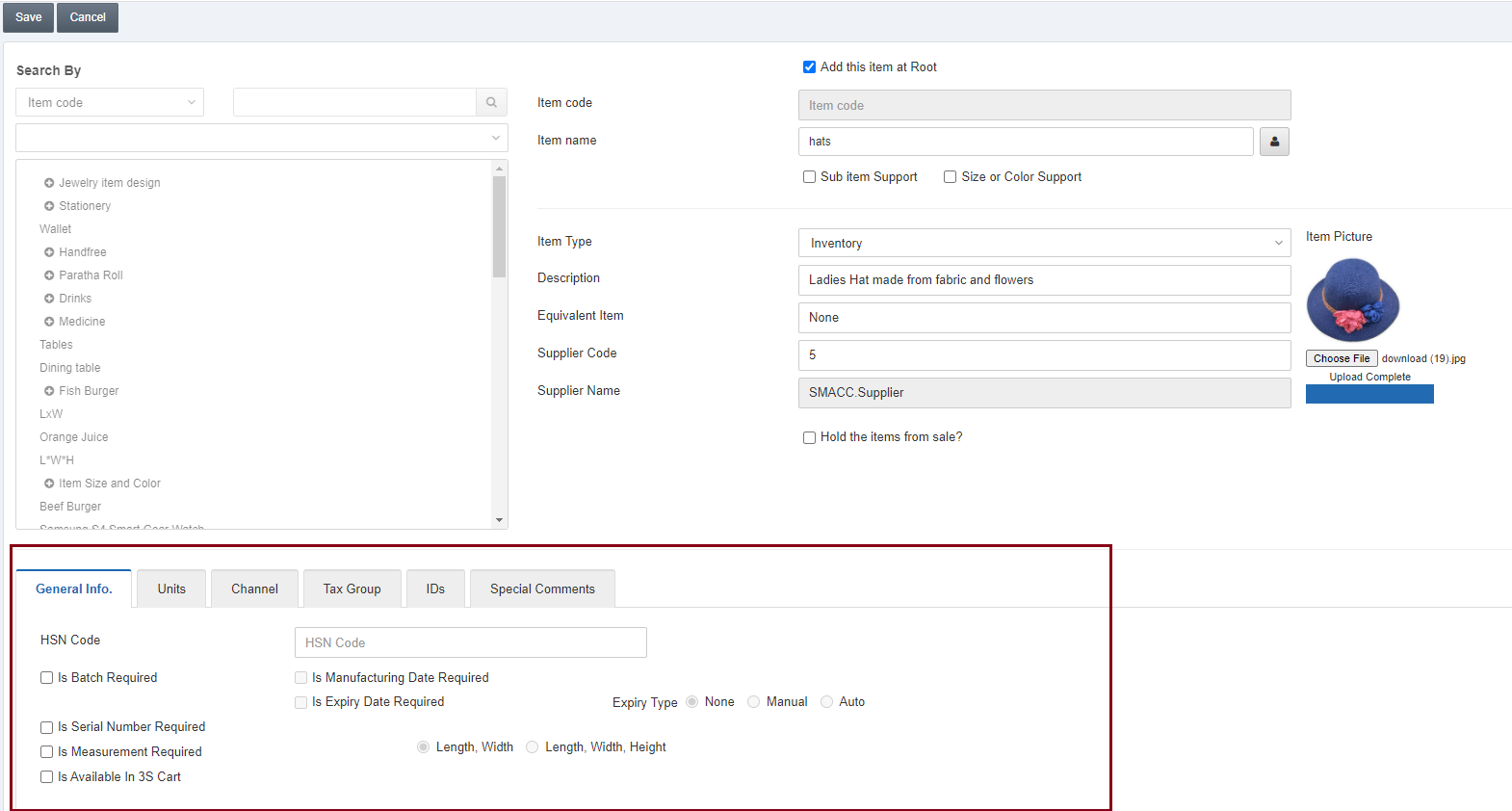 تبويب «المعلومات العامة».
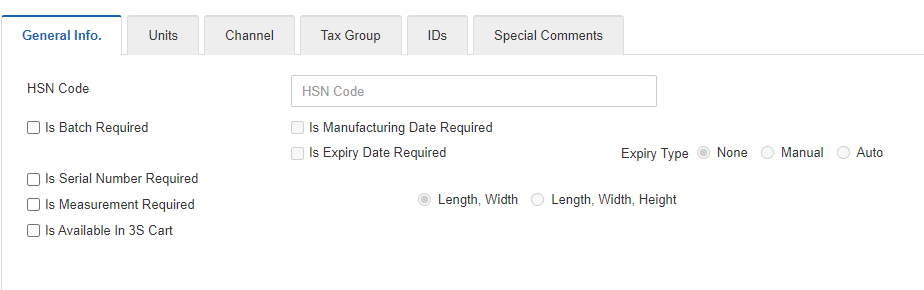 «رمز HSN»: يحدّد هذا الحقل رمز نظام التصنيف المنسَّق (Harmonized System Nomenclature). ورمز HSN هو رمز موحَّد مكوَّن من 6 أرقام يصنّف أكثر من 5000 منتج وهو معتمد عالميًا. وقد طوّرته منظمة الجمارك العالمية (WCO).
«هل التشغيلة مطلوبة»: عند تحديد مربع الاختيار هذا، تُفعَّل خاصية أرقام التشغيلات.
«هل تاريخ الإنتاج مطلوب»: يتيح مربع الاختيار هذا تفعيل تاريخ الإنتاج.
«هل تاريخ الانتهاء مطلوب»: يتيح مربع الاختيار هذا تفعيل تاريخ الانتهاء.
«نوع الانتهاء»: اختر أحد أزرار الاختيار الثلاثة: بلا ويدوي وتلقائي.
«هل الرقم التسلسلي مطلوب»: عند تحديد مربع الاختيار هذا، تُفعَّل خاصية الأرقام التسلسلية.
«هل القياس مطلوب»: اختر أحد زرَّي الاختيار: الطول والعرض أو الطول والعرض والارتفاع.
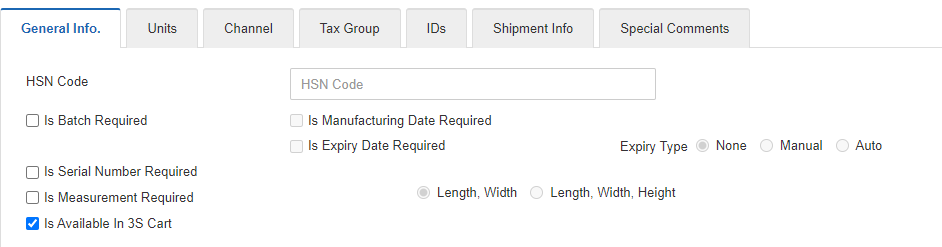
«متوفر في سلة 3S»: عند تحديد مربع الاختيار هذا، يُفعَّل تبويب جديد باسم «معلومات الشحن».
«رمز HSN»: يحدّد هذا الحقل رمز نظام التصنيف المنسَّق (Harmonized System Nomenclature). ورمز HSN هو رمز موحَّد مكوَّن من 6 أرقام يصنّف أكثر من 5000 منتج وهو معتمد عالميًا. وقد طوّرته منظمة الجمارك العالمية (WCO).
«هل التشغيلة مطلوبة»: عند تحديد مربع الاختيار هذا، تُفعَّل خاصية أرقام التشغيلات.
«هل تاريخ الإنتاج مطلوب»: يتيح مربع الاختيار هذا تفعيل تاريخ الإنتاج.
«هل تاريخ الانتهاء مطلوب»: يتيح مربع الاختيار هذا تفعيل تاريخ الانتهاء.
«نوع الانتهاء»: اختر أحد أزرار الاختيار الثلاثة: بلا ويدوي وتلقائي.
«هل الرقم التسلسلي مطلوب»: عند تحديد مربع الاختيار هذا، تُفعَّل خاصية الأرقام التسلسلية.
«هل القياس مطلوب»: اختر أحد زرَّي الاختيار: الطول والعرض أو الطول والعرض والارتفاع.
«متوفر في سلة 3S»: عند تحديد مربع الاختيار هذا، يُفعَّل تبويب جديد باسم «معلومات الشحن».
 تبويب «الوحدات»:
 الوحدة الافتراضية هي القطعة (Pcs).
«رمز الوحدة»: عرِّف رمز وحدة فريدًا، على سبيل المثال: قبعة.
«كسر الوحدة»: قيمة هذا الحقل افتراضيًا 1 للقطع. ويوضّح عدد الوحدات في العبوة.
«سعر التكلفة»: أدخل سعر تكلفة الصنف.
«متوسط التكلفة»: أدخل متوسط سعر الصنف.
الوحدة الافتراضية هي القطعة (Pcs).
«رمز الوحدة»: عرِّف رمز وحدة فريدًا، على سبيل المثال: قبعة.
«كسر الوحدة»: قيمة هذا الحقل افتراضيًا 1 للقطع. ويوضّح عدد الوحدات في العبوة.
«سعر التكلفة»: أدخل سعر تكلفة الصنف.
«متوسط التكلفة»: أدخل متوسط سعر الصنف.
 انقر على زر «إضافة وحدة» لإضافة الوحدات.
 تبويب «القناة»:
 يعرض هذا التبويب قنوات الأسعار. ويمكنك اختيار قنوات الأسعار المرغوبة (أكثر من قناة) وتحديد قيمها (أسعارها).
تبويب «المجموعة الضريبية»:
«المجموعة الضريبية الواردة»: يتيح هذا الحقل اختيار المجموعة الضريبية الواردة من القائمة المنسدلة.
«المجموعة الضريبية الصادرة»: يتيح هذا الحقل اختيار المجموعة الضريبية الصادرة من القائمة المنسدلة.
يعرض هذا التبويب قنوات الأسعار. ويمكنك اختيار قنوات الأسعار المرغوبة (أكثر من قناة) وتحديد قيمها (أسعارها).
تبويب «المجموعة الضريبية»:
«المجموعة الضريبية الواردة»: يتيح هذا الحقل اختيار المجموعة الضريبية الواردة من القائمة المنسدلة.
«المجموعة الضريبية الصادرة»: يتيح هذا الحقل اختيار المجموعة الضريبية الصادرة من القائمة المنسدلة.
 تبويب «المعرِّفات»:
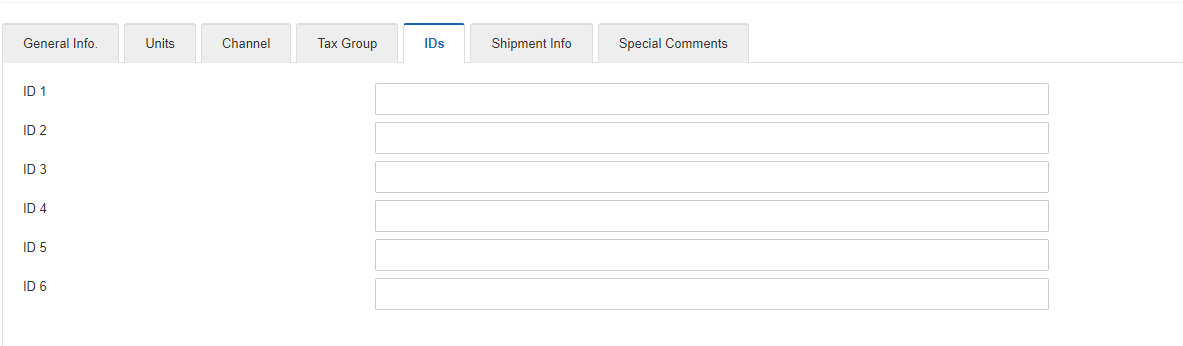
أدخل المعرِّف 1 وحتى المعرِّف 6 لهذا الصنف بالتحديد.
تبويب «المعرِّفات»:
أدخل المعرِّف 1 وحتى المعرِّف 6 لهذا الصنف بالتحديد.
 تبويب «معلومات الشحن»:
أضِف وحدة الوزن والوزن ووحدة الحجم والطول والعرض والارتفاع.
تبويب «معلومات الشحن»:
أضِف وحدة الوزن والوزن ووحدة الحجم والطول والعرض والارتفاع.
 تبويب «الملاحظات الخاصة»:
«إضافة ملاحظة»: انقر على زر إضافة ملاحظة لإضافة ملاحظة.
تبويب «الملاحظات الخاصة»:
«إضافة ملاحظة»: انقر على زر إضافة ملاحظة لإضافة ملاحظة.
 انقر على زر «حفظ» في أعلى الصفحة لإتمام إدراج بطاقة الصنف.
ملاحظة: ستظهر هذه الملاحظات الخاصة في تطبيقات نقاط البيع POS على نظام WPF وiOS وAndroid.
انقر على زر «حفظ» في أعلى الصفحة لإتمام إدراج بطاقة الصنف.
ملاحظة: ستظهر هذه الملاحظات الخاصة في تطبيقات نقاط البيع POS على نظام WPF وiOS وAndroid.
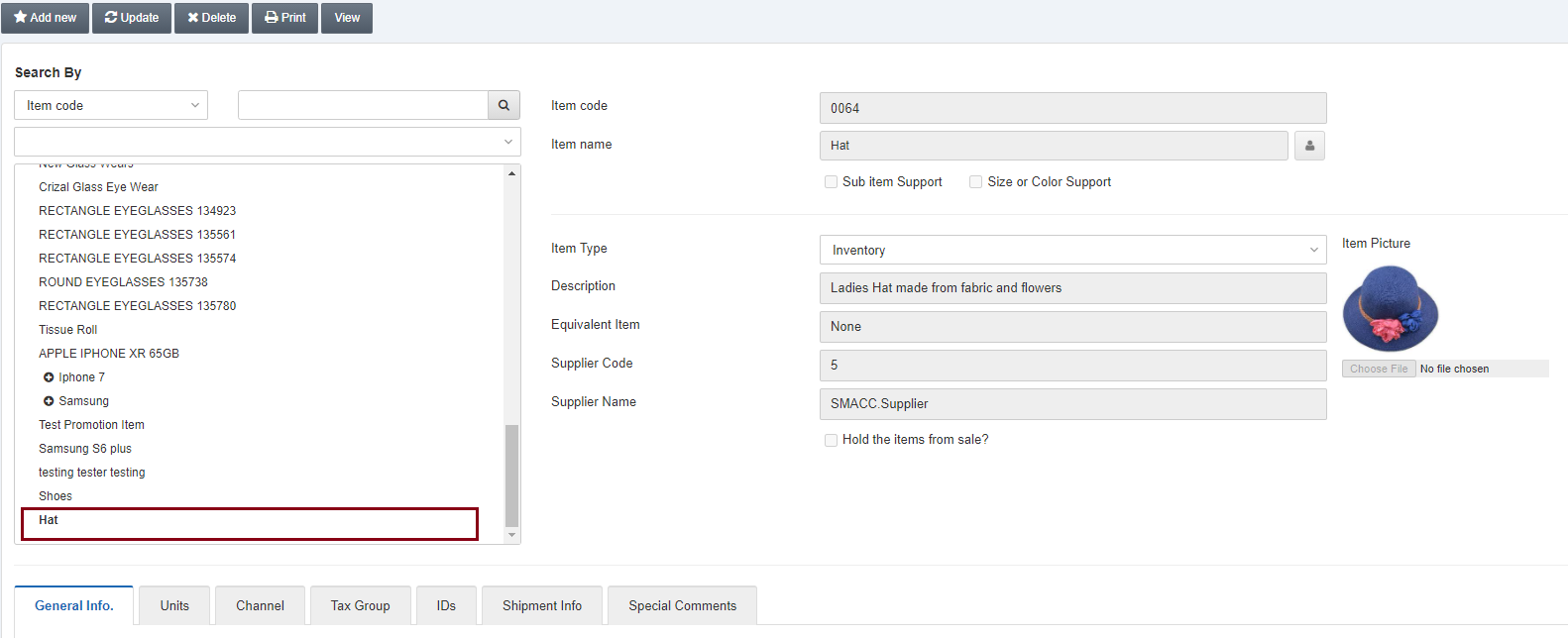
إضافة صنف فرعي وصنف متداخل
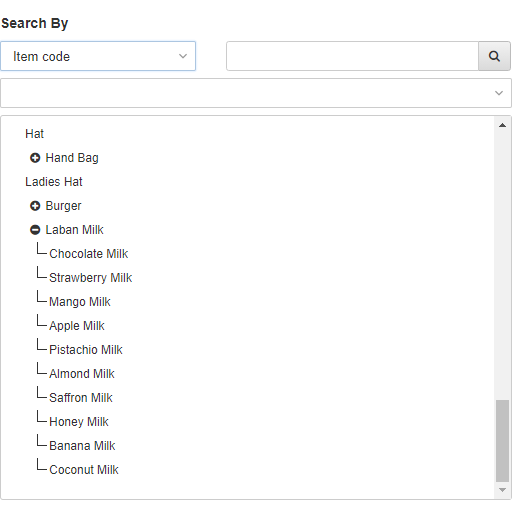
لإضافة صنف فرعي وصنف متداخل في بطاقة الصنف، انتقل إلى المخزون > البيانات الأساسية > بطاقة الصنف، فتظهر صفحة بطاقة الصنف.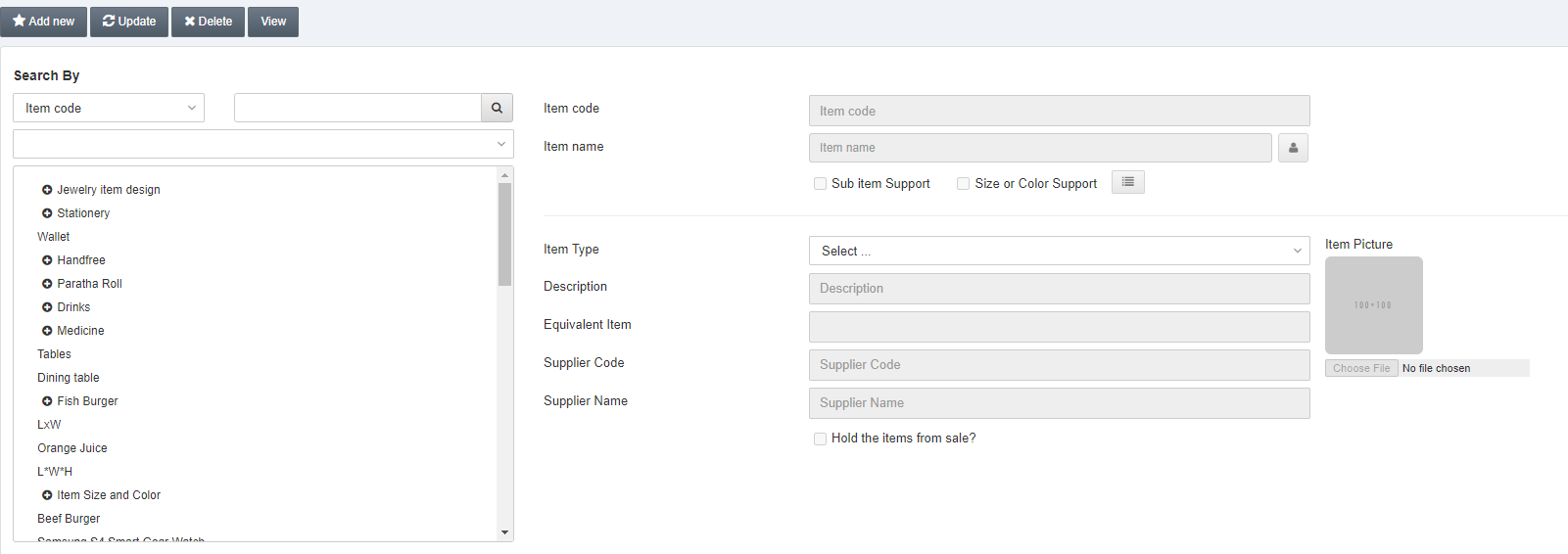 اختر الصنف المطلوب من القائمة بالنقر على اسمه أو بكتابة رمز الصنف في شريط البحث.
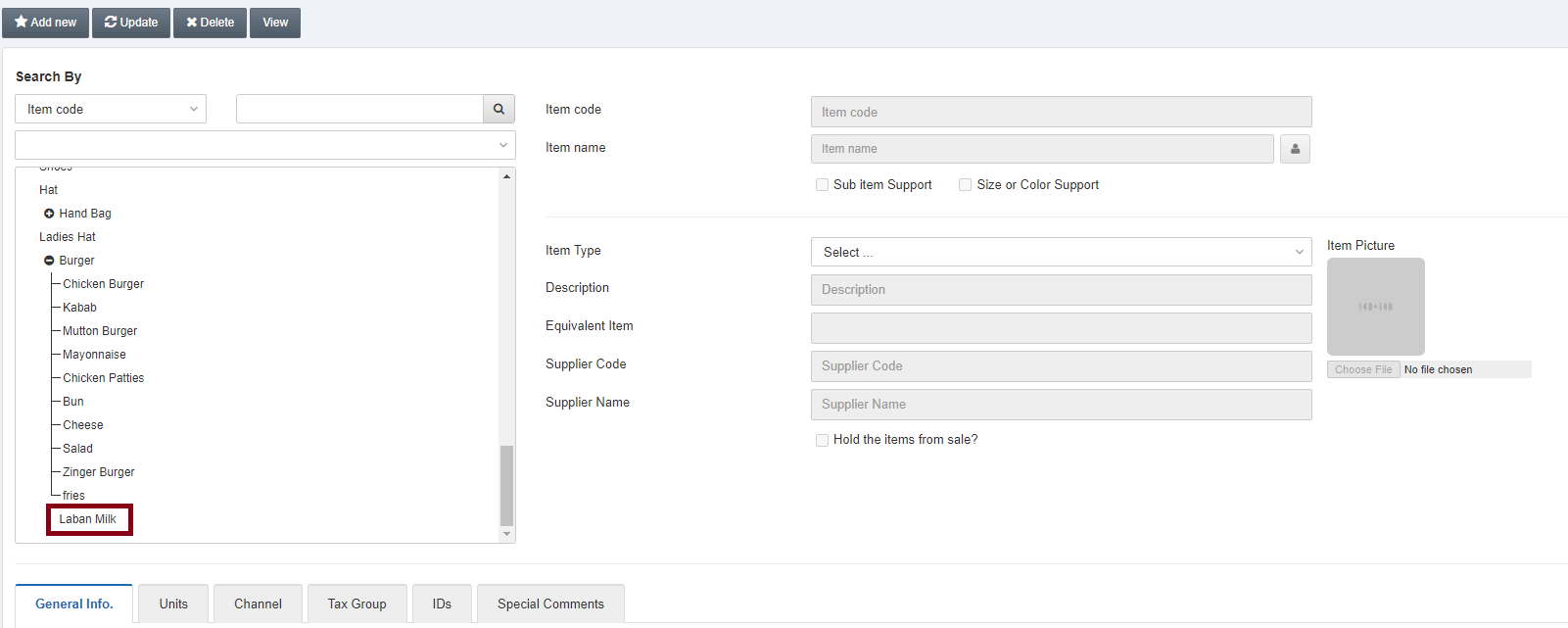 انقر على زر «تعديل» وحدِّد مربع الاختيار «دعم الصنف الفرعي».
ملاحظة: يحوِّل هذا الإجراء بطاقة الصنف إلى فئة تحمل علامة «+» أو «–».
انقر مجددًا على الصنف المطلوب ثم على زر «إضافة جديد».
انقر على زر «تعديل» وحدِّد مربع الاختيار «دعم الصنف الفرعي».
ملاحظة: يحوِّل هذا الإجراء بطاقة الصنف إلى فئة تحمل علامة «+» أو «–».
انقر مجددًا على الصنف المطلوب ثم على زر «إضافة جديد».
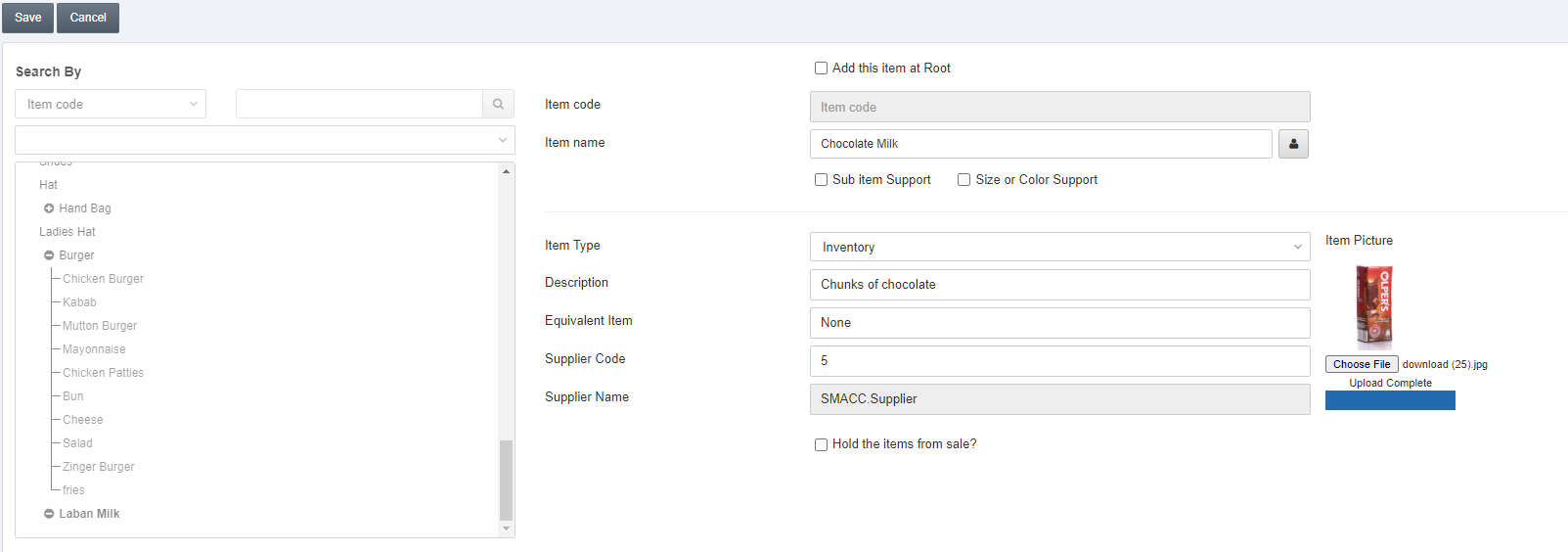 كرِّر العملية نفسها لتبويبات «المعلومات العامة» و«الوحدات» و«القناة» و«المجموعة الضريبية» و«المعرِّفات» و«الملاحظات الخاصة» كما هو موضَّح أعلاه.
انقر على زر «حفظ» لحفظ الصنف المتداخل.
كرِّر العملية نفسها لتبويبات «المعلومات العامة» و«الوحدات» و«القناة» و«المجموعة الضريبية» و«المعرِّفات» و«الملاحظات الخاصة» كما هو موضَّح أعلاه.
انقر على زر «حفظ» لحفظ الصنف المتداخل.
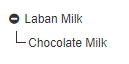 هكذا تُنشأ الأصناف المتداخلة وتُعرض.
ملاحظة: يمكنك إضافة أي عدد تريده من الأصناف المتداخلة.
هكذا تُنشأ الأصناف المتداخلة وتُعرض.
ملاحظة: يمكنك إضافة أي عدد تريده من الأصناف المتداخلة.
إضافة صنف فرعي ولون في بطاقة الصنف
لإضافة صنف فرعي في بطاقة الصنف، انتقل إلى المخزون > البيانات الأساسية > بطاقة الصنف، فتظهر صفحة بطاقة الصنف.
انقر على زر «إضافة جديد» في أعلى الصفحة.
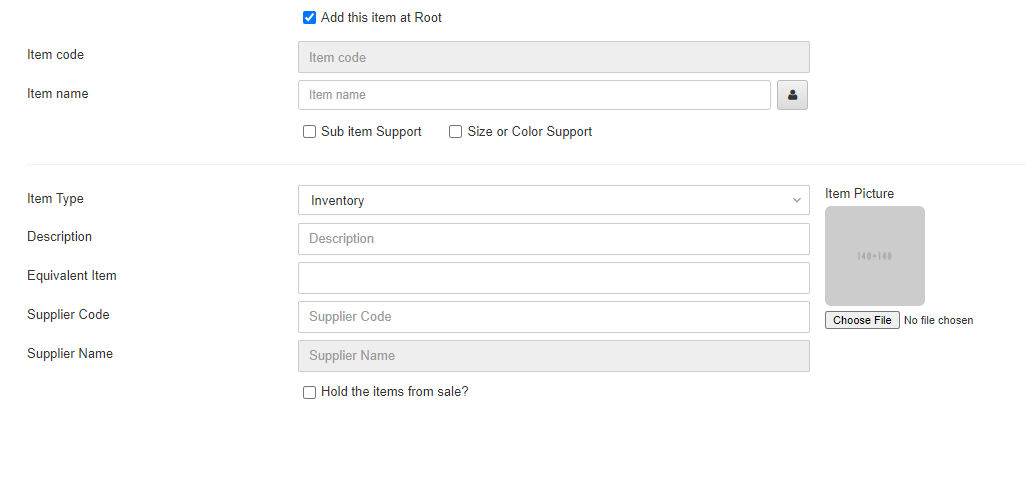 «إضافة هذا الصنف في الجذر»: عند تحديد مربع الاختيار هذا، يُسمح بإضافة الصنف في أسفل (جذر) قائمة الأصناف الأخرى.
«رمز الصنف»: يُنشئ النظام هذا الحقل تلقائيًا.
«اسم الصنف»: أدخل اسم الصنف الخاص بك.
«إدارة الأسماء»: انقر على الزر المقابل للصنف.
«إضافة هذا الصنف في الجذر»: عند تحديد مربع الاختيار هذا، يُسمح بإضافة الصنف في أسفل (جذر) قائمة الأصناف الأخرى.
«رمز الصنف»: يُنشئ النظام هذا الحقل تلقائيًا.
«اسم الصنف»: أدخل اسم الصنف الخاص بك.
«إدارة الأسماء»: انقر على الزر المقابل للصنف.

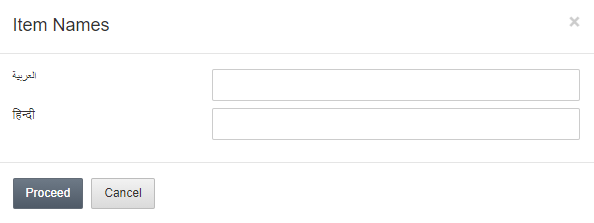 يمكنك تحديد «أسماء الصنف» بلغات متعددة.
انقر على زر «متابعة» لحفظ المعلومات.
«دعم الصنف الفرعي»: يُحدَّد مربع الاختيار هذا لإنشاء صنف فرعي تابع للصنف الرئيسي.
«دعم الحجم أو اللون»: يُحدَّد مربع الاختيار هذا لتعريف الأصناف على أساس اللون والحجم.
يمكنك تحديد «أسماء الصنف» بلغات متعددة.
انقر على زر «متابعة» لحفظ المعلومات.
«دعم الصنف الفرعي»: يُحدَّد مربع الاختيار هذا لإنشاء صنف فرعي تابع للصنف الرئيسي.
«دعم الحجم أو اللون»: يُحدَّد مربع الاختيار هذا لتعريف الأصناف على أساس اللون والحجم.
 حدِّد مربع الاختيار «دعم الحجم واللون» فتظهر النافذة المنبثقة التالية:
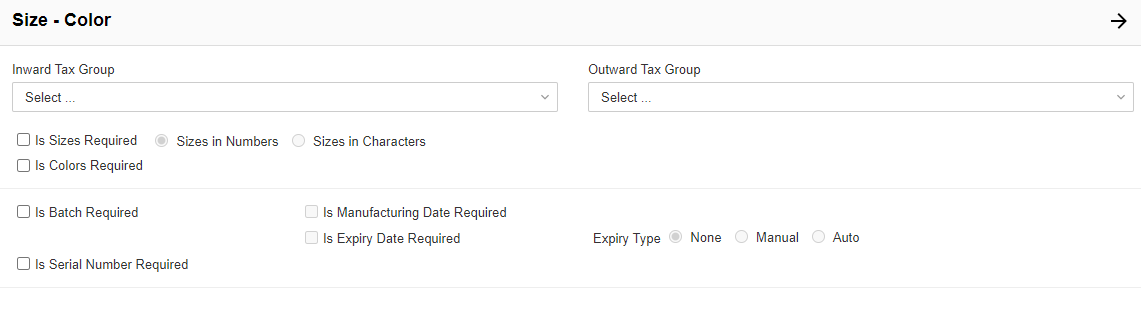
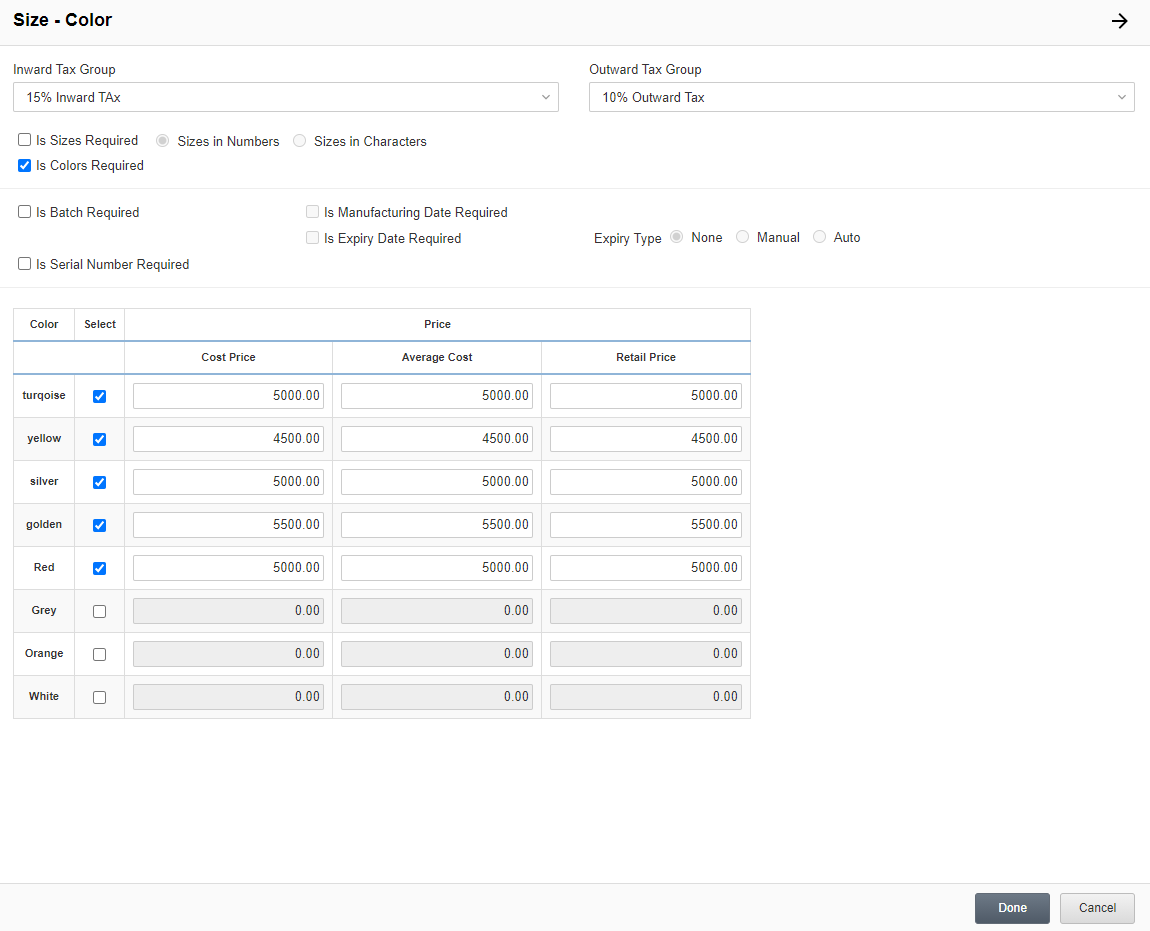 انقر على زر «تم».
انقر على زر «حفظ» في أعلى الصفحة.
انقر على زر «تم».
انقر على زر «حفظ» في أعلى الصفحة.
إضافة صنف فرعي وحجم في بطاقة الصنف
لإضافة صنف فرعي في بطاقة الصنف، انتقل إلى المخزون > البيانات الأساسية > بطاقة الصنف، فتظهر صفحة بطاقة الصنف.
انقر على زر «إضافة جديد» في أعلى الصفحة.
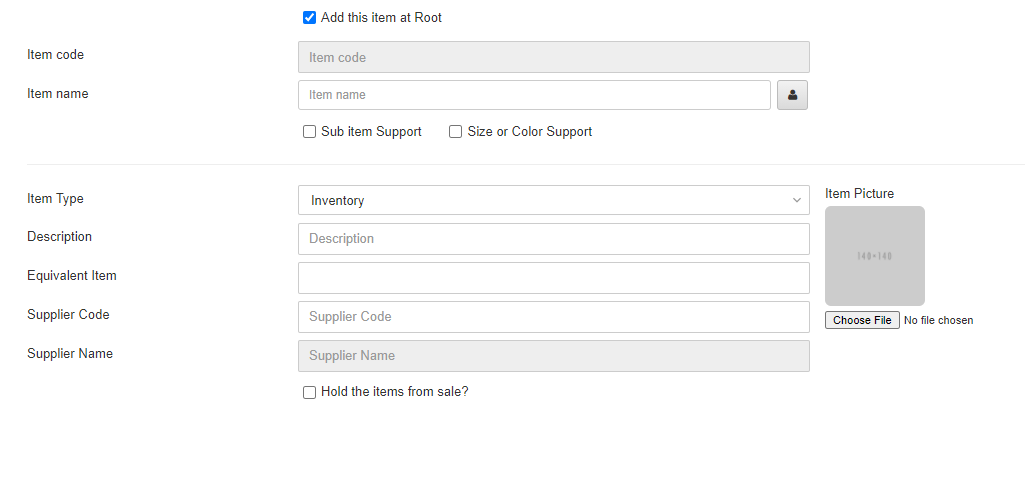 «إضافة هذا الصنف في الجذر»: عند تحديد مربع الاختيار هذا، يُسمح بإضافة الصنف في أسفل (جذر) قائمة الأصناف الأخرى.
«رمز الصنف»: يُنشئ النظام هذا الحقل تلقائيًا.
«اسم الصنف»: أدخل اسم الصنف الخاص بك.
«إدارة الأسماء»: انقر على الزر المقابل للصنف.
«إضافة هذا الصنف في الجذر»: عند تحديد مربع الاختيار هذا، يُسمح بإضافة الصنف في أسفل (جذر) قائمة الأصناف الأخرى.
«رمز الصنف»: يُنشئ النظام هذا الحقل تلقائيًا.
«اسم الصنف»: أدخل اسم الصنف الخاص بك.
«إدارة الأسماء»: انقر على الزر المقابل للصنف.

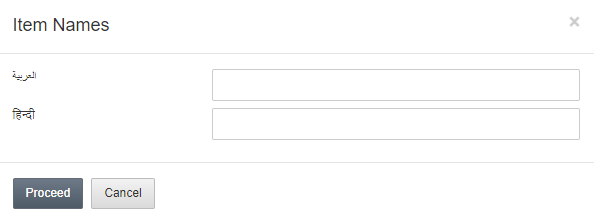 يمكنك تحديد «أسماء الصنف» بلغات متعددة.
انقر على زر «متابعة» لحفظ المعلومات.
«دعم الصنف الفرعي»: يُحدَّد مربع الاختيار هذا لإنشاء صنف فرعي تابع للصنف الرئيسي.
«دعم الحجم أو اللون»: يُحدَّد مربع الاختيار هذا لتعريف الأصناف على أساس اللون والحجم.
يمكنك تحديد «أسماء الصنف» بلغات متعددة.
انقر على زر «متابعة» لحفظ المعلومات.
«دعم الصنف الفرعي»: يُحدَّد مربع الاختيار هذا لإنشاء صنف فرعي تابع للصنف الرئيسي.
«دعم الحجم أو اللون»: يُحدَّد مربع الاختيار هذا لتعريف الأصناف على أساس اللون والحجم.
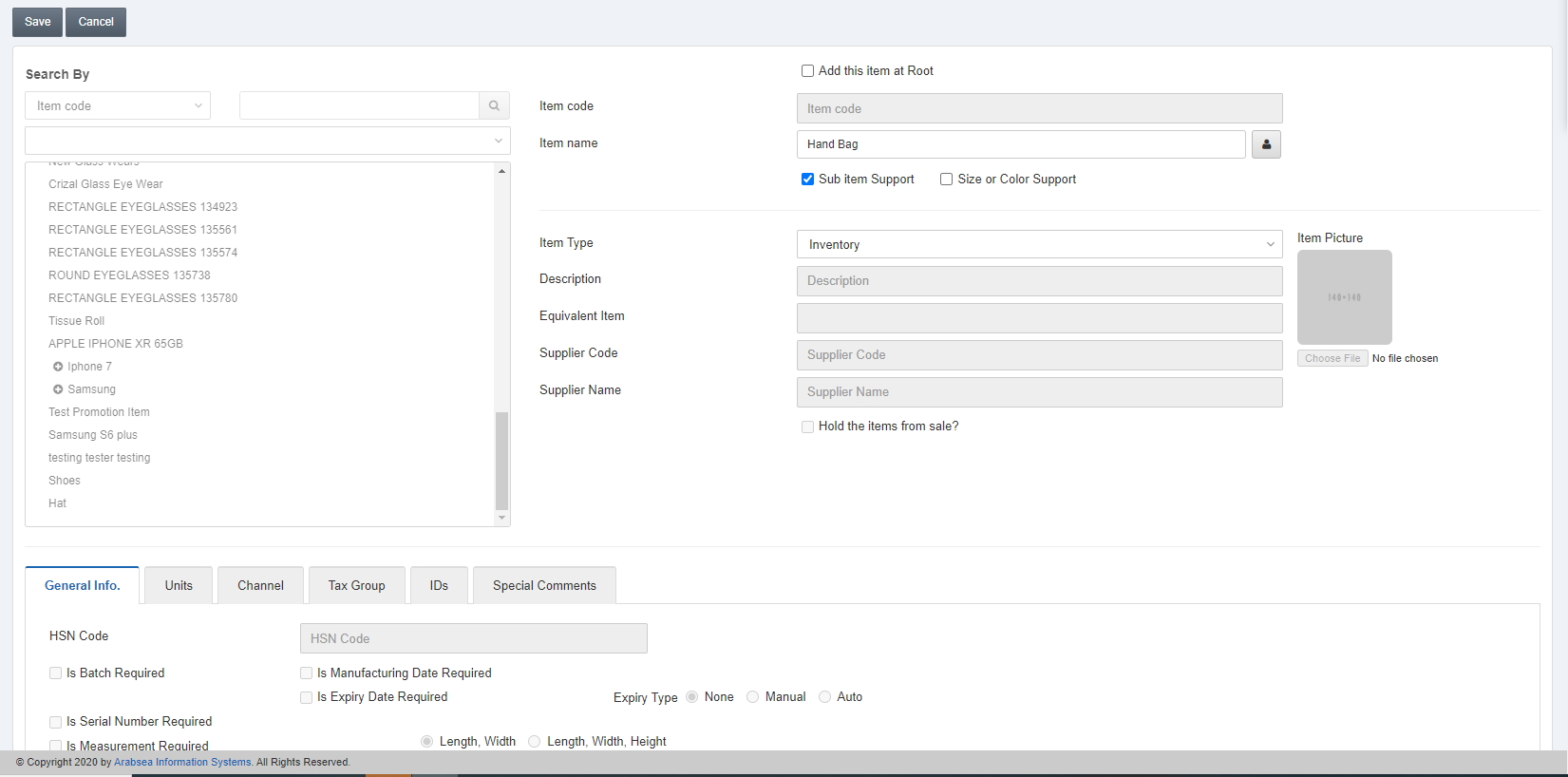 حدِّد مربع الاختيار «دعم الحجم واللون» فتظهر الشاشة التالية:
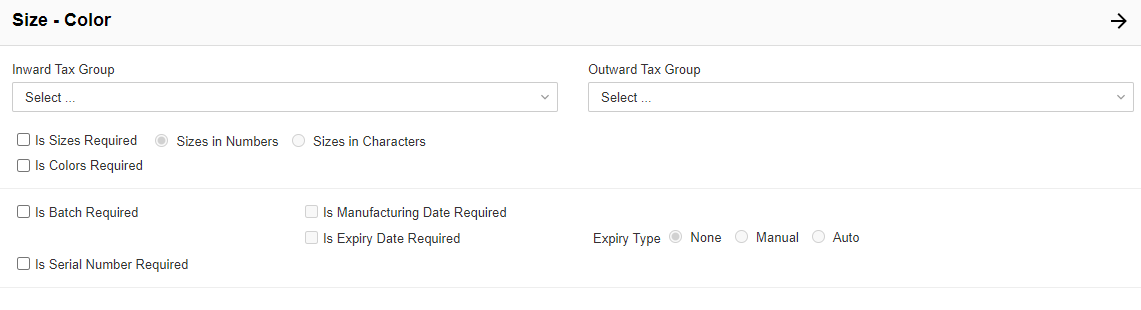
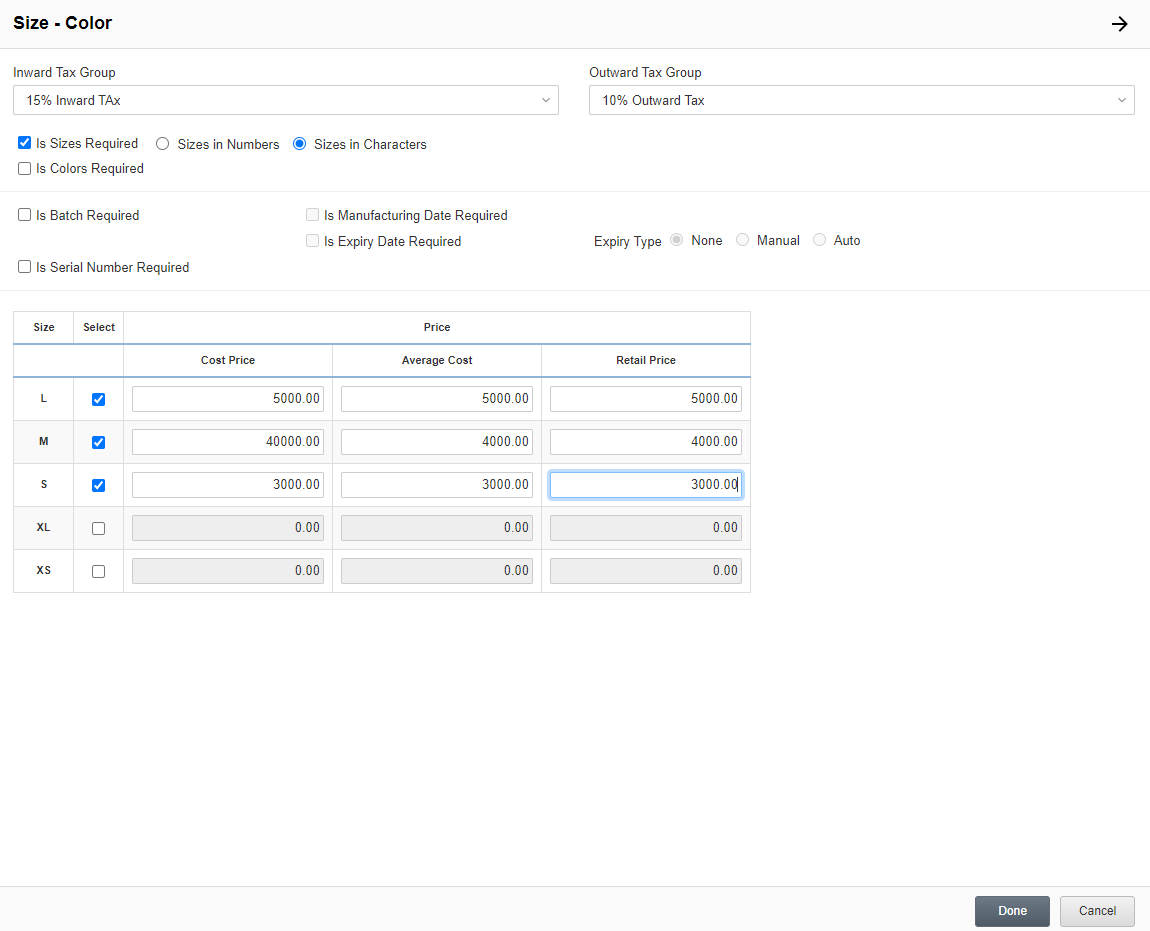 انقر على زر «تم».
انقر على زر «حفظ» في أعلى الصفحة.
انقر على زر «تم».
انقر على زر «حفظ» في أعلى الصفحة.
تعديل/تحديث الصنف
لتعديل/تحديث صنف، انتقل إلى المخزون > البيانات الأساسية > بطاقة الصنف، فتظهر صفحة بطاقة الصنف.
اختر الصنف المطلوب من قائمة الأصناف.
انقر على زر «تعديل» لتحرير المعلومات في بطاقة الصنف.
يمكنك تحديث المعلومات القابلة للتعديل ثم النقر على زر «حفظ» لحفظ المعلومات.
حذف الصنف
لحذف صنف، انتقل إلى المخزون > البيانات الأساسية > بطاقة الصنف، فتظهر صفحة بطاقة الصنف.
اختر الصنف المطلوب من قائمة الأصناف.
انقر على زر «حذف» لحذف المعلومات الموجودة في بطاقة الصنف.
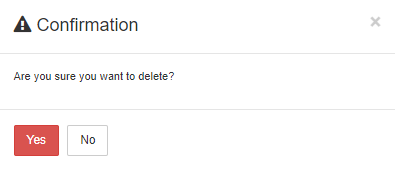 انقر على زر «نعم» لتأكيد الحذف.
طباعة الصنف
لطباعة صنف، انتقل إلى المخزون > البيانات الأساسية > بطاقة الصنف، فتظهر صفحة بطاقة الصنف.
اختر الصنف المطلوب من قائمة الأصناف.
انقر على زر «طباعة» لطباعة المعلومات الموجودة في بطاقة الصنف.
هل كان هذا المقال مفيداً؟
ابدأ مع SMACC اليوم
جرّب مجاناً لمدة 14 يوماً — بدون بطاقة ائتمان وبدون التزام.