
مجموعة الضرائب الواردة والصادرة
تحدّد مجموعة الضرائب الواردة والصادرة طريقة تطبيق الضرائب على أصناف المخزون بشكل فردي أو جماعي.
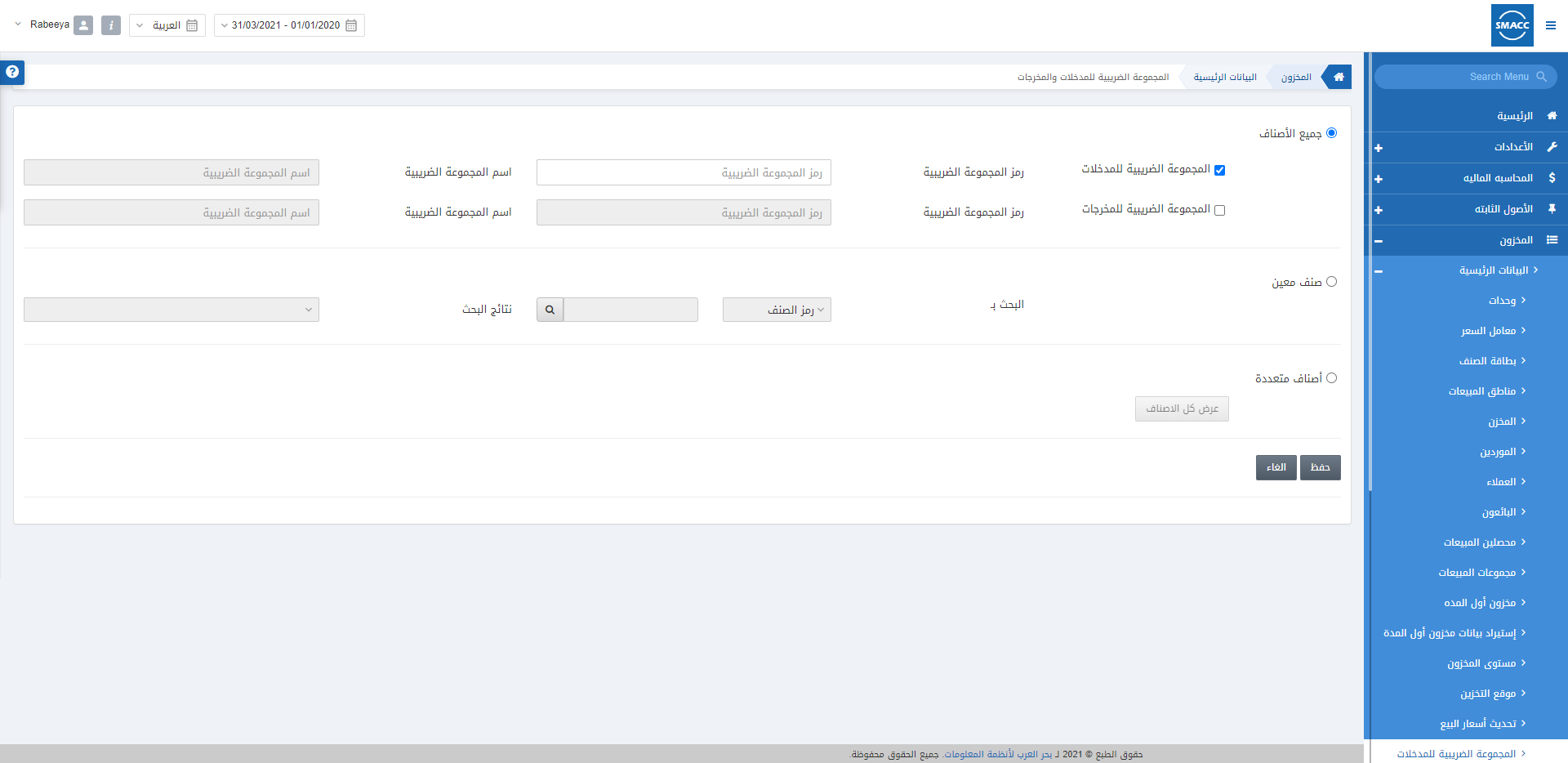
إضافة مجموعة الضرائب الواردة
لإضافة مجموعة الضرائب الواردة، انتقل إلى المخزون > البيانات الأساسية > مجموعة الضرائب الواردة والصادرة، فتظهر صفحة مجموعة الضرائب الواردة والصادرة.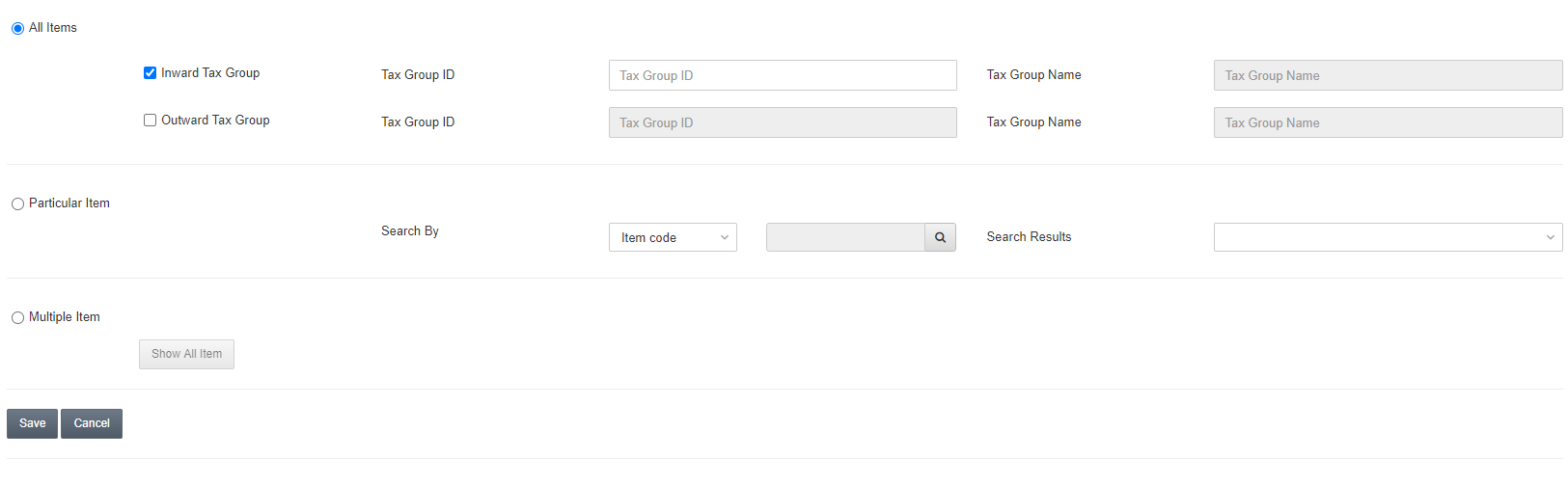 مجموعة الضرائب الواردة: فعّل مربع الاختيار الخاص بمجموعة الضرائب الواردة «Inward Tax Group».
رمز مجموعة الضرائب: يتيح هذا الحقل اختيار رمز مجموعة الضرائب «Tax Group ID» من القائمة المنسدلة.
اسم مجموعة الضرائب: يُجلب هذا الحقل تلقائياً بواسطة النظام بناءً على رمز مجموعة الضرائب.
ثم انقر على زر «Save» (حفظ) لحفظ المعلومات.
مجموعة الضرائب الواردة: فعّل مربع الاختيار الخاص بمجموعة الضرائب الواردة «Inward Tax Group».
رمز مجموعة الضرائب: يتيح هذا الحقل اختيار رمز مجموعة الضرائب «Tax Group ID» من القائمة المنسدلة.
اسم مجموعة الضرائب: يُجلب هذا الحقل تلقائياً بواسطة النظام بناءً على رمز مجموعة الضرائب.
ثم انقر على زر «Save» (حفظ) لحفظ المعلومات.
إضافة مجموعة الضرائب الصادرة
لإضافة مجموعة الضرائب الصادرة، انتقل إلى المخزون > البيانات الأساسية > مجموعة الضرائب الواردة والصادرة، فتظهر صفحة مجموعة الضرائب الواردة والصادرة.
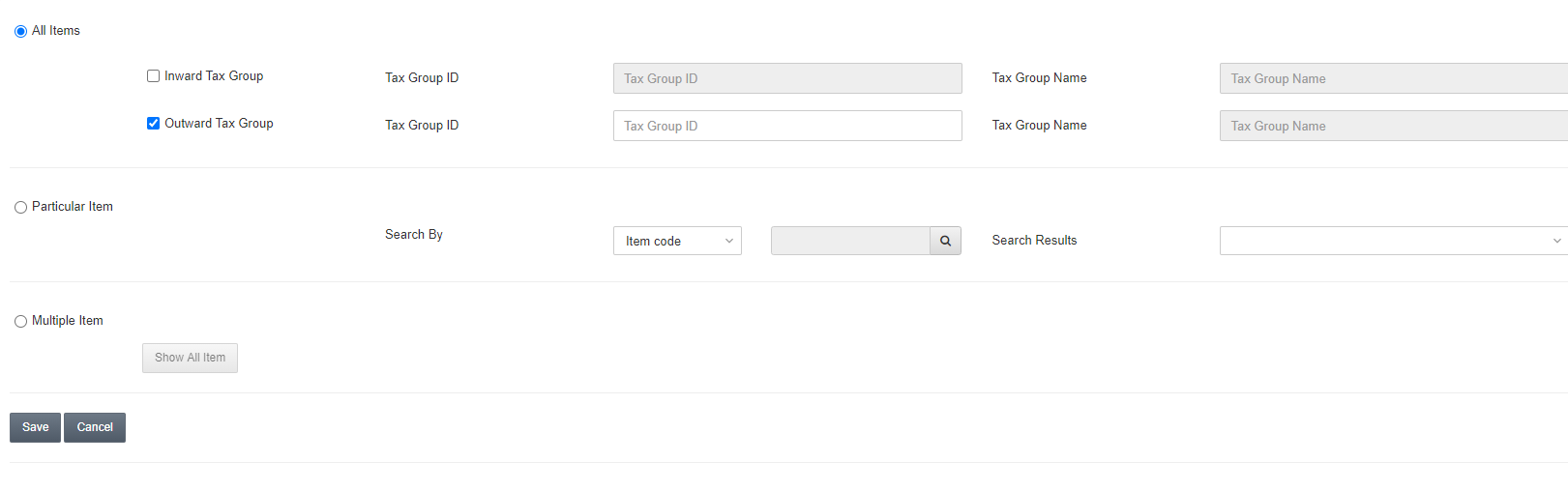
مجموعة الضرائب الصادرة: فعّل مربع الاختيار الخاص بمجموعة الضرائب الصادرة «Outward Tax Group».
رمز مجموعة الضرائب: يتيح هذا الحقل اختيار رمز مجموعة الضرائب «Tax Group ID» من القائمة المنسدلة.
اسم مجموعة الضرائب: يُجلب هذا الحقل تلقائياً بواسطة النظام بناءً على رمز مجموعة الضرائب.
ثم انقر على زر «Save» (حفظ) لحفظ المعلومات.
تعديل مجموعة ضرائب صنف محدّد
لتعديل مجموعة ضرائب صنف محدّد، انتقل إلى المخزون > البيانات الأساسية > مجموعة الضرائب الواردة والصادرة، فتظهر صفحة مجموعة الضرائب الواردة والصادرة.
انقر على زر الاختيار «Particular Item» (صنف محدّد) ثم اختر رمز الصنف/اسم الصنف للصنف المطلوب.

 يمكنك عرض/تعديل مجموعة الضرائب الواردة ومجموعة الضرائب الصادرة للصنف المحدّد.
عرض مجموعة الضرائب الواردة والصادرة لجميع الأصناف
لعرض مجموعة ضرائب جميع الأصناف، انتقل إلى المخزون > البيانات الأساسية > مجموعة الضرائب الواردة والصادرة، فتظهر صفحة مجموعة الضرائب الواردة والصادرة.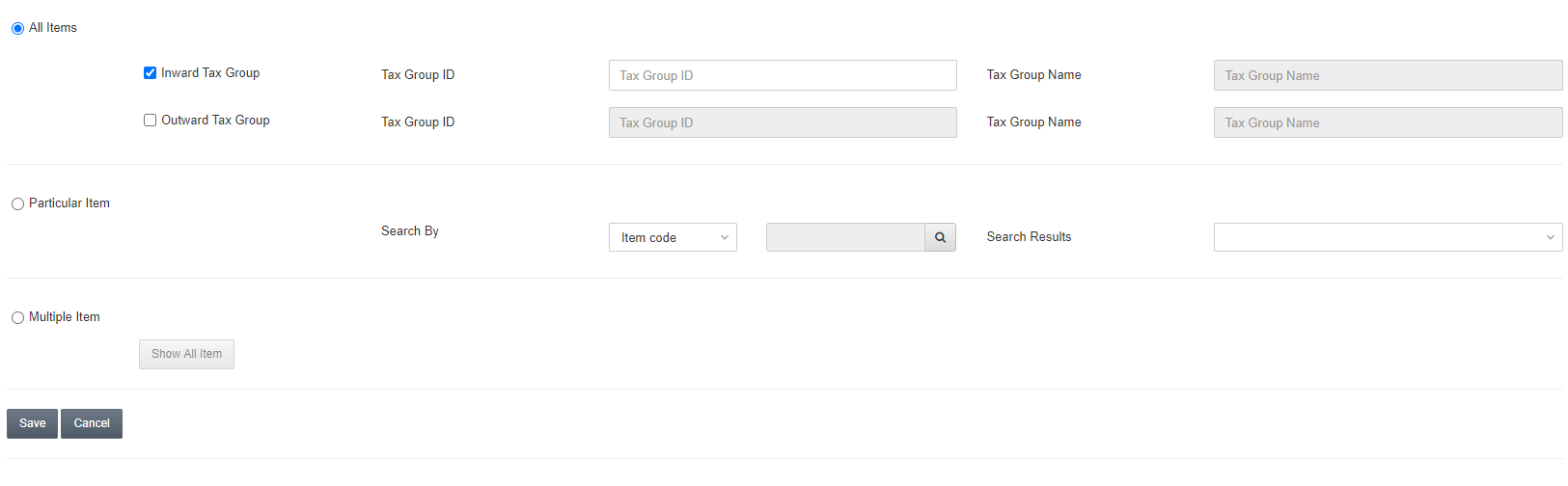
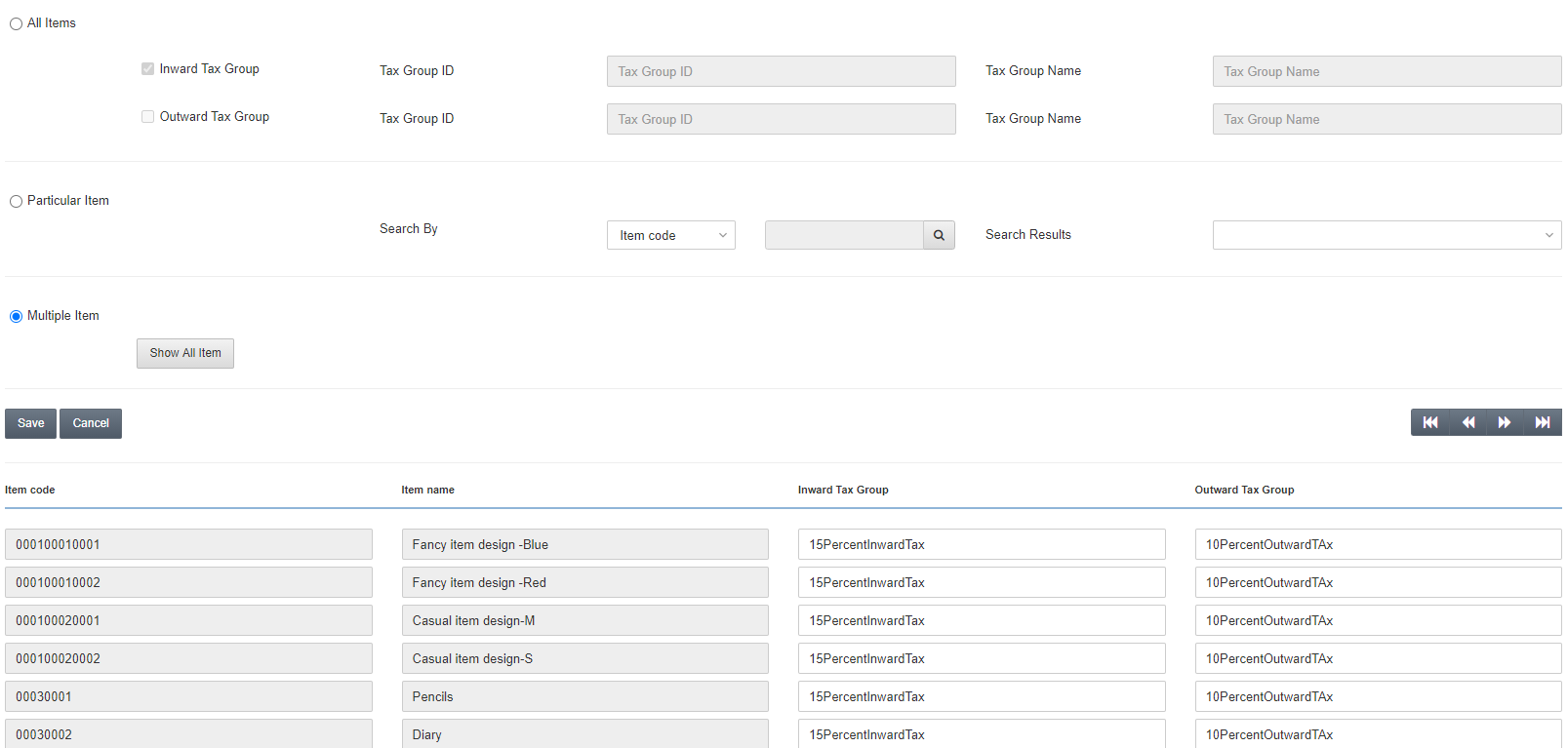 يعرض هذا جميع الأصناف والضرائب المطبّقة عليها.
تعديل مجموعة الضرائب الواردة والصادرة لجميع الأصناف
لتعديل مجموعة ضرائب جميع الأصناف، انتقل إلى المخزون > البيانات الأساسية > مجموعة الضرائب الواردة والصادرة، فتظهر صفحة مجموعة الضرائب الواردة والصادرة.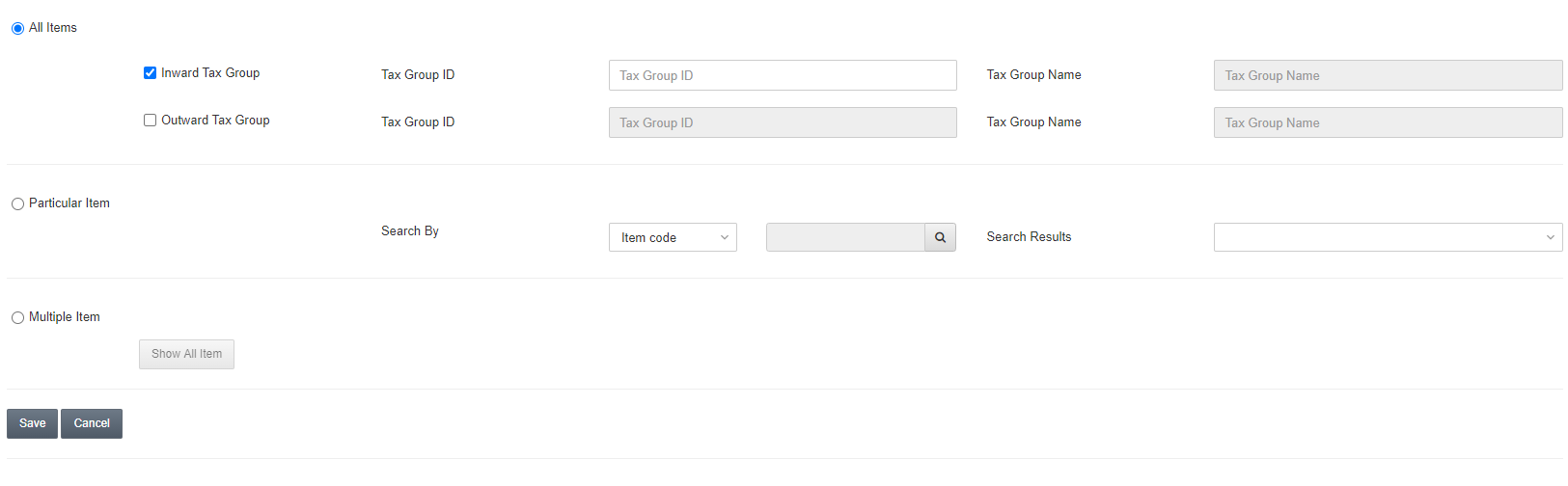 انقر على زر الاختيار «Multiple Item» (أصناف متعددة)، ثم انقر على زر «Show All Item» (عرض جميع الأصناف).
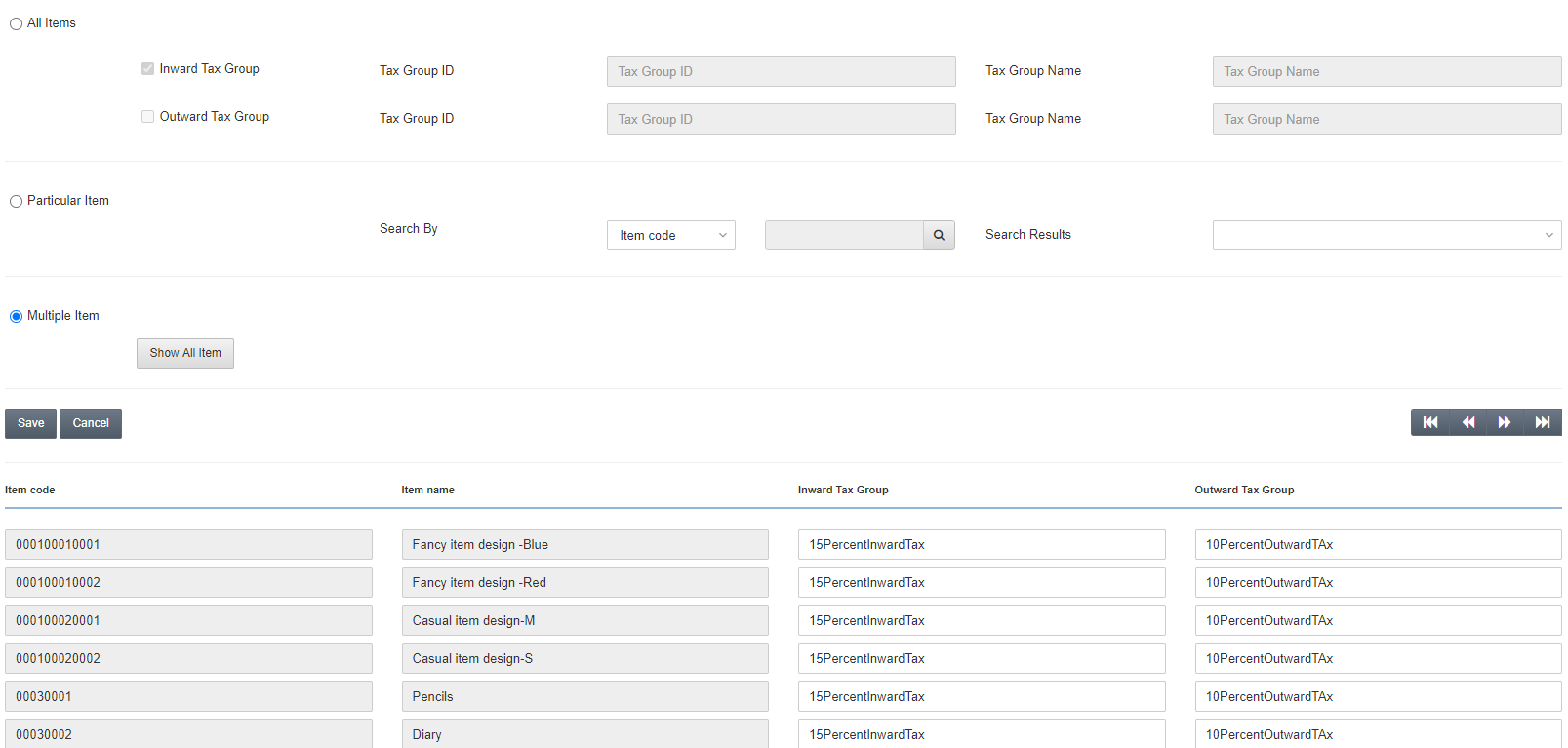 أجرِ التعديلات المطلوبة في حقلي مجموعة الضرائب الواردة ومجموعة الضرائب الصادرة. بعد إجراء جميع التعديلات، انقر على زر «Save» (حفظ) لحفظ المعلومات.
هل كان هذا المقال مفيداً؟
ابدأ مع SMACC اليوم
جرّب مجاناً لمدة 14 يوماً — بدون بطاقة ائتمان وبدون التزام.