
إدخال بيانات تسوية المخزون
تتيح صفحة إدخال بيانات تسوية المخزون إدخال البيانات من خلال ملف نصي.
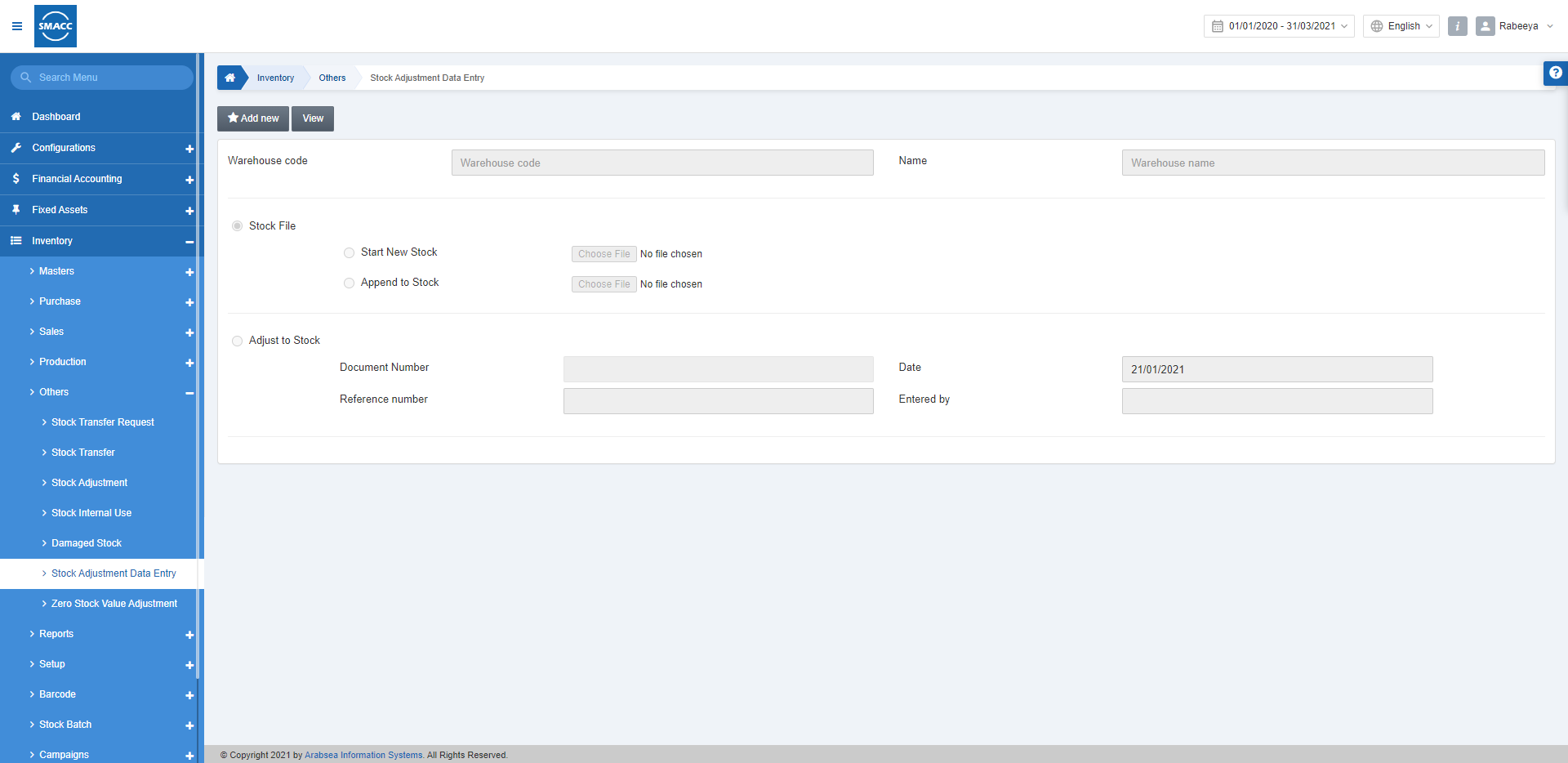
إضافة إدخال جديد لبيانات تسوية المخزون
لإضافة إدخال جديد لبيانات تسوية المخزون، انتقل إلى المخزون > أخرى > إدخال بيانات تسوية المخزون، فتظهر صفحة إدخال بيانات تسوية المخزون.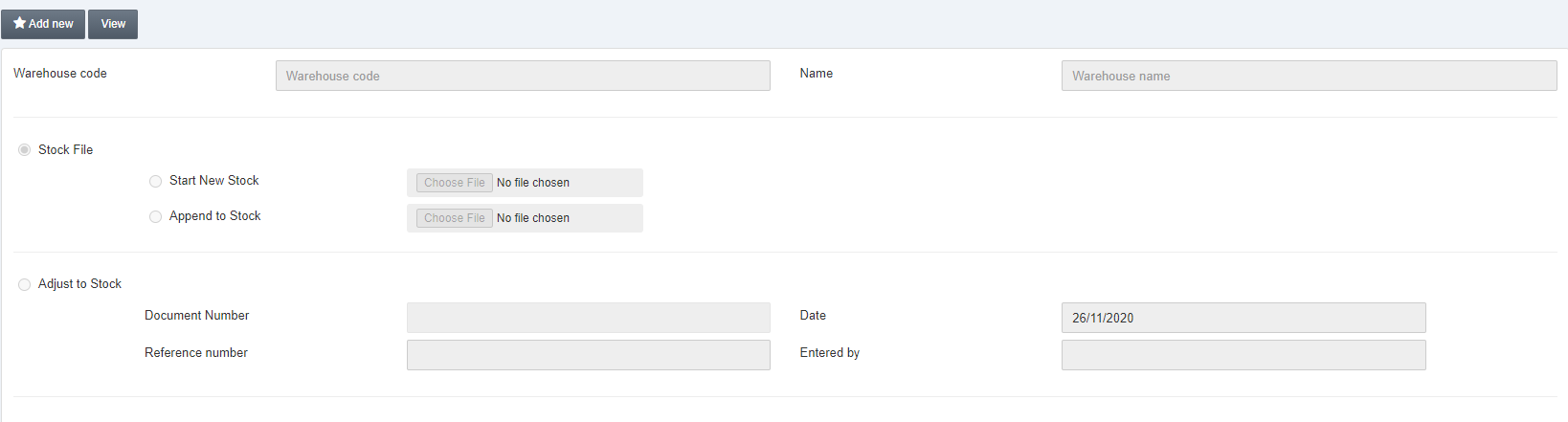 انقر على زر «إضافة جديد».
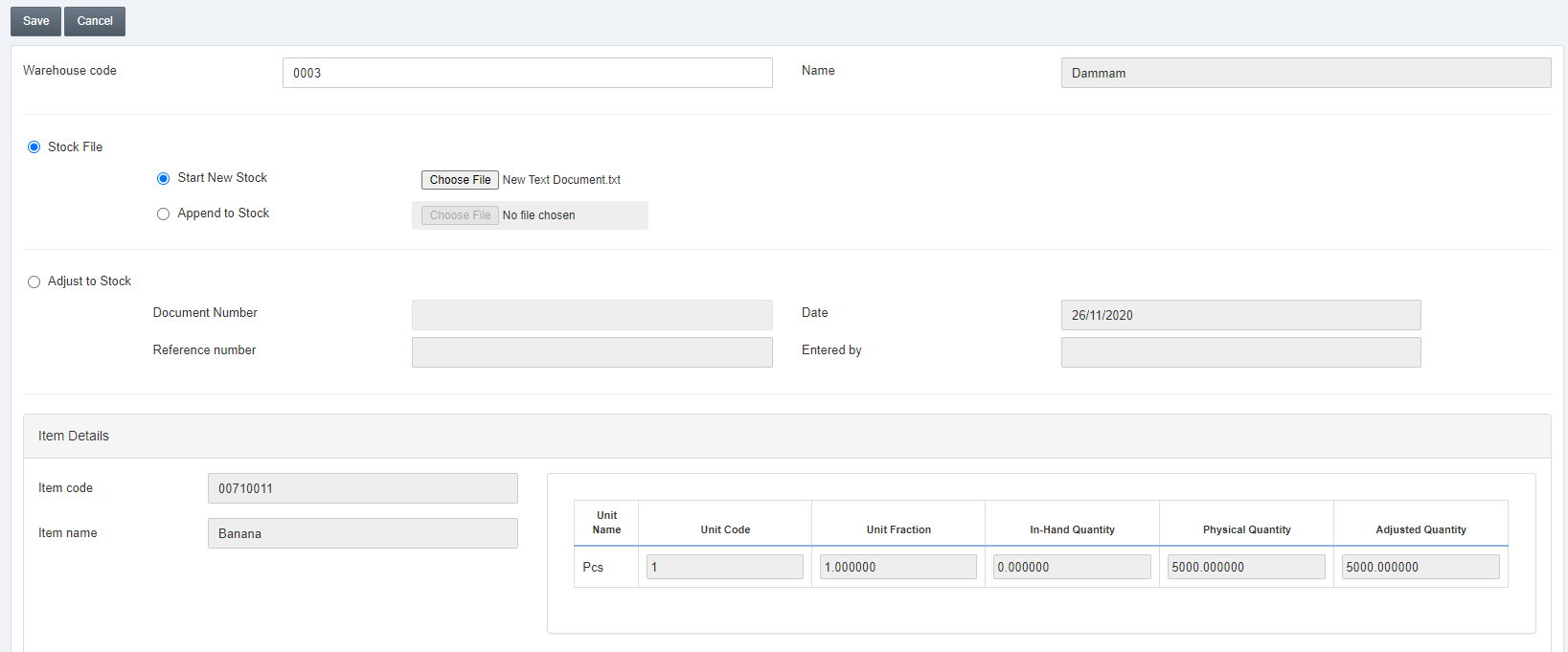
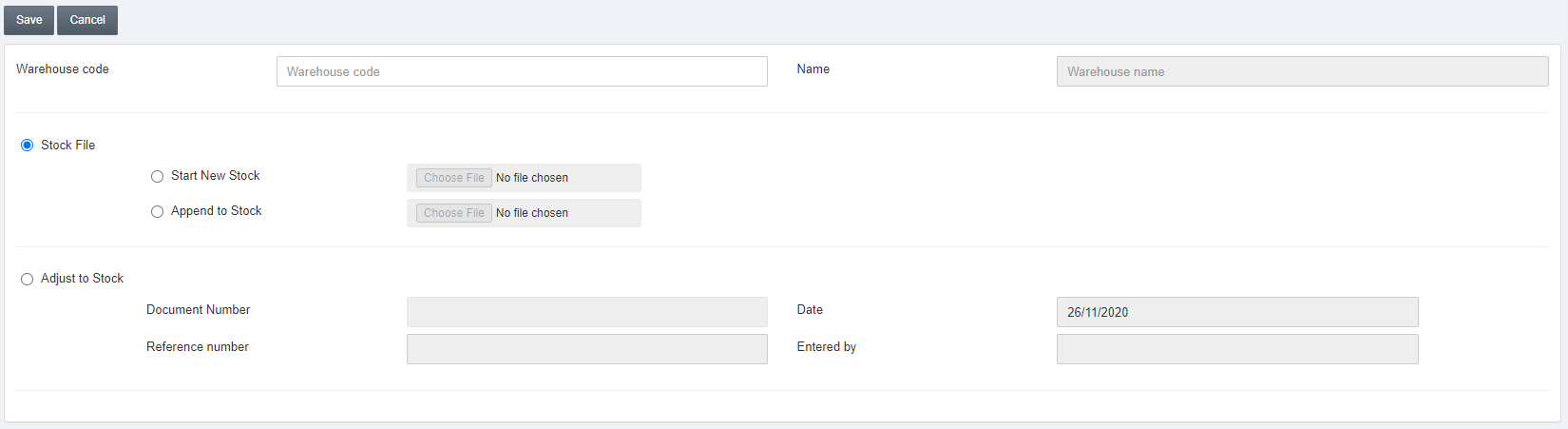 رمز المستودع: يتيح هذا الحقل اختيار رمز المستودع من القائمة المنسدلة.
الاسم: يجلب النظام هذا الحقل تلقائيًا.
رمز المستودع: يتيح هذا الحقل اختيار رمز المستودع من القائمة المنسدلة.
الاسم: يجلب النظام هذا الحقل تلقائيًا.
 ملف المخزون: عند اختيار زر الاختيار هذا، يتيح لك رفع ملف مخزون.
بدء مخزون جديد: عند اختيار زر الاختيار هذا، يتيح لك بدء مخزون جديد من الصفر. يُستخدم هذا الزر للأصناف التي تكون كميتها المتوفرة بوحدة الأساس صفرًا وترغب في إضافة المخزون من خلال ملف نصي .text.
ملف المخزون: عند اختيار زر الاختيار هذا، يتيح لك رفع ملف مخزون.
بدء مخزون جديد: عند اختيار زر الاختيار هذا، يتيح لك بدء مخزون جديد من الصفر. يُستخدم هذا الزر للأصناف التي تكون كميتها المتوفرة بوحدة الأساس صفرًا وترغب في إضافة المخزون من خلال ملف نصي .text.
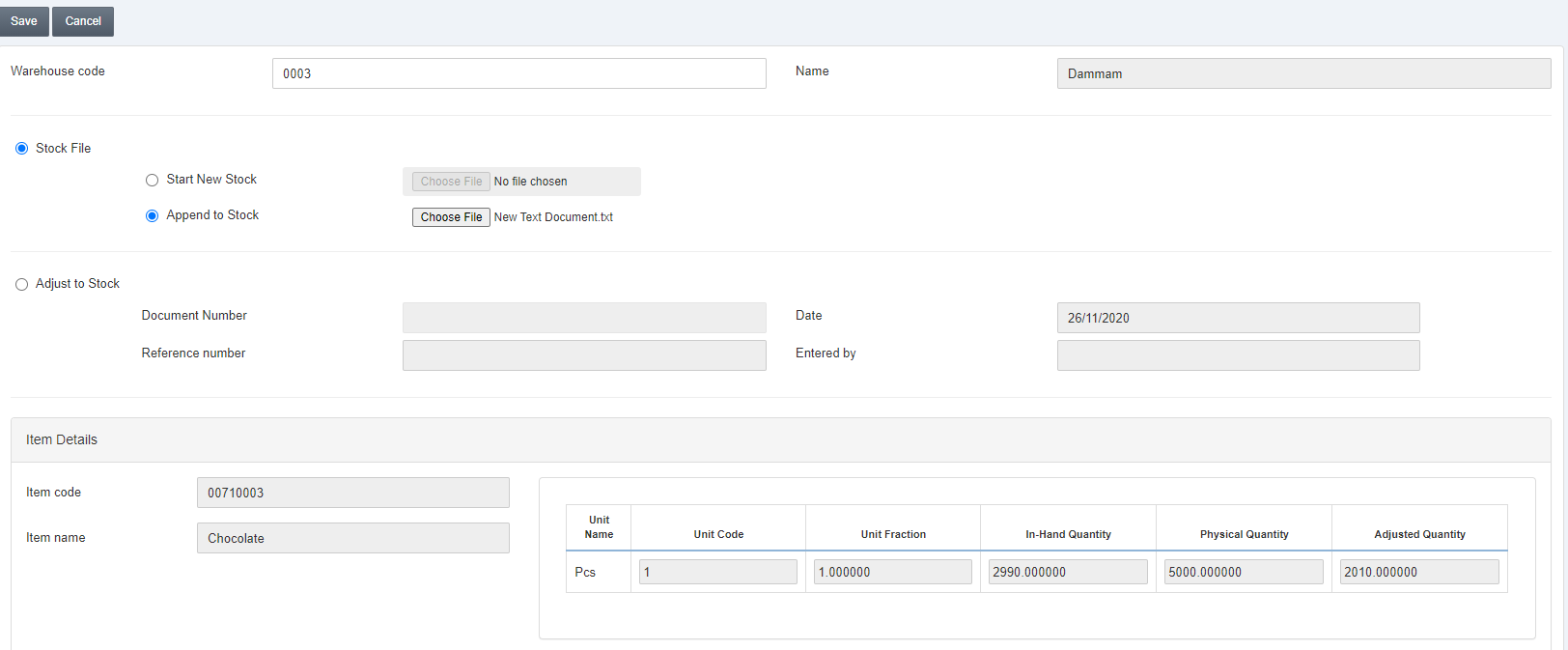 انقر على زر «حفظ».
الإضافة إلى المخزون: عند اختيار زر الاختيار هذا، يتيح لك إضافة مخزون إلى المخزون الموجود مسبقًا. ويعمل بأسلوب المكدّس (Stack) حيث يكون الإدخال الأخير هو الأحدث في النظام، ويمكنك إضافة المخزون من خلال ملف نصي .text.
انقر على زر «حفظ».
الإضافة إلى المخزون: عند اختيار زر الاختيار هذا، يتيح لك إضافة مخزون إلى المخزون الموجود مسبقًا. ويعمل بأسلوب المكدّس (Stack) حيث يكون الإدخال الأخير هو الأحدث في النظام، ويمكنك إضافة المخزون من خلال ملف نصي .text.
 انقر على زر «حفظ».
ملاحظة: يجب أن يكون الملف المرفوع بصيغة رمز الصنف، الكمية الفعلية داخل الملف النصي .text.
انقر على زر «حفظ».
ملاحظة: يجب أن يكون الملف المرفوع بصيغة رمز الصنف، الكمية الفعلية داخل الملف النصي .text.
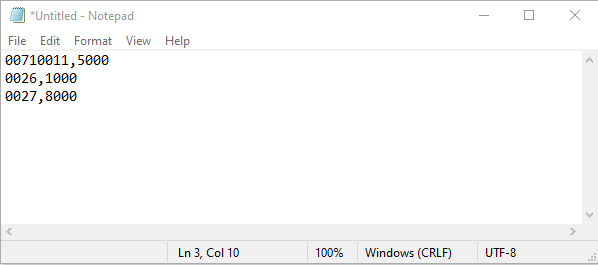 في العرض أعلاه، تفصل الفاصلة "," بين كل من رمز الصنف والكمية الفعلية، حيث إن 00710011 هو رمز الصنف و5000 هي الكمية الفعلية. ويوضع الإدخال التالي في السطر التالي من مستند المفكرة (Notepad).
التسوية على المخزون:
رقم المستند: يتيح لك هذا الحقل، عند تفعيله، إدخال رقم المستند المطلوب.
الرقم المرجعي: يتطلب هذا الحقل إدخال الرقم المرجعي.
أُدخل بواسطة: يتطلب هذا الحقل اسم الشخص الذي أجرى تسوية المخزون في النظام.
انقر على زر «حفظ» لحفظ المعلومات.
في العرض أعلاه، تفصل الفاصلة "," بين كل من رمز الصنف والكمية الفعلية، حيث إن 00710011 هو رمز الصنف و5000 هي الكمية الفعلية. ويوضع الإدخال التالي في السطر التالي من مستند المفكرة (Notepad).
التسوية على المخزون:
رقم المستند: يتيح لك هذا الحقل، عند تفعيله، إدخال رقم المستند المطلوب.
الرقم المرجعي: يتطلب هذا الحقل إدخال الرقم المرجعي.
أُدخل بواسطة: يتطلب هذا الحقل اسم الشخص الذي أجرى تسوية المخزون في النظام.
انقر على زر «حفظ» لحفظ المعلومات.هل كان هذا المقال مفيداً؟
ابدأ مع SMACC اليوم
جرّب مجاناً لمدة 14 يوماً — بدون بطاقة ائتمان وبدون التزام.