
العرض الترويجي لبطاقة الصنف
تتيح لك خاصية العرض الترويجي على بطاقة الصنف تطبيق العروض الترويجية على بطاقة الصنف على شكل كمية مجانية أو نسبة خصم. ويمكنك تعديل العرض الترويجي لبطاقة الصنف وحذفه وعرضه.
إضافة عرض ترويجي بكمية مجانية لبطاقة الصنف
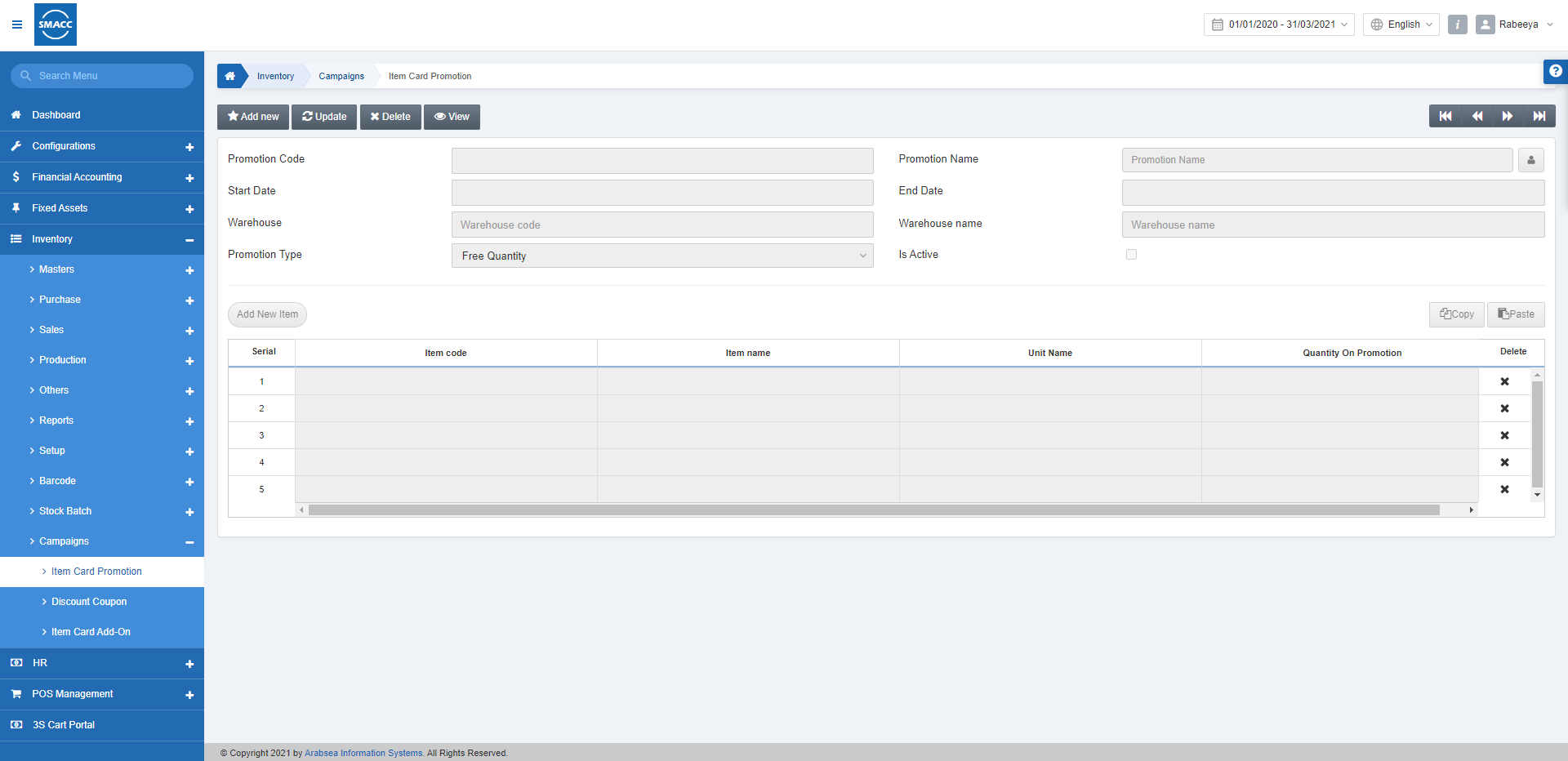
لإضافة عرض ترويجي بكمية مجانية لبطاقة الصنف، انتقل إلى المخزون > الحملات > العرض الترويجي لبطاقة الصنف، فتظهر صفحة العرض الترويجي لبطاقة الصنف.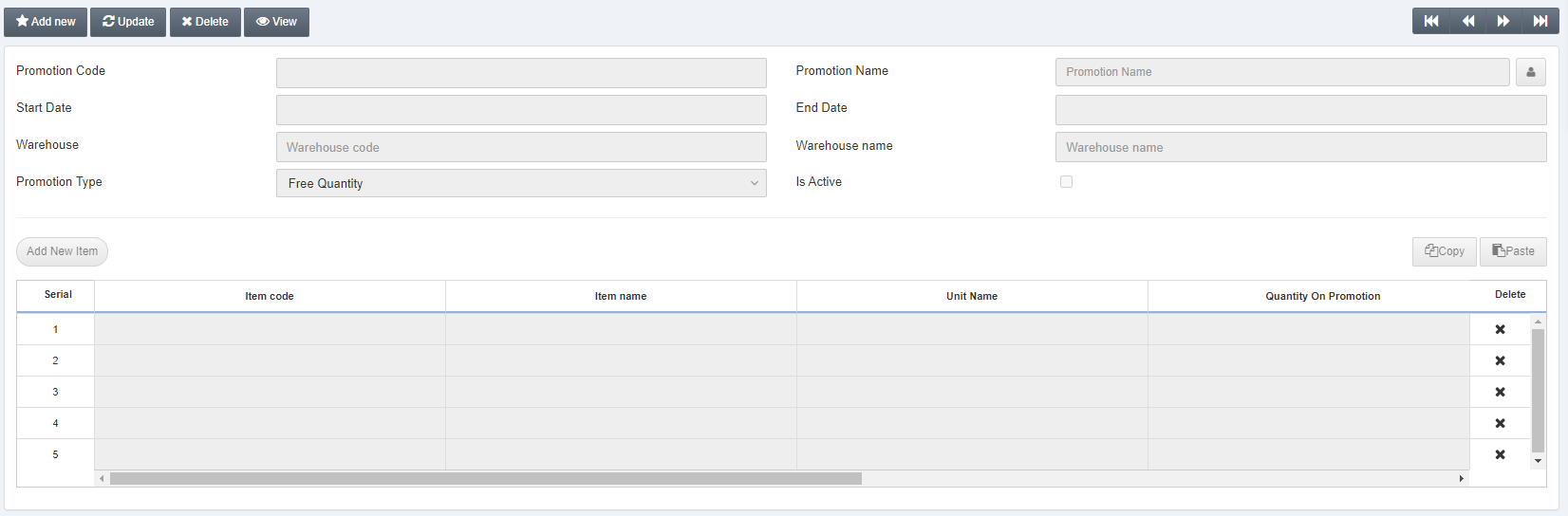 انقر على زر «إضافة جديد» في أعلى الصفحة.
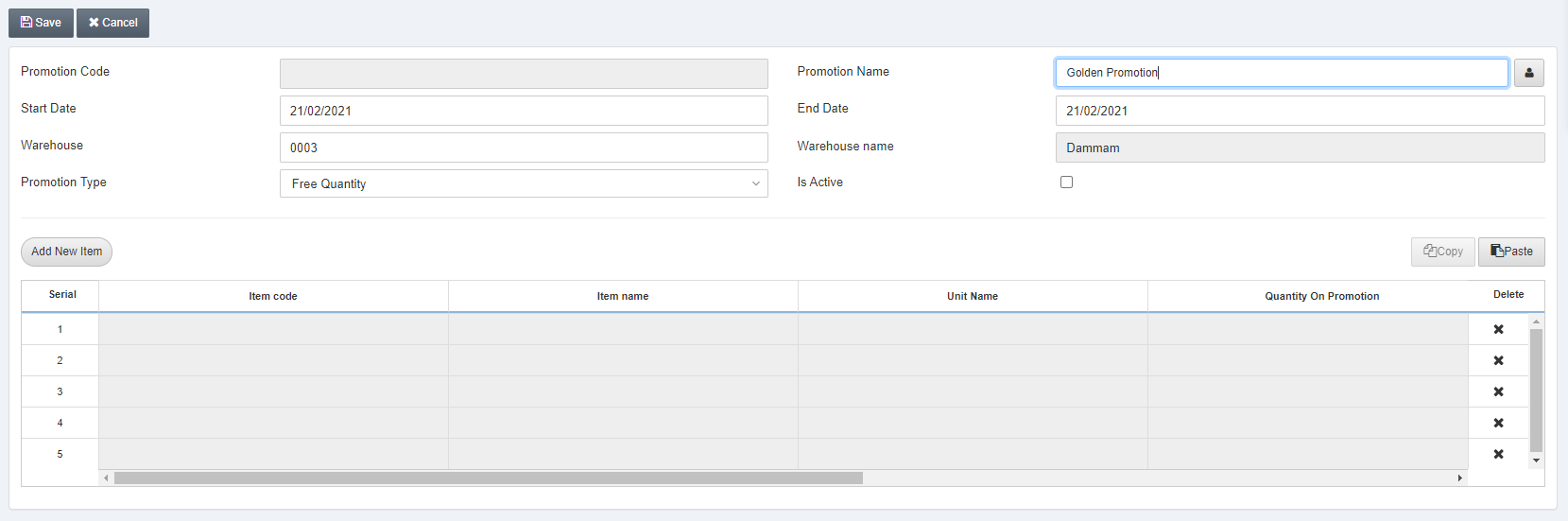 رمز العرض الترويجي: يُنشئ النظام هذا الحقل تلقائيًا.
اسم العرض الترويجي: يُستخدم هذا الحقل لتحديد اسم العرض الترويجي لتمييزه.
تاريخ البداية: يُستخدم هذا الحقل لتحديد تاريخ بداية العرض الترويجي.
تاريخ النهاية: يُستخدم هذا الحقل لتحديد تاريخ نهاية العرض الترويجي.
المستودع: يتيح لك هذا الحقل اختيار رمز المستودع من القائمة المنسدلة.
اسم المستودع: يجلب النظام هذا الحقل تلقائيًا بناءً على رمز المستودع أعلاه.
نوع العرض الترويجي: هناك نوعان للاختيار: كمية مجانية ونسبة خصم. اختر «كمية مجانية».
مُفعَّل: يُحدَّد مربع الاختيار هذا للسماح بالعرض الترويجي وتمكينه.
رمز العرض الترويجي: يُنشئ النظام هذا الحقل تلقائيًا.
اسم العرض الترويجي: يُستخدم هذا الحقل لتحديد اسم العرض الترويجي لتمييزه.
تاريخ البداية: يُستخدم هذا الحقل لتحديد تاريخ بداية العرض الترويجي.
تاريخ النهاية: يُستخدم هذا الحقل لتحديد تاريخ نهاية العرض الترويجي.
المستودع: يتيح لك هذا الحقل اختيار رمز المستودع من القائمة المنسدلة.
اسم المستودع: يجلب النظام هذا الحقل تلقائيًا بناءً على رمز المستودع أعلاه.
نوع العرض الترويجي: هناك نوعان للاختيار: كمية مجانية ونسبة خصم. اختر «كمية مجانية».
مُفعَّل: يُحدَّد مربع الاختيار هذا للسماح بالعرض الترويجي وتمكينه.
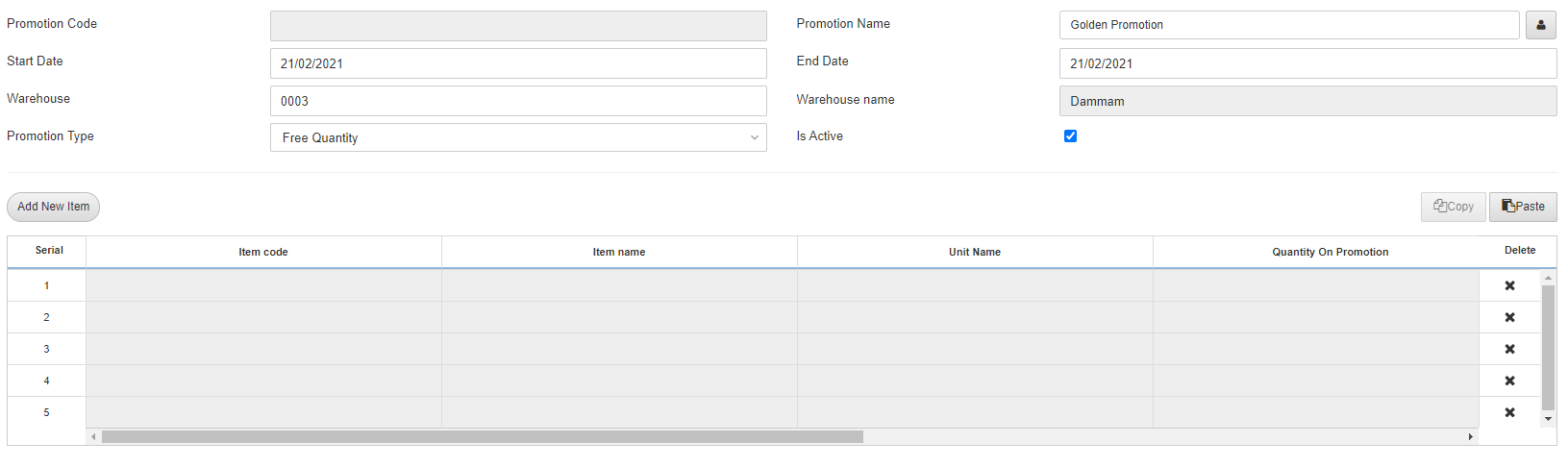
 انقر على «إضافة صنف جديد» كما هو موضح أعلاه.
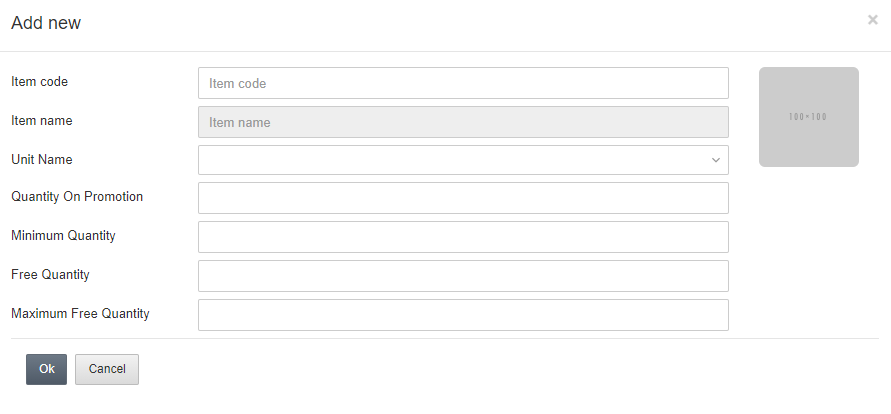
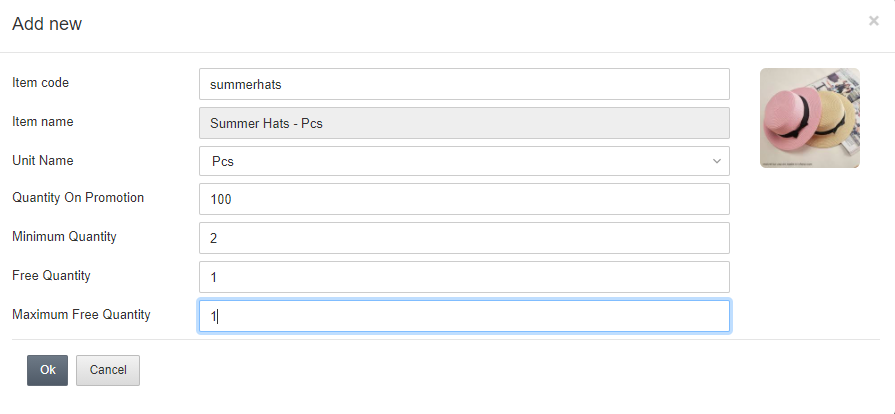 رمز الصنف: أدخل رمز الصنف المطلوب الذي تريد تطبيق العرض الترويجي عليه.
اسم الصنف: يجلب النظام هذا الحقل تلقائيًا.
اسم الوحدة: اختر اسم الوحدة من القائمة المنسدلة.
الكمية المشمولة بالعرض الترويجي: يحدد هذا الحقل كمية مخزون الصنف المشمولة بالعرض الترويجي.
الحد الأدنى للكمية: يُحدِّد هذا الحقل الحد الأدنى للكمية التي يُطبَّق عليها العرض الترويجي.
الكمية المجانية: يُحدِّد هذا الحقل الكمية المجانية المسموح بها لهذا الصنف.
الحد الأقصى للكمية المجانية: يُحدِّد هذا الحقل الحد الأقصى للكمية المجانية المسموح بها.
انقر على زر «موافق» لإدراج المعلومات.
رمز الصنف: أدخل رمز الصنف المطلوب الذي تريد تطبيق العرض الترويجي عليه.
اسم الصنف: يجلب النظام هذا الحقل تلقائيًا.
اسم الوحدة: اختر اسم الوحدة من القائمة المنسدلة.
الكمية المشمولة بالعرض الترويجي: يحدد هذا الحقل كمية مخزون الصنف المشمولة بالعرض الترويجي.
الحد الأدنى للكمية: يُحدِّد هذا الحقل الحد الأدنى للكمية التي يُطبَّق عليها العرض الترويجي.
الكمية المجانية: يُحدِّد هذا الحقل الكمية المجانية المسموح بها لهذا الصنف.
الحد الأقصى للكمية المجانية: يُحدِّد هذا الحقل الحد الأقصى للكمية المجانية المسموح بها.
انقر على زر «موافق» لإدراج المعلومات.
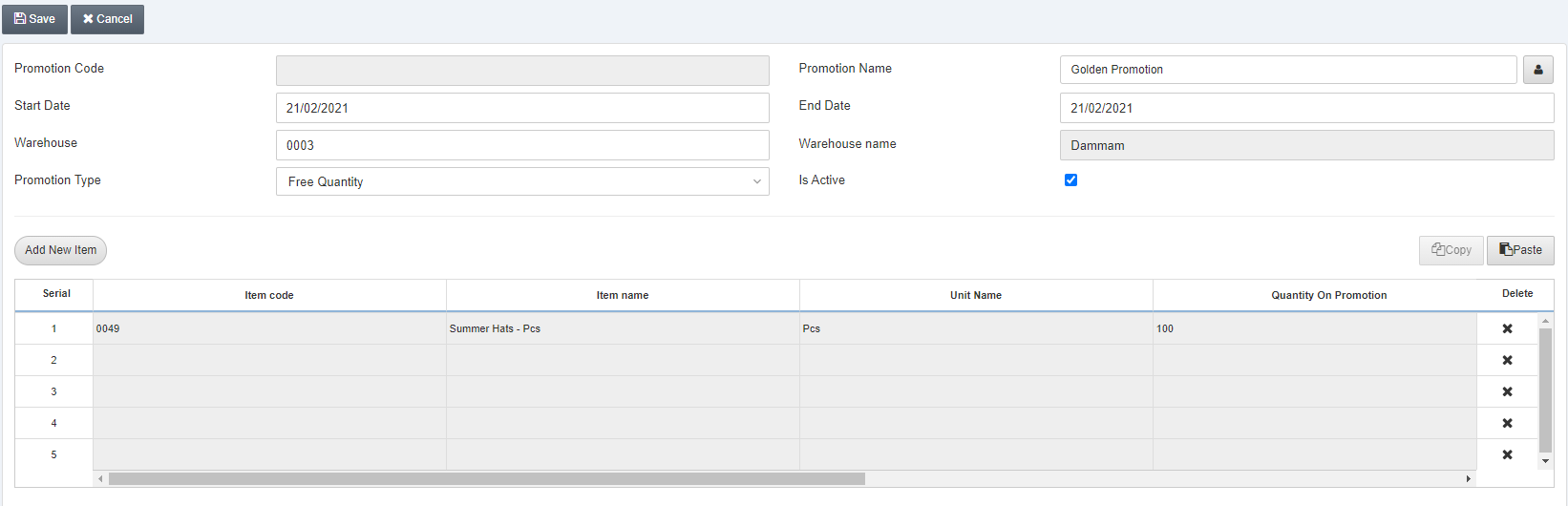
 نسخ: يُستخدم هذا الزر لنسخ أصناف العرض الترويجي من مستودع إلى آخر.
لصق: يُستخدم هذا الزر للصق أصناف العرض الترويجي من مستودع إلى آخر.
ملاحظة: لا ينطبق العرض الترويجي لرمز الصنف على الأصناف ذات الأبعاد.
انقر على زر «حفظ» في أعلى الصفحة.
نسخ: يُستخدم هذا الزر لنسخ أصناف العرض الترويجي من مستودع إلى آخر.
لصق: يُستخدم هذا الزر للصق أصناف العرض الترويجي من مستودع إلى آخر.
ملاحظة: لا ينطبق العرض الترويجي لرمز الصنف على الأصناف ذات الأبعاد.
انقر على زر «حفظ» في أعلى الصفحة.
إضافة عرض ترويجي بنسبة خصم لبطاقة الصنف
لإضافة عرض ترويجي بنسبة خصم لبطاقة الصنف، انتقل إلى المخزون > الحملات > العرض الترويجي لبطاقة الصنف، فتظهر صفحة العرض الترويجي لبطاقة الصنف.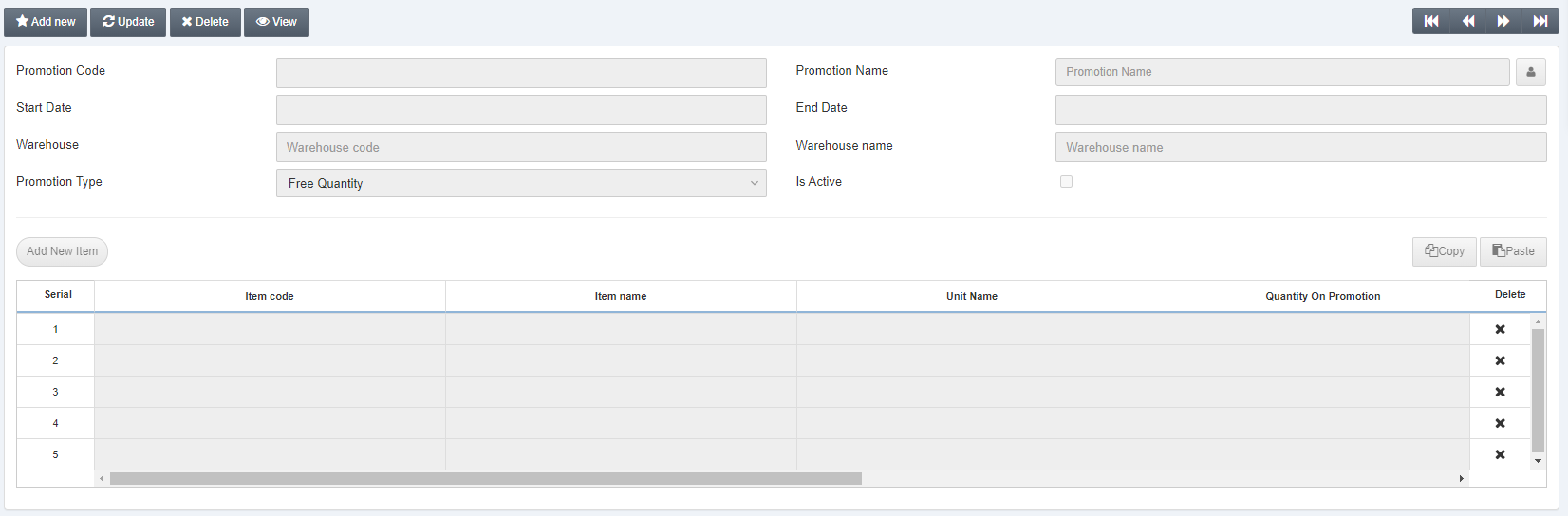 انقر على زر «إضافة جديد» في أعلى الصفحة.
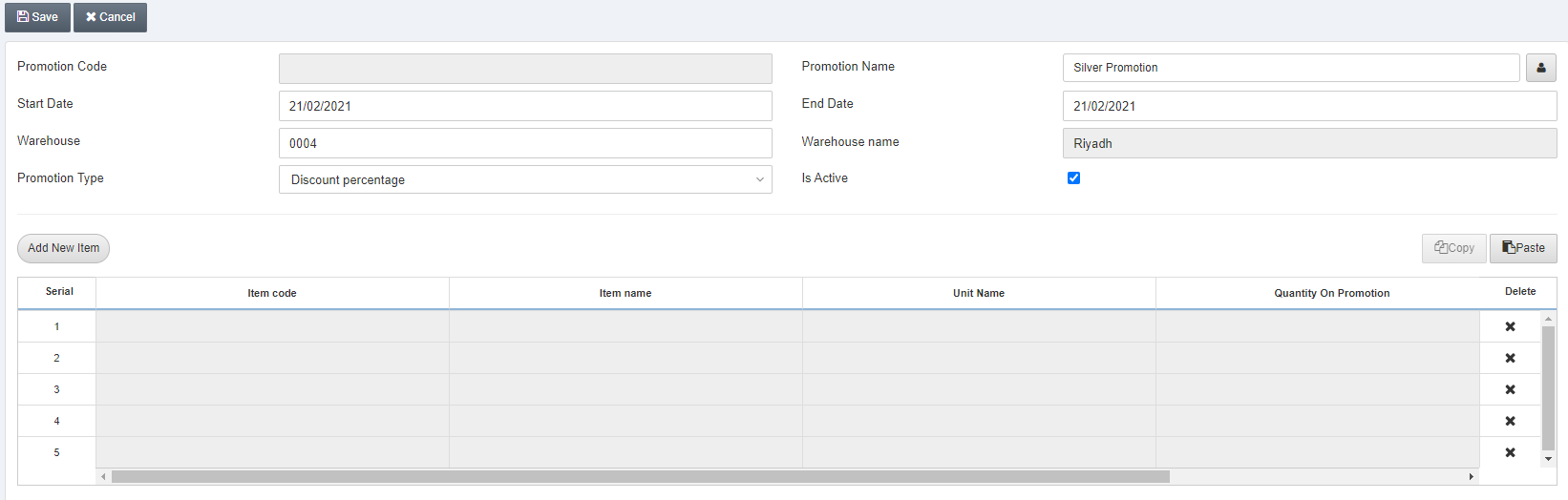
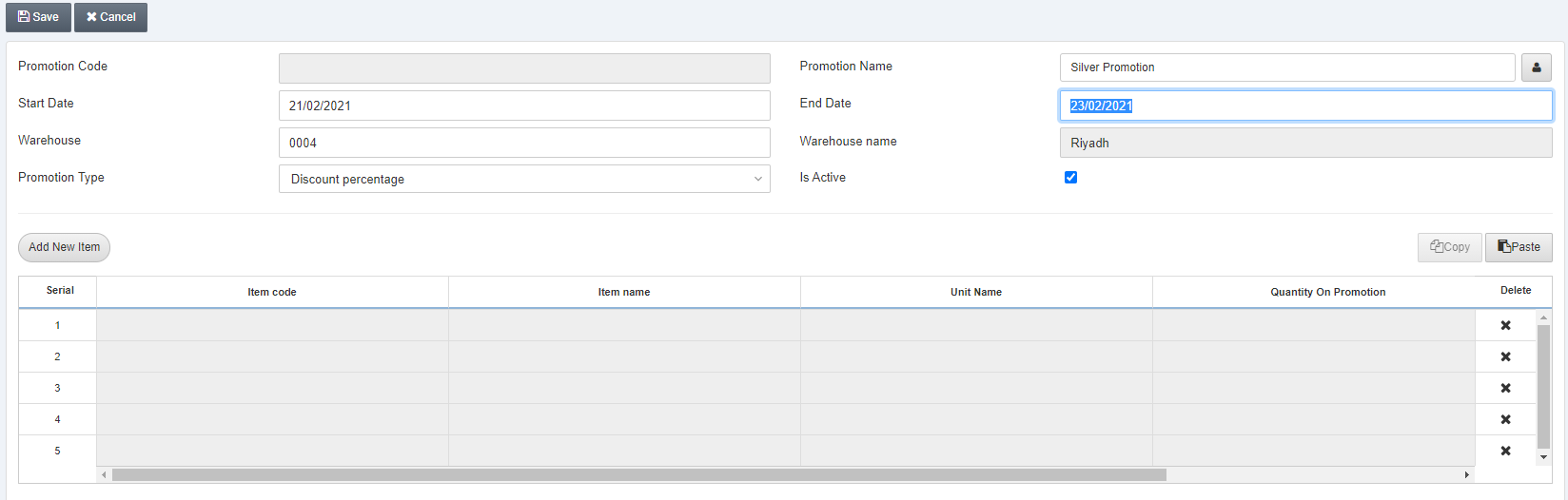 رمز العرض الترويجي: يُنشئ النظام هذا الحقل تلقائيًا.
اسم العرض الترويجي: يُستخدم هذا الحقل لتحديد اسم العرض الترويجي لتمييزه.
تاريخ البداية: يُستخدم هذا الحقل لتحديد تاريخ بداية العرض الترويجي.
تاريخ النهاية: يُستخدم هذا الحقل لتحديد تاريخ نهاية العرض الترويجي.
المستودع: يتيح لك هذا الحقل اختيار رمز المستودع من القائمة المنسدلة.
اسم المستودع: يجلب النظام هذا الحقل تلقائيًا بناءً على رمز المستودع أعلاه.
نوع العرض الترويجي: هناك نوعان للاختيار: كمية مجانية ونسبة خصم. اختر «نسبة الخصم».
مُفعَّل: يُحدَّد مربع الاختيار هذا للسماح بالعرض الترويجي وتمكينه.
رمز العرض الترويجي: يُنشئ النظام هذا الحقل تلقائيًا.
اسم العرض الترويجي: يُستخدم هذا الحقل لتحديد اسم العرض الترويجي لتمييزه.
تاريخ البداية: يُستخدم هذا الحقل لتحديد تاريخ بداية العرض الترويجي.
تاريخ النهاية: يُستخدم هذا الحقل لتحديد تاريخ نهاية العرض الترويجي.
المستودع: يتيح لك هذا الحقل اختيار رمز المستودع من القائمة المنسدلة.
اسم المستودع: يجلب النظام هذا الحقل تلقائيًا بناءً على رمز المستودع أعلاه.
نوع العرض الترويجي: هناك نوعان للاختيار: كمية مجانية ونسبة خصم. اختر «نسبة الخصم».
مُفعَّل: يُحدَّد مربع الاختيار هذا للسماح بالعرض الترويجي وتمكينه.
 انقر على «إضافة صنف جديد» كما هو موضح أعلاه.
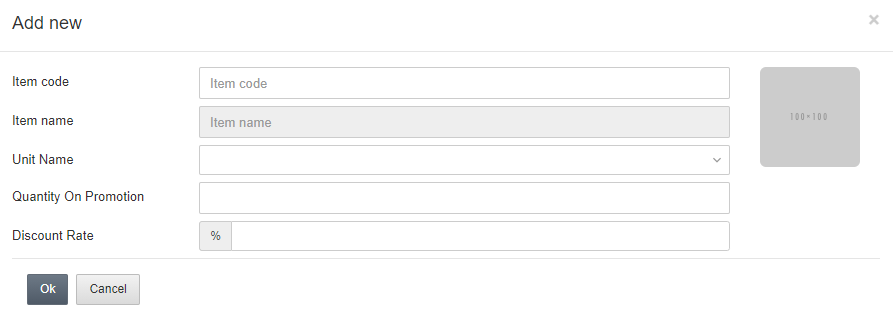
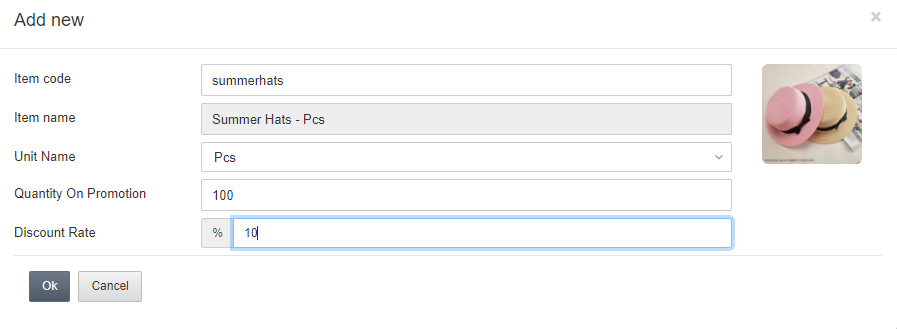 انقر على زر «موافق» لإدراج المعلومات.
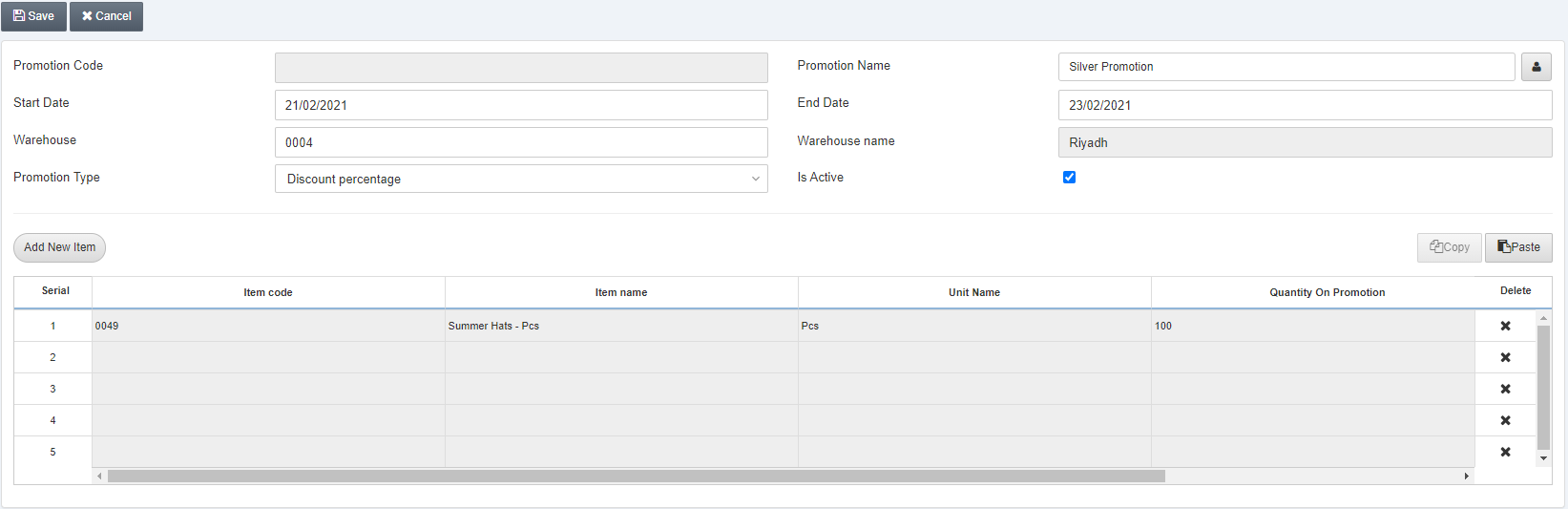
 نسخ: يُستخدم هذا الزر لنسخ أصناف العرض الترويجي من مستودع إلى آخر.
لصق: يُستخدم هذا الزر للصق أصناف العرض الترويجي من مستودع إلى آخر.
ملاحظة: لا ينطبق العرض الترويجي لرمز الصنف على الأصناف ذات الأبعاد.
انقر على زر «حفظ» لحفظ المعلومات.
نسخ: يُستخدم هذا الزر لنسخ أصناف العرض الترويجي من مستودع إلى آخر.
لصق: يُستخدم هذا الزر للصق أصناف العرض الترويجي من مستودع إلى آخر.
ملاحظة: لا ينطبق العرض الترويجي لرمز الصنف على الأصناف ذات الأبعاد.
انقر على زر «حفظ» لحفظ المعلومات.
تعديل/تحديث العرض الترويجي لبطاقة الصنف
لتعديل/تحديث العرض الترويجي لبطاقة الصنف، انتقل إلى المخزون > الحملات > العرض الترويجي لبطاقة الصنف، فتظهر صفحة العرض الترويجي لبطاقة الصنف.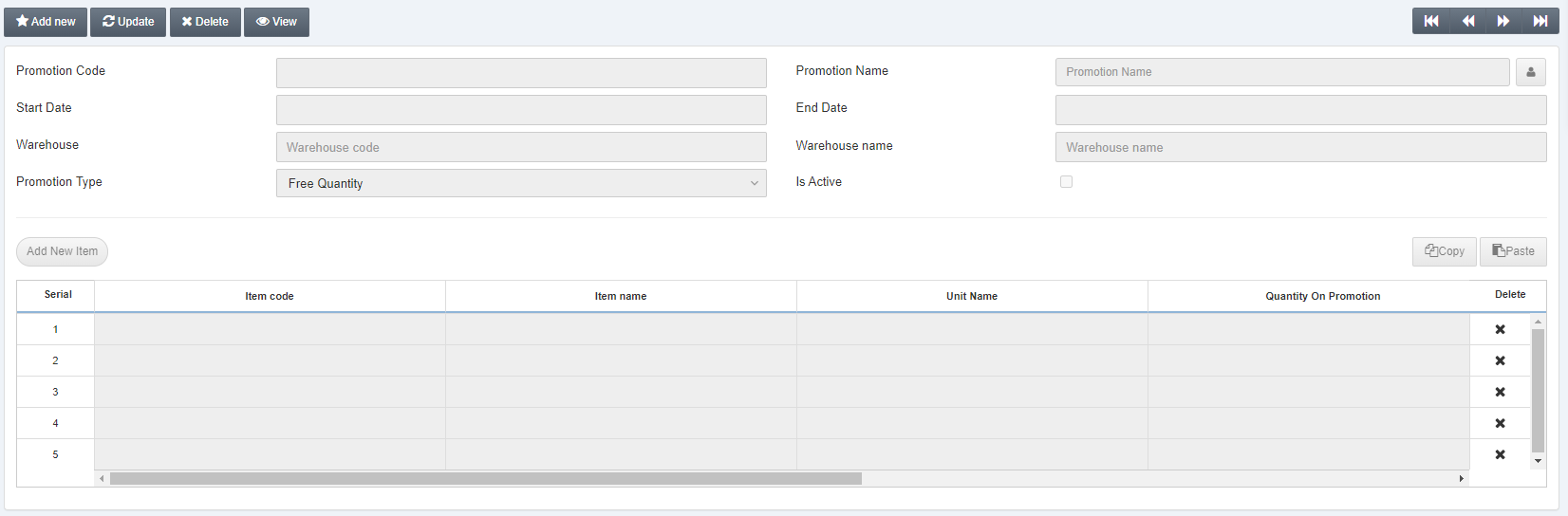 انقر على زر «تعديل» في أعلى الصفحة.
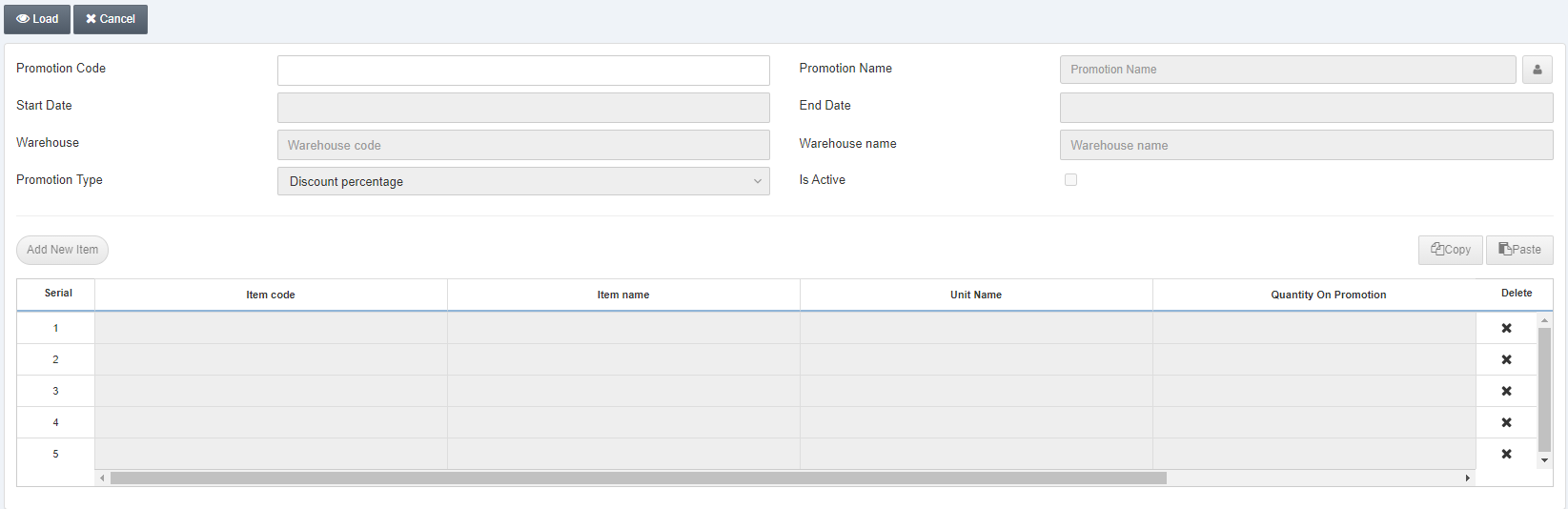 رمز العرض الترويجي: أدخل رمز العرض الترويجي المراد تحديثه.
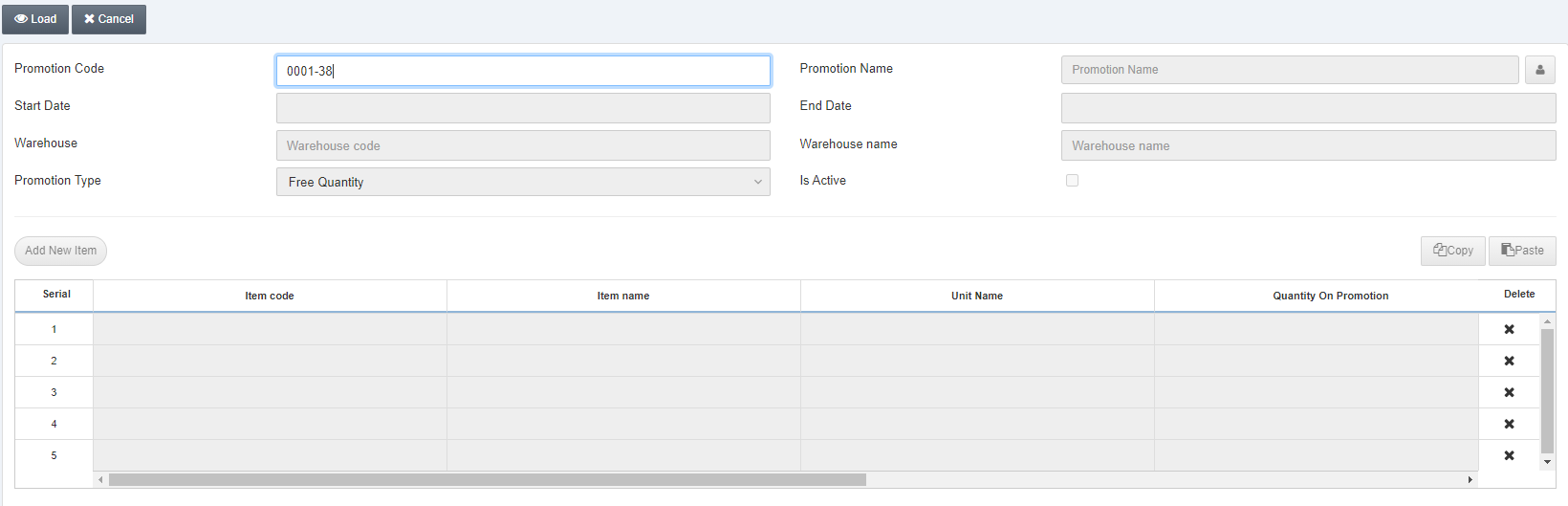 انقر على زر «تحميل» في أعلى الصفحة.
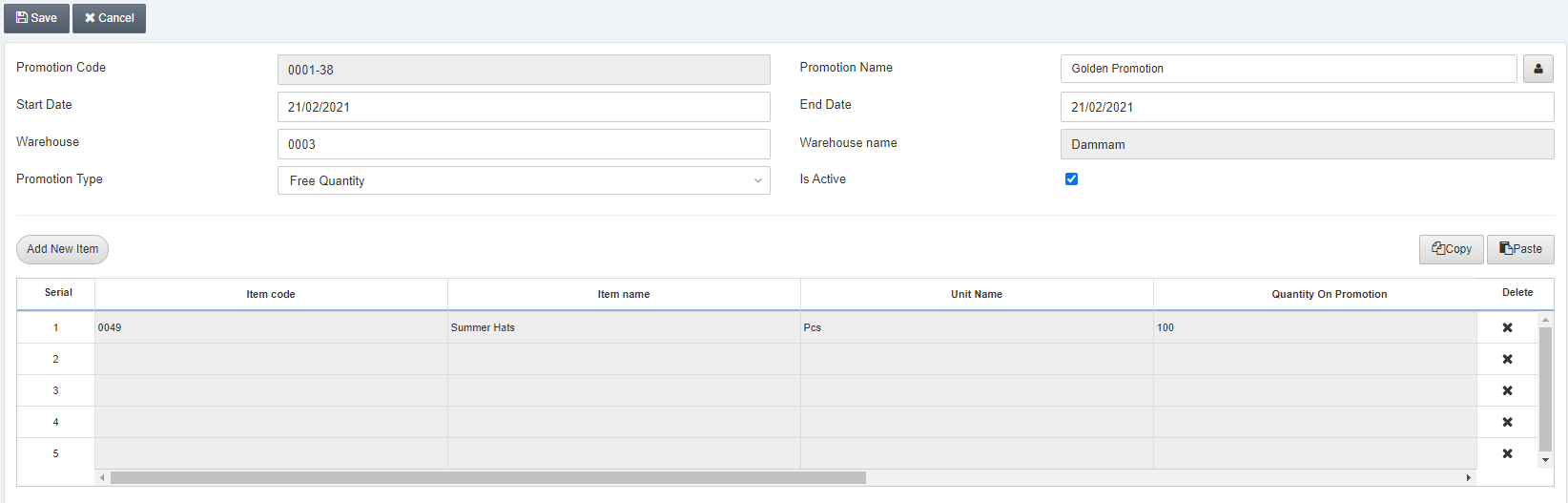 يمكنك تحديث المعلومات والنقر على زر «حفظ» في أعلى الصفحة.
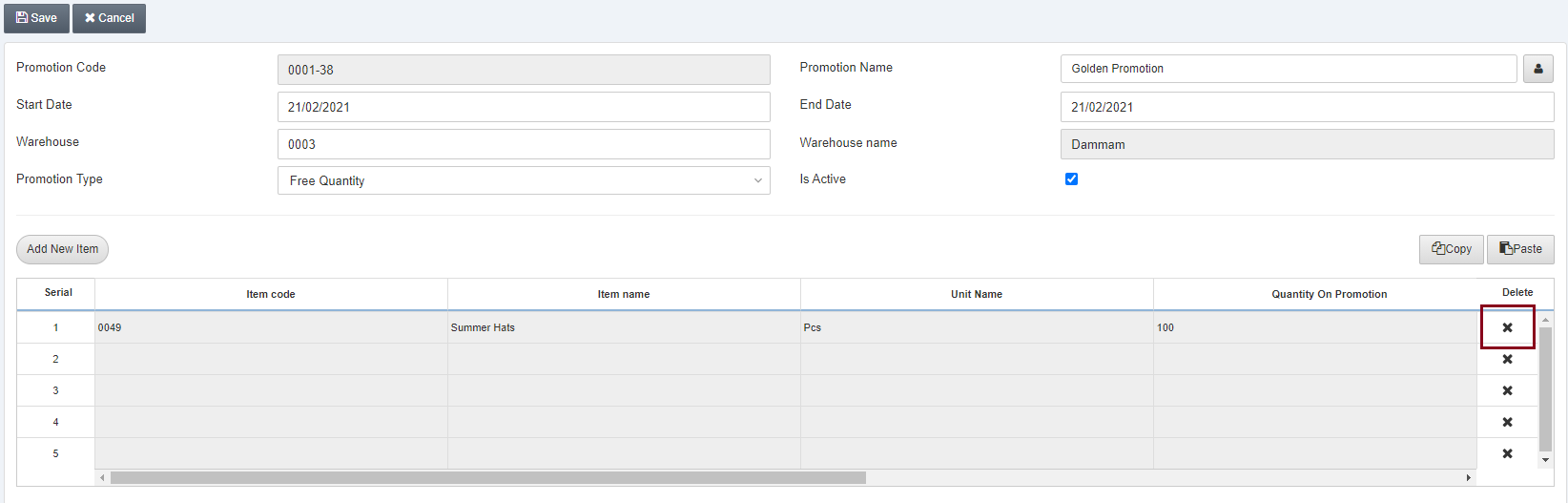 كما يمكنك حذف القيد الرئيسي للعرض الترويجي بالنقر على الزر المميَّز. ويمكنك أيضًا إضافة أصناف جديدة إلى هذا العرض الترويجي بالنقر على زر «إضافة صنف جديد».
حذف العرض الترويجي لبطاقة الصنف
لحذف العرض الترويجي لبطاقة الصنف، انتقل إلى المخزون > الحملات > العرض الترويجي لبطاقة الصنف، فتظهر صفحة العرض الترويجي لبطاقة الصنف.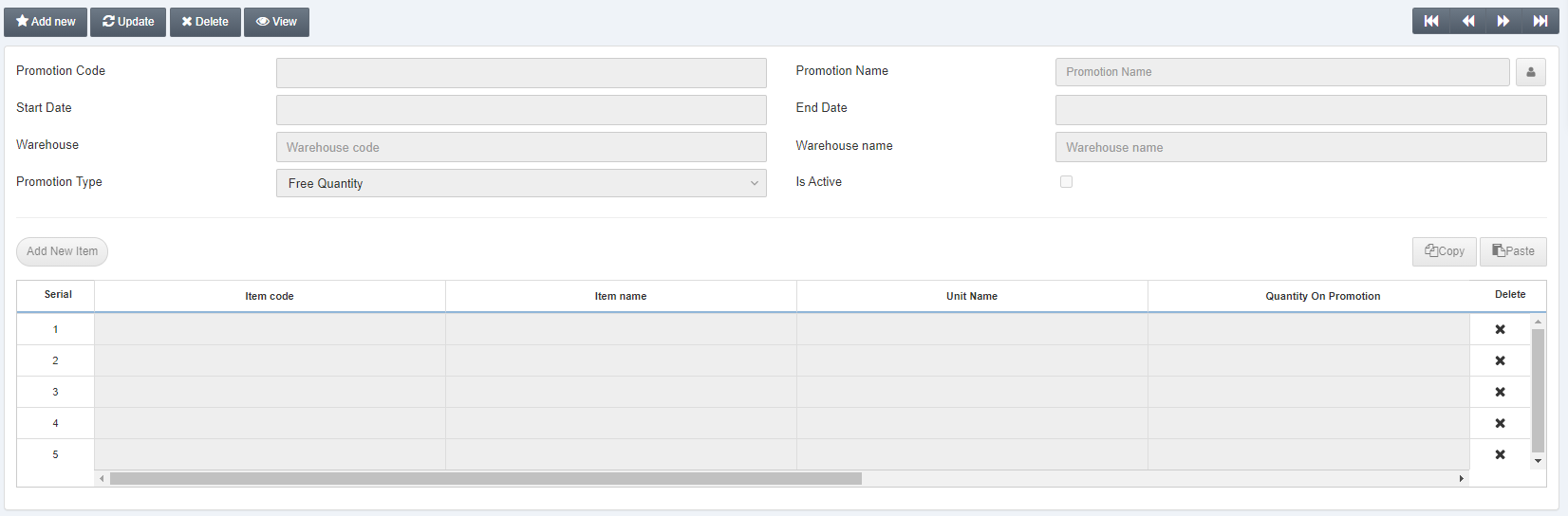 انقر على زر «حذف» في أعلى الصفحة.
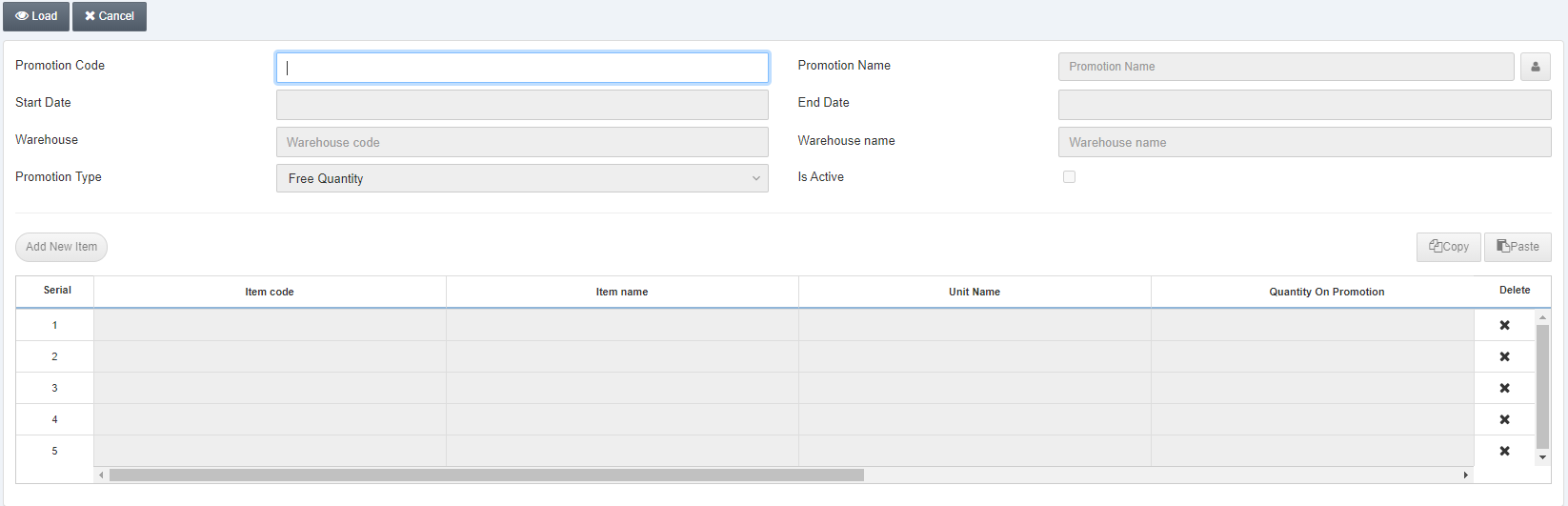 رمز العرض الترويجي: أدخل رمز العرض الترويجي المطلوب المراد حذفه.
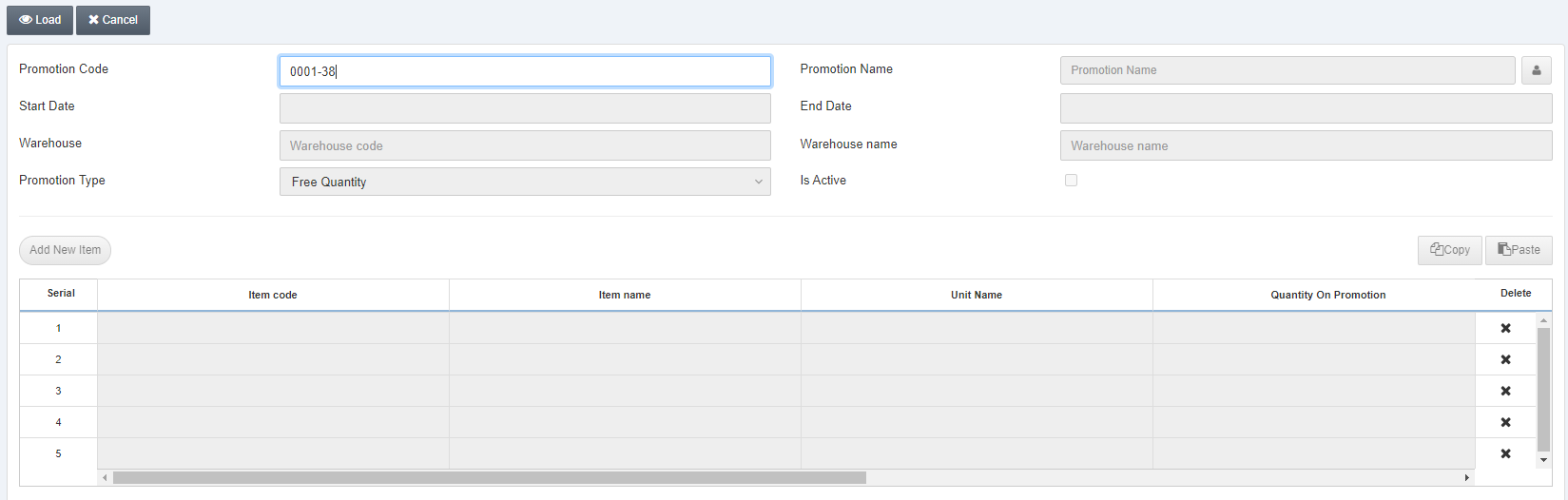 انقر على زر «تحميل» في أعلى الصفحة.
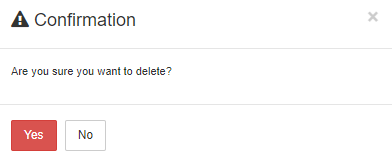 انقر على زر «نعم» لتأكيد الحذف.
ملاحظة: وبالمثل يمكنك عرض تفاصيل العرض الترويجي بالنقر على زر «عرض» في أعلى الصفحة، ثم إدخال رمز العرض الترويجي والنقر على زر «تحميل».
انقر على زر «نعم» لتأكيد الحذف.
ملاحظة: وبالمثل يمكنك عرض تفاصيل العرض الترويجي بالنقر على زر «عرض» في أعلى الصفحة، ثم إدخال رمز العرض الترويجي والنقر على زر «تحميل».
هل كان هذا المقال مفيداً؟
ابدأ مع SMACC اليوم
جرّب مجاناً لمدة 14 يوماً — بدون بطاقة ائتمان وبدون التزام.