
تسوية المخزون
تتضمن تسوية المخزون موازنة مخزونك في حال عدم تطابق الكمية الفعلية للصنف مع الكمية المتوفرة (في النظام). ولمطابقة الكميتين تحتاج إلى تسوية المخزون. ويمكنك حذف قيود تسوية المخزون أو طباعتها.
إضافة قيد تسوية مخزون لصنف بسيط
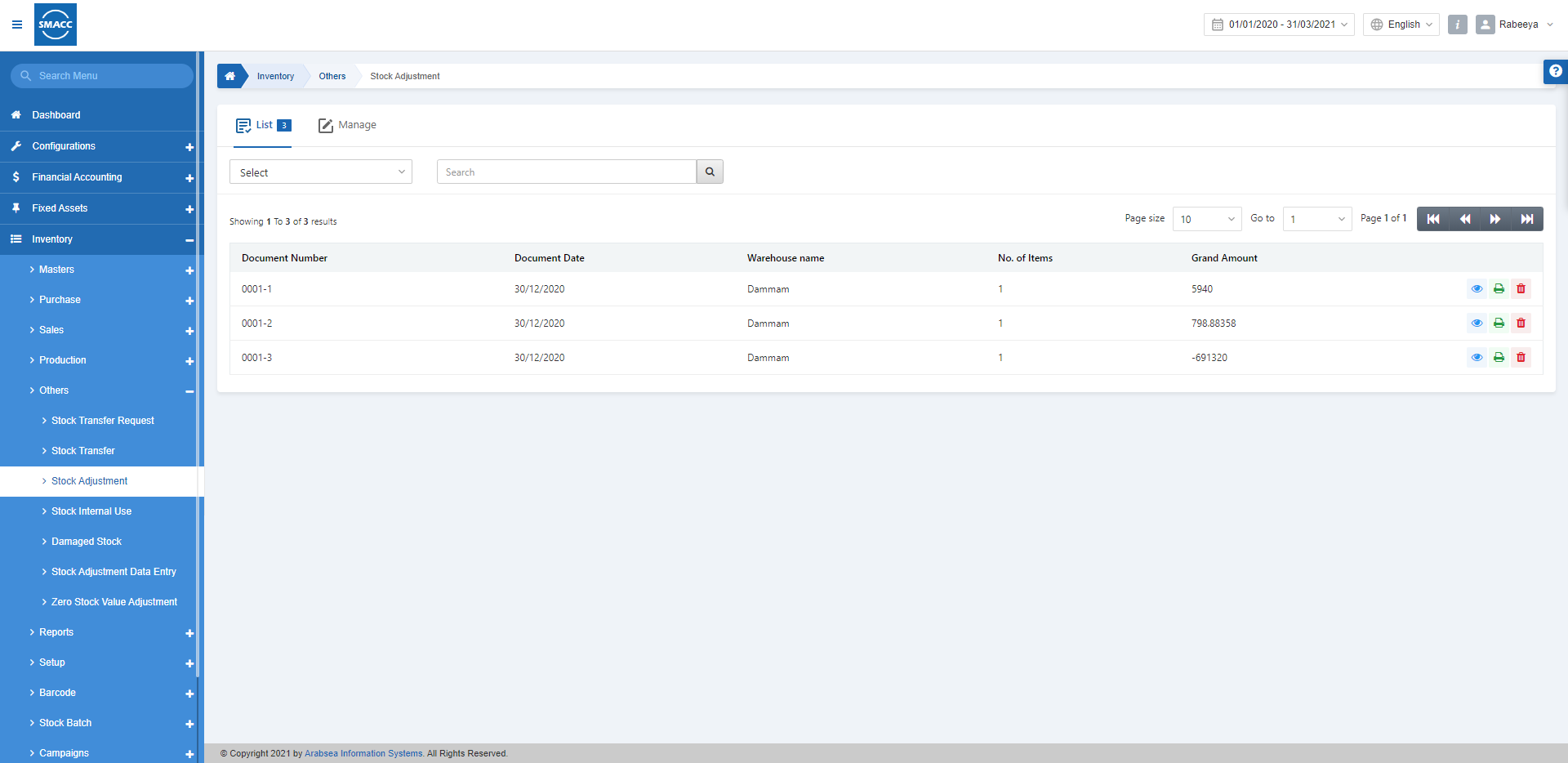
لإضافة قيد تسوية مخزون، انتقل إلى المخزون > أخرى > تسوية المخزون، فتظهر صفحة تسوية المخزون.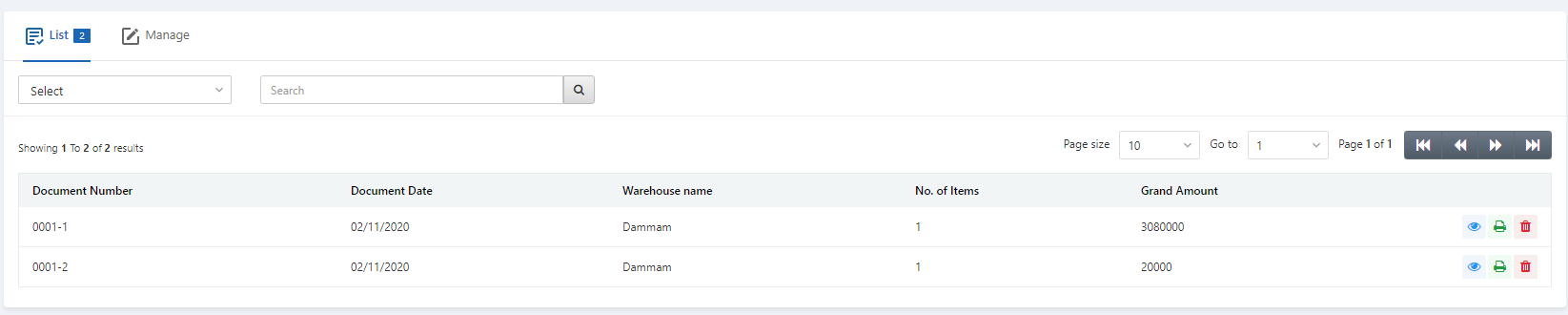 انقر على أيقونة «Manage» أعلى الصفحة.
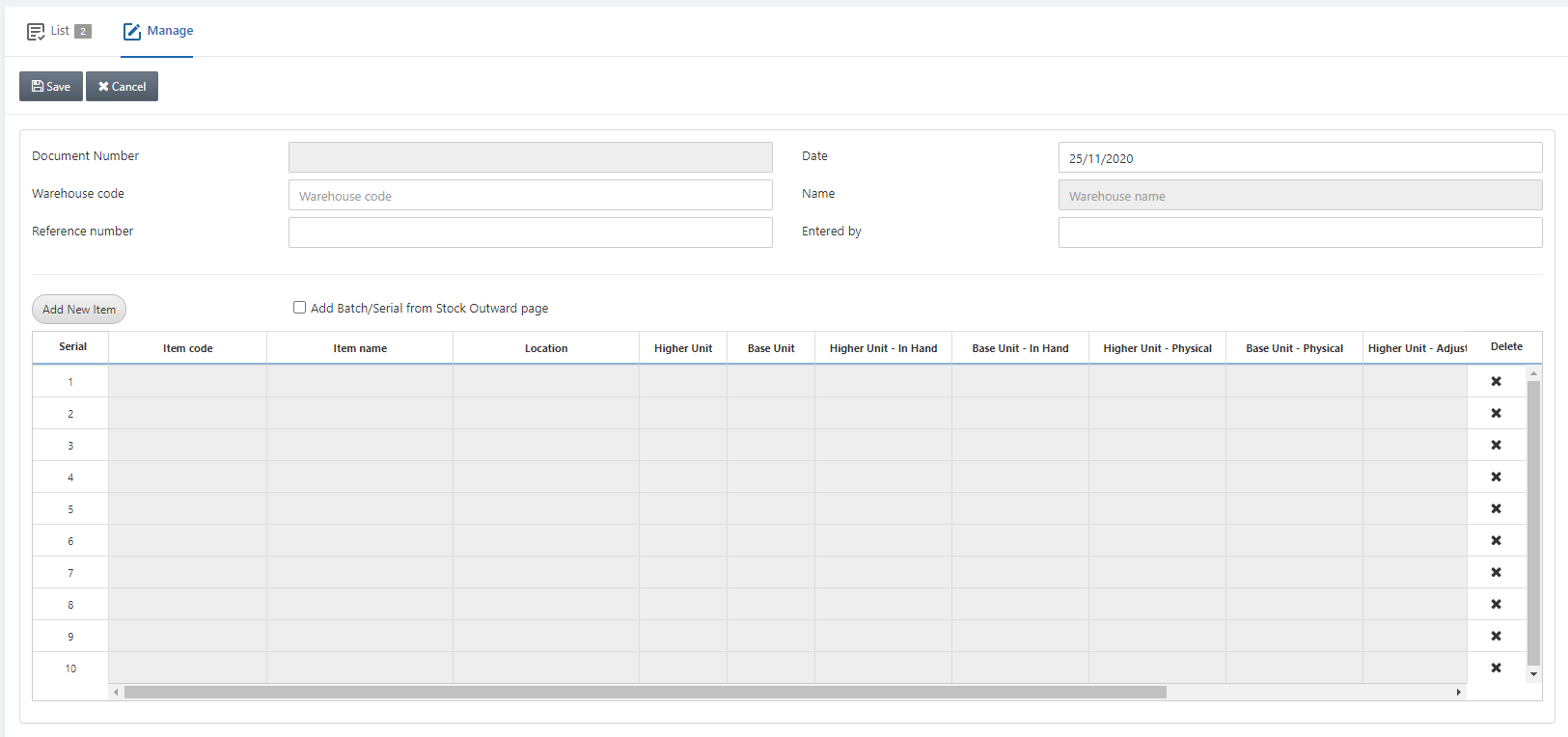 رقم المستند (Document Number): يُنشئ النظام هذا الحقل تلقائيًا.
التاريخ (Date): يحدد هذا الحقل تاريخ تسوية المخزون، وهو التاريخ الحالي افتراضيًا.
رمز المستودع (Warehouse Code): يتيح هذا الحقل اختيار رمز المستودع من القائمة المنسدلة.
الاسم (Name): يجلب النظام هذا الحقل تلقائيًا بناءً على رمز المستودع أعلاه.
الرقم المرجعي (Reference Number): يحدد هذا الحقل الرقم المرجعي لتسهيل العمل عليك.
أُدخل بواسطة (Entered By): يحدد هذا الحقل اسم الشخص الذي يقوم بإدخال قيد تسوية المخزون.
رقم المستند (Document Number): يُنشئ النظام هذا الحقل تلقائيًا.
التاريخ (Date): يحدد هذا الحقل تاريخ تسوية المخزون، وهو التاريخ الحالي افتراضيًا.
رمز المستودع (Warehouse Code): يتيح هذا الحقل اختيار رمز المستودع من القائمة المنسدلة.
الاسم (Name): يجلب النظام هذا الحقل تلقائيًا بناءً على رمز المستودع أعلاه.
الرقم المرجعي (Reference Number): يحدد هذا الحقل الرقم المرجعي لتسهيل العمل عليك.
أُدخل بواسطة (Entered By): يحدد هذا الحقل اسم الشخص الذي يقوم بإدخال قيد تسوية المخزون.
 إضافة صنف جديد (Add New Item): يتيح لك هذا الزر إضافة أصناف جديدة إلى قيد تسوية المخزون.
إضافة الدفعة/الرقم التسلسلي من صفحة الصرف من المخزون (Add Batch/Serial from Stock Outward page): يتيح مربع الاختيار هذا إضافة أرقام الدفعات والأرقام التسلسلية من صفحة الصرف من المخزون.
انقر على «Add New Item».
إضافة صنف جديد (Add New Item): يتيح لك هذا الزر إضافة أصناف جديدة إلى قيد تسوية المخزون.
إضافة الدفعة/الرقم التسلسلي من صفحة الصرف من المخزون (Add Batch/Serial from Stock Outward page): يتيح مربع الاختيار هذا إضافة أرقام الدفعات والأرقام التسلسلية من صفحة الصرف من المخزون.
انقر على «Add New Item».
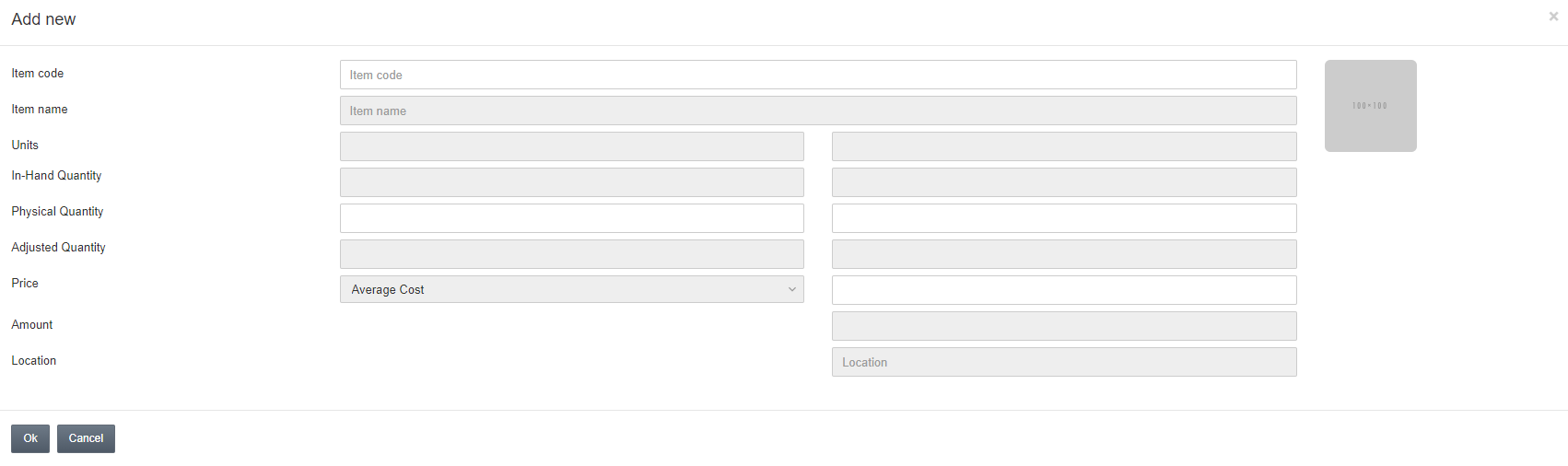
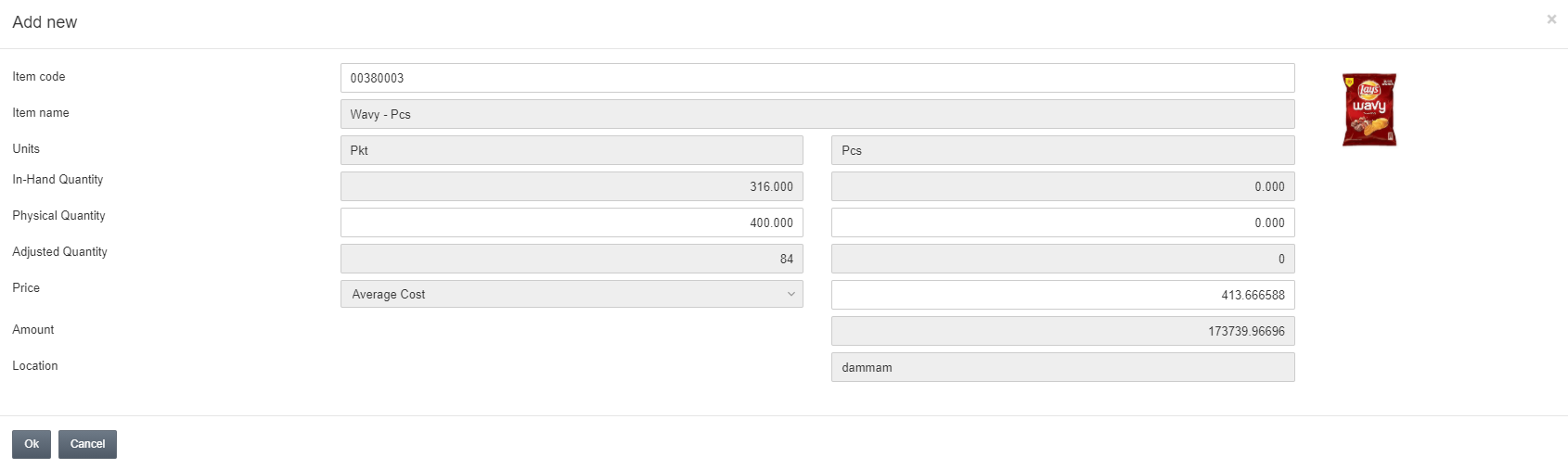 انقر على زر «OK» لحفظ المعلومات.
الكمية الفعلية − الكمية المتوفرة = الكمية المعدَّلة.
ملاحظة: إذا كانت الكمية المعدَّلة موجبة، فإنك تحتاج إلى إضافة المخزون.
ملاحظة: إذا كانت الكمية المعدَّلة سالبة، فإنك تحتاج إلى خصم المخزون.
انقر على زر «OK» لحفظ المعلومات.
الكمية الفعلية − الكمية المتوفرة = الكمية المعدَّلة.
ملاحظة: إذا كانت الكمية المعدَّلة موجبة، فإنك تحتاج إلى إضافة المخزون.
ملاحظة: إذا كانت الكمية المعدَّلة سالبة، فإنك تحتاج إلى خصم المخزون.
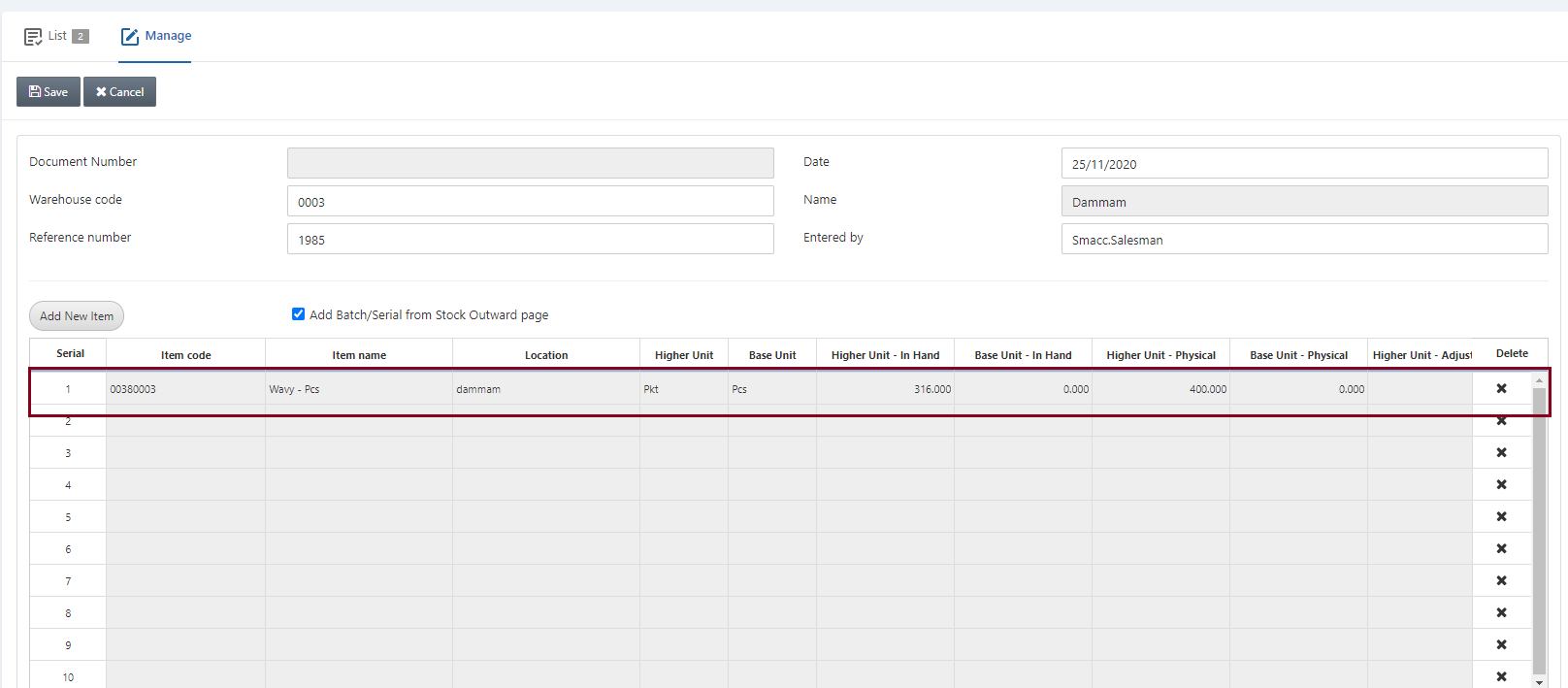
 انقر على زر «Save» أعلى الصفحة.
إضافة قيد تسوية مخزون لصنف ذي أبعاد
لإضافة قيد تسوية مخزون، انتقل إلى المخزون > أخرى > تسوية المخزون، فتظهر صفحة تسوية المخزون. تشمل الأصناف ذات الأبعاد الأصنافَ ثنائية وثلاثية الأبعاد. وهي تتطلب إضافة الدفعات ولا تتطلب الأرقام التسلسلية. ويجب أن تكون أرقام الدفعات فريدة.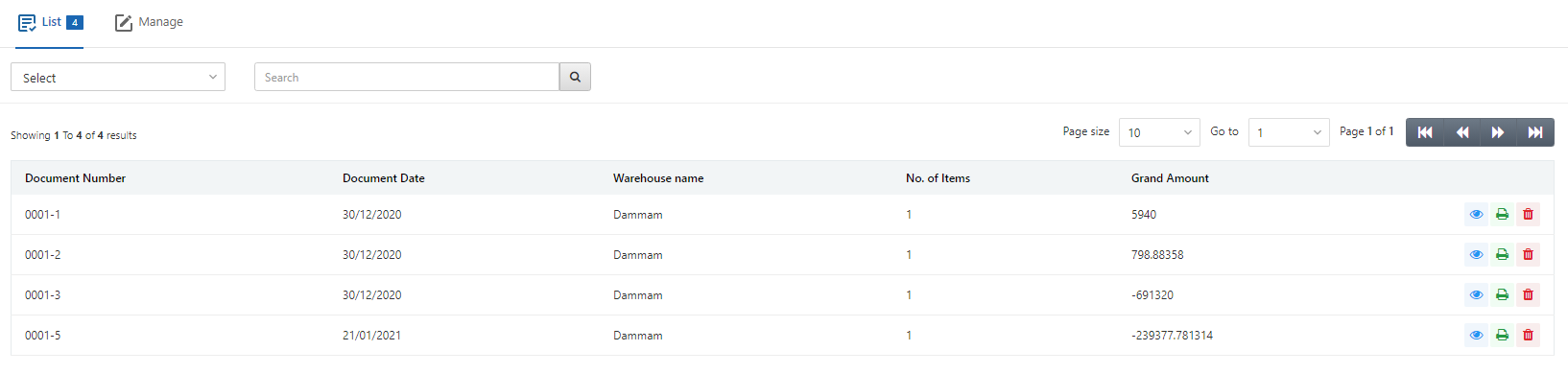 انقر على أيقونة «Manage» أعلى الصفحة.
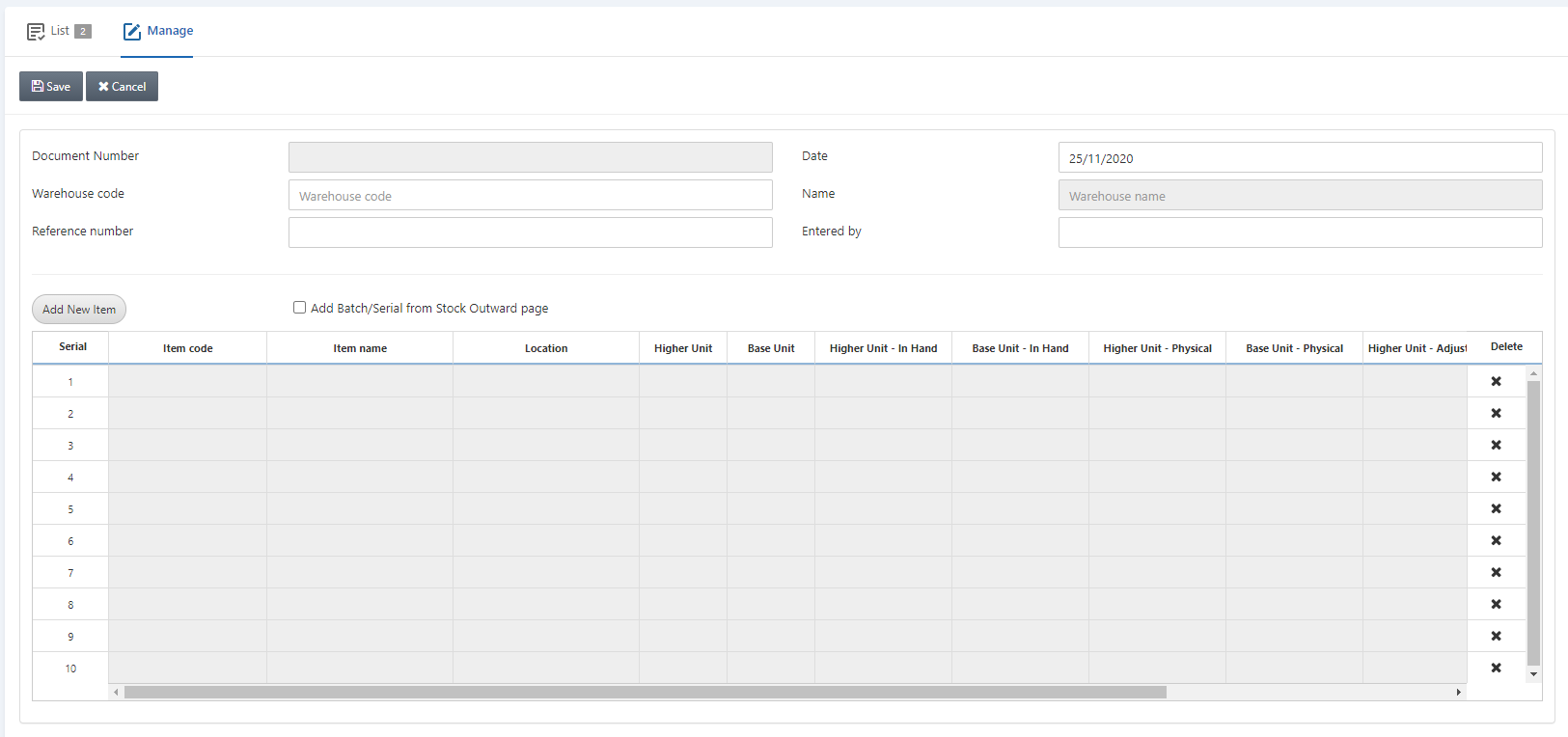 رقم المستند (Document Number): يُنشئ النظام هذا الحقل تلقائيًا.
التاريخ (Date): يحدد هذا الحقل تاريخ تسوية المخزون، وهو التاريخ الحالي افتراضيًا.
رمز المستودع (Warehouse Code): يتيح هذا الحقل اختيار رمز المستودع من القائمة المنسدلة.
الاسم (Name): يجلب النظام هذا الحقل تلقائيًا بناءً على رمز المستودع.
الرقم المرجعي (Reference Number): يحدد هذا الحقل الرقم المرجعي لتسهيل العمل عليك.
أُدخل بواسطة (Entered By): يحدد هذا الحقل اسم الشخص الذي يقوم بإدخال قيد تسوية المخزون.
رقم المستند (Document Number): يُنشئ النظام هذا الحقل تلقائيًا.
التاريخ (Date): يحدد هذا الحقل تاريخ تسوية المخزون، وهو التاريخ الحالي افتراضيًا.
رمز المستودع (Warehouse Code): يتيح هذا الحقل اختيار رمز المستودع من القائمة المنسدلة.
الاسم (Name): يجلب النظام هذا الحقل تلقائيًا بناءً على رمز المستودع.
الرقم المرجعي (Reference Number): يحدد هذا الحقل الرقم المرجعي لتسهيل العمل عليك.
أُدخل بواسطة (Entered By): يحدد هذا الحقل اسم الشخص الذي يقوم بإدخال قيد تسوية المخزون.
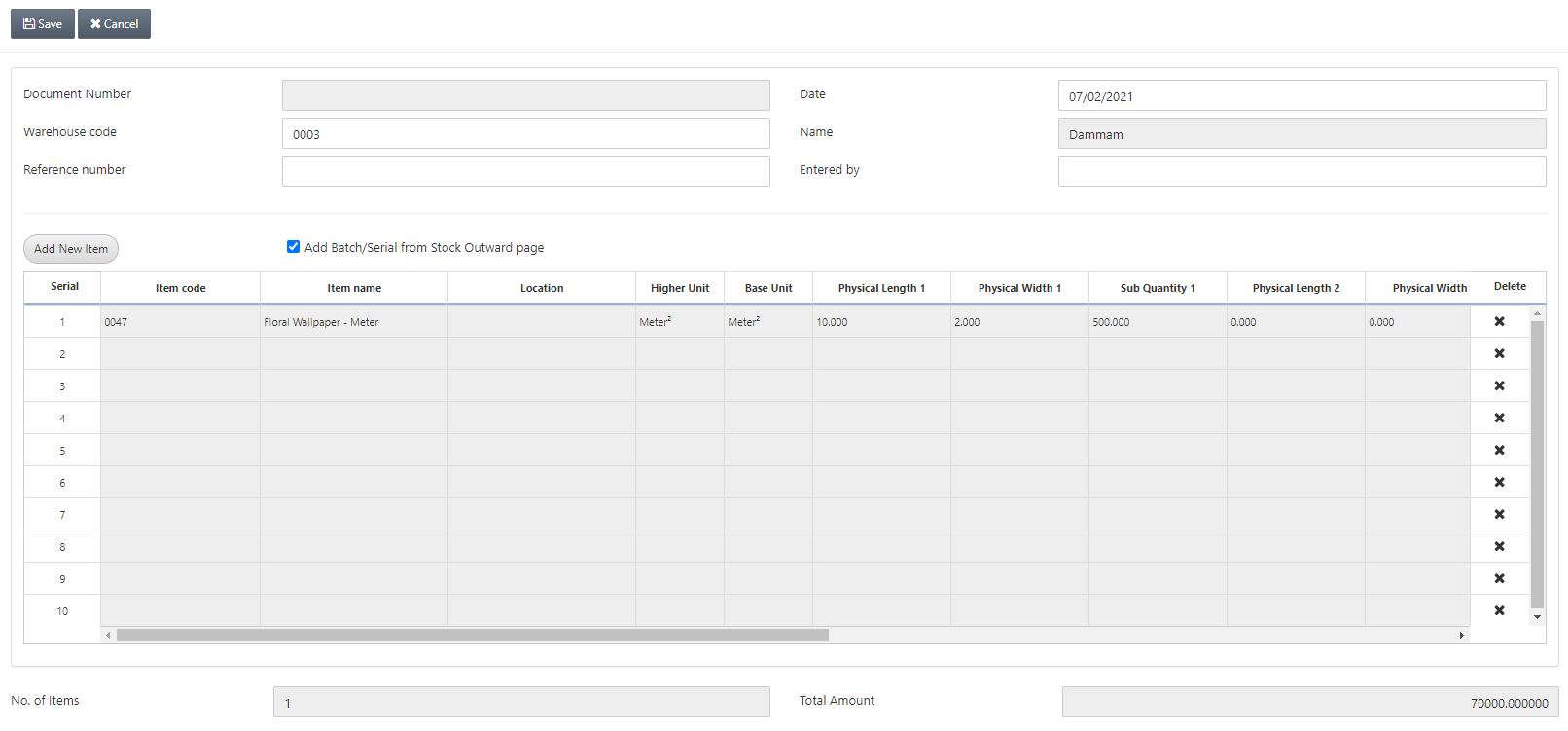
 إضافة صنف جديد (Add New Item): يتيح لك هذا الزر إضافة أصناف جديدة إلى قيد تسوية المخزون.
إضافة الدفعة/الرقم التسلسلي من صفحة الصرف من المخزون (Add Batch/Serial from Stock Outward page): يتيح مربع الاختيار هذا إضافة أرقام الدفعات والأرقام التسلسلية من صفحة الصرف من المخزون تلقائيًا.
انقر على «Add New Item»:
إضافة صنف جديد (Add New Item): يتيح لك هذا الزر إضافة أصناف جديدة إلى قيد تسوية المخزون.
إضافة الدفعة/الرقم التسلسلي من صفحة الصرف من المخزون (Add Batch/Serial from Stock Outward page): يتيح مربع الاختيار هذا إضافة أرقام الدفعات والأرقام التسلسلية من صفحة الصرف من المخزون تلقائيًا.
انقر على «Add New Item»:
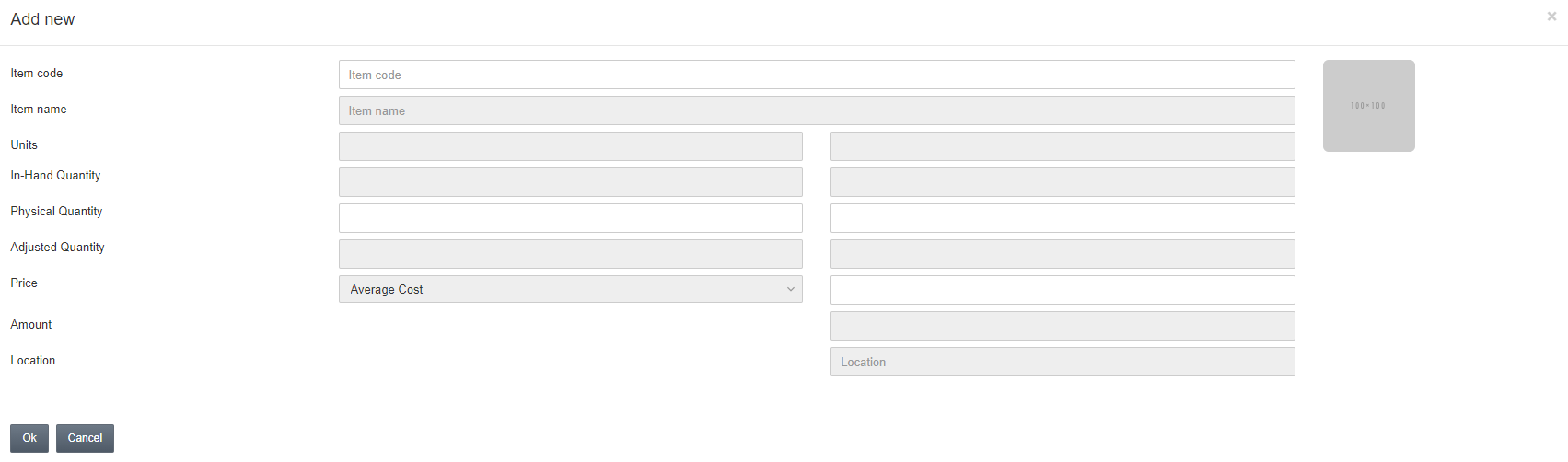
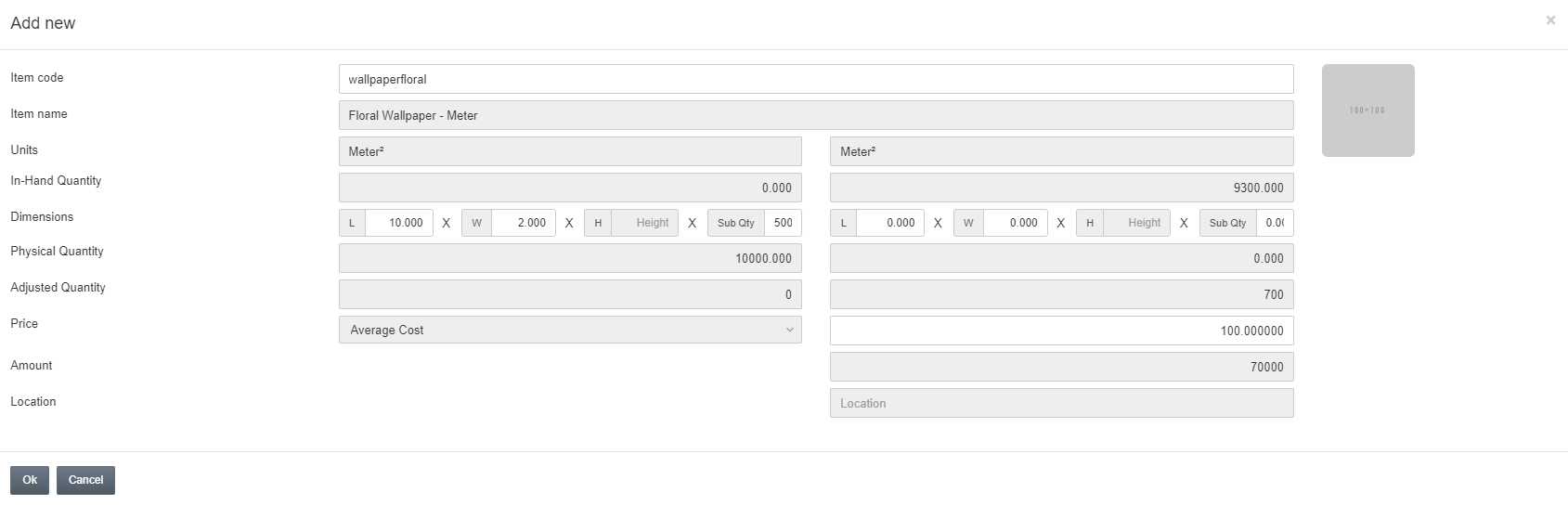
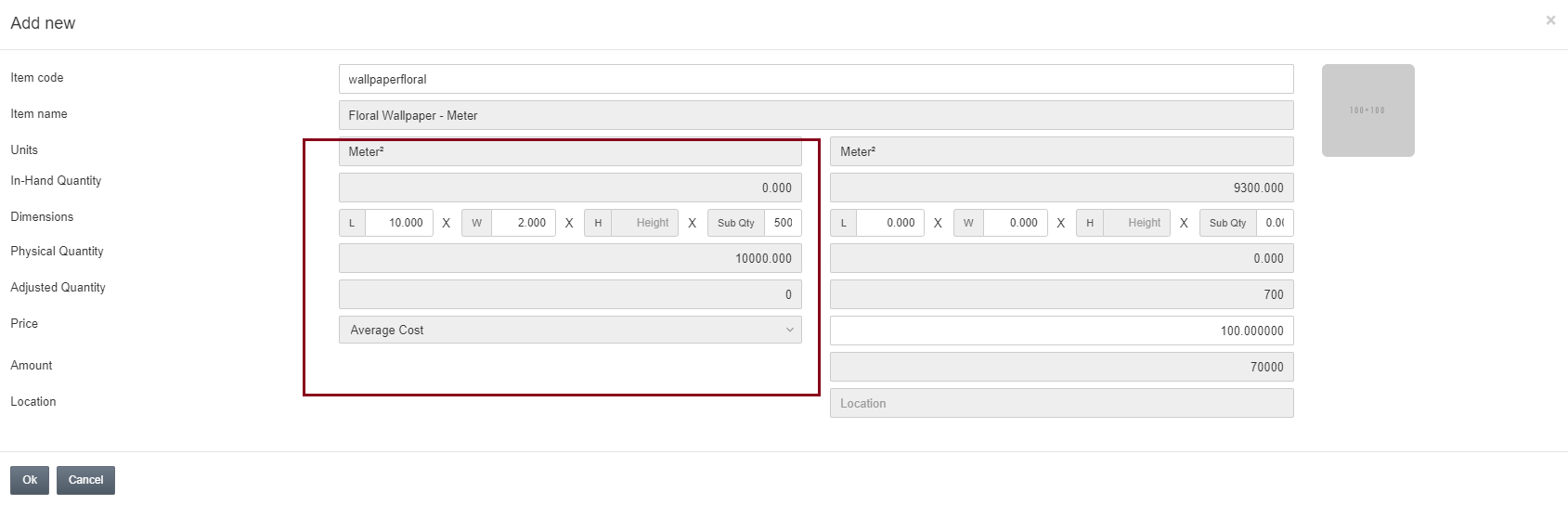 يمثّل المربع المظلَّل الكمية الفعلية للمخزون.
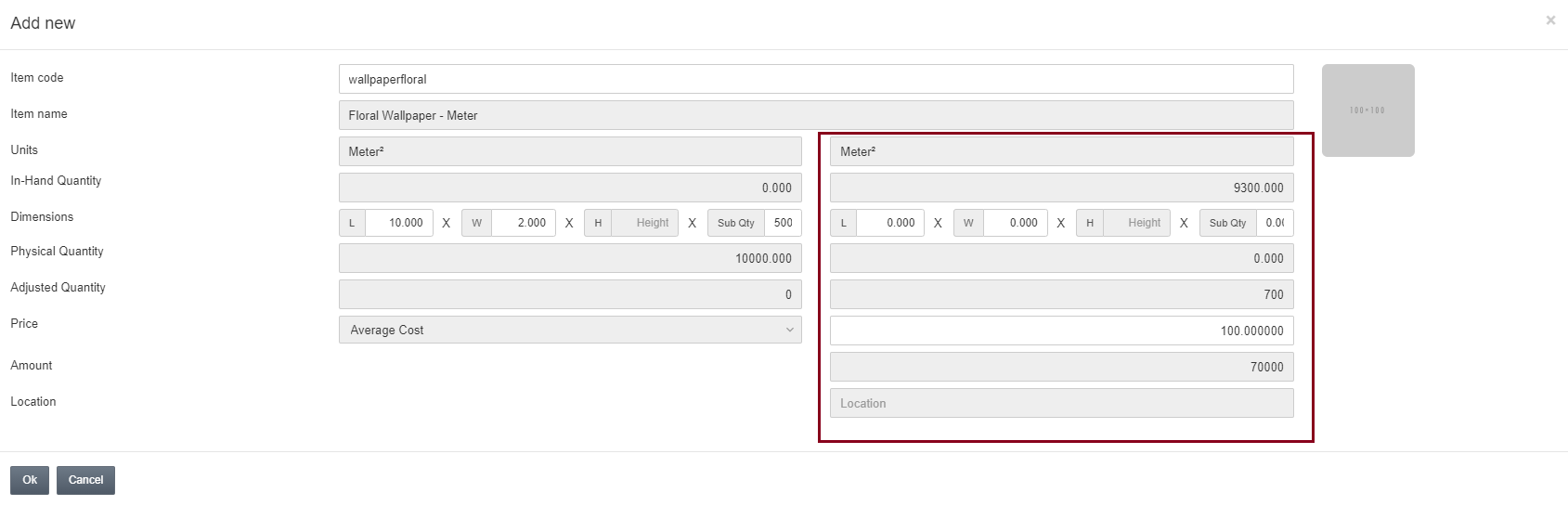 يمثّل المربع المظلَّل الكمية المتوفرة أو كمية النظام.
الكمية الفعلية − الكمية المتوفرة = الكمية المعدَّلة.
ملاحظة: إذا كانت الكمية المعدَّلة موجبة، فإنك تحتاج إلى إضافة المخزون.
ملاحظة: إذا كانت الكمية المعدَّلة سالبة، فإنك تحتاج إلى خصم المخزون.
يمثّل المربع المظلَّل الكمية المتوفرة أو كمية النظام.
الكمية الفعلية − الكمية المتوفرة = الكمية المعدَّلة.
ملاحظة: إذا كانت الكمية المعدَّلة موجبة، فإنك تحتاج إلى إضافة المخزون.
ملاحظة: إذا كانت الكمية المعدَّلة سالبة، فإنك تحتاج إلى خصم المخزون.
إضافة قيد تسوية مخزون لصنف بالمقاس واللون
لإضافة قيد تسوية مخزون، انتقل إلى المخزون > أخرى > تسوية المخزون، فتظهر صفحة تسوية المخزون. تتطلب هذه الأصناف إضافة الدفعات والأرقام التسلسلية. ويجب أن تكون أرقام الدفعات والأرقام التسلسلية فريدة.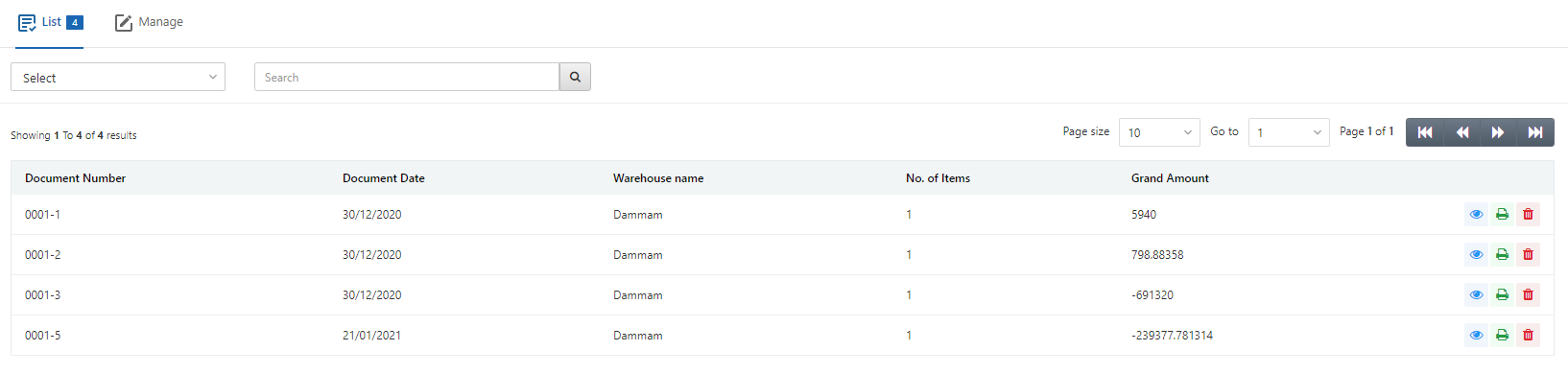 انقر على أيقونة «Manage» أعلى الصفحة.
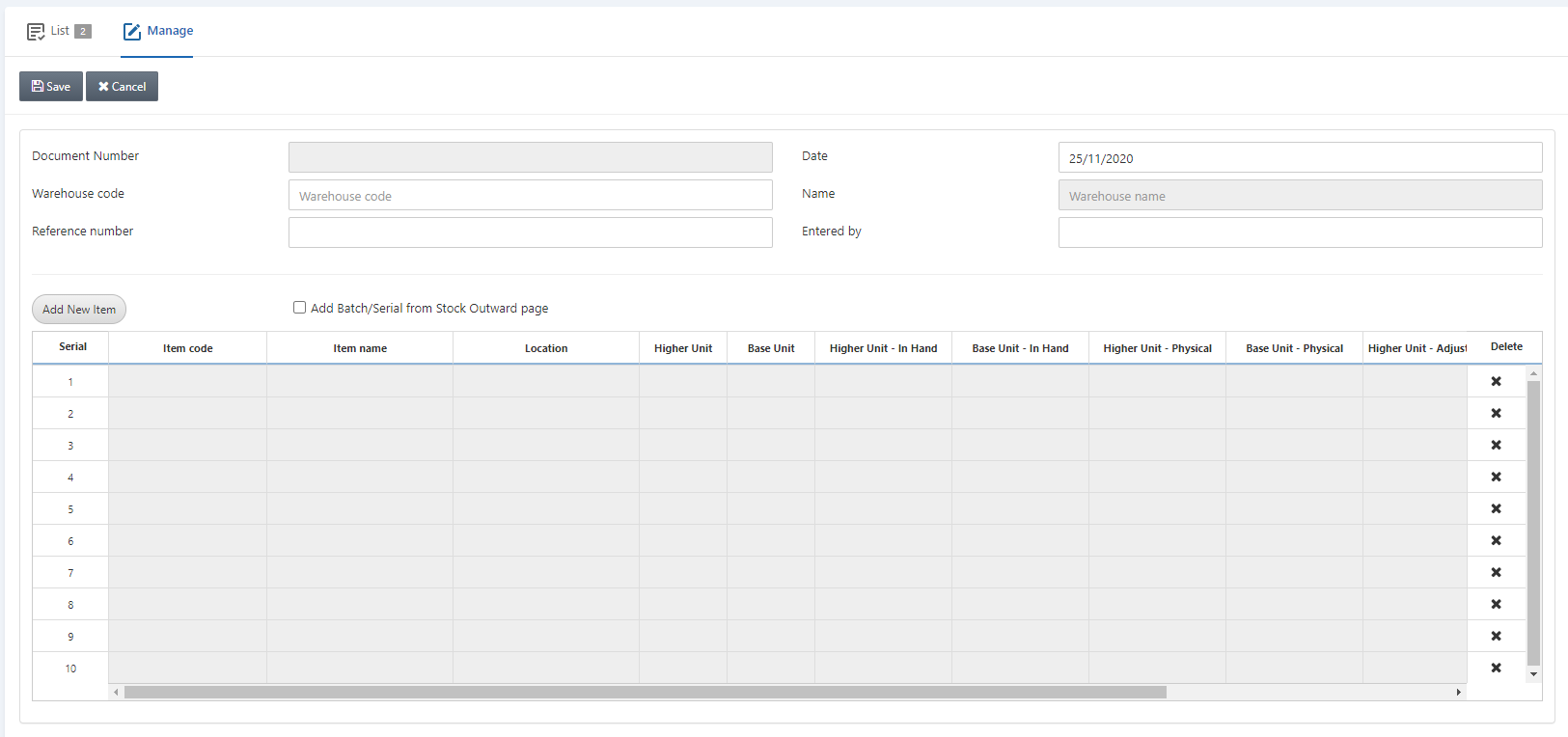 رقم المستند (Document Number): يُنشئ النظام هذا الحقل تلقائيًا.
التاريخ (Date): يحدد هذا الحقل تاريخ تسوية المخزون، وهو التاريخ الحالي افتراضيًا.
رمز المستودع (Warehouse Code): يتيح هذا الحقل اختيار رمز المستودع من القائمة المنسدلة.
الاسم (Name): يجلب النظام هذا الحقل تلقائيًا بناءً على رمز المستودع أعلاه.
الرقم المرجعي (Reference Number): يحدد هذا الحقل الرقم المرجعي لتسهيل العمل عليك.
أُدخل بواسطة (Entered By): يحدد هذا الحقل اسم الشخص الذي يقوم بإدخال قيد تسوية المخزون.
إضافة صنف جديد (Add New Item): يتيح لك هذا الزر إضافة أصناف جديدة إلى قيد تسوية المخزون.
إضافة الدفعة/الرقم التسلسلي من صفحة الصرف من المخزون (Add Batch/Serial from Stock Outward page): يتيح مربع الاختيار هذا إضافة أرقام الدفعات والأرقام التسلسلية من صفحة الصرف من المخزون تلقائيًا.
رقم المستند (Document Number): يُنشئ النظام هذا الحقل تلقائيًا.
التاريخ (Date): يحدد هذا الحقل تاريخ تسوية المخزون، وهو التاريخ الحالي افتراضيًا.
رمز المستودع (Warehouse Code): يتيح هذا الحقل اختيار رمز المستودع من القائمة المنسدلة.
الاسم (Name): يجلب النظام هذا الحقل تلقائيًا بناءً على رمز المستودع أعلاه.
الرقم المرجعي (Reference Number): يحدد هذا الحقل الرقم المرجعي لتسهيل العمل عليك.
أُدخل بواسطة (Entered By): يحدد هذا الحقل اسم الشخص الذي يقوم بإدخال قيد تسوية المخزون.
إضافة صنف جديد (Add New Item): يتيح لك هذا الزر إضافة أصناف جديدة إلى قيد تسوية المخزون.
إضافة الدفعة/الرقم التسلسلي من صفحة الصرف من المخزون (Add Batch/Serial from Stock Outward page): يتيح مربع الاختيار هذا إضافة أرقام الدفعات والأرقام التسلسلية من صفحة الصرف من المخزون تلقائيًا.
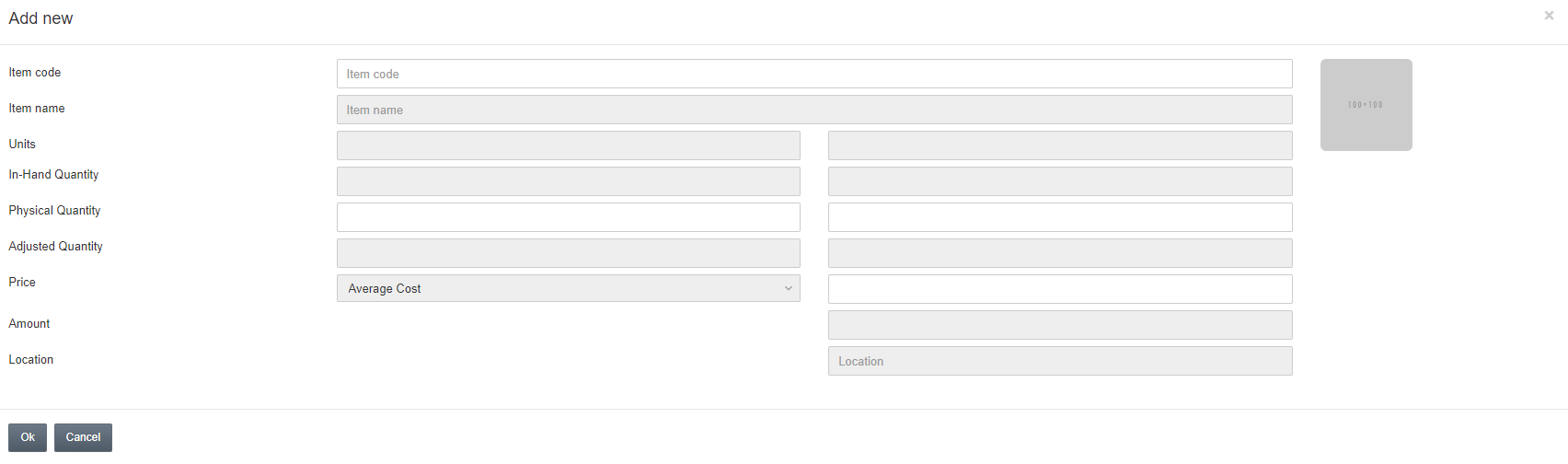
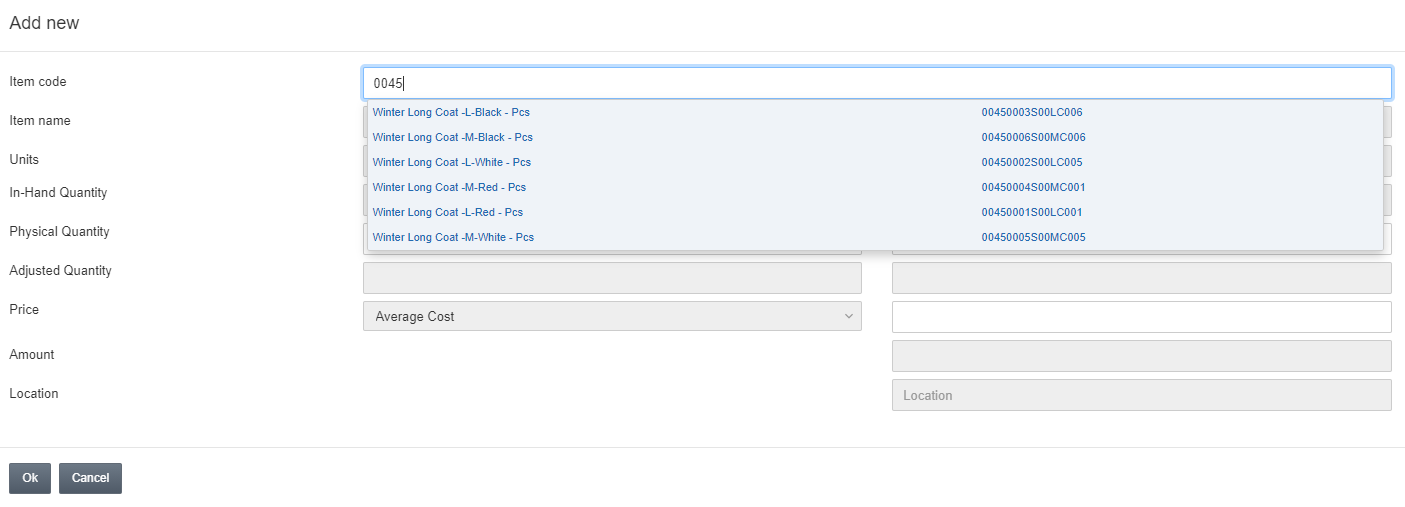
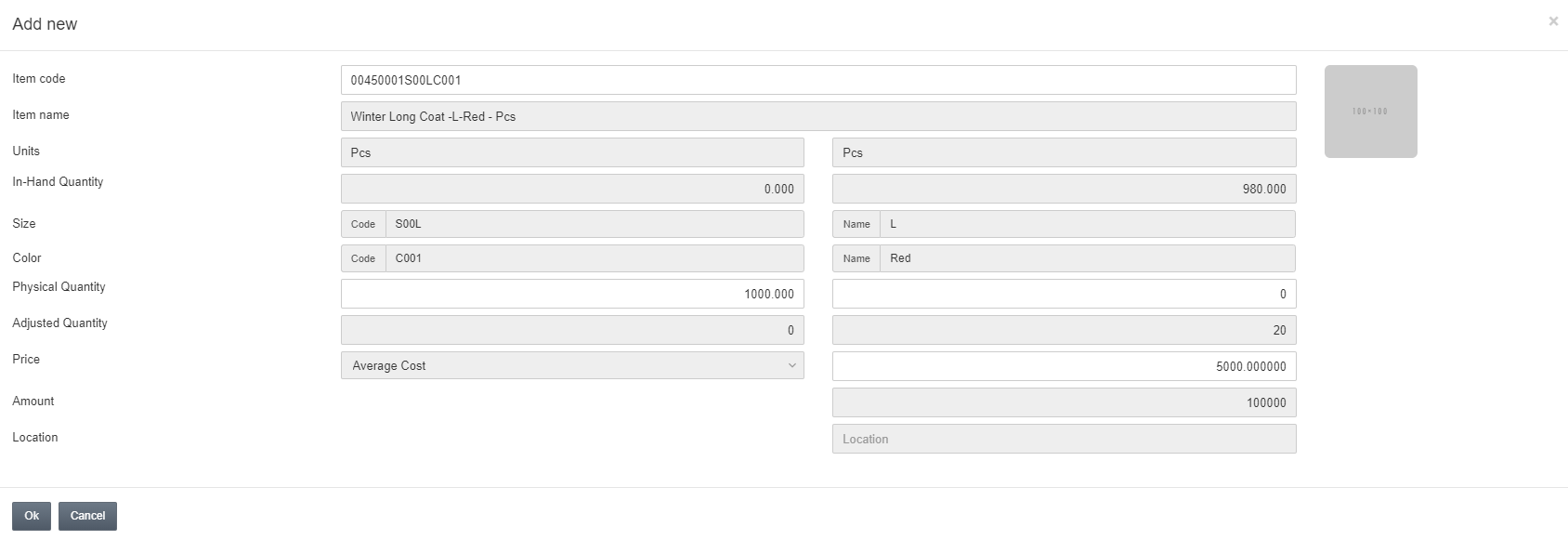
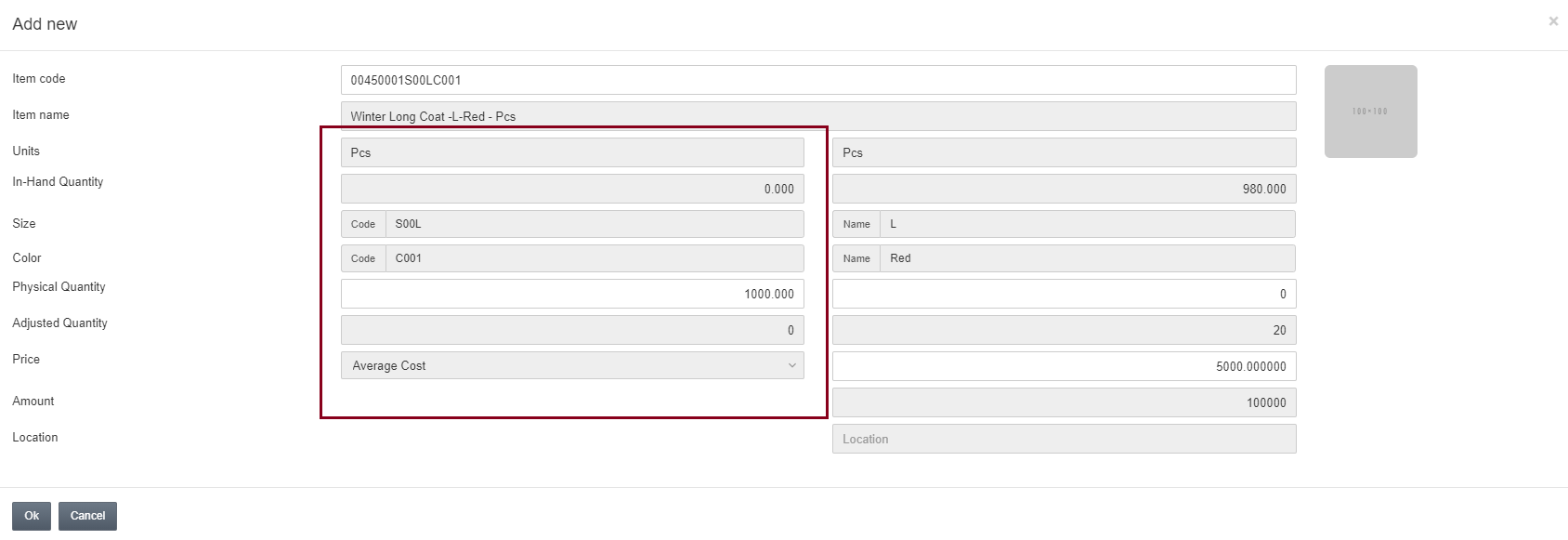 يمثّل المربع المظلَّل الكمية الفعلية للمخزون.
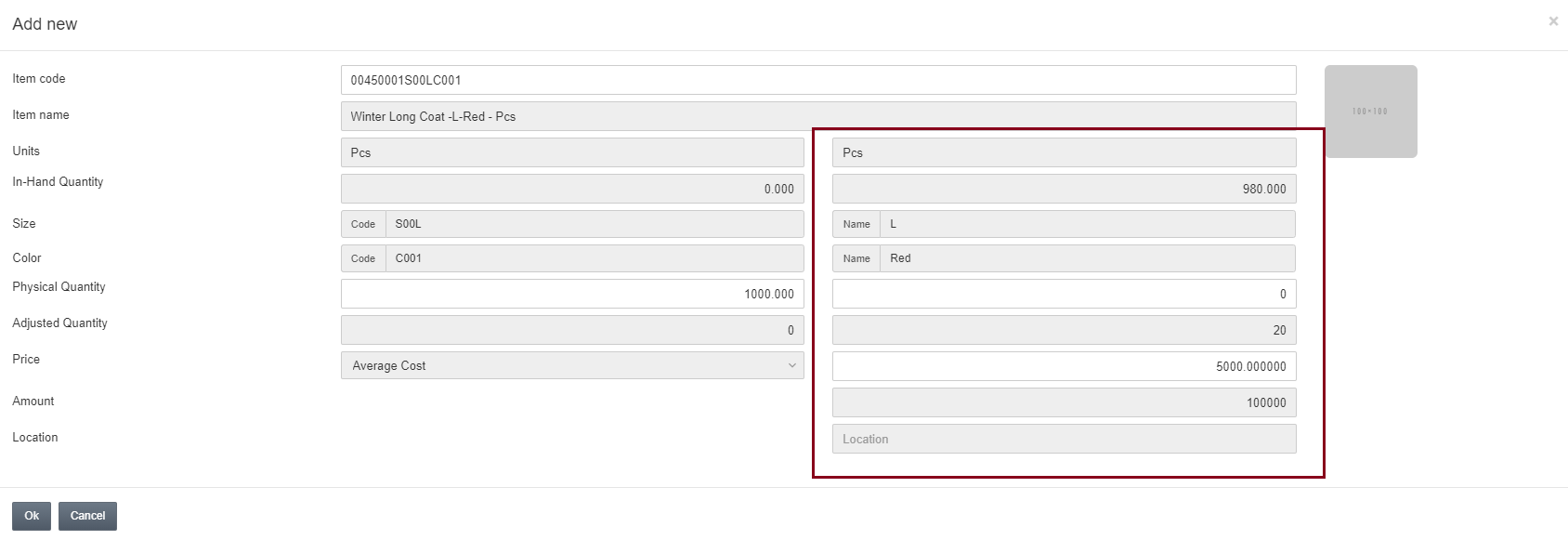 يمثّل المربع المظلَّل الكمية المتوفرة أو كمية النظام.
الكمية الفعلية − الكمية المتوفرة = الكمية المعدَّلة.
ملاحظة: إذا كانت الكمية المعدَّلة موجبة، فإنك تحتاج إلى إضافة المخزون.
ملاحظة: إذا كانت الكمية المعدَّلة سالبة، فإنك تحتاج إلى خصم المخزون.
يمثّل المربع المظلَّل الكمية المتوفرة أو كمية النظام.
الكمية الفعلية − الكمية المتوفرة = الكمية المعدَّلة.
ملاحظة: إذا كانت الكمية المعدَّلة موجبة، فإنك تحتاج إلى إضافة المخزون.
ملاحظة: إذا كانت الكمية المعدَّلة سالبة، فإنك تحتاج إلى خصم المخزون.
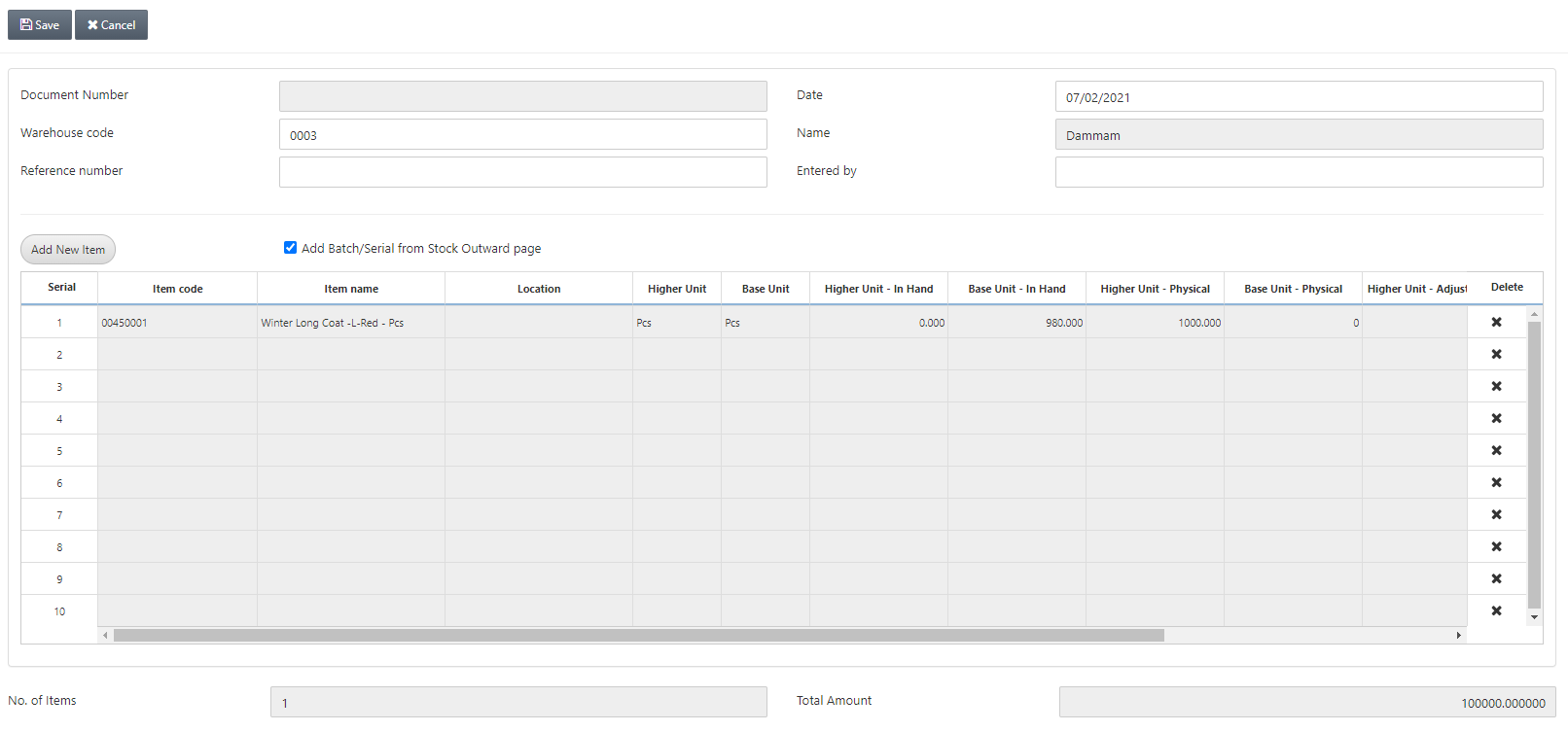 انقر على زر «Save» أعلى الشاشة.
حذف قيد تسوية مخزون
لحذف قيد تسوية مخزون، انتقل إلى المخزون > أخرى > تسوية المخزون، فتظهر صفحة تسوية المخزون.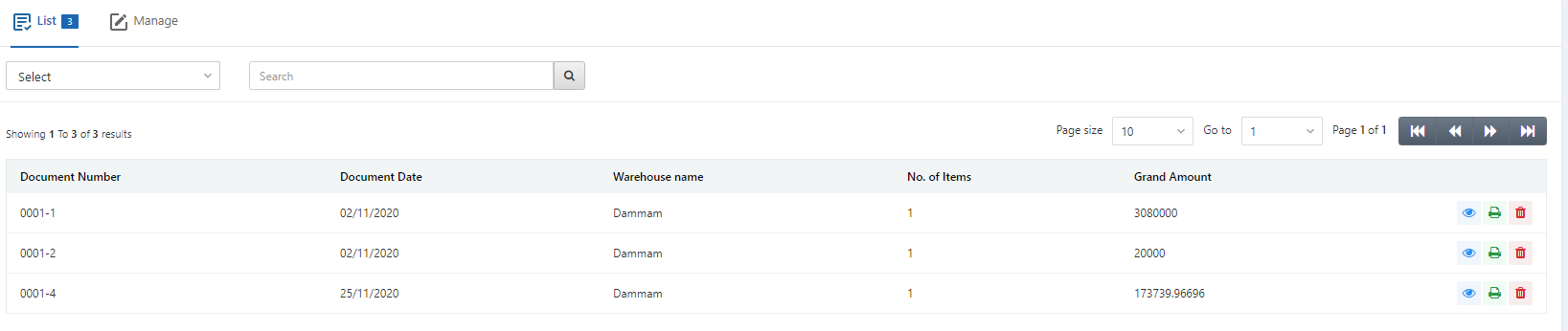 اختر الصف المطلوب من رقم المستند (Document Number) لقيد تسوية المخزون.
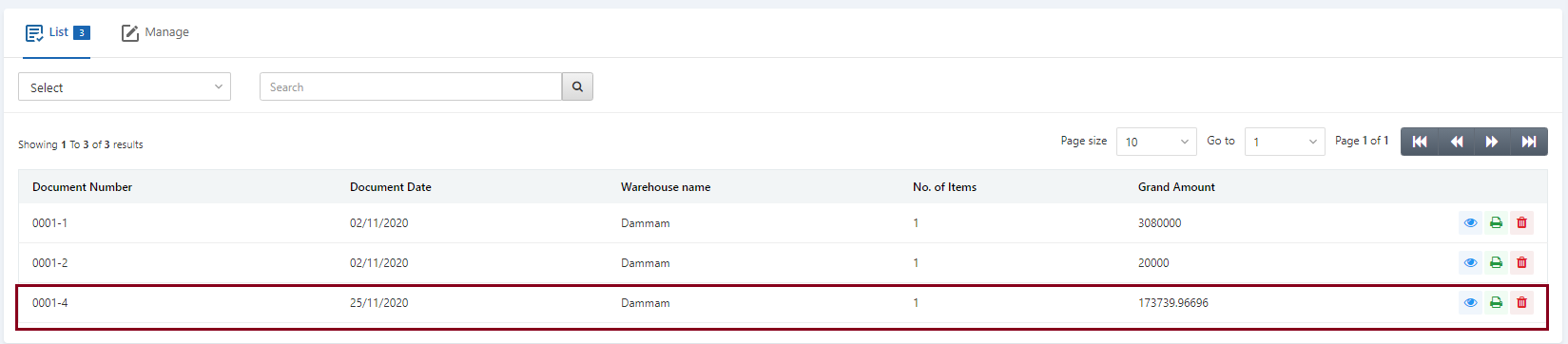 توجد ثلاث أيقونات أمام كل صف هي التحميل (Load) والطباعة (Print) والحذف (Delete).
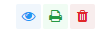 انقر على زر «Delete» لحذف الصف المحدد.
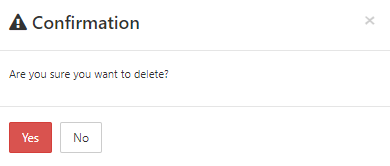 انقر على زر «Yes» لتأكيد الحذف.
طباعة قيد تسوية مخزون
لطباعة قيد تسوية مخزون، انتقل إلى المخزون > أخرى > تسوية المخزون، فتظهر صفحة تسوية المخزون.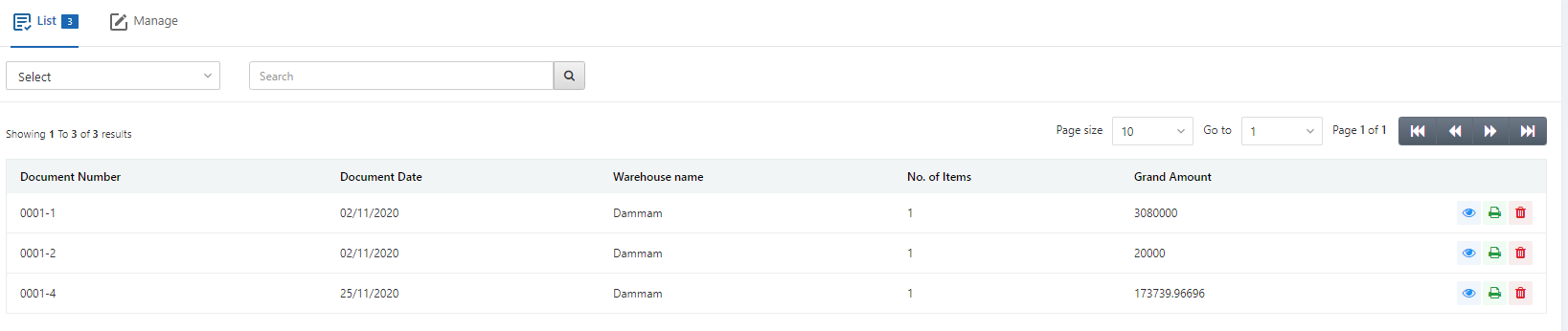 اختر الصف المطلوب من رقم المستند (Document Number) لقيد تسوية المخزون.
توجد ثلاث أيقونات أمام كل صف هي التحميل (Load) والطباعة (Print) والحذف (Delete).
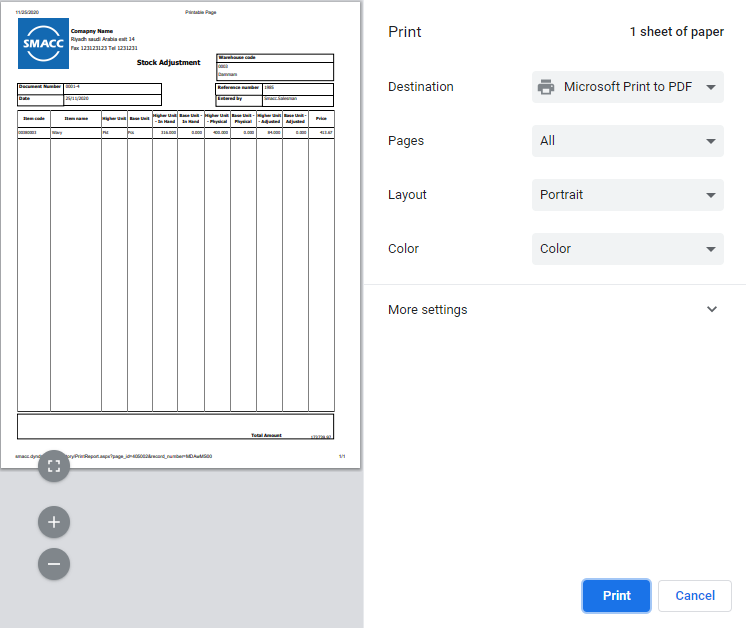
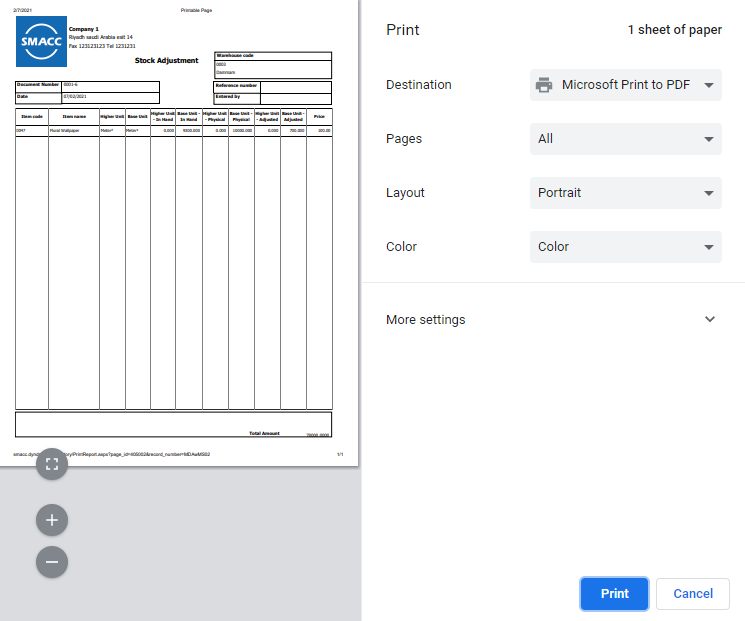
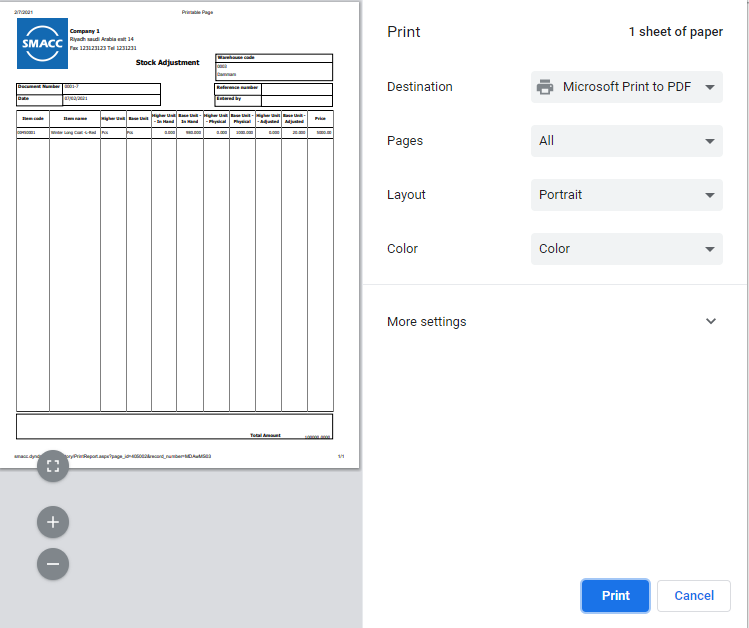
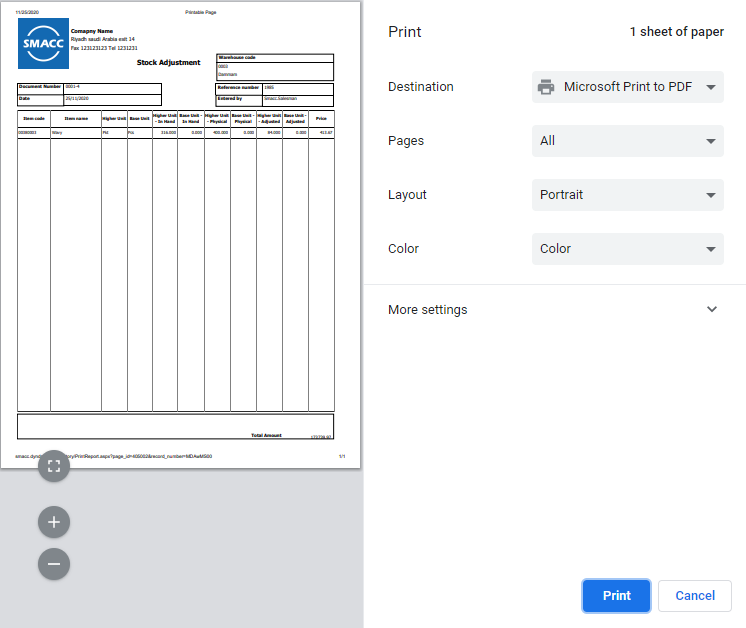
انقر على أيقونة «Print» (الخضراء) لطباعة المعلومات.
اختر الصف المطلوب من رقم المستند (Document Number) لقيد تسوية المخزون.
توجد ثلاث أيقونات أمام كل صف هي التحميل (Load) والطباعة (Print) والحذف (Delete).
انقر على أيقونة «Print» (الخضراء) لطباعة المعلومات.
هل كان هذا المقال مفيداً؟
ابدأ مع SMACC اليوم
جرّب مجاناً لمدة 14 يوماً — بدون بطاقة ائتمان وبدون التزام.