
طباعة ملصق الباركود
في طباعة ملصق الباركود، يمكنك طباعة جميع المعلومات في ملصق الباركود لأصناف المخزون.
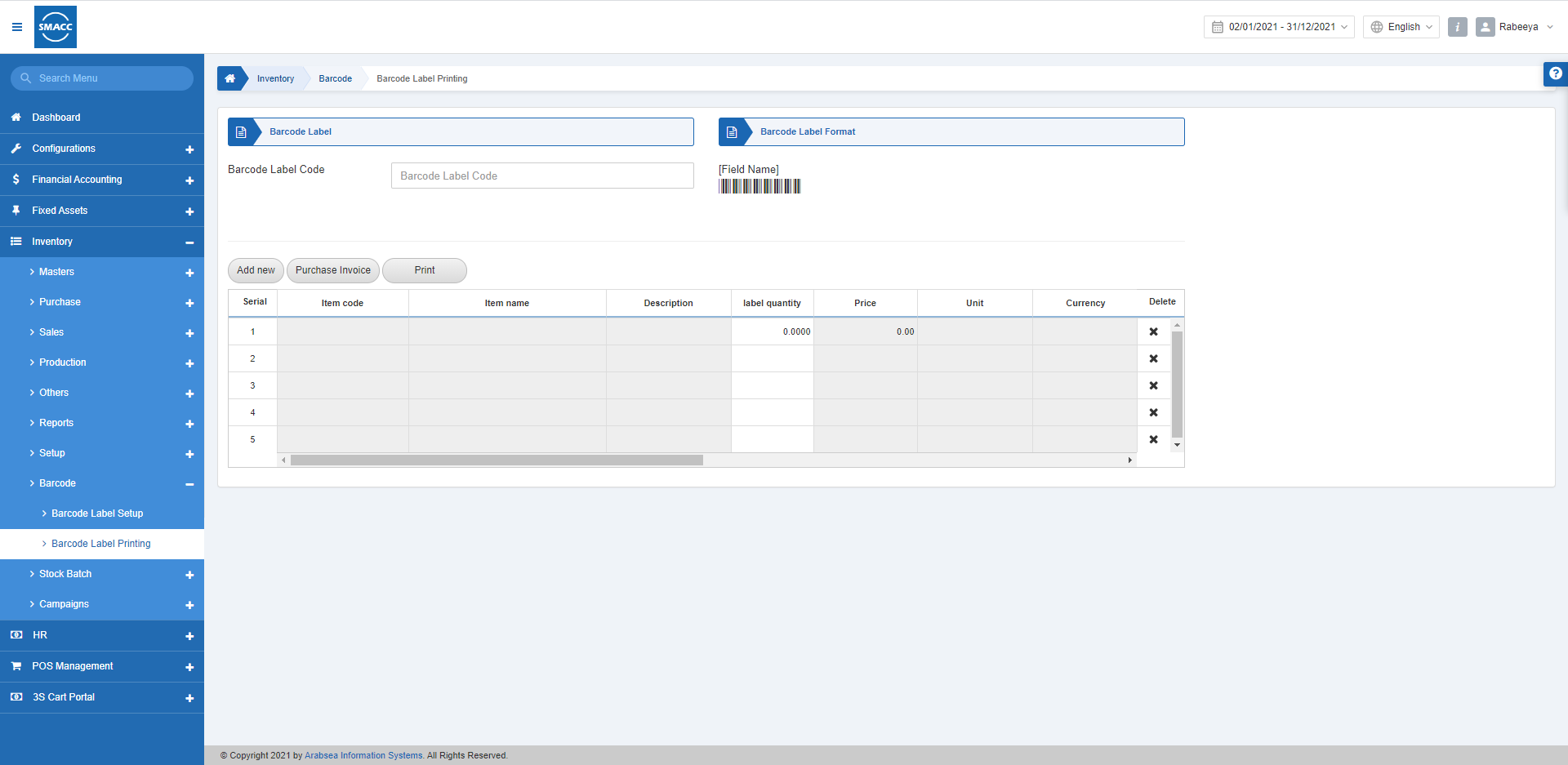
طباعة ملصق الباركود عن طريق إضافة الأصناف
لطباعة ملصق الباركود، انتقل إلى المخزون > الباركود > طباعة ملصق الباركود، فتظهر صفحة طباعة ملصق الباركود.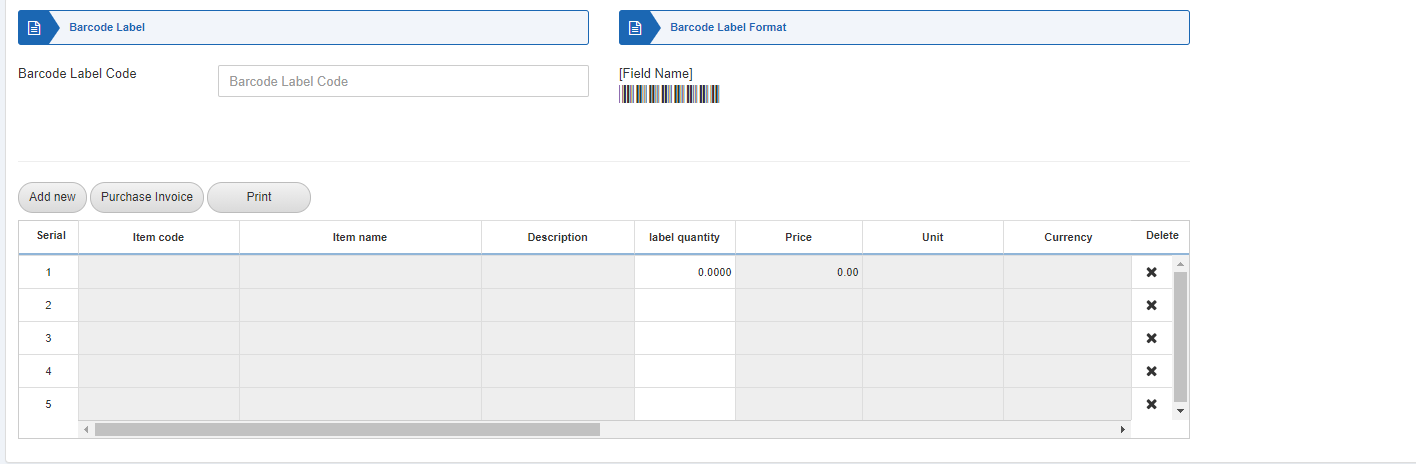 «رمز ملصق الباركود»: أدخل رمز ملصق الباركود المراد تنفيذه.
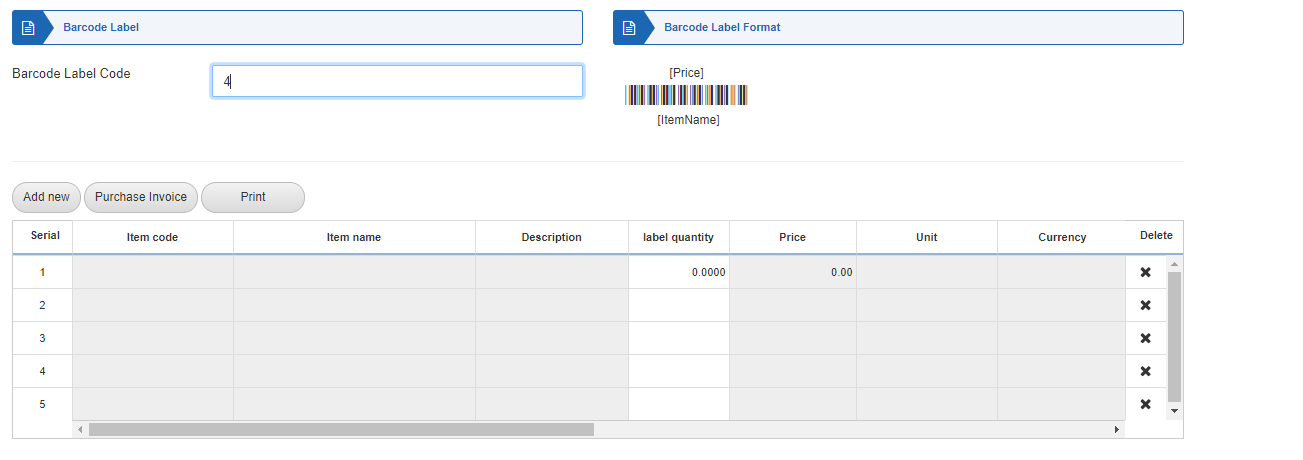 انقر على زر «إضافة جديد» لإضافة الأصناف التي تريد طباعة الباركود لها.
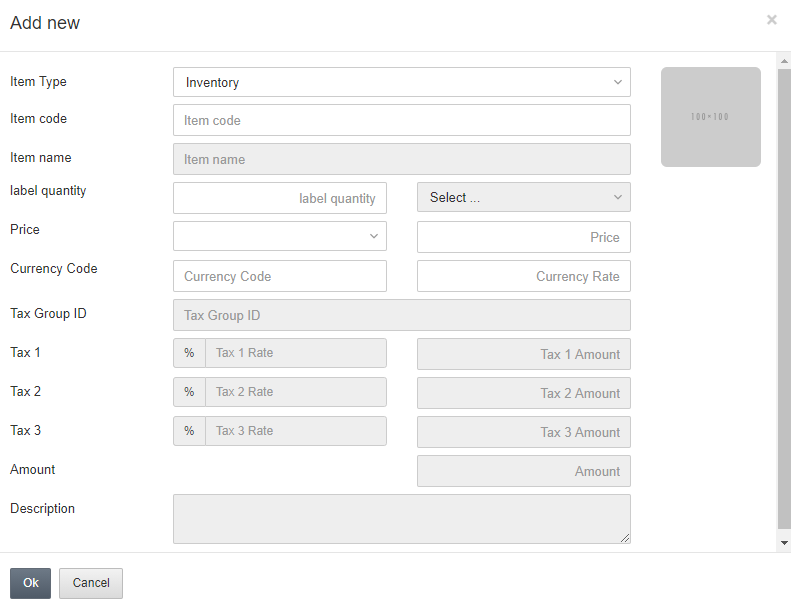 «كمية الملصقات»: يحدد هذا الحقل كمية طباعة ملصقات الباركود بكميات كبيرة.
«رمز العملة»: يتيح هذا الحقل اختيار العملة من القائمة المنسدلة.
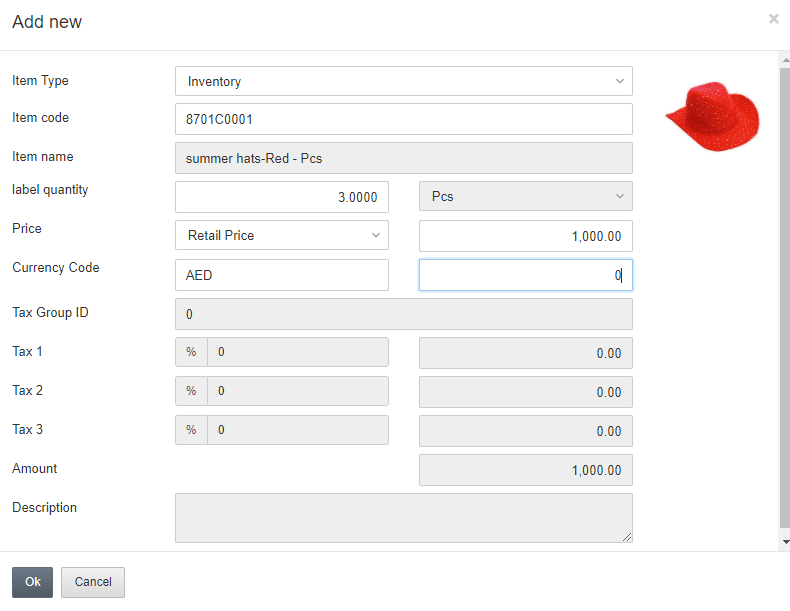 انقر على زر «موافق» لحفظ معلومات الصنف.
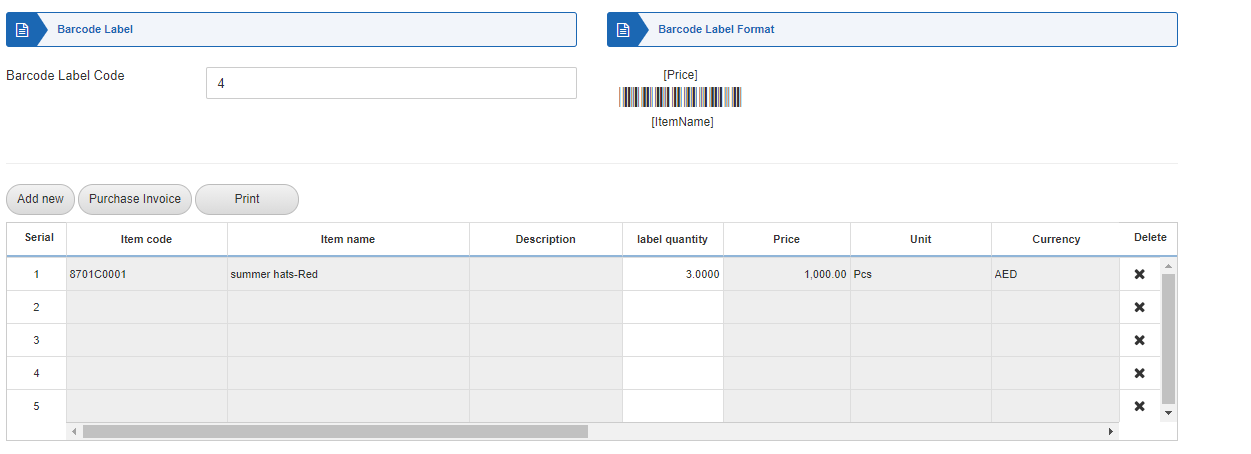 ملاحظة: يمكنك حذف أي إدخال بالنقر على "X" أسفل «حذف».
انقر على زر «طباعة».
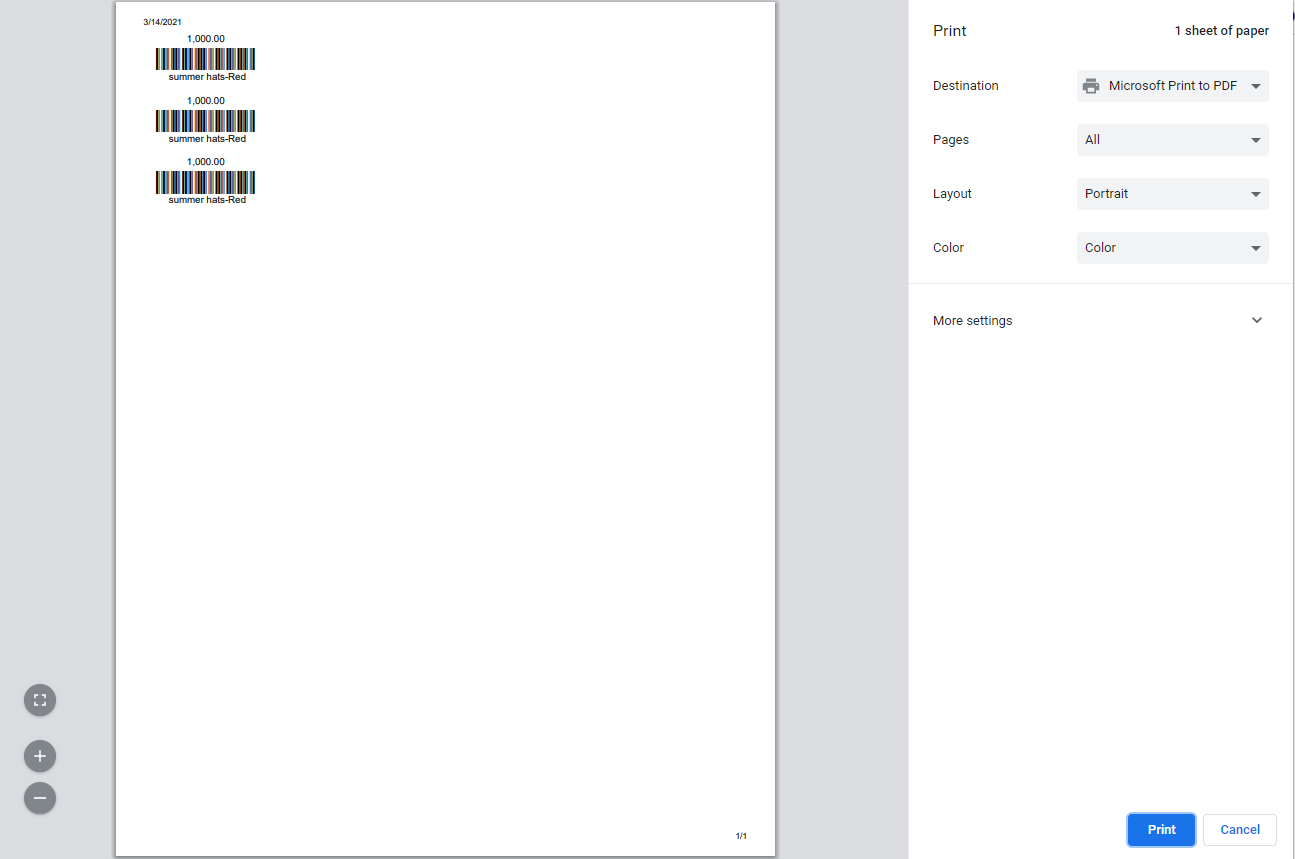
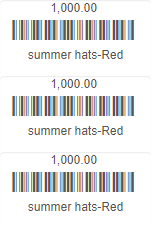
طباعة ملصق الباركود عن طريق فاتورة المشتريات
لطباعة ملصق الباركود، انتقل إلى المخزون > الباركود > طباعة ملصق الباركود، فتظهر صفحة طباعة ملصق الباركود.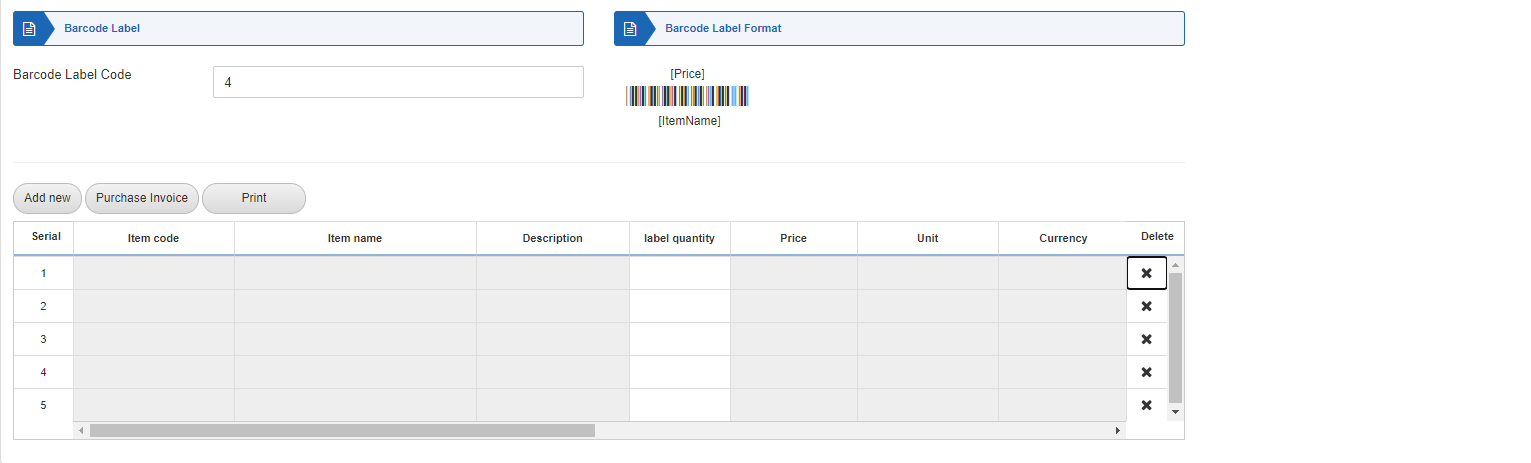
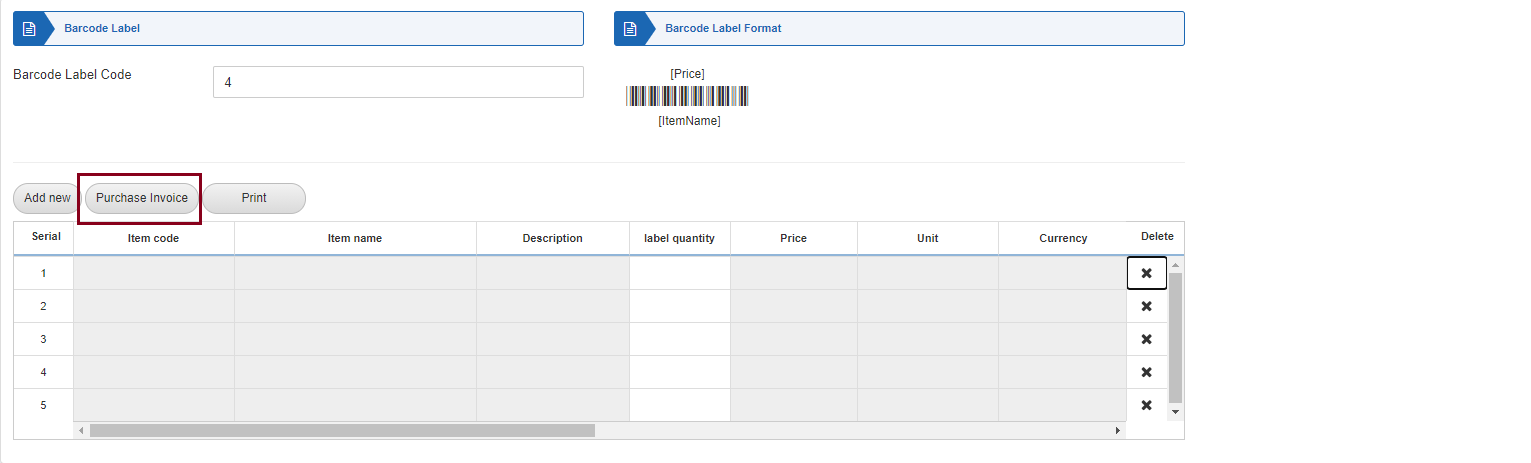 انقر على زر «فاتورة المشتريات».
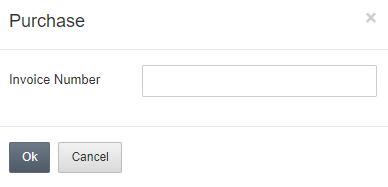 أدخل رقم فاتورة المشتريات المطلوب.
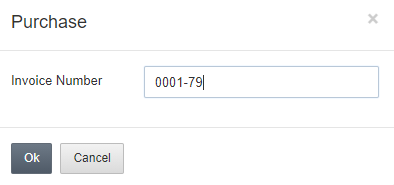 انقر على زر «موافق».
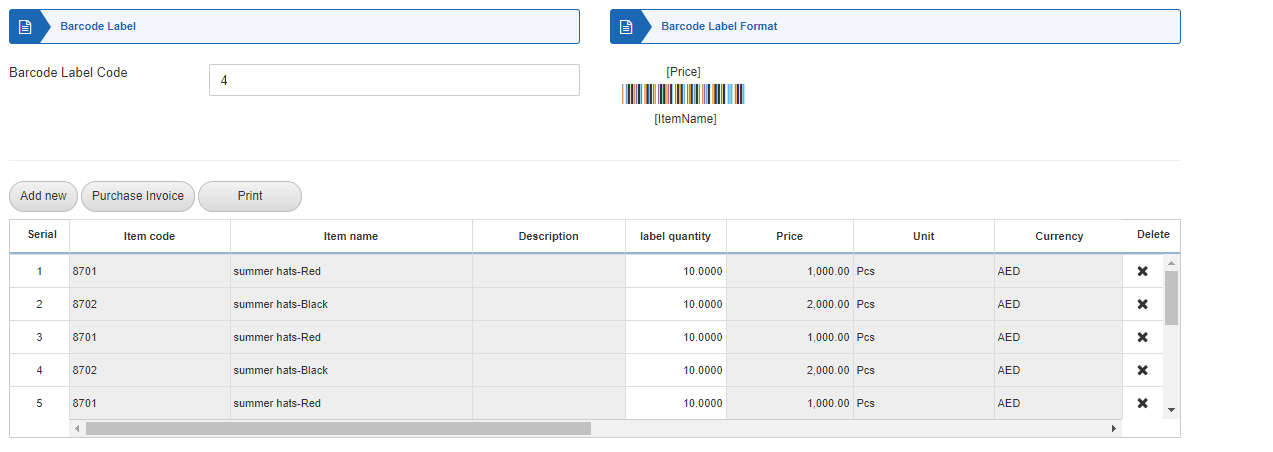 الآن انقر على زر «طباعة».
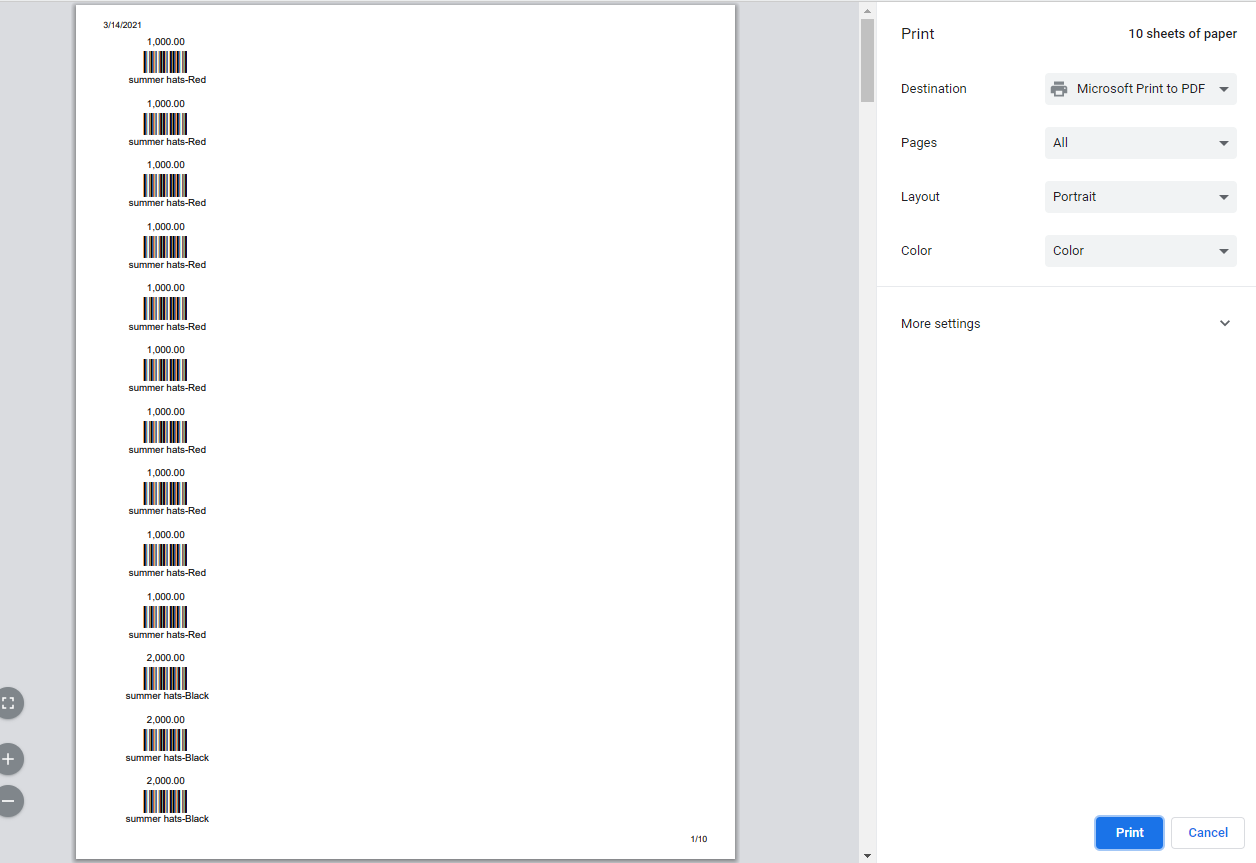 ملاحظة: بمجرد طباعة ملصقات الباركود، يمكنك لصقها على الأصناف لمسحها ضوئيًا عبر أجهزة قراءة الباركود.
هل كان هذا المقال مفيداً؟
ابدأ مع SMACC اليوم
جرّب مجاناً لمدة 14 يوماً — بدون بطاقة ائتمان وبدون التزام.