
قائمة المخزون التالف
يساعدك تقرير قائمة المخزون التالف على عرض بيان المخزون التالف.
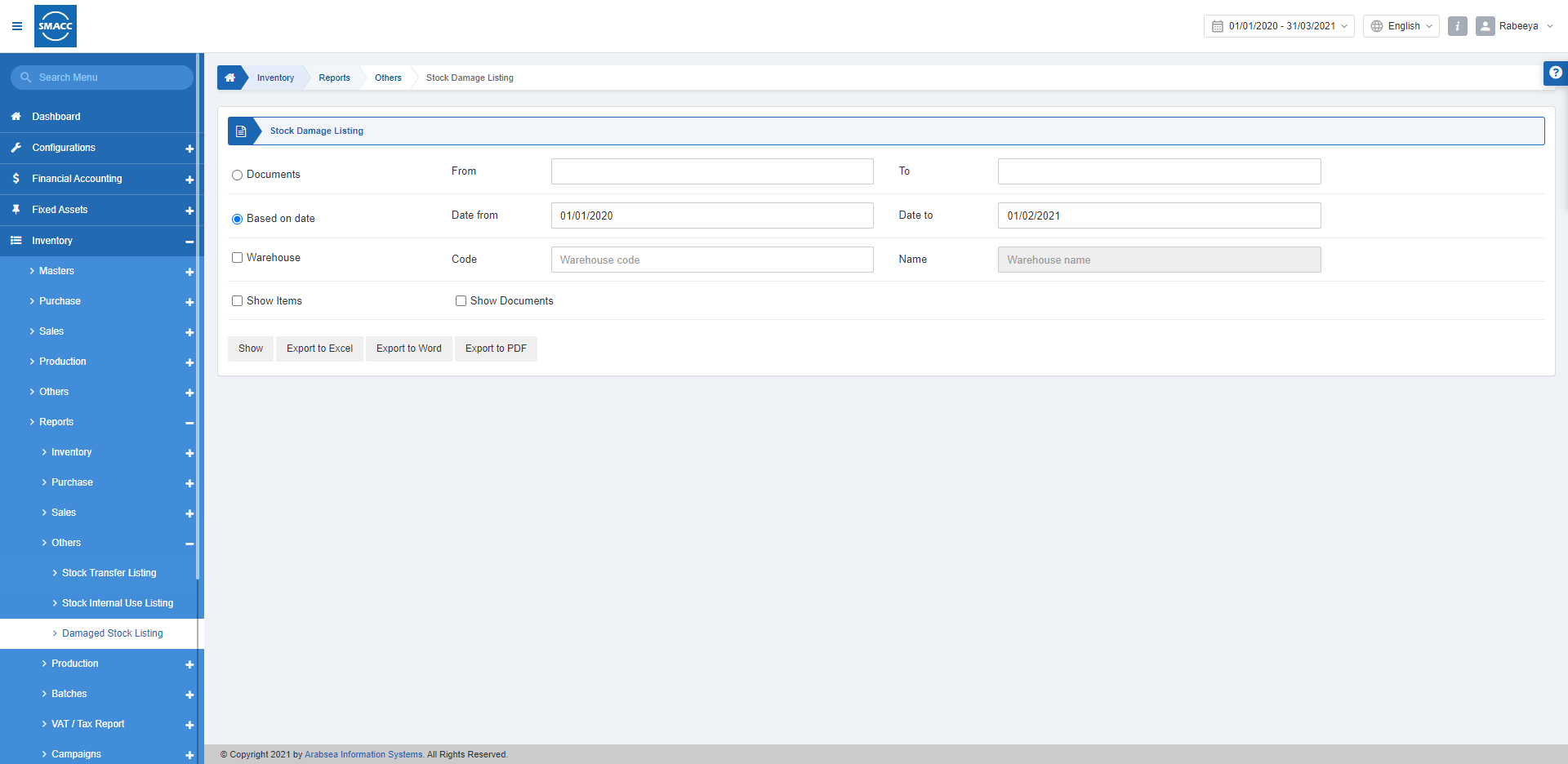
عرض قائمة المخزون التالف
لعرض قائمة المخزون التالف، انتقل إلى المخزون > التقارير > أخرى > قائمة المخزون التالف، فتظهر صفحة قائمة المخزون التالف.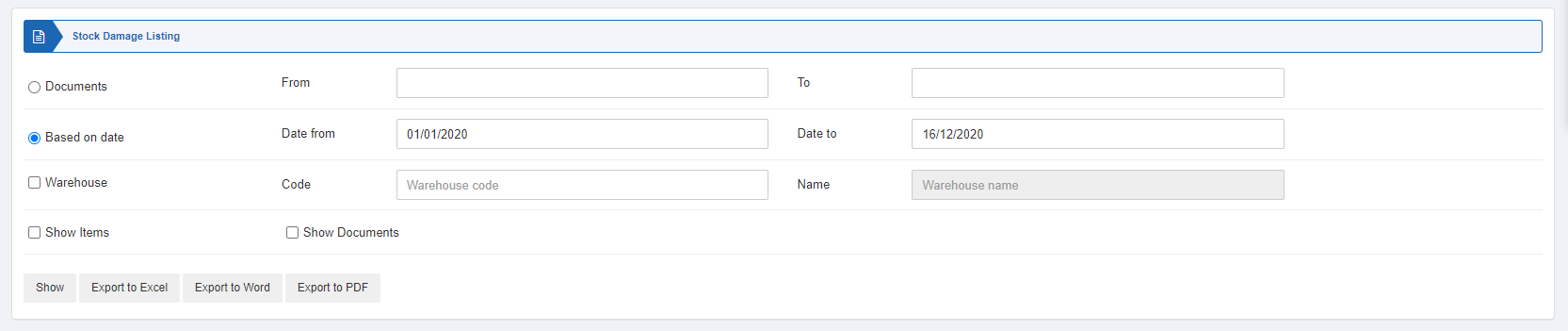 يوجد زرَّا اختيار يمكنك اختيار أحدهما في كل مرة.
 «Documents» (المستندات): يمكنك تحديد التقرير استنادًا إلى المستندات المختارة، من رقم المستند الأول إلى رقم المستند الأخير.
«Based on Date» (استنادًا إلى التاريخ): يمكنك تحديد التقرير استنادًا إلى التواريخ المختارة، من تاريخ البداية إلى تاريخ النهاية للتقرير.
تعمل ثلاثة مربعات اختيار بمثابة عوامل تصفية للتقرير.
«Documents» (المستندات): يمكنك تحديد التقرير استنادًا إلى المستندات المختارة، من رقم المستند الأول إلى رقم المستند الأخير.
«Based on Date» (استنادًا إلى التاريخ): يمكنك تحديد التقرير استنادًا إلى التواريخ المختارة، من تاريخ البداية إلى تاريخ النهاية للتقرير.
تعمل ثلاثة مربعات اختيار بمثابة عوامل تصفية للتقرير.
 «Warehouse» (المستودع): عند تحديد مربع الاختيار هذا، يتيح لك اختيار رمز المستودع للتقرير.
 «Show Items» (عرض الأصناف): حدّد مربع الاختيار هذا لعرض الأصناف ذات الصلة في التقرير.
«Show Documents» (عرض المستندات): حدّد مربع الاختيار هذا لعرض المستندات ذات الصلة في التقرير.
«Show Items» (عرض الأصناف): حدّد مربع الاختيار هذا لعرض الأصناف ذات الصلة في التقرير.
«Show Documents» (عرض المستندات): حدّد مربع الاختيار هذا لعرض المستندات ذات الصلة في التقرير.
 «Show» (عرض): يعرض هذا الزر التقرير وفقًا لعوامل التصفية المختارة.
«Export to Excel» (تصدير إلى Excel): يتيح هذا الزر تصدير بيانات التقرير إلى Excel.
«Export to Word» (تصدير إلى Word): يتيح هذا الزر تصدير بيانات التقرير إلى Word.
«Export to PDF» (تصدير إلى PDF): يتيح هذا الزر تصدير بيانات التقرير إلى PDF.
انقر على زر «Show» (عرض) لعرض التقرير.
«Show» (عرض): يعرض هذا الزر التقرير وفقًا لعوامل التصفية المختارة.
«Export to Excel» (تصدير إلى Excel): يتيح هذا الزر تصدير بيانات التقرير إلى Excel.
«Export to Word» (تصدير إلى Word): يتيح هذا الزر تصدير بيانات التقرير إلى Word.
«Export to PDF» (تصدير إلى PDF): يتيح هذا الزر تصدير بيانات التقرير إلى PDF.
انقر على زر «Show» (عرض) لعرض التقرير.
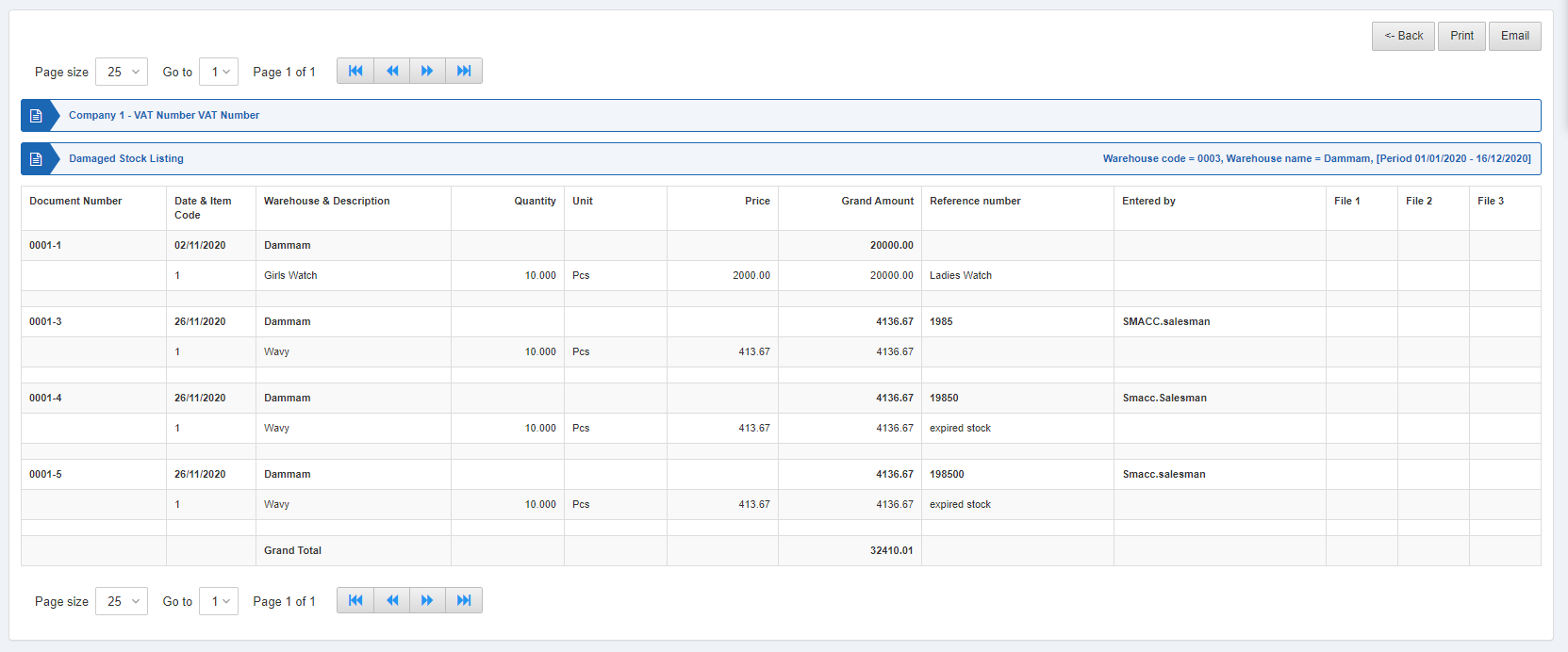 كما تتوفر أزرار التنقل لعرض الصفحات.
 «Page Size» (حجم الصفحة): يمكنك ضبط عدد السجلات المعروضة في كل صفحة.
«Go to» (الانتقال إلى): يمكنك الانتقال إلى رقم الصفحة الذي تريد عرضه.
«Page Size» (حجم الصفحة): يمكنك ضبط عدد السجلات المعروضة في كل صفحة.
«Go to» (الانتقال إلى): يمكنك الانتقال إلى رقم الصفحة الذي تريد عرضه.
 يمكنك العودة إلى الصفحة السابقة أو طباعة التقرير أو إرساله بالبريد الإلكتروني.
هل كان هذا المقال مفيداً؟
ابدأ مع SMACC اليوم
جرّب مجاناً لمدة 14 يوماً — بدون بطاقة ائتمان وبدون التزام.