
تقرير الأرقام التسلسلية والدفعات
يساعدك تقرير الأرقام التسلسلية والدفعات على عرض تقرير الأرقام التسلسلية والدفعات لأصناف المخزون.
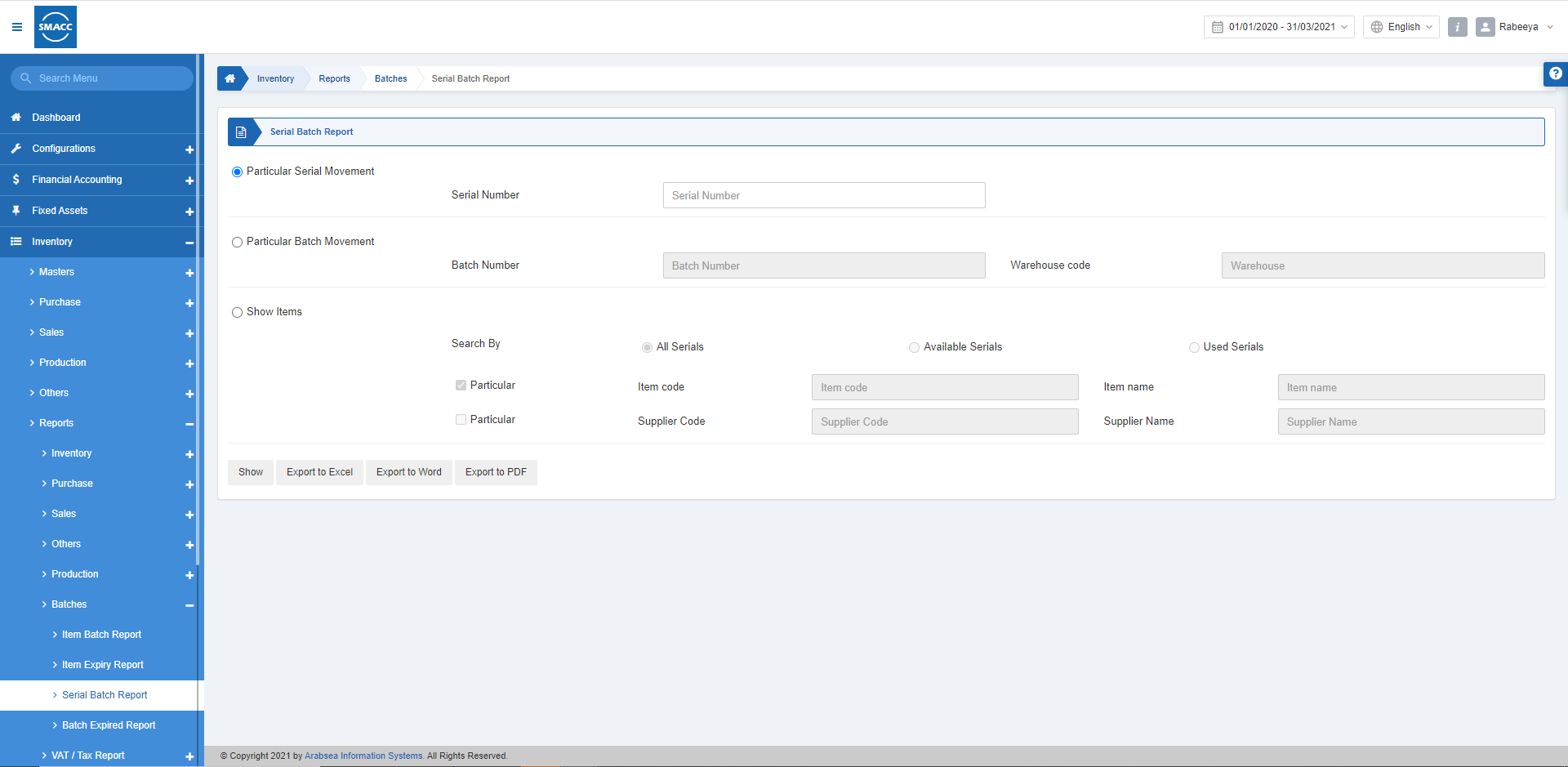
عرض تقرير الأرقام التسلسلية والدفعات
لعرض تقرير الأرقام التسلسلية والدفعات، انتقل إلى المخزون > التقارير > الدفعات > تقرير الأرقام التسلسلية والدفعات، فتظهر صفحة تقرير الأرقام التسلسلية والدفعات.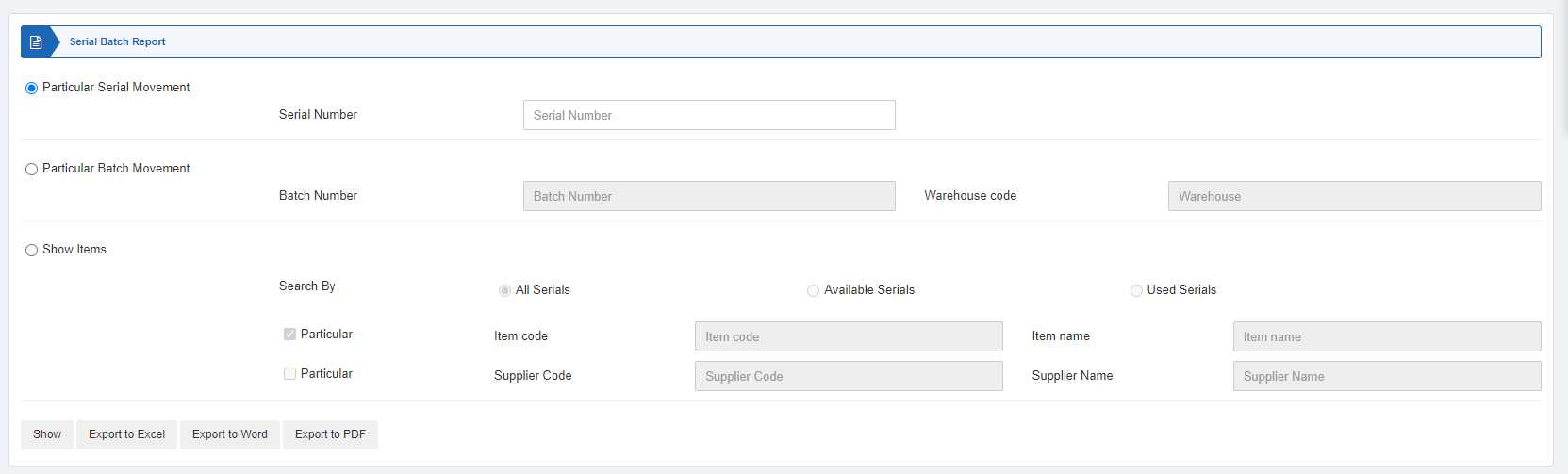 توجد ثلاثة أزرار اختيار يمكنك تحديد زر واحد منها في كل مرة.
 حركة رقم تسلسلي معين: عند تحديد زر الاختيار هذا، تُعرض الأصناف بحسب الأرقام التسلسلية.
 «عرض»: يعرض هذا الزر التقرير وفق عوامل التصفية المحددة.
«تصدير إلى Excel»: يتيح هذا الزر تصدير بيانات التقرير إلى Excel.
«تصدير إلى Word»: يتيح هذا الزر تصدير بيانات التقرير إلى Word.
«تصدير إلى PDF»: يتيح هذا الزر تصدير بيانات التقرير إلى PDF.
انقر على زر «عرض» لعرض التقرير.
«عرض»: يعرض هذا الزر التقرير وفق عوامل التصفية المحددة.
«تصدير إلى Excel»: يتيح هذا الزر تصدير بيانات التقرير إلى Excel.
«تصدير إلى Word»: يتيح هذا الزر تصدير بيانات التقرير إلى Word.
«تصدير إلى PDF»: يتيح هذا الزر تصدير بيانات التقرير إلى PDF.
انقر على زر «عرض» لعرض التقرير.
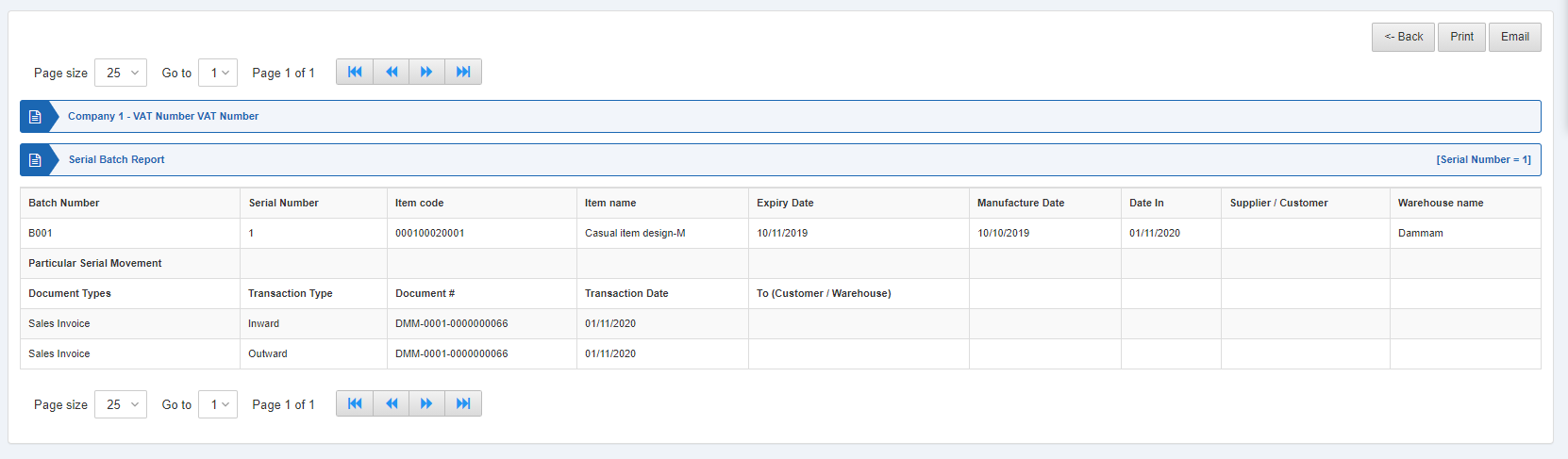 حركة دفعة معينة: عند تحديد زر الاختيار هذا، تُعرض الأصناف بحسب أرقام الدفعات.
 «عرض»: يعرض هذا الزر التقرير وفق عوامل التصفية المحددة.
«تصدير إلى Excel»: يتيح هذا الزر تصدير بيانات التقرير إلى Excel.
«تصدير إلى Word»: يتيح هذا الزر تصدير بيانات التقرير إلى Word.
«تصدير إلى PDF»: يتيح هذا الزر تصدير بيانات التقرير إلى PDF.
انقر على زر «عرض» لعرض التقرير.
«عرض»: يعرض هذا الزر التقرير وفق عوامل التصفية المحددة.
«تصدير إلى Excel»: يتيح هذا الزر تصدير بيانات التقرير إلى Excel.
«تصدير إلى Word»: يتيح هذا الزر تصدير بيانات التقرير إلى Word.
«تصدير إلى PDF»: يتيح هذا الزر تصدير بيانات التقرير إلى PDF.
انقر على زر «عرض» لعرض التقرير.
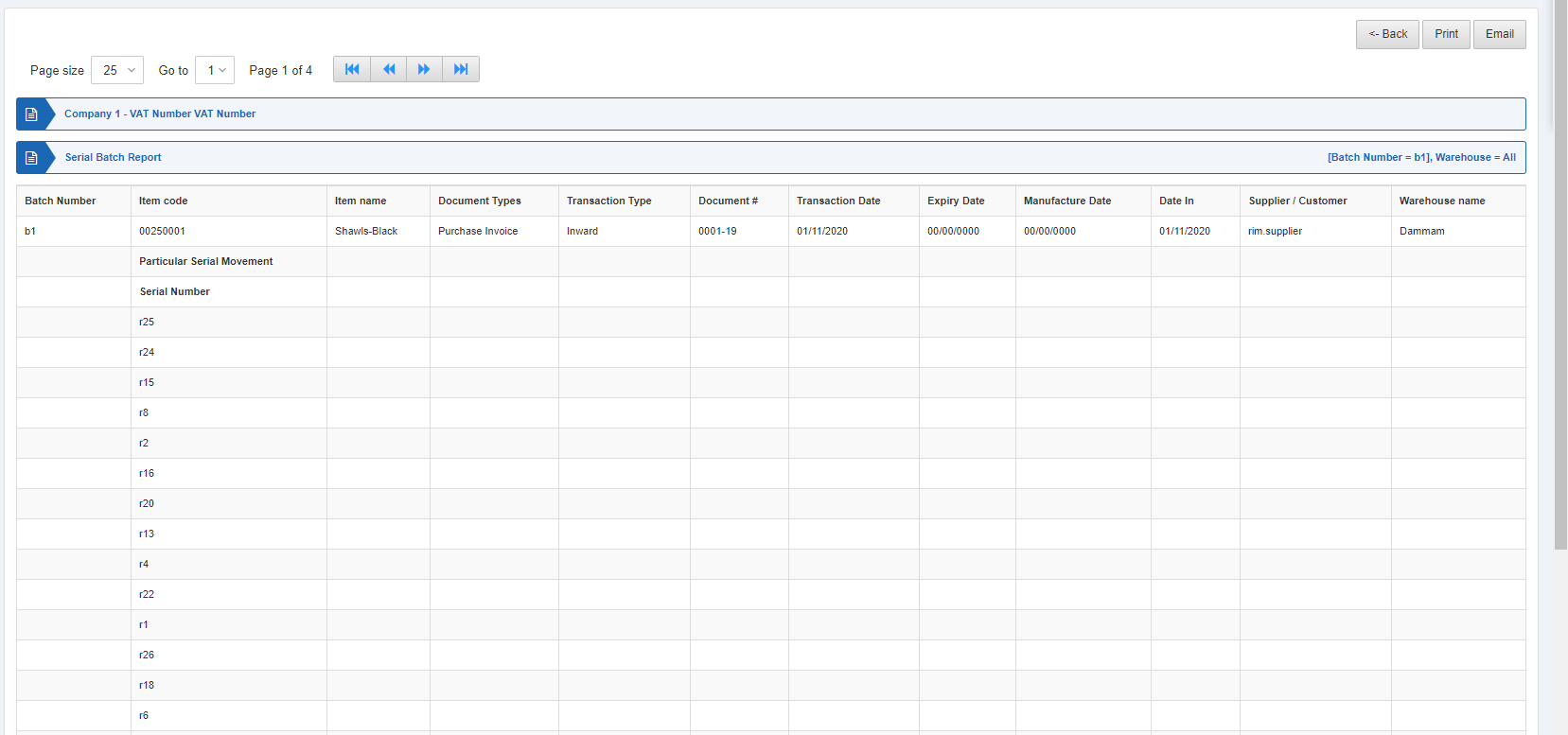 عرض الأصناف: عند تحديد زر الاختيار هذا، يمكنك عرض الأصناف بناءً على ثلاثة أنواع من الأرقام التسلسلية (جميع الأرقام التسلسلية، والأرقام التسلسلية المتاحة والأرقام التسلسلية المستخدمة).
 علاوةً على ذلك، يمكنك تحديد رمز الصنف أو رمز المورّد المطلوب بمساعدة مربعات الاختيار.
«عرض»: يعرض هذا الزر التقرير وفق عوامل التصفية المحددة.
«تصدير إلى Excel»: يتيح هذا الزر تصدير بيانات التقرير إلى Excel.
«تصدير إلى Word»: يتيح هذا الزر تصدير بيانات التقرير إلى Word.
«تصدير إلى PDF»: يتيح هذا الزر تصدير بيانات التقرير إلى PDF.
انقر على زر «عرض» لعرض التقرير.
علاوةً على ذلك، يمكنك تحديد رمز الصنف أو رمز المورّد المطلوب بمساعدة مربعات الاختيار.
«عرض»: يعرض هذا الزر التقرير وفق عوامل التصفية المحددة.
«تصدير إلى Excel»: يتيح هذا الزر تصدير بيانات التقرير إلى Excel.
«تصدير إلى Word»: يتيح هذا الزر تصدير بيانات التقرير إلى Word.
«تصدير إلى PDF»: يتيح هذا الزر تصدير بيانات التقرير إلى PDF.
انقر على زر «عرض» لعرض التقرير.
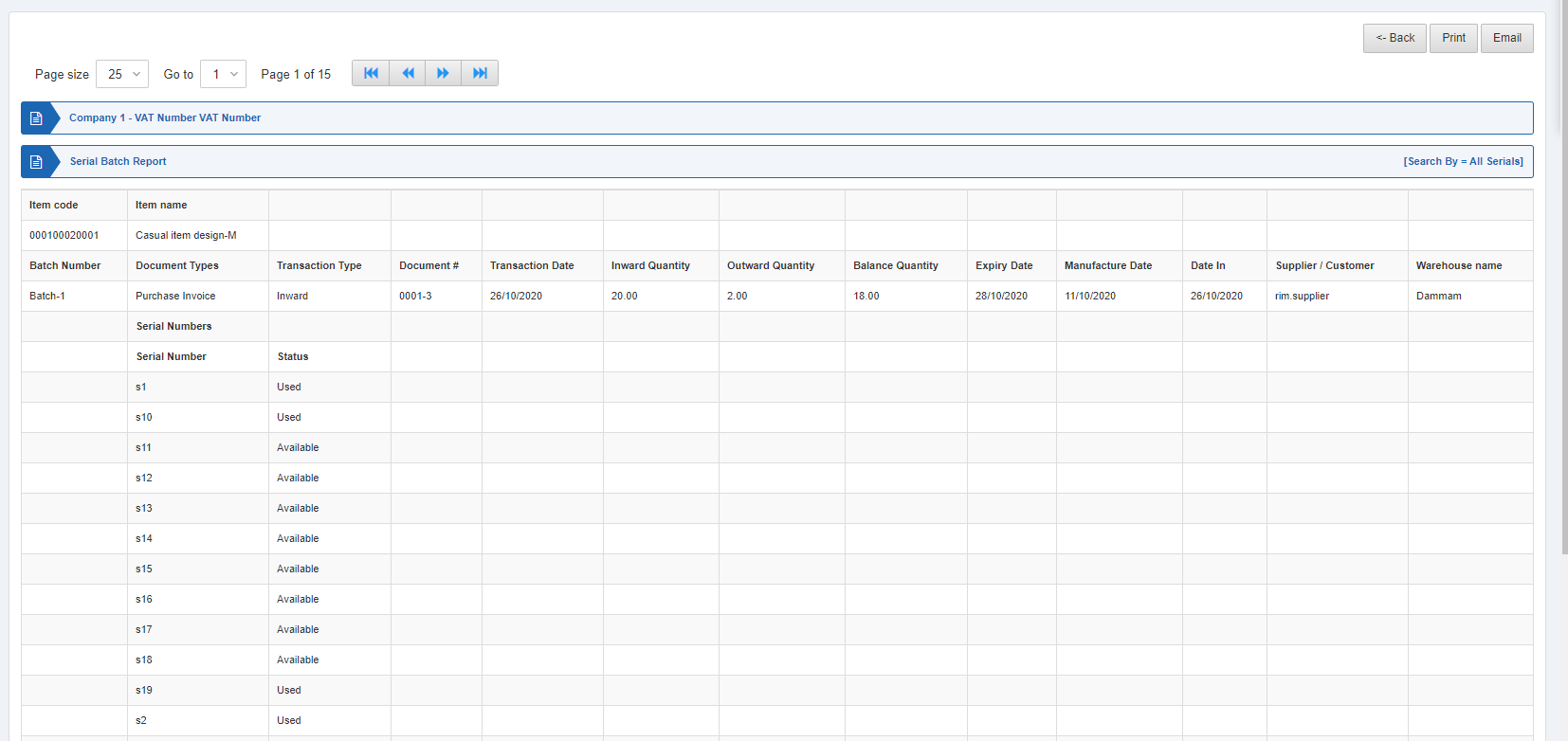 كما تتوفر أيضًا أزرار التنقل لعرض الصفحات.
 حجم الصفحة: يمكنك ضبط عدد الإدخالات في كل صفحة.
الانتقال إلى: يمكنك الانتقال إلى رقم الصفحة التي تريد عرضها.
حجم الصفحة: يمكنك ضبط عدد الإدخالات في كل صفحة.
الانتقال إلى: يمكنك الانتقال إلى رقم الصفحة التي تريد عرضها.
 يمكنك العودة إلى الصفحة السابقة أو طباعة التقرير أو إرساله عبر البريد الإلكتروني.
هل كان هذا المقال مفيداً؟
ابدأ مع SMACC اليوم
جرّب مجاناً لمدة 14 يوماً — بدون بطاقة ائتمان وبدون التزام.