
إعداد الضرائب
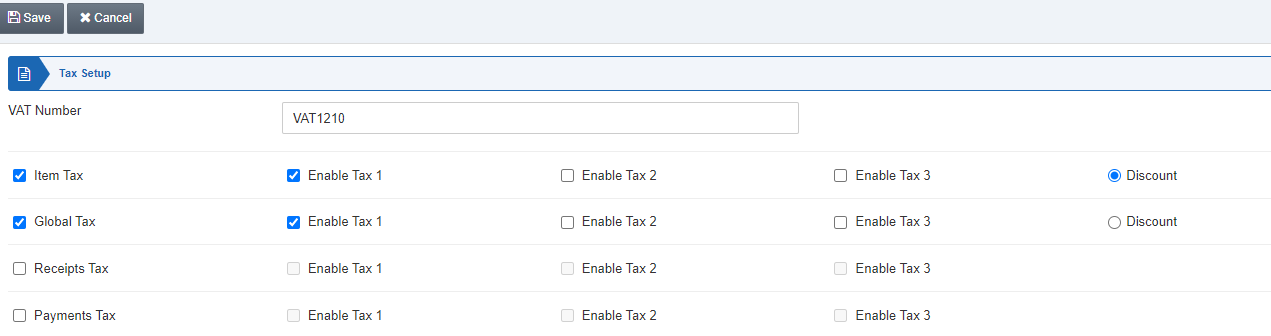
يتيح لك إعداد الضرائب التحكم في الأنواع الأربعة من الضرائب وهي: ضريبة الصنف، والضريبة العامة، وضريبة سندات القبض، وضريبة سندات الصرف. ويمكنك التحكم في الضرائب بحيث تتوفر كل ضريبة حتى ثلاث مراحل.
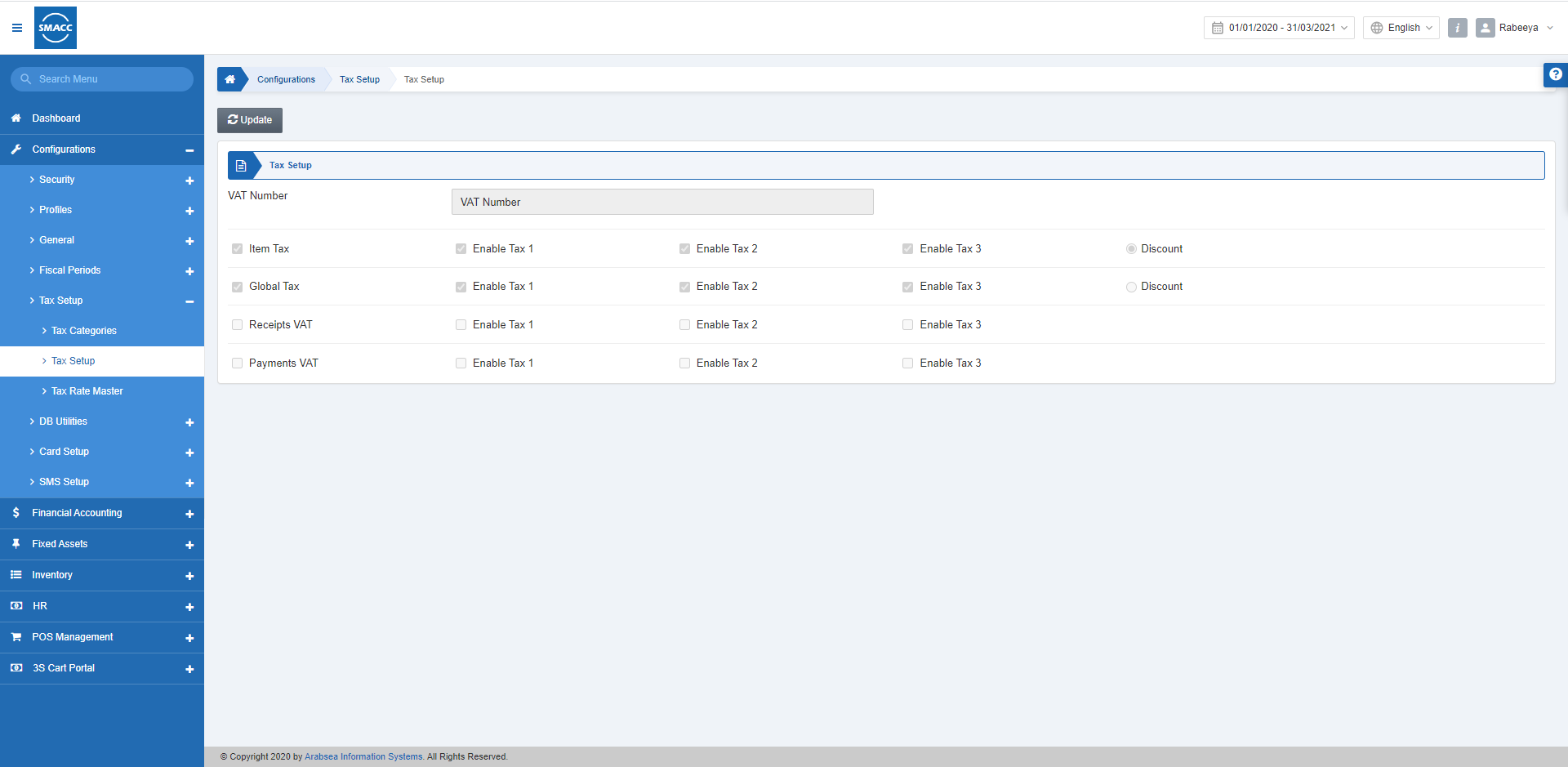 الرقم الضريبي (VAT Number): يمكنك إدخال الرقم الضريبي لشركتك في هذا الحقل. حيث إن الرقم الضريبي هو رقم ضريبة القيمة المضافة.
ملاحظة: تُحتسب ضريبة الصنف بناءً على سعر كل صنف، بينما تُطبَّق الضريبة العامة على جميع الأصناف التي يشتريها العميل في الفاتورة.
الرقم الضريبي (VAT Number): يمكنك إدخال الرقم الضريبي لشركتك في هذا الحقل. حيث إن الرقم الضريبي هو رقم ضريبة القيمة المضافة.
ملاحظة: تُحتسب ضريبة الصنف بناءً على سعر كل صنف، بينما تُطبَّق الضريبة العامة على جميع الأصناف التي يشتريها العميل في الفاتورة.
تحديث/تعديل ضريبة الصنف
لتحديث أو تعديل ضريبة الصنف، انتقل إلى الإعداد والتهيئة > إعداد الضرائب > إعداد الضرائب، فتظهر صفحة إعداد الضرائب.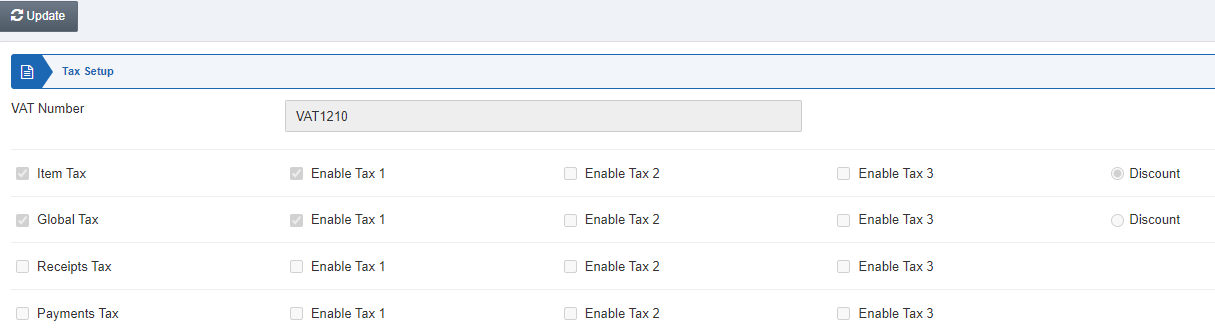 انقر على زر «تعديل» في أعلى صفحة إعداد الضرائب.
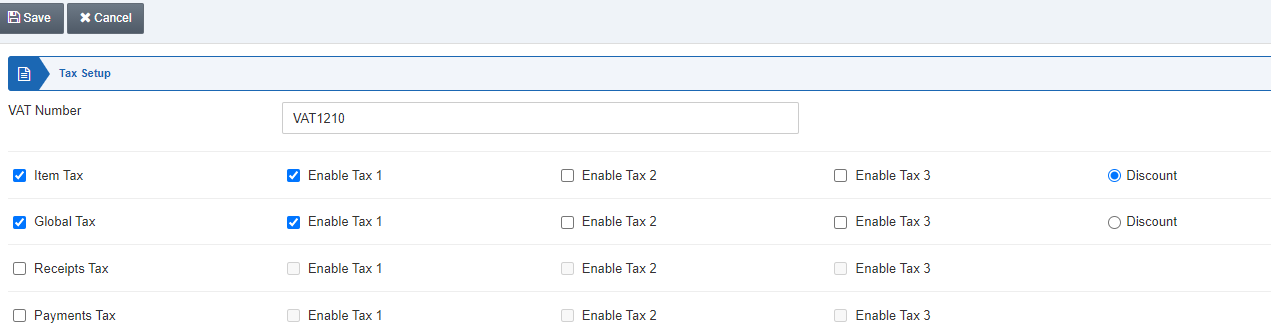 إذا أردت تفعيل ضريبة الصنف، فحدِّد مربع الاختيار «ضريبة الصنف» ثم انقر على زر «حفظ».
 يمكنك تفعيل الضرائب عبر مربعات الاختيار مثل «تفعيل الضريبة 1» و«تفعيل الضريبة 2» و«تفعيل الضريبة 3». وتتوفر حتى ثلاث ضرائب. كما يمكن تحديد «الخصم» أو إلغاء تحديده حسب احتياجك.
تحديث/تعديل الضريبة العامة
لتحديث أو تعديل الضريبة العامة، انتقل إلى الإعداد والتهيئة > إعداد الضرائب > إعداد الضرائب، فتظهر صفحة إعداد الضرائب.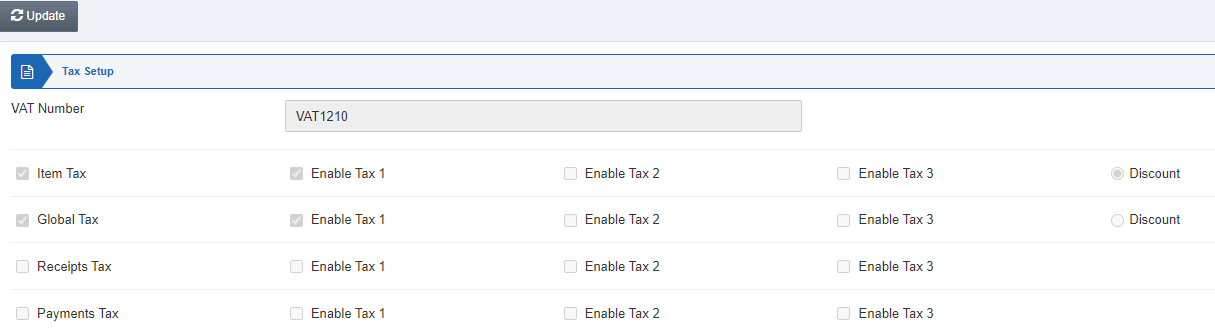 انقر على زر «تعديل» في أعلى صفحة إعداد الضرائب.
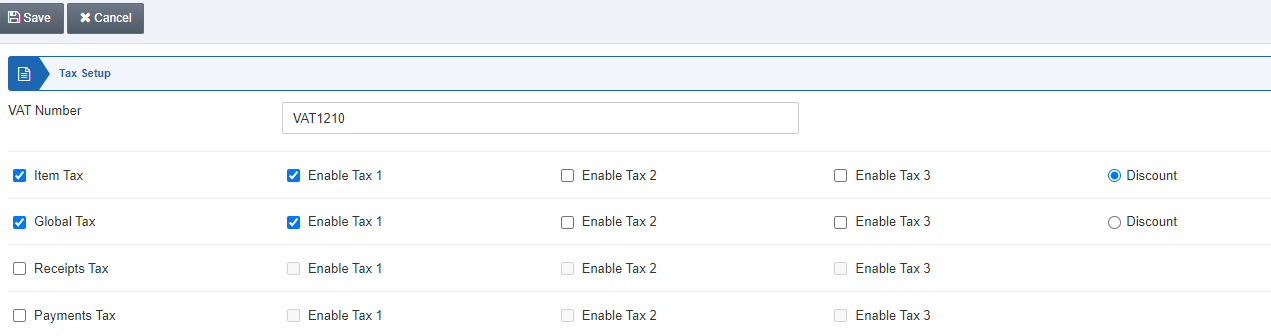 إذا أردت تفعيل الضريبة على الضريبة العامة، فحدِّد مربع الاختيار «الضريبة العامة» ثم انقر على زر «حفظ».
وبالمثل، تتوفر الضريبة العامة على ثلاث مراحل مثل «تفعيل الضريبة 1» و«تفعيل الضريبة 2» و«تفعيل الضريبة 3». ويمكن تحديد «الخصم» أو إلغاء تحديده بناءً على احتياج شركتك.
إذا أردت تفعيل الضريبة على الضريبة العامة، فحدِّد مربع الاختيار «الضريبة العامة» ثم انقر على زر «حفظ».
وبالمثل، تتوفر الضريبة العامة على ثلاث مراحل مثل «تفعيل الضريبة 1» و«تفعيل الضريبة 2» و«تفعيل الضريبة 3». ويمكن تحديد «الخصم» أو إلغاء تحديده بناءً على احتياج شركتك.
 ملاحظة: يمكن تحديد الخصم لضريبة الصنف أو للضريبة العامة في وقت واحد فقط.
تحديث/تعديل ضريبة سندات القبض
لتحديث أو تعديل ضريبة سندات القبض، انتقل إلى الإعداد والتهيئة > إعداد الضرائب > إعداد الضرائب، فتظهر صفحة إعداد الضرائب.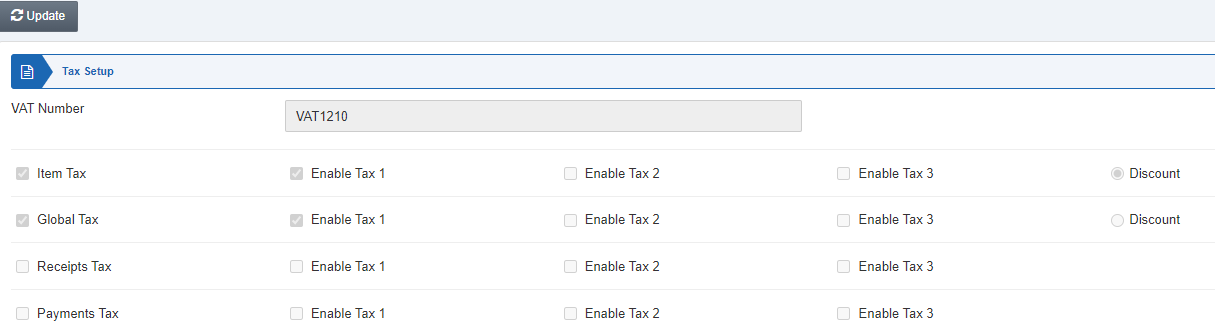 انقر على زر «تعديل».
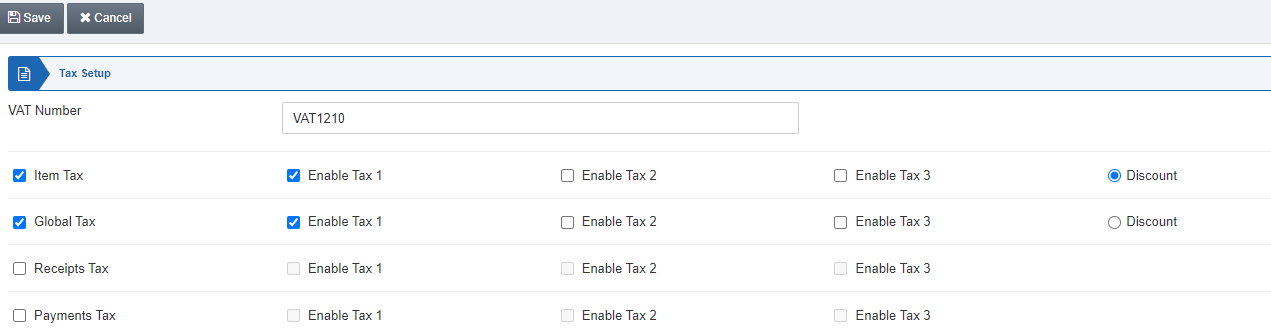
 ملاحظة: تختص ضريبة سندات القبض بوحدة المحاسبة المالية وتشير إلى الضريبة المحتسبة على سندات القبض.
تحديث/تعديل ضريبة سندات الصرف
لتحديث أو تعديل ضريبة سندات الصرف، انتقل إلى الإعداد والتهيئة > إعداد الضرائب > إعداد الضرائب، فتظهر صفحة إعداد الضرائب.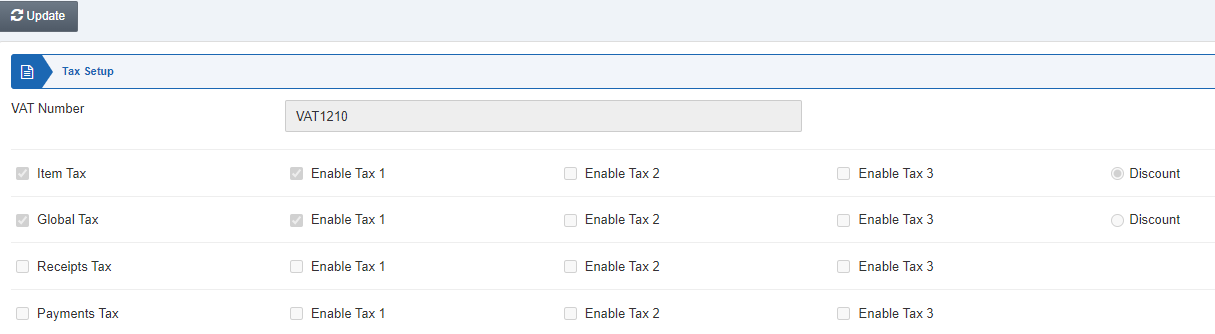 انقر على زر «تعديل».
 ملاحظة: تختص ضريبة سندات الصرف بوحدة المحاسبة المالية وتشير إلى الضريبة المحتسبة على حركات الصرف.
هل كان هذا المقال مفيداً؟
ابدأ مع SMACC اليوم
جرّب مجاناً لمدة 14 يوماً — بدون بطاقة ائتمان وبدون التزام.