
الميزانية العمومية
عرض تقرير الميزانية العمومية
من خلال تقرير الميزانية العمومية يمكنك عرض بيانات الميزانية وطباعتها وإرسالها بالبريد الإلكتروني، كما يمكنك تصدير جميع البيانات إلى صيغ Excel وWord وPDF.
البحث في تقرير الميزانية العمومية
للوصول إلى «الميزانية العمومية»، انقر على «المحاسبة المالية»، ثم «التقارير»، ثم «دفاتر الأستاذ والكشوف»، ثم انقر على «الميزانية العمومية». ستظهر صفحة الميزانية العمومية.
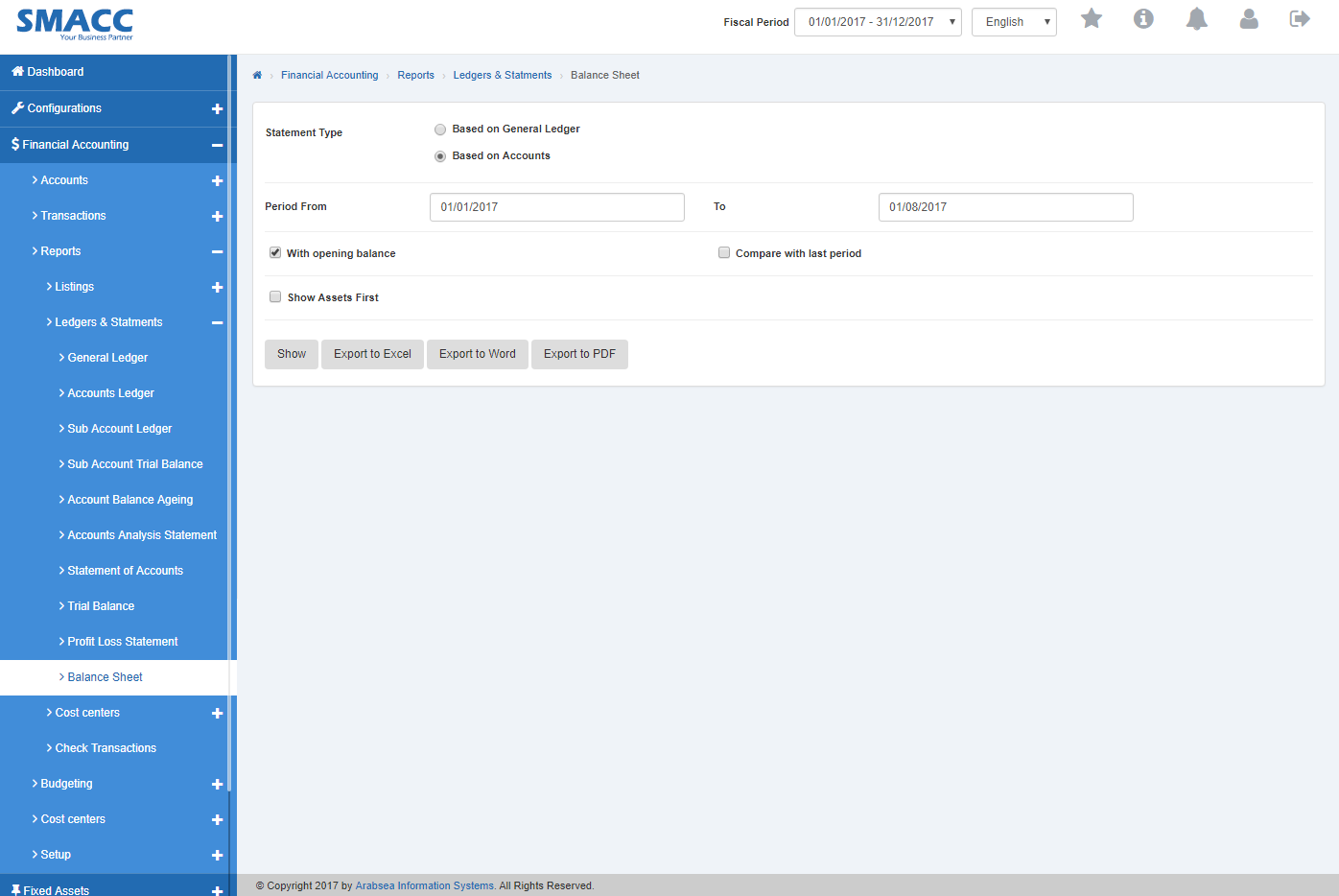
حدّد طريقة عرض الميزانية بالنقر على زر الاختيار المناسب: لعرضها بناءً على دفتر الأستاذ العام انقر على «بناءً على دفتر الأستاذ العام»، ولعرضها بناءً على الحسابات انقر على «بناءً على الحسابات».

لإظهار تفاصيل الرصيد الافتتاحي فعّل مربع «مع الرصيد الافتتاحي»، ولعرض الإيرادات أولاً فعّل مربع «عرض الإيرادات»، وللمقارنة بالفترة السابقة فعّل مربع «مقارنة بالفترة السابقة». يمكنك ضبط البحث المطلوب بتفعيل أو إلغاء تفعيل المربعات حسب الحاجة.

أدخل التاريخ في حقلي الفترة «من» و«إلى»، ثم انقر على زر «عرض». سيتم عرض الميزانية العمومية.
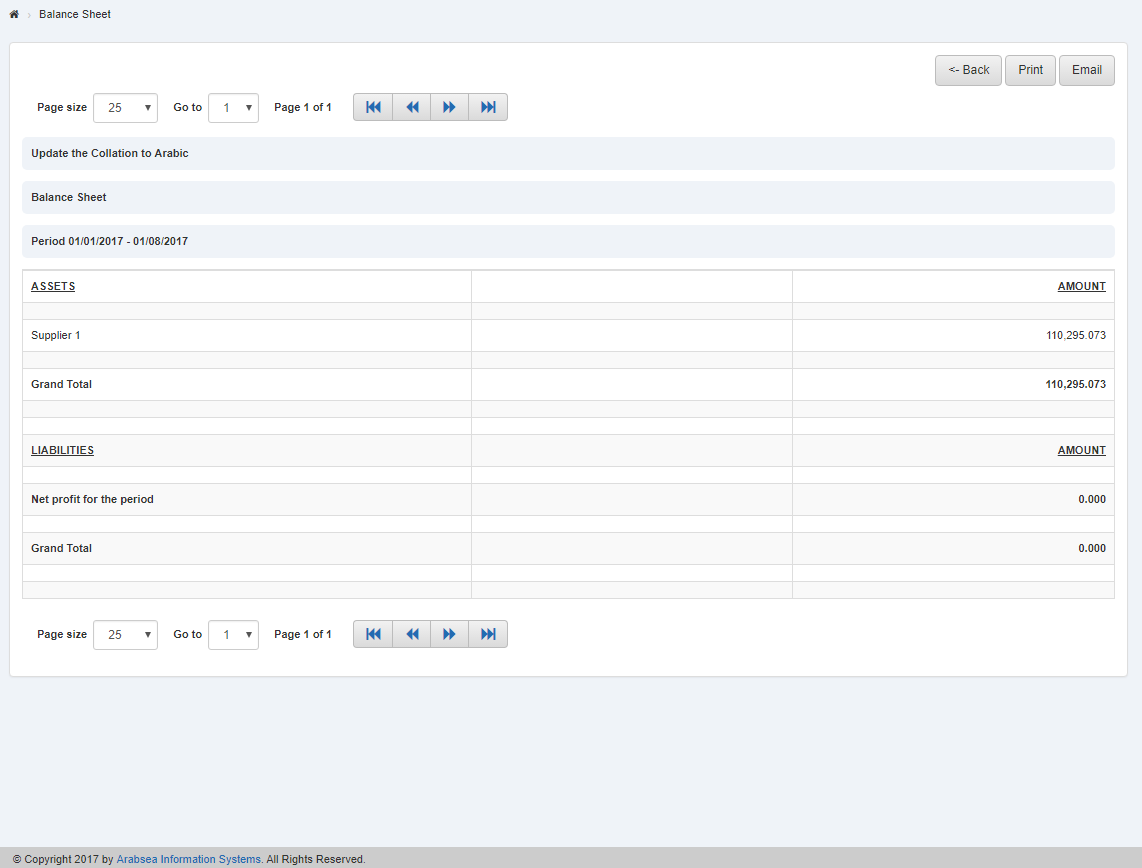
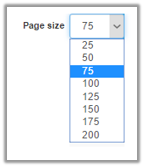
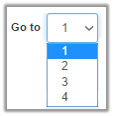
يمكنك ضبط حجم الصفحة بالنقر على «حجم الصفحة» لتظهر قائمة الأحجام فتختار الحجم المطلوب. وللانتقال إلى الصفحة التالية انقر على زر «التنقل»، أو انقر على «الانتقال إلى» لتظهر قائمة الصفحات ثم اختر رقم الصفحة المطلوب فيتم عرضها.
تحديد نوع الكشف في الميزانية العمومية
لتحديد «نوع الكشف» في «الميزانية العمومية»، انقر على «المحاسبة المالية»، ثم «التقارير»، ثم «دفاتر الأستاذ والكشوف»، ثم انقر على «الميزانية العمومية». ستظهر صفحة الميزانية العمومية.
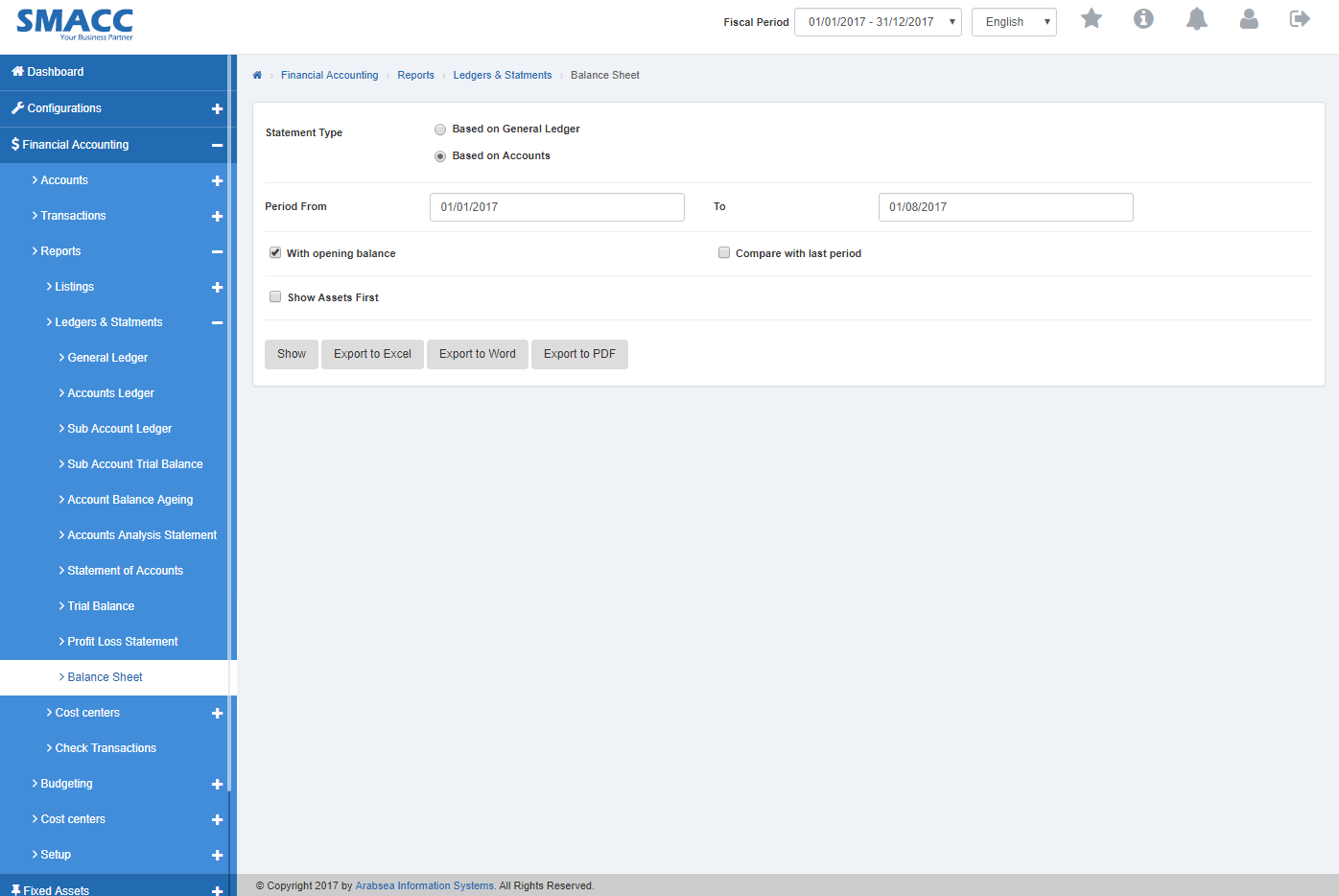
اختر نوع الكشف بالنقر على زر الاختيار: «بناءً على دفتر الأستاذ العام» لعرض الميزانية من دفتر الأستاذ العام، أو «بناءً على الحسابات» لعرضها من الحسابات.

لإظهار تفاصيل الرصيد الافتتاحي فعّل مربع «مع الرصيد الافتتاحي»، ولعرض الإيرادات أولاً فعّل مربع «عرض الإيرادات»، وللمقارنة بالفترة السابقة فعّل مربع «مقارنة بالفترة السابقة».
أدخل التاريخ في حقلي الفترة «من» و«إلى»، ثم انقر على زر «عرض».

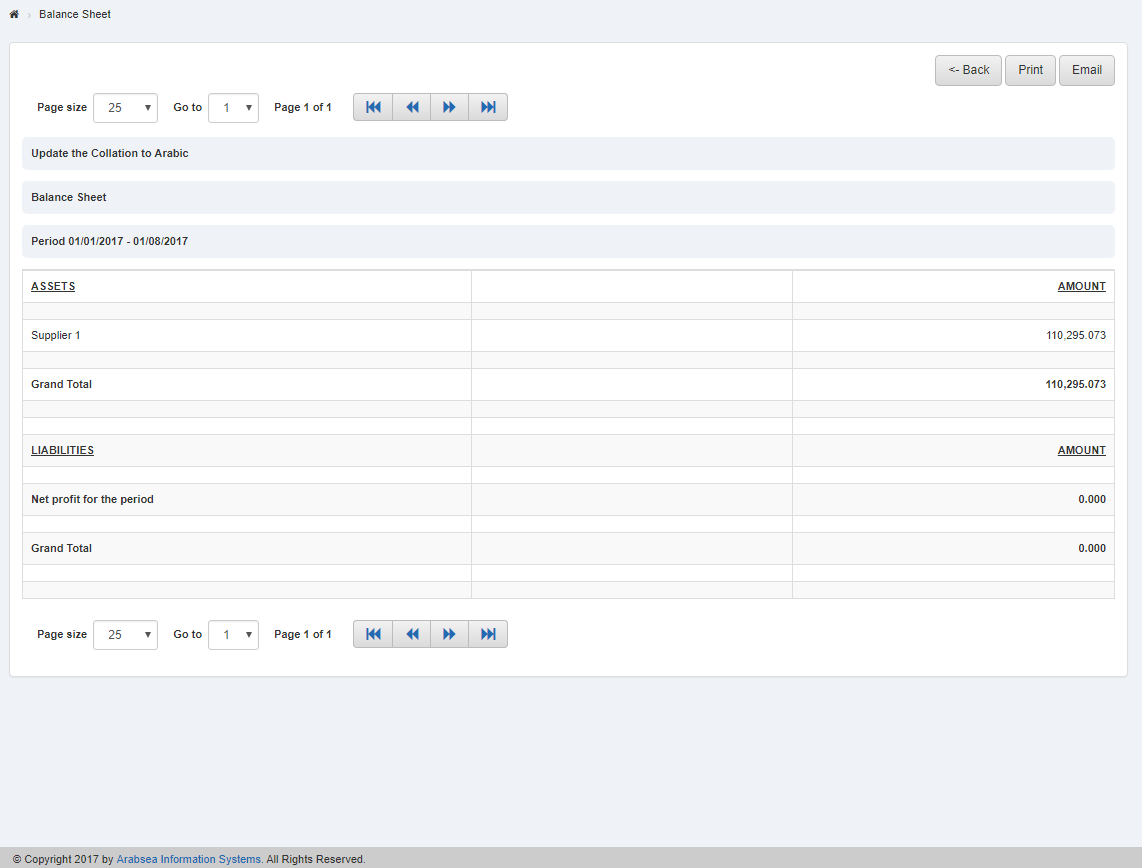
سيتم عرض الميزانية العمومية.
تصدير الميزانية العمومية إلى Excel
لتصدير «الميزانية العمومية» إلى «Excel»، انقر على «المحاسبة المالية»، ثم «التقارير»، ثم «دفاتر الأستاذ والكشوف»، ثم انقر على «الميزانية العمومية». ستظهر صفحة الميزانية العمومية.
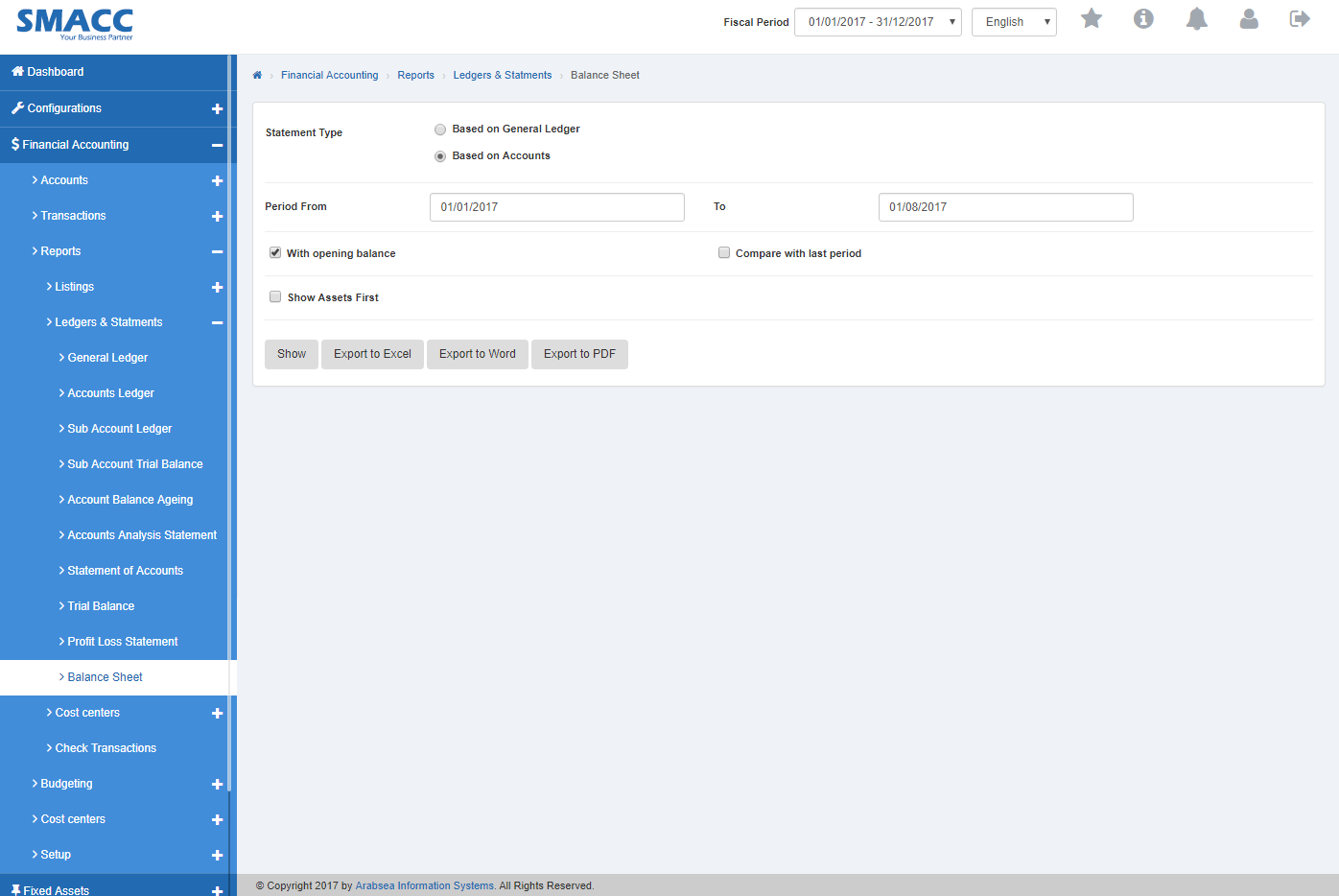
اختر طريقة عرض الميزانية بالنقر على زر الاختيار: «بناءً على دفتر الأستاذ العام» أو «بناءً على الحسابات».

- لإظهار تفاصيل الرصيد الافتتاحي فعّل مربع «مع الرصيد الافتتاحي»، ولعرض الإيرادات أولاً فعّل مربع «عرض الإيرادات»، وللمقارنة بالفترة السابقة فعّل مربع «مقارنة بالفترة السابقة».
أدخل التاريخ في حقلي الفترة «من» و«إلى»، ثم انقر على زر «تصدير إلى Excel».

سيتم تصدير الميزانية العمومية إلى Excel.
تصدير الميزانية العمومية إلى Word
لتصدير «الميزانية العمومية» إلى «Word»، انقر على «المحاسبة المالية»، ثم «التقارير»، ثم «دفاتر الأستاذ والكشوف»، ثم انقر على «الميزانية العمومية». ستظهر صفحة الميزانية العمومية.
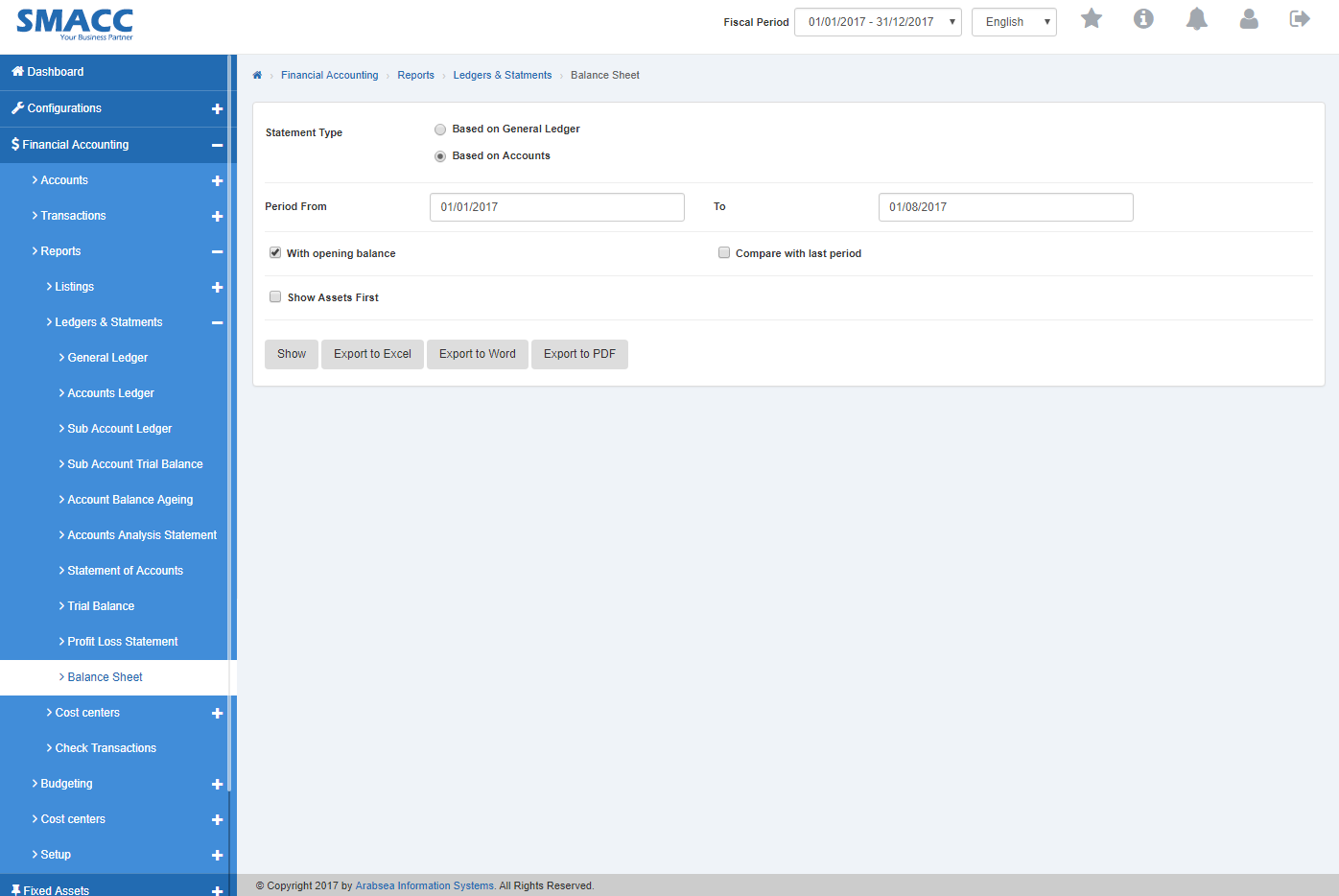
اختر طريقة عرض الميزانية بالنقر على زر الاختيار: «بناءً على دفتر الأستاذ العام» أو «بناءً على الحسابات».

لإظهار تفاصيل الرصيد الافتتاحي فعّل مربع «مع الرصيد الافتتاحي»، ولعرض الإيرادات أولاً فعّل مربع «عرض الإيرادات»، وللمقارنة بالفترة السابقة فعّل مربع «مقارنة بالفترة السابقة».
أدخل التاريخ في حقلي الفترة «من» و«إلى»، ثم انقر على زر «تصدير إلى Word».

سيتم تصدير الميزانية العمومية إلى Word.
تصدير الميزانية العمومية إلى PDF
لتصدير «الميزانية العمومية» إلى «PDF»، انقر على «المحاسبة المالية»، ثم «التقارير»، ثم «دفاتر الأستاذ والكشوف»، ثم انقر على «الميزانية العمومية». ستظهر صفحة الميزانية العمومية.
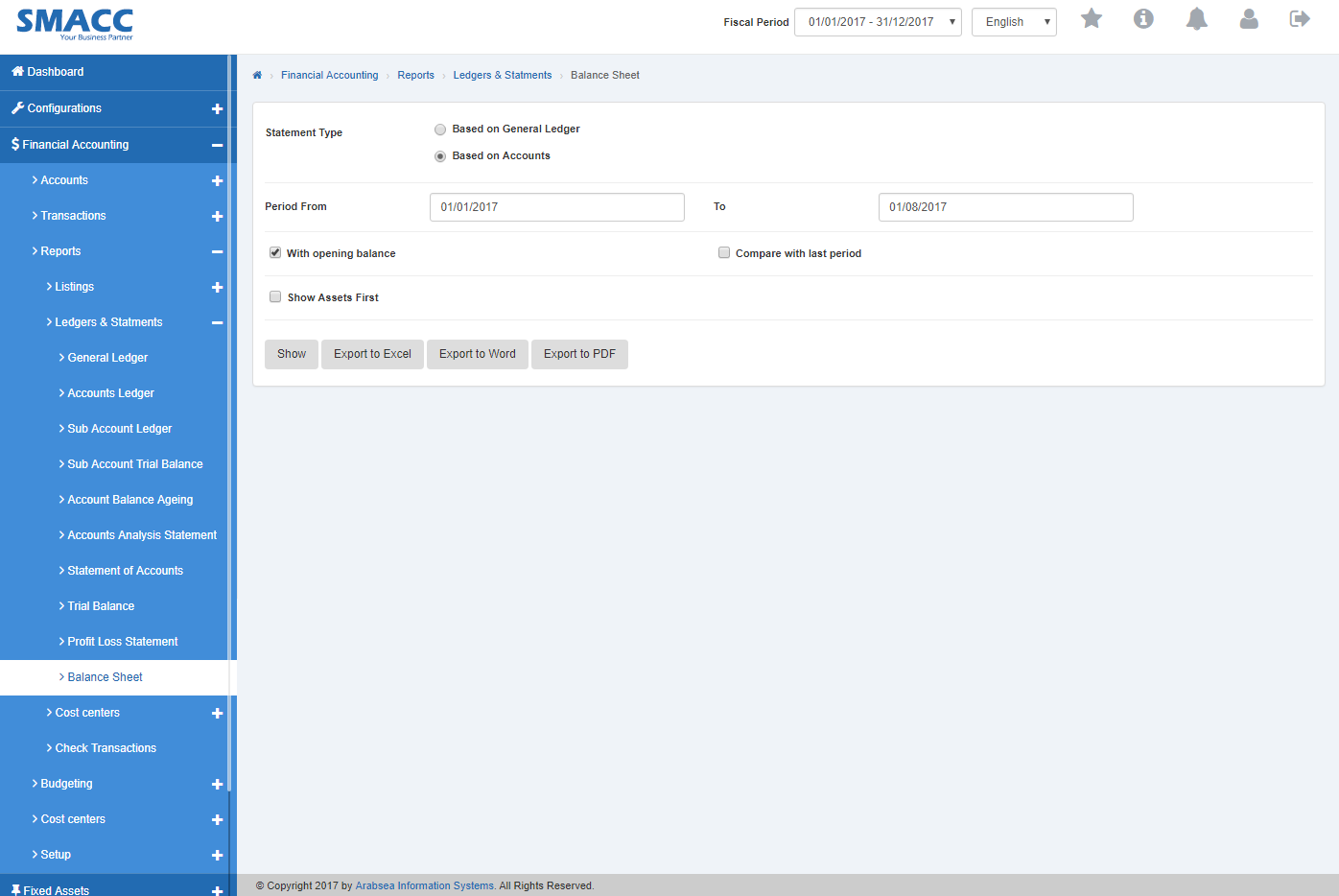
اختر طريقة عرض الميزانية بالنقر على زر الاختيار: «بناءً على دفتر الأستاذ العام» أو «بناءً على الحسابات».

لإظهار تفاصيل الرصيد الافتتاحي فعّل مربع «مع الرصيد الافتتاحي»، ولعرض الإيرادات أولاً فعّل مربع «عرض الإيرادات»، وللمقارنة بالفترة السابقة فعّل مربع «مقارنة بالفترة السابقة».
أدخل التاريخ في حقلي الفترة «من» و«إلى»، ثم انقر على زر «تصدير إلى PDF».

سيتم تصدير الميزانية العمومية إلى PDF.
طباعة الميزانية العمومية
لطباعة «الميزانية العمومية»، انقر على «المحاسبة المالية»، ثم «التقارير»، ثم «دفاتر الأستاذ والكشوف»، ثم انقر على «الميزانية العمومية». ستظهر صفحة الميزانية العمومية.
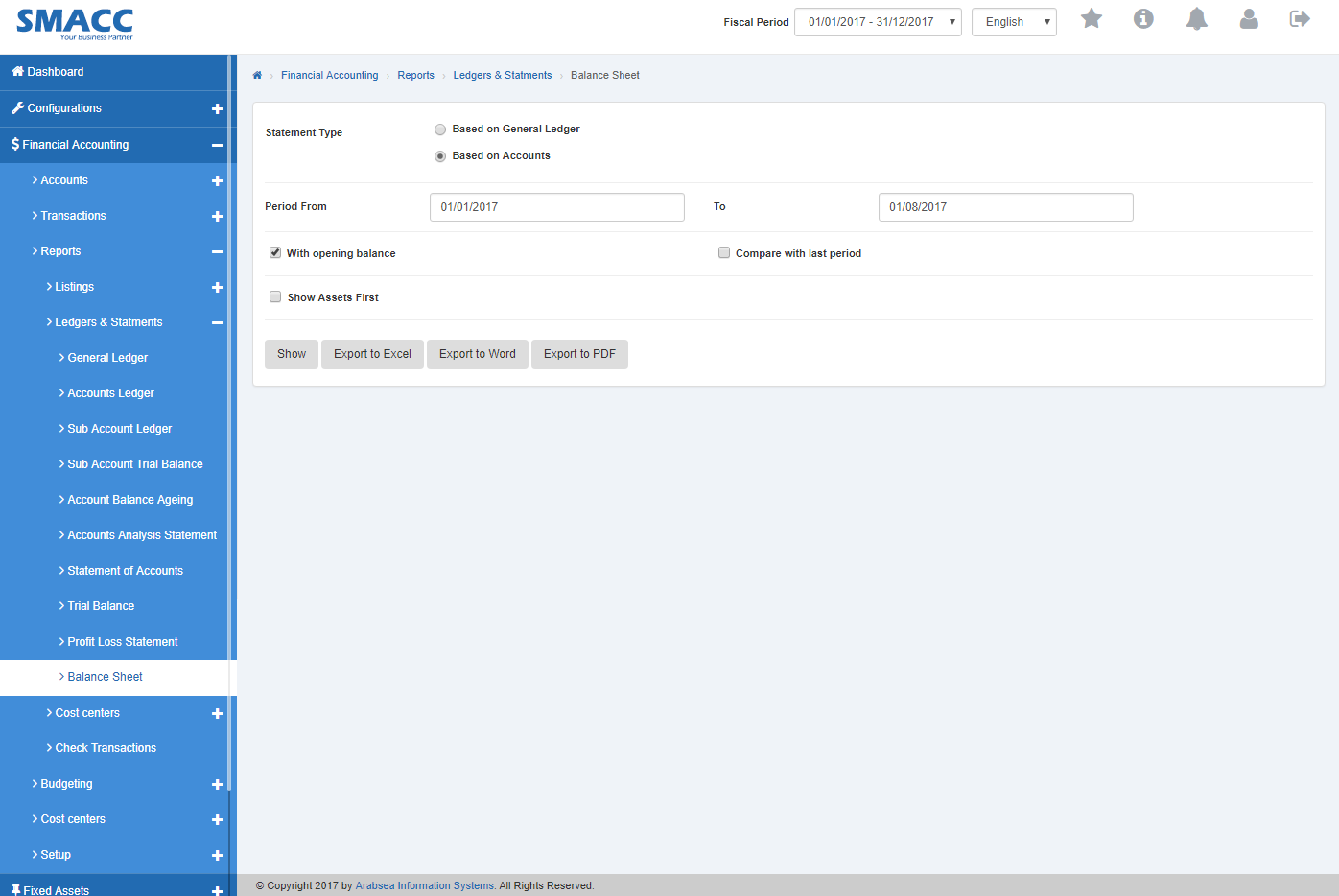
اختر طريقة عرض الميزانية بالنقر على زر الاختيار: «بناءً على دفتر الأستاذ العام» أو «بناءً على الحسابات».

لإظهار تفاصيل الرصيد الافتتاحي فعّل مربع «مع الرصيد الافتتاحي»، ولعرض الإيرادات أولاً فعّل مربع «عرض الإيرادات»، وللمقارنة بالفترة السابقة فعّل مربع «مقارنة بالفترة السابقة».
أدخل التاريخ في حقلي الفترة «من» و«إلى»، ثم انقر على زر «عرض». سيتم عرض الميزانية العمومية.

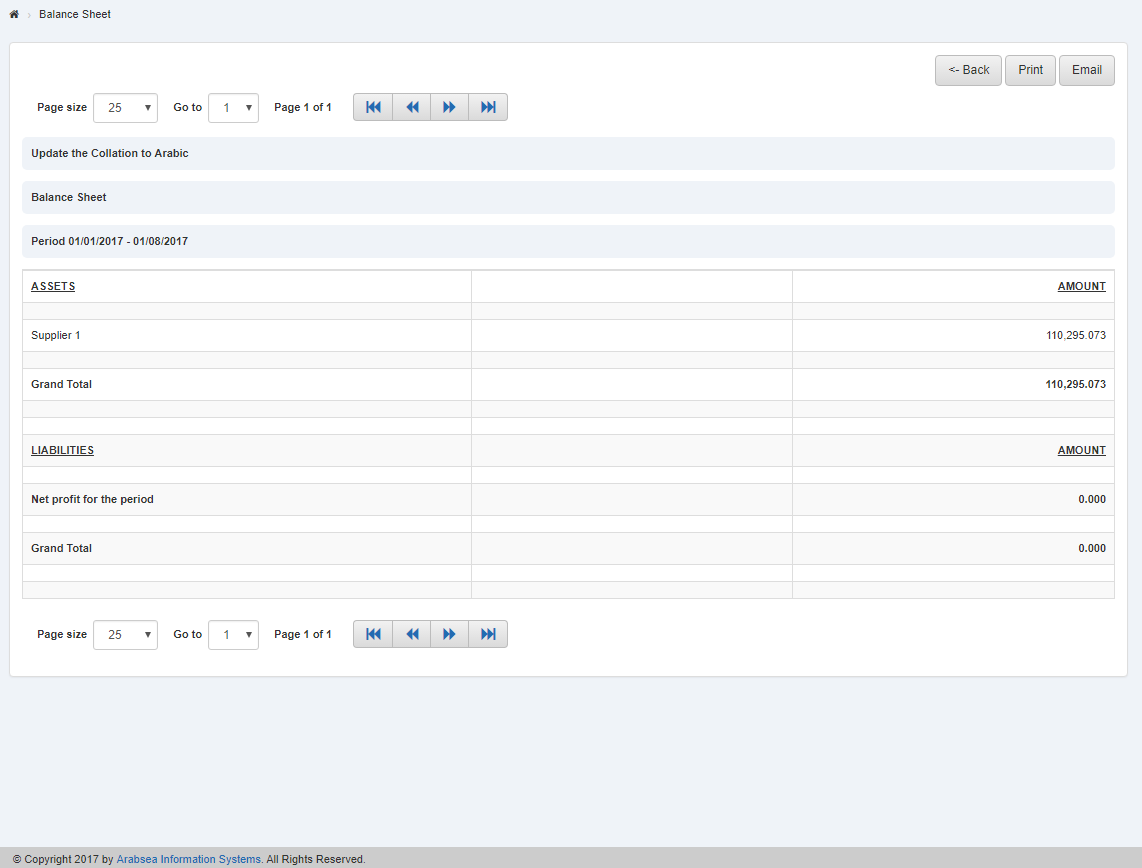
انقر على زر «طباعة»، فيظهر مربع حوار للتأكيد.
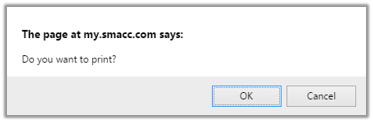
انقر على زر «موافق» لإتمام الطباعة.
ابدأ مع SMACC اليوم
جرّب مجاناً لمدة 14 يوماً — بدون بطاقة ائتمان وبدون التزام.