
التحليل الشهري
عرض تقرير التحليل الشهري
انقر على «المحاسبة المالية»، ثم «التقارير»، ثم «مركز التكلفة»، ثم «التحليل الشهري». ستظهر صفحة التحليل الشهري.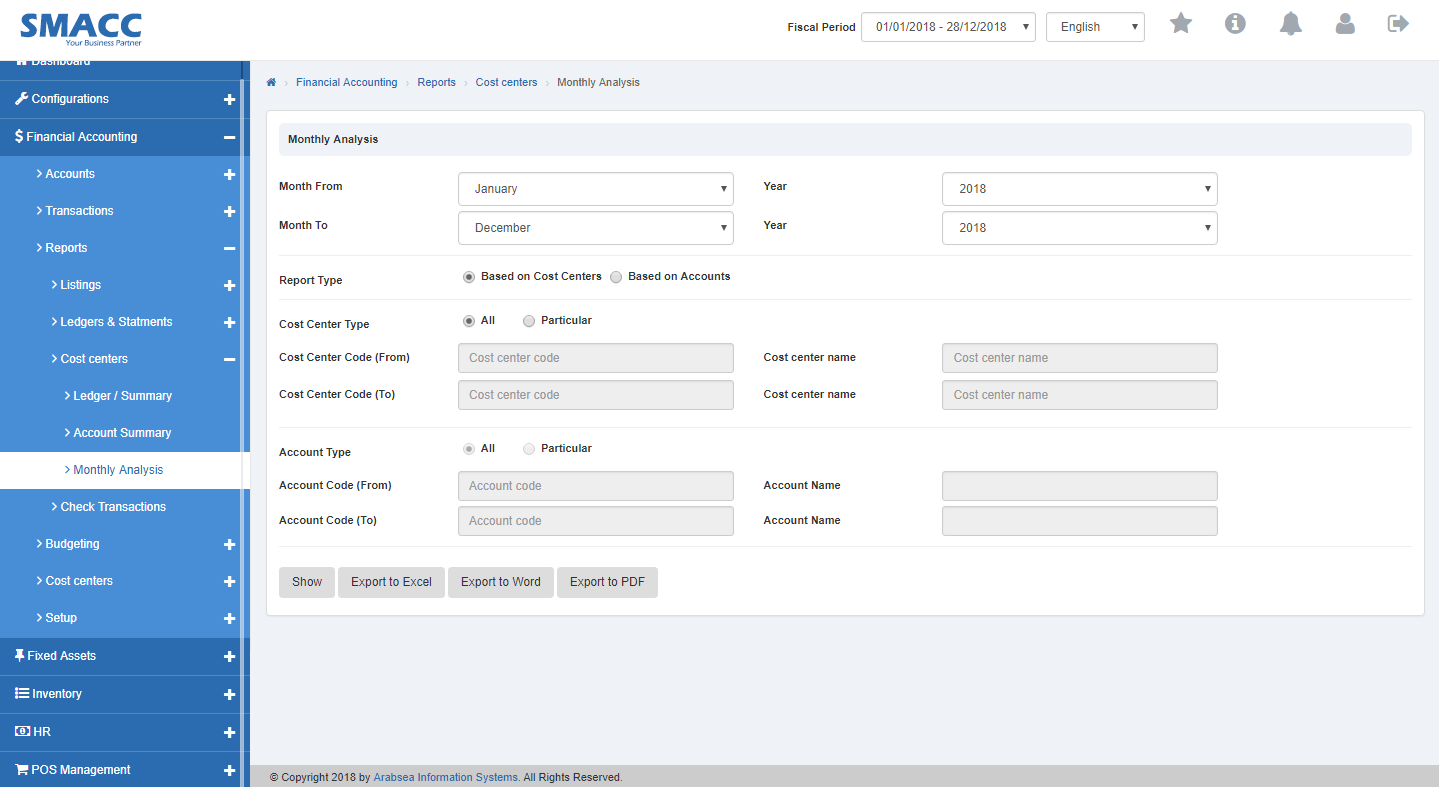 انقر على حقل الإدخال «الشهر من» فتنسدل قائمة الأشهر. اختر الشهر المطلوب. ثم انقر على حقل الإدخال «السنة من» فتنسدل قائمة السنوات. اختر السنة المطلوبة.
 انقر على حقل الإدخال «الشهر إلى» فتنسدل قائمة الأشهر. اختر الشهر المطلوب. ثم انقر على حقل الإدخال «السنة إلى» فتنسدل قائمة السنوات. اختر السنة المطلوبة.
 اختر نوع التقرير (انقر على زر الاختيار «حسب مراكز التكلفة» أو زر الاختيار «حسب الحساب»).
 اختر نوع مركز التكلفة (انقر على زر الاختيار «الكل» أو زر الاختيار «محدد»).
 انقر على حقل الإدخال «رمز مركز التكلفة من» فتنسدل قائمة رموز مراكز التكلفة. اختر رمز مركز التكلفة المطلوب فيظهر اسم مركز التكلفة في حقل الإدخال «اسم مركز التكلفة».
 انقر على حقل الإدخال «رمز مركز التكلفة إلى» فتنسدل قائمة رموز مراكز التكلفة. اختر رمز مركز التكلفة المطلوب فيظهر اسم مركز التكلفة في حقل الإدخال «رمز مركز التكلفة».
 اختر نوع الحساب (انقر على زر الاختيار «الكل» أو زر الاختيار «محدد»).
 انقر على حقل الإدخال «رمز الحساب من» فتنسدل قائمة رموز الحسابات. اختر رمز الحساب المطلوب فيظهر اسم الحساب في حقل الإدخال «اسم الحساب».
 انقر على حقل الإدخال «رمز الحساب إلى» فتنسدل قائمة رموز الحسابات. اختر رمز الحساب المطلوب فيظهر اسم الحساب في حقل الإدخال «اسم الحساب».
 انقر على زر «عرض» فيظهر التحليل الشهري.
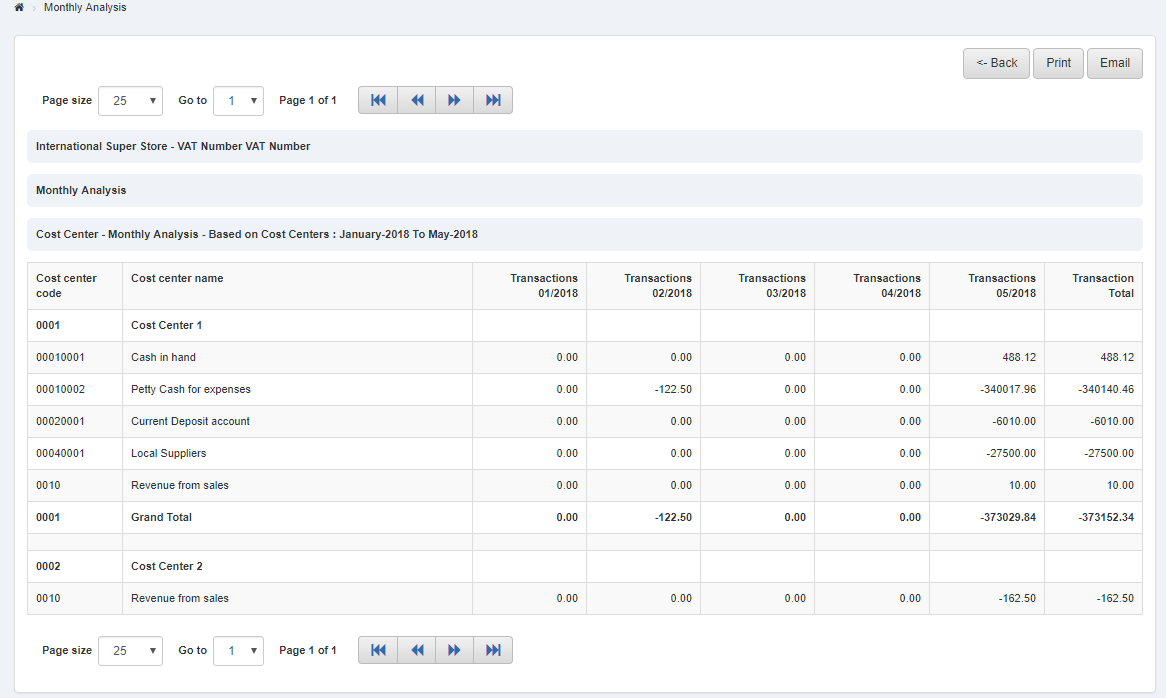
طباعة تقرير التحليل الشهري
انقر على «المحاسبة المالية»، ثم «التقارير»، ثم «مركز التكلفة»، ثم «التحليل الشهري». ستظهر صفحة التحليل الشهري.
انقر على حقل الإدخال «الشهر من» فتنسدل قائمة الأشهر. اختر الشهر المطلوب. ثم انقر على حقل الإدخال «السنة من» فتنسدل قائمة السنوات. اختر السنة المطلوبة.
انقر على حقل الإدخال «الشهر إلى» فتنسدل قائمة الأشهر. اختر الشهر المطلوب. ثم انقر على حقل الإدخال «السنة إلى» فتنسدل قائمة السنوات. اختر السنة المطلوبة.
اختر نوع التقرير (انقر على زر الاختيار «حسب مراكز التكلفة» أو زر الاختيار «حسب الحساب»).
اختر نوع مركز التكلفة (انقر على زر الاختيار «الكل» أو زر الاختيار «محدد»).
انقر على حقل الإدخال «رمز مركز التكلفة من» فتنسدل قائمة رموز مراكز التكلفة. اختر رمز مركز التكلفة المطلوب فيظهر اسم مركز التكلفة في حقل الإدخال «اسم مركز التكلفة».
انقر على حقل الإدخال «رمز مركز التكلفة إلى» فتنسدل قائمة رموز مراكز التكلفة. اختر رمز مركز التكلفة المطلوب فيظهر اسم مركز التكلفة في حقل الإدخال «رمز مركز التكلفة».
اختر نوع الحساب (انقر على زر الاختيار «الكل» أو زر الاختيار «محدد»).
انقر على حقل الإدخال «رمز الحساب من» فتنسدل قائمة رموز الحسابات. اختر رمز الحساب المطلوب فيظهر اسم الحساب في حقل الإدخال «اسم الحساب».
انقر على حقل الإدخال «رمز الحساب إلى» فتنسدل قائمة رموز الحسابات. اختر رمز الحساب المطلوب فيظهر اسم الحساب في حقل الإدخال «اسم الحساب».
انقر على زر «عرض» فيظهر التحليل الشهري.
لطباعة الصفحة، اختر الصفحة المطلوبة وانقر على زر «طباعة» في أعلى صفحة التحليل الشهري فيظهر مربع تأكيد.
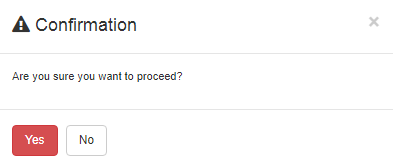 انقر على زر «نعم» لطباعة المعلومات.
تصدير تقرير التحليل الشهري إلى Excel
انقر على «المحاسبة المالية»، ثم «التقارير»، ثم «مركز التكلفة»، ثم «التحليل الشهري». ستظهر صفحة التحليل الشهري.
انقر على حقل الإدخال «الشهر من» فتنسدل قائمة الأشهر. اختر الشهر المطلوب. ثم انقر على حقل الإدخال «السنة من» فتنسدل قائمة السنوات. اختر السنة المطلوبة.
انقر على حقل الإدخال «الشهر إلى» فتنسدل قائمة الأشهر. اختر الشهر المطلوب. ثم انقر على حقل الإدخال «السنة إلى» فتنسدل قائمة السنوات. اختر السنة المطلوبة.
اختر نوع التقرير (انقر على زر الاختيار «حسب مراكز التكلفة» أو زر الاختيار «حسب الحساب»).
اختر نوع مركز التكلفة (انقر على زر الاختيار «الكل» أو زر الاختيار «محدد»).
انقر على حقل الإدخال «رمز مركز التكلفة من» فتنسدل قائمة رموز مراكز التكلفة. اختر رمز مركز التكلفة المطلوب فيظهر اسم مركز التكلفة في حقل الإدخال «اسم مركز التكلفة».
انقر على حقل الإدخال «رمز مركز التكلفة إلى» فتنسدل قائمة رموز مراكز التكلفة. اختر رمز مركز التكلفة المطلوب فيظهر اسم مركز التكلفة في حقل الإدخال «رمز مركز التكلفة».
اختر نوع الحساب (انقر على زر الاختيار «الكل» أو زر الاختيار «محدد»).
انقر على حقل الإدخال «رمز الحساب من» فتنسدل قائمة رموز الحسابات. اختر رمز الحساب المطلوب فيظهر اسم الحساب في حقل الإدخال «اسم الحساب».
انقر على حقل الإدخال «رمز الحساب إلى» فتنسدل قائمة رموز الحسابات. اختر رمز الحساب المطلوب فيظهر اسم الحساب في حقل الإدخال «اسم الحساب».
انقر على زر «عرض» فيظهر التحليل الشهري.
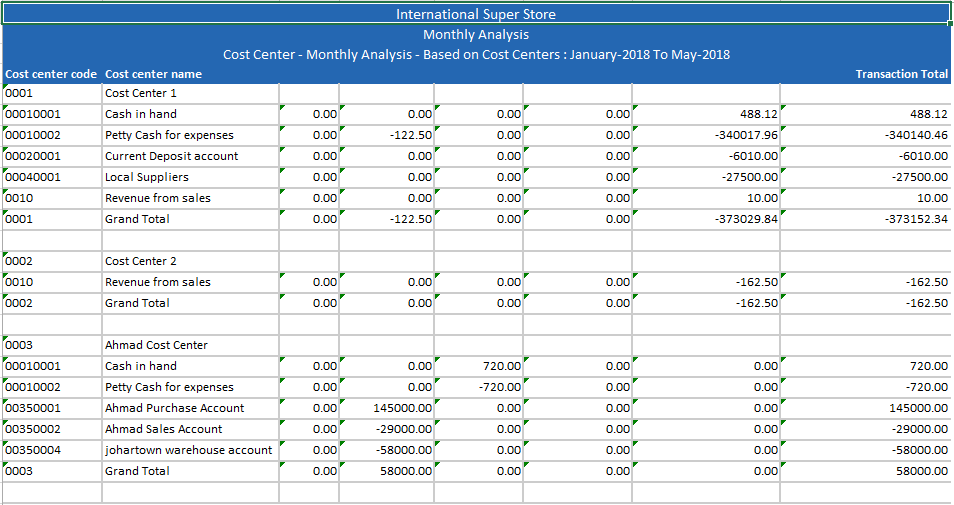
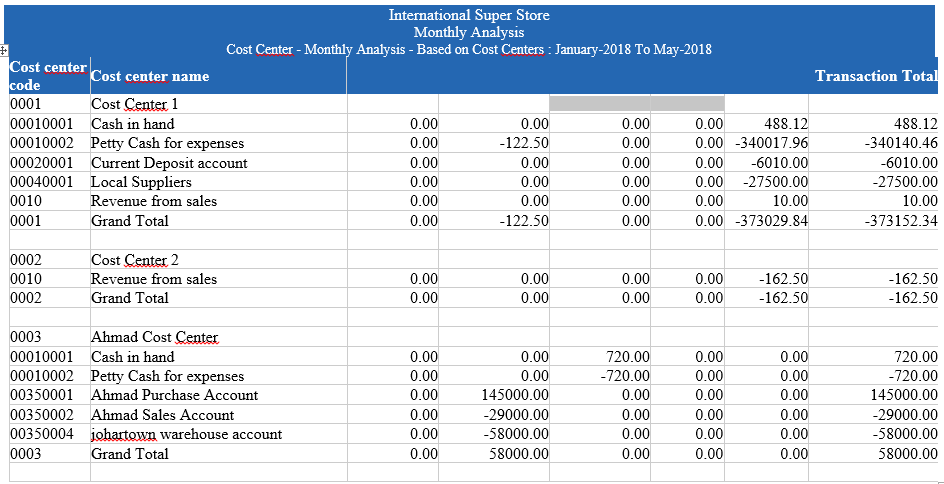
انقر على زر «تصدير إلى Excel» فيتم تنزيل التحليل الشهري بصيغة Excel. انقر على مربع الرسالة في الزاوية العلوية من الصفحة فيظهر تقرير التحليل الشهري بصيغة Excel.
تصدير تقرير التحليل الشهري إلى Word
انقر على «المحاسبة المالية»، ثم «التقارير»، ثم «مركز التكلفة»، ثم «التحليل الشهري». ستظهر صفحة التحليل الشهري.
انقر على حقل الإدخال «الشهر من» فتنسدل قائمة الأشهر. اختر الشهر المطلوب. ثم انقر على حقل الإدخال «السنة من» فتنسدل قائمة السنوات. اختر السنة المطلوبة.
انقر على حقل الإدخال «الشهر إلى» فتنسدل قائمة الأشهر. اختر الشهر المطلوب. ثم انقر على حقل الإدخال «السنة إلى» فتنسدل قائمة السنوات. اختر السنة المطلوبة.
اختر نوع التقرير (انقر على زر الاختيار «حسب مراكز التكلفة» أو زر الاختيار «حسب الحساب»).
اختر نوع مركز التكلفة (انقر على زر الاختيار «الكل» أو زر الاختيار «محدد»).
انقر على حقل الإدخال «رمز مركز التكلفة من» فتنسدل قائمة رموز مراكز التكلفة. اختر رمز مركز التكلفة المطلوب فيظهر اسم مركز التكلفة في حقل الإدخال «اسم مركز التكلفة».
انقر على حقل الإدخال «رمز مركز التكلفة إلى» فتنسدل قائمة رموز مراكز التكلفة. اختر رمز مركز التكلفة المطلوب فيظهر اسم مركز التكلفة في حقل الإدخال «رمز مركز التكلفة».
اختر نوع الحساب (انقر على زر الاختيار «الكل» أو زر الاختيار «محدد»).
انقر على حقل الإدخال «رمز الحساب من» فتنسدل قائمة رموز الحسابات. اختر رمز الحساب المطلوب فيظهر اسم الحساب في حقل الإدخال «اسم الحساب».
انقر على حقل الإدخال «رمز الحساب إلى» فتنسدل قائمة رموز الحسابات. اختر رمز الحساب المطلوب فيظهر اسم الحساب في حقل الإدخال «اسم الحساب».
انقر على زر «عرض» فيظهر التحليل الشهري.
انقر على زر «تصدير إلى Word» فيتم تنزيل التحليل الشهري بصيغة Word. انقر على مربع الرسالة في الزاوية العلوية من الصفحة فيظهر تقرير التحليل الشهري بصيغة Word.
تصدير تقرير التحليل الشهري إلى PDF
انقر على «المحاسبة المالية»، ثم «التقارير»، ثم «مركز التكلفة»، ثم «التحليل الشهري». ستظهر صفحة التحليل الشهري.
انقر على حقل الإدخال «الشهر من» فتنسدل قائمة الأشهر. اختر الشهر المطلوب. ثم انقر على حقل الإدخال «السنة من» فتنسدل قائمة السنوات. اختر السنة المطلوبة.
انقر على حقل الإدخال «الشهر إلى» فتنسدل قائمة الأشهر. اختر الشهر المطلوب. ثم انقر على حقل الإدخال «السنة إلى» فتنسدل قائمة السنوات. اختر السنة المطلوبة.
اختر نوع التقرير (انقر على زر الاختيار «حسب مراكز التكلفة» أو زر الاختيار «حسب الحساب»).
اختر نوع مركز التكلفة (انقر على زر الاختيار «الكل» أو زر الاختيار «محدد»).
انقر على حقل الإدخال «رمز مركز التكلفة من» فتنسدل قائمة رموز مراكز التكلفة. اختر رمز مركز التكلفة المطلوب فيظهر اسم مركز التكلفة في حقل الإدخال «اسم مركز التكلفة».
انقر على حقل الإدخال «رمز مركز التكلفة إلى» فتنسدل قائمة رموز مراكز التكلفة. اختر رمز مركز التكلفة المطلوب فيظهر اسم مركز التكلفة في حقل الإدخال «رمز مركز التكلفة».
اختر نوع الحساب (انقر على زر الاختيار «الكل» أو زر الاختيار «محدد»).
انقر على حقل الإدخال «رمز الحساب من» فتنسدل قائمة رموز الحسابات. اختر رمز الحساب المطلوب فيظهر اسم الحساب في حقل الإدخال «اسم الحساب».
انقر على حقل الإدخال «رمز الحساب إلى» فتنسدل قائمة رموز الحسابات. اختر رمز الحساب المطلوب فيظهر اسم الحساب في حقل الإدخال «اسم الحساب».
انقر على زر «عرض» فيظهر التحليل الشهري.
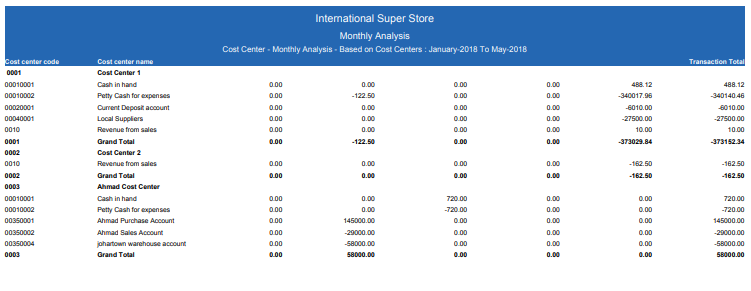
انقر على زر «تصدير إلى PDF» فيتم تنزيل التحليل الشهري بصيغة PDF. انقر على مربع الرسالة في الزاوية العلوية من الصفحة فيظهر تقرير التحليل الشهري بصيغة PDF.
هل كان هذا المقال مفيداً؟
ابدأ مع SMACC اليوم
جرّب مجاناً لمدة 14 يوماً — بدون بطاقة ائتمان وبدون التزام.