
إعداد التقارير
يتيح إعداد التقارير تحديد التنسيق واللغة والهيكل التفصيلي لجميع صفحات المحاسبة المالية فيما يتعلق بطباعة الفواتير وسندات القبض الخاصة بها.
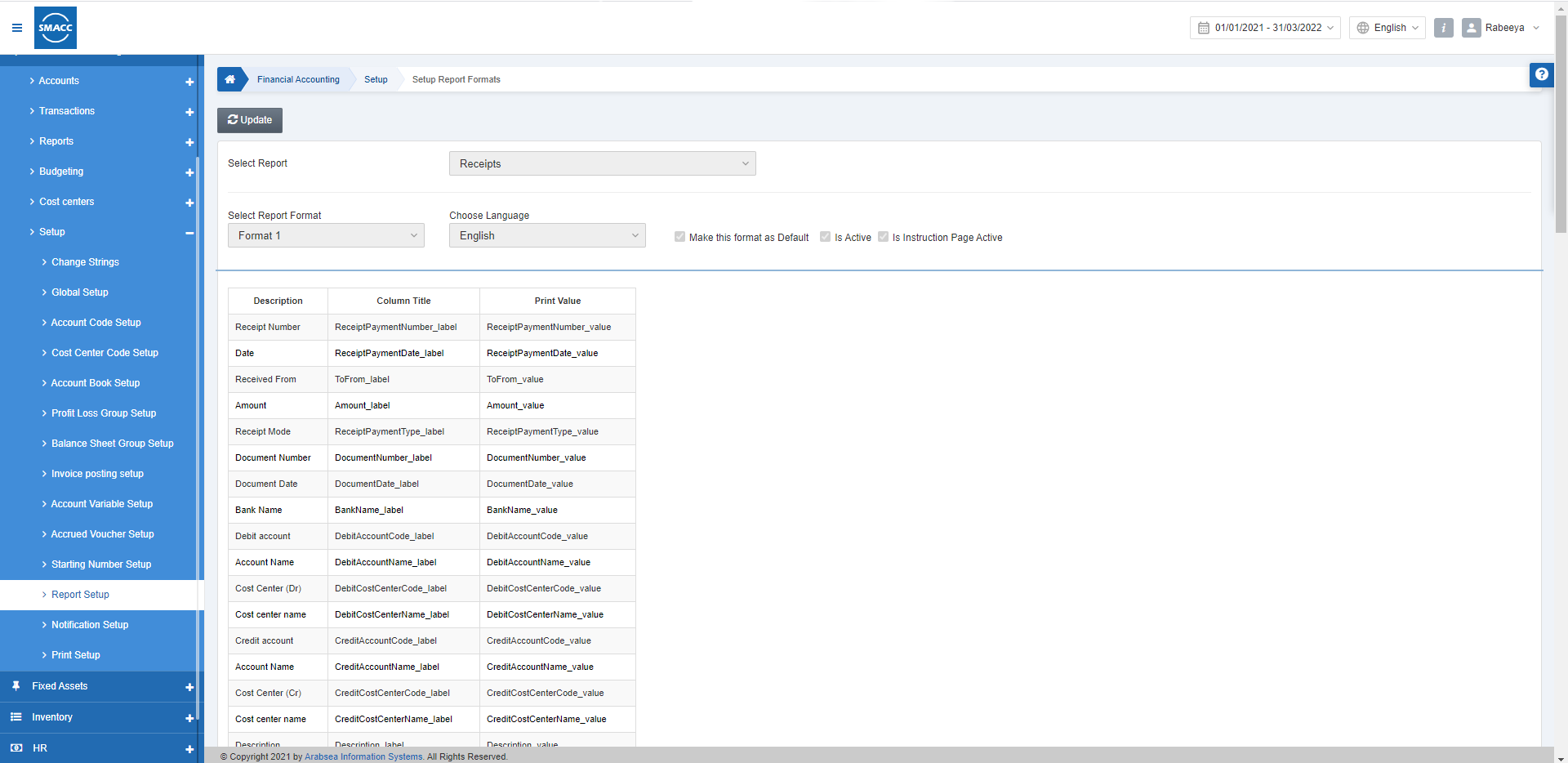
تحديث إعداد التقارير
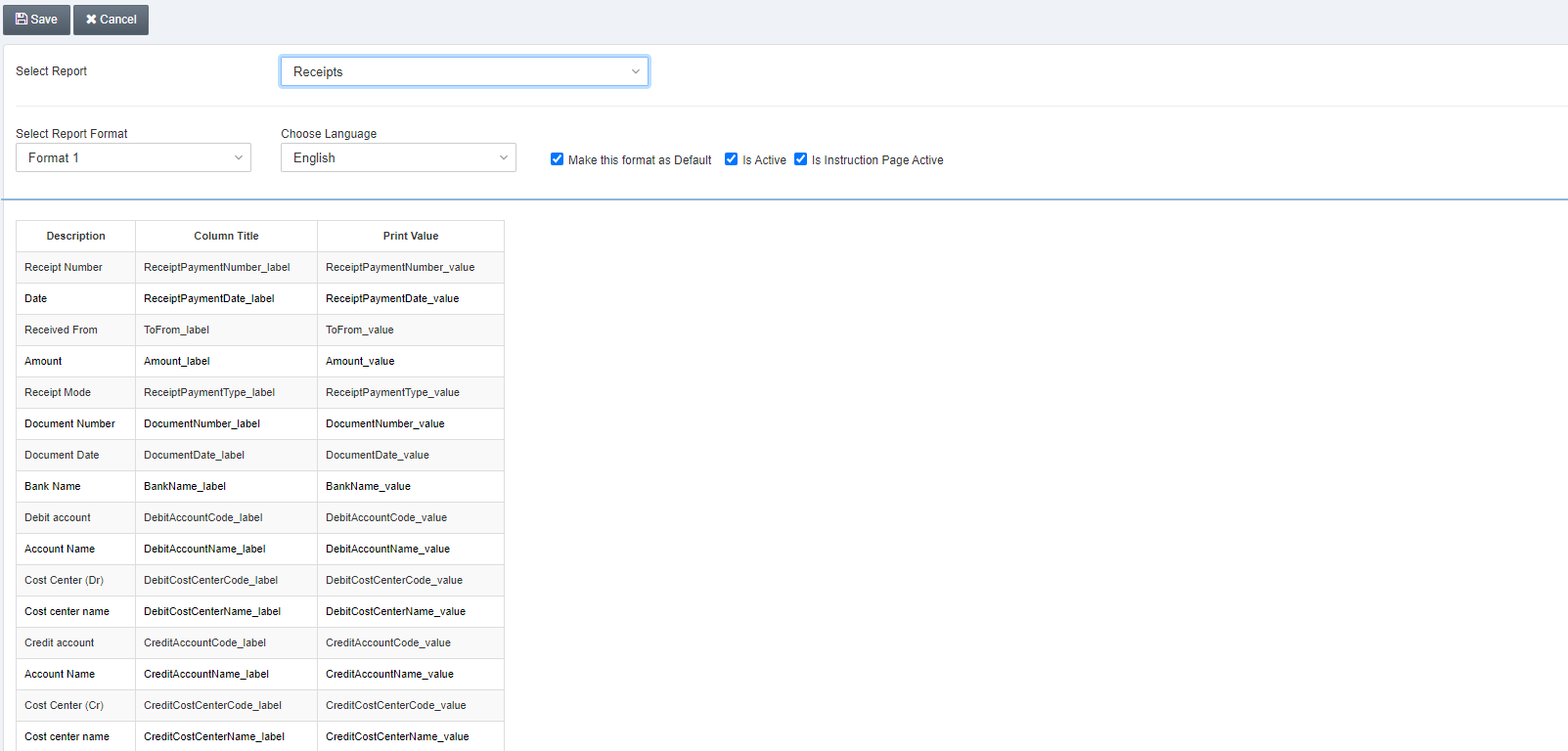
لتحديث إعداد التقارير، انتقل إلى المحاسبة المالية > الإعداد والتهيئة > إعداد التقارير، فتظهر صفحة إعداد التقارير. انقر على زر «تعديل» الموجود أعلى الصفحة.
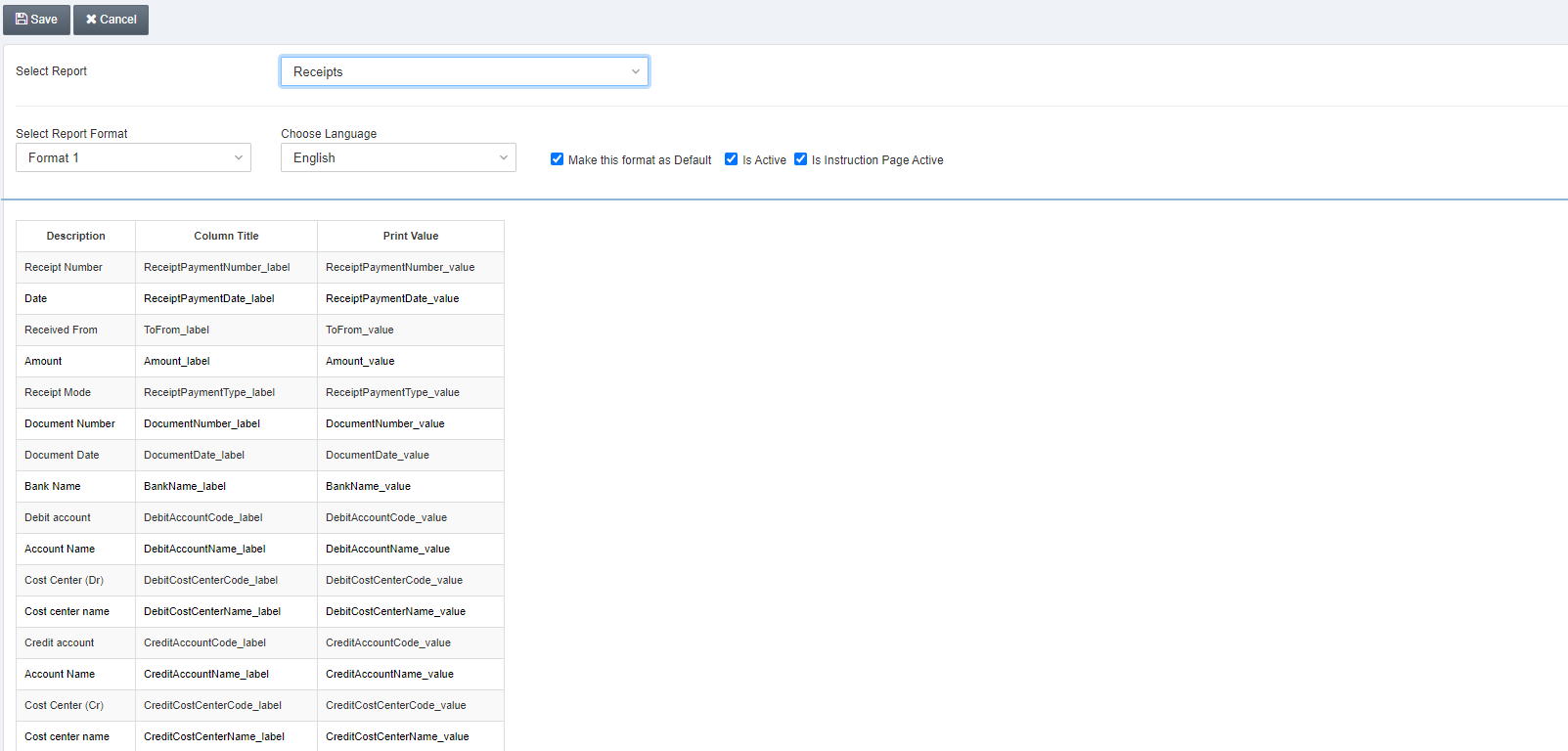
 اختيار التقرير: يتيح هذا الحقل اختيار التقرير من قائمة منسدلة تضم 14 صفحة تقرير. يمكنك اختيار صفحة التقرير واحدة تلو الأخرى وتحديد إعدادات تقريرها.
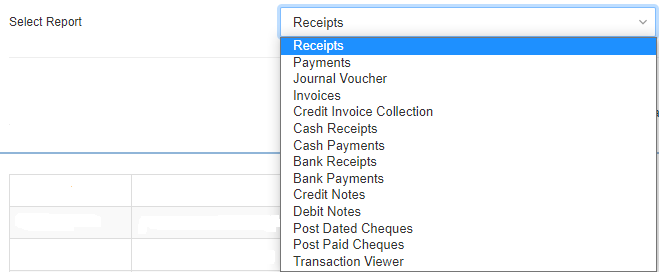 اختيار تنسيق التقرير: يتيح هذا الحقل اختيار تنسيق التقرير من القائمة المنسدلة. التنسيق 1 والتنسيق 2 معرّفان كإعدادات افتراضية. التنسيق 1 مخصص للغة الإنجليزية والتنسيق 2 مخصص للغة العربية. ومع ذلك، يمكنك إضافة جديد لتعريف تنسيق جديد وفقًا لمتطلباتك.
 اختيار اللغة: يتيح هذا الحقل اختيار اللغة من القائمة المنسدلة مقابل تنسيق التقرير المحدد.

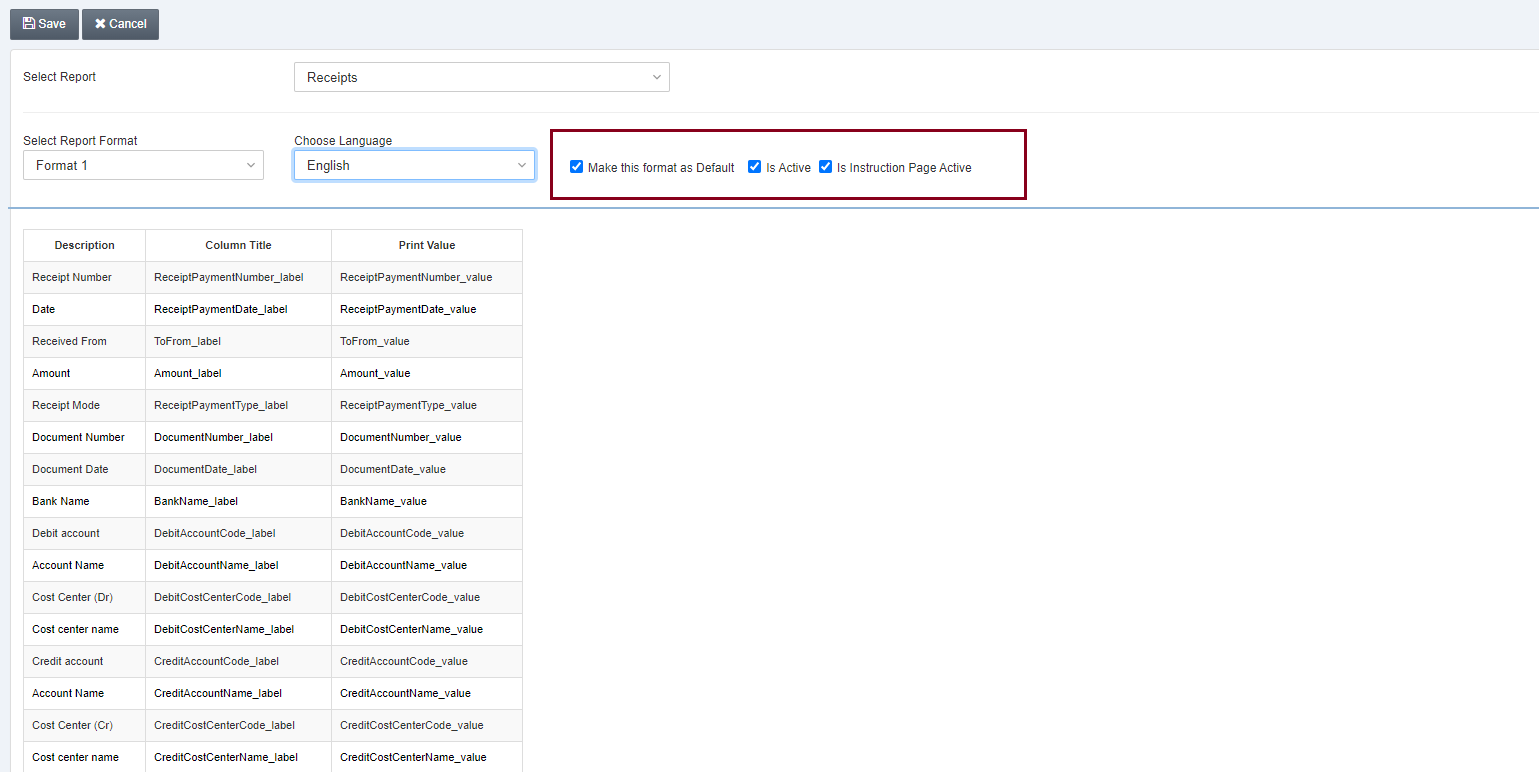 مربعات الاختيار:
جعل هذا التنسيق افتراضيًا: عند تحديد مربع الاختيار هذا، يُضبط هذا التنسيق ليكون التنسيق الافتراضي لجميع التقارير.
نشط: عند تحديد مربع الاختيار هذا، يُسمح بتطبيق الإعدادات الحالية.
صفحة التعليمات نشطة: عند تحديد مربع الاختيار هذا، تظهر صفحة التعليمات في نهاية كل سند قبض فاتورة مطبوعة.
مربعات الاختيار:
جعل هذا التنسيق افتراضيًا: عند تحديد مربع الاختيار هذا، يُضبط هذا التنسيق ليكون التنسيق الافتراضي لجميع التقارير.
نشط: عند تحديد مربع الاختيار هذا، يُسمح بتطبيق الإعدادات الحالية.
صفحة التعليمات نشطة: عند تحديد مربع الاختيار هذا، تظهر صفحة التعليمات في نهاية كل سند قبض فاتورة مطبوعة.
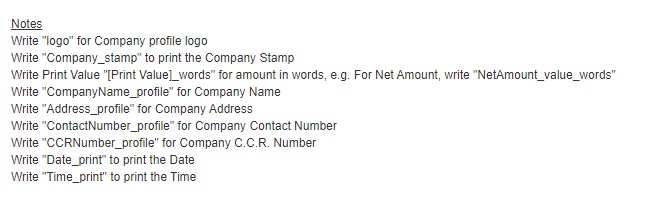 ما ذُكر أعلاه هو الملاحظات الخاصة بهذا التنسيق الحالي. وهي تمثل حقول تقرير الطباعة لجميع صفحات المخزون. عند إنشاء رأس، يجب اتباع النقاط المذكورة هنا في الملاحظات. يمكنك إضافة أو إزالة نقاط من الملاحظات وفقًا لمتطلباتك.
ضبط رأس إعداد التقارير
لتحديث إعداد التقارير، انتقل إلى المحاسبة المالية > الإعداد والتهيئة > إعداد التقارير، فتظهر صفحة إعداد التقارير.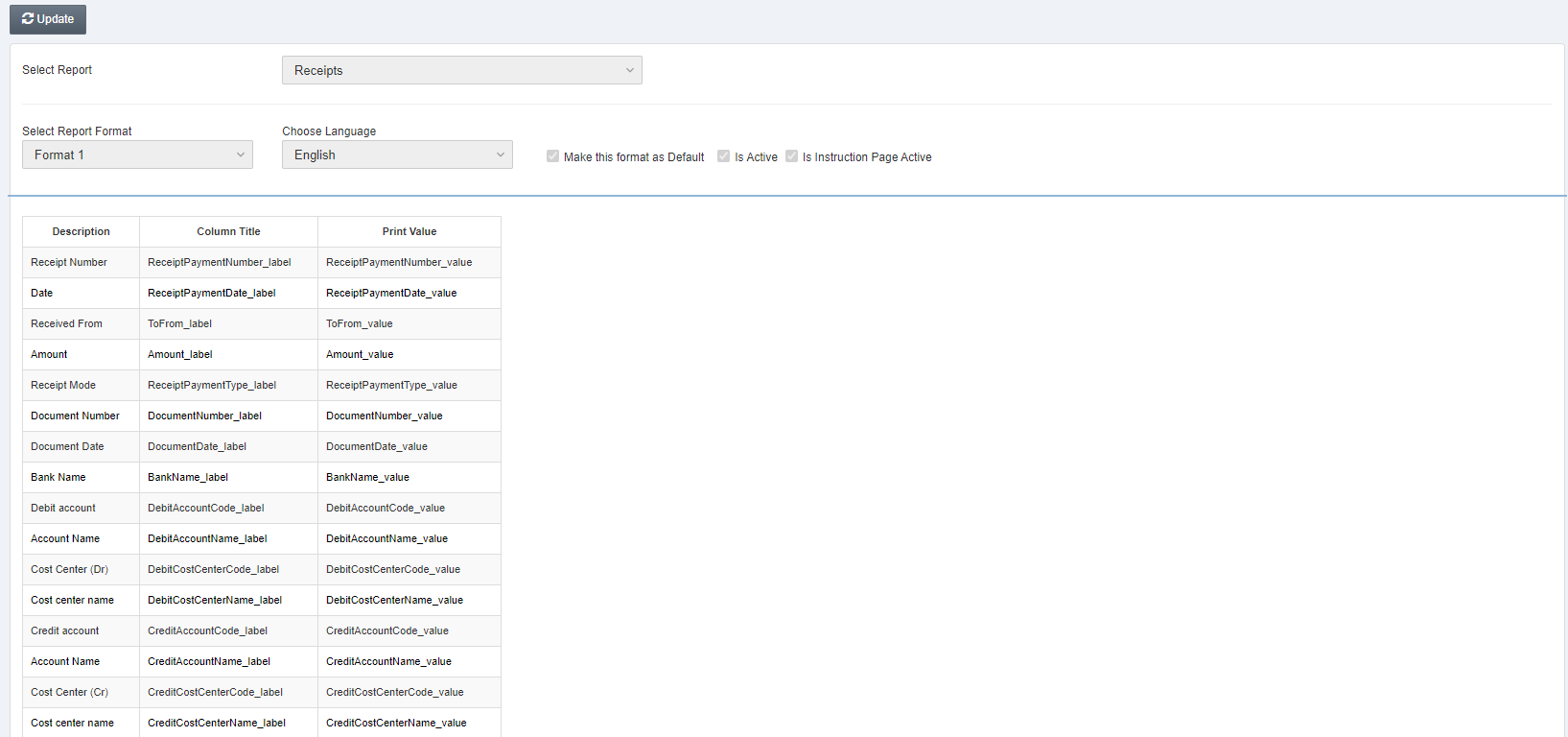 انقر على زر «تعديل» الموجود أعلى الصفحة.
 مرّر الصفحة للأسفل حتى ترى رأس التقرير:
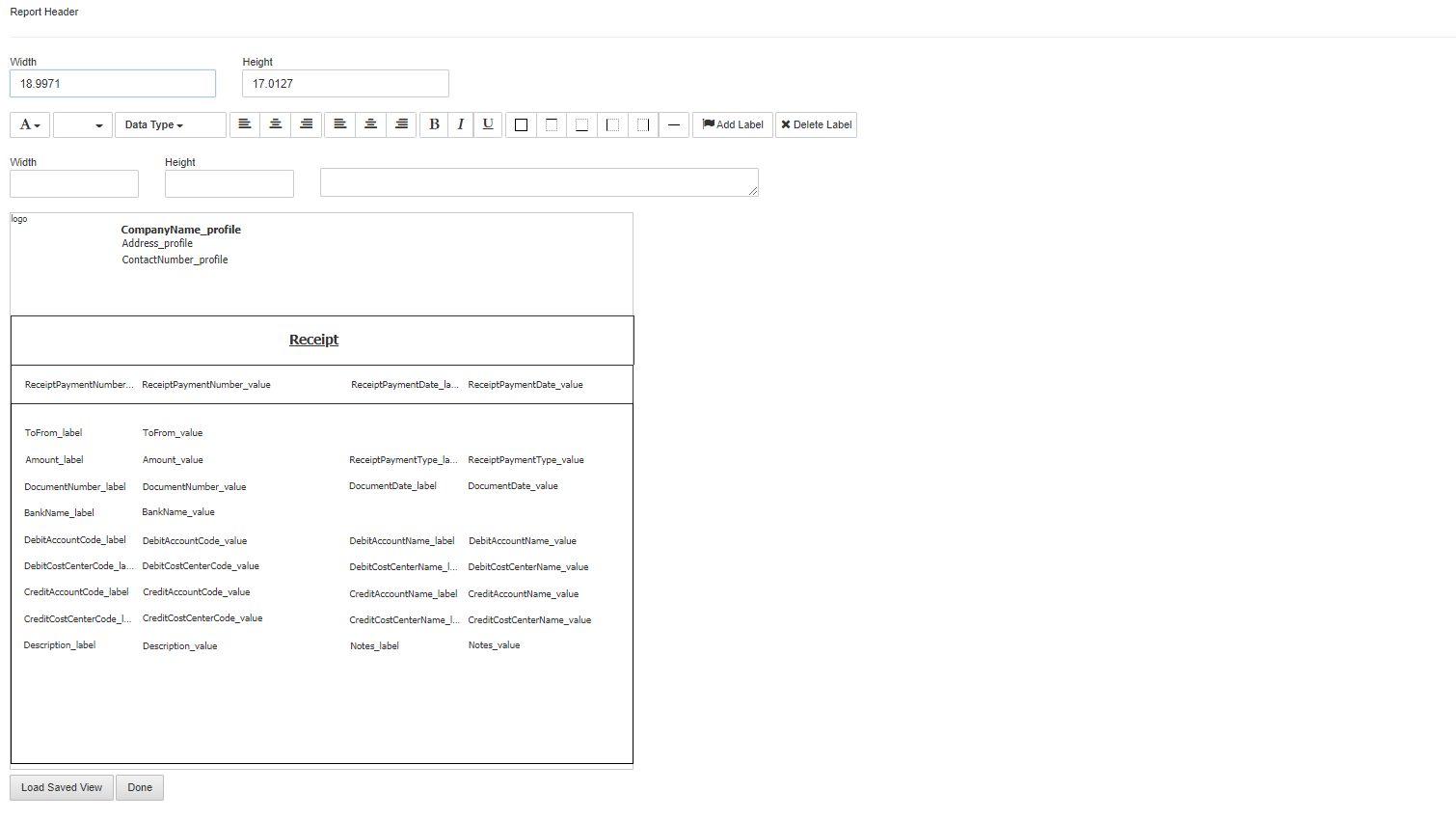
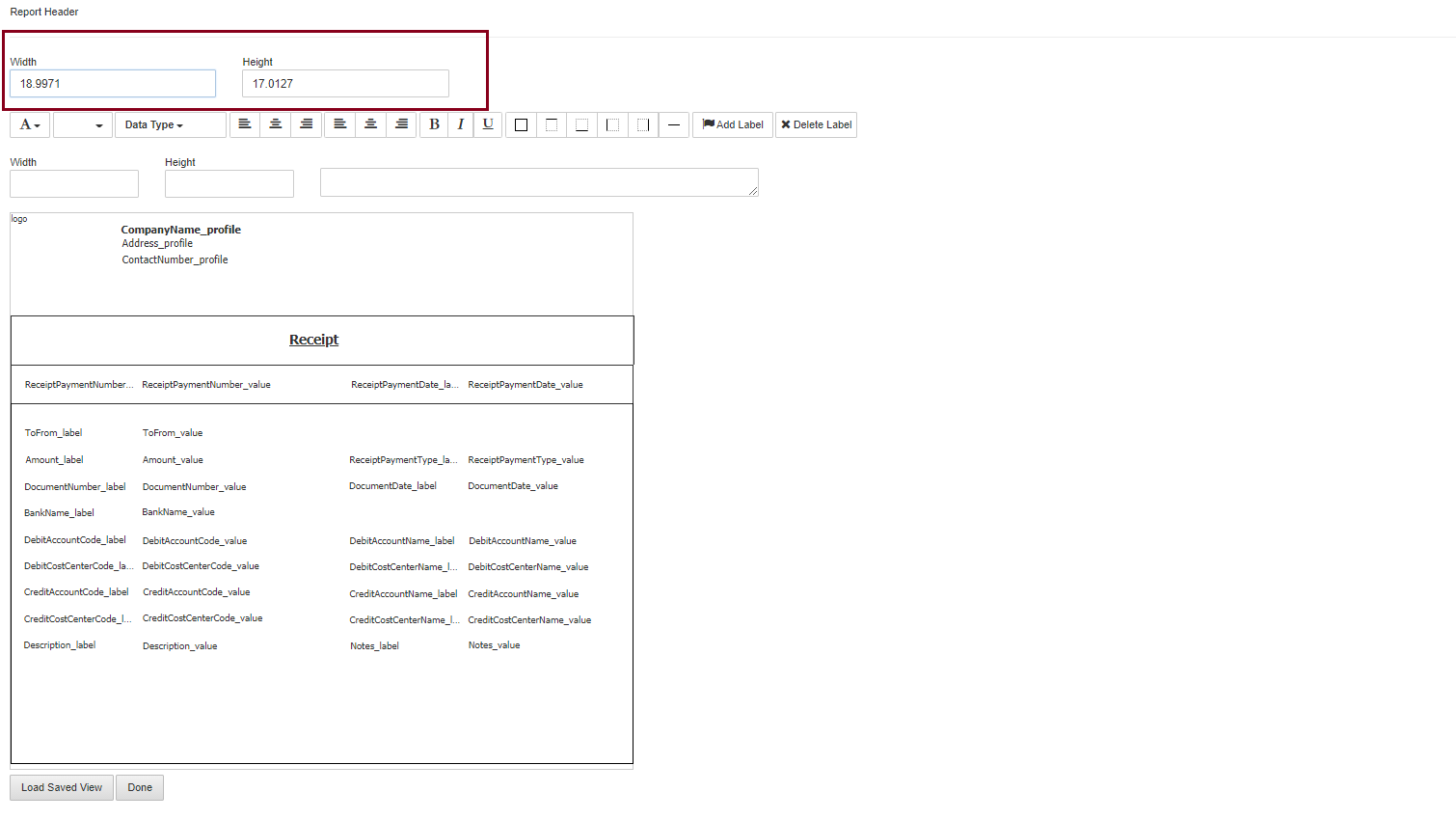 العرض: يضبط عرض مربع التسمية.
الارتفاع: يضبط ارتفاع مربع التسمية.
العرض: يضبط عرض مربع التسمية.
الارتفاع: يضبط ارتفاع مربع التسمية.
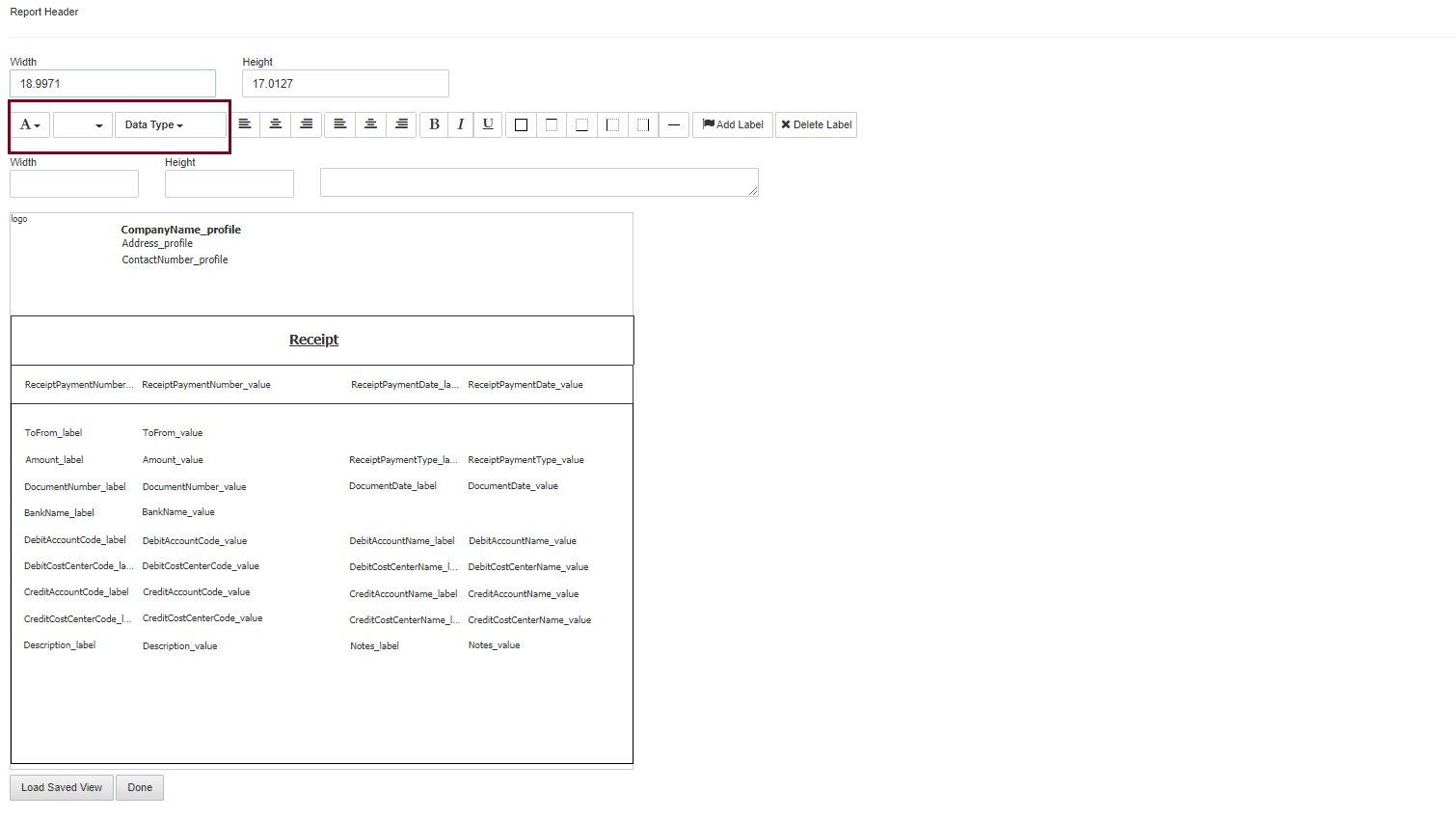 يحتوي الجزء المميز على ثلاثة أزرار.
الزر الأول: يضبط نوع الخط، على سبيل المثال Arial.
الزر الثاني: يضبط حجم الخط، على سبيل المثال 14.
الزر الثالث: يضبط نوع البيانات، على سبيل المثال نص أو سعر أو كمية أو مبلغ أو عملة أو تاريخ.
يحتوي الجزء المميز على ثلاثة أزرار.
الزر الأول: يضبط نوع الخط، على سبيل المثال Arial.
الزر الثاني: يضبط حجم الخط، على سبيل المثال 14.
الزر الثالث: يضبط نوع البيانات، على سبيل المثال نص أو سعر أو كمية أو مبلغ أو عملة أو تاريخ.
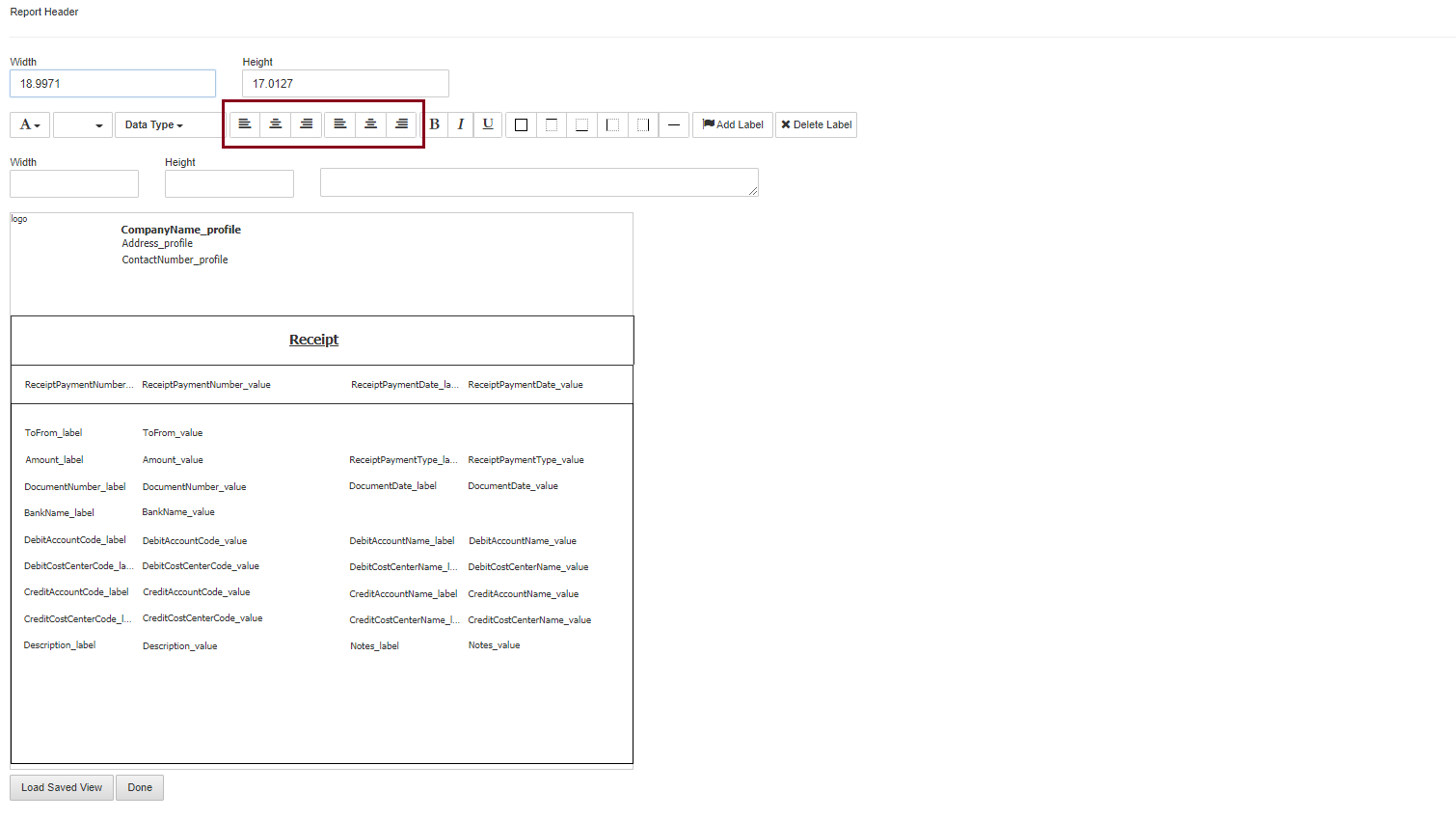 يحتوي الجزء المميز على ستة أزرار.
ملاحظة: تتيح هذه الأزرار المميزة محاذاة النص واتجاهه إما من اليسار إلى اليمين أو من اليمين إلى اليسار.
يحتوي الجزء المميز على ستة أزرار.
ملاحظة: تتيح هذه الأزرار المميزة محاذاة النص واتجاهه إما من اليسار إلى اليمين أو من اليمين إلى اليسار.
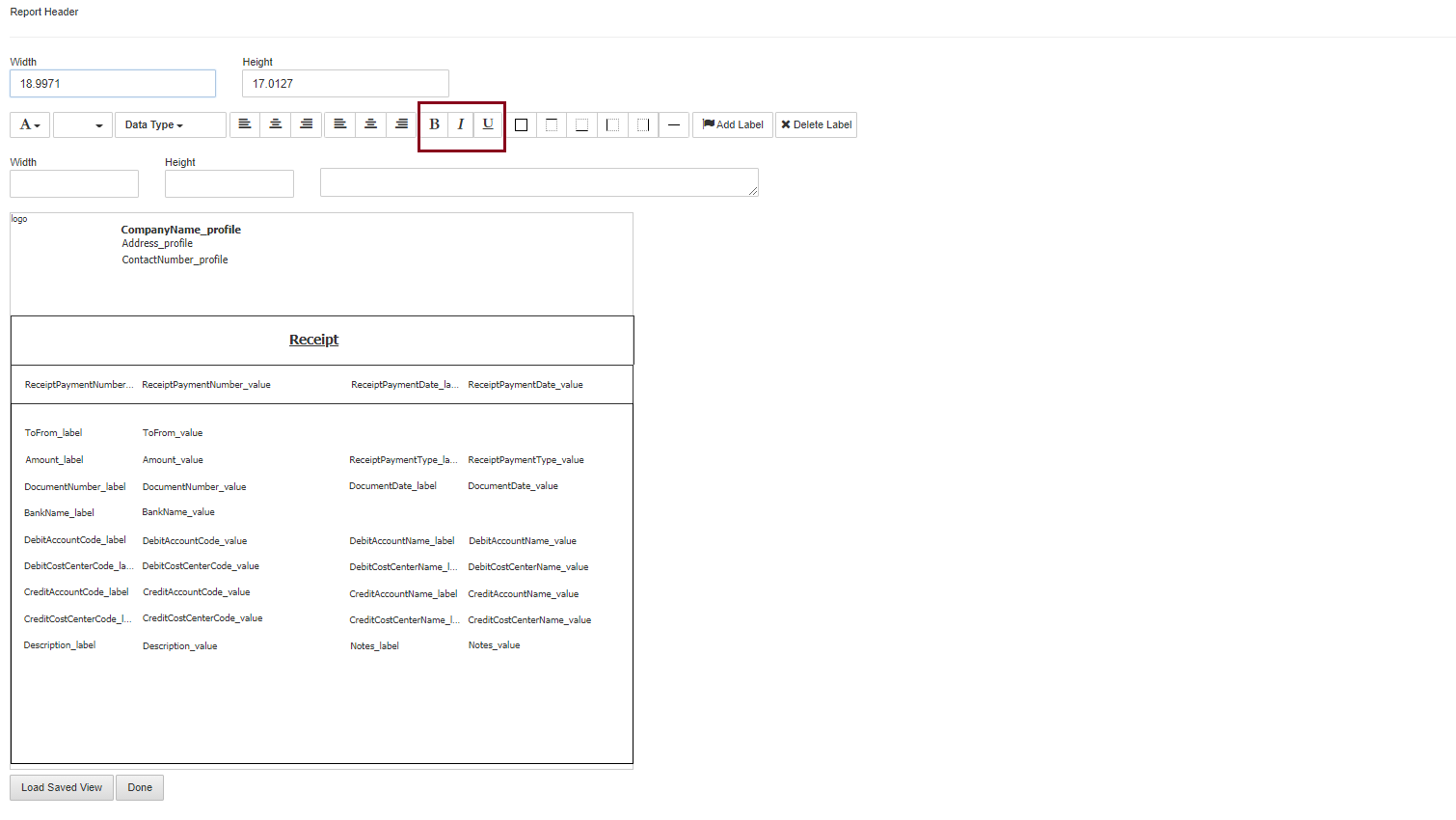 يحتوي الجزء المميز على ثلاثة أزرار.
الزر الأول: يضبط نص الخط ليكون عريضًا.
الزر الثاني: يضبط نص الخط ليكون مائلًا.
الزر الثالث: يضبط نص الخط ليكون مُسطّرًا.
يحتوي الجزء المميز على ثلاثة أزرار.
الزر الأول: يضبط نص الخط ليكون عريضًا.
الزر الثاني: يضبط نص الخط ليكون مائلًا.
الزر الثالث: يضبط نص الخط ليكون مُسطّرًا.
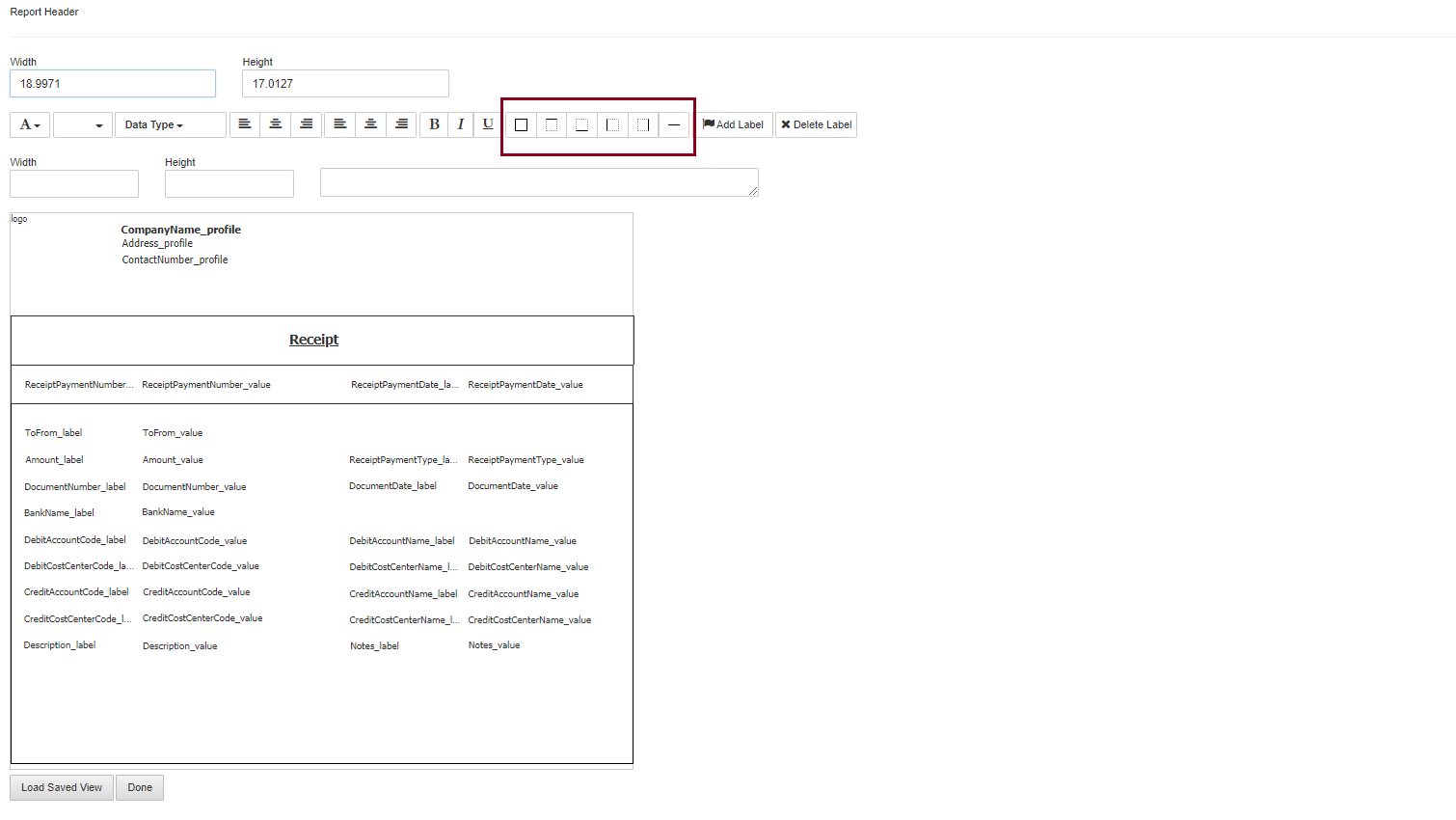 يحتوي الجزء المميز على ستة أزرار.
ملاحظة: الأزرار الستة الأولى توفّر خيارات لأنواع حدود التسمية.
حد التسمية من جميع الجهات: يضبط هذا الزر حدًا لجميع الجهات الأربع لمربع التسمية.
الحد العلوي للتسمية: يضبط هذا الزر الحد للجهة العلوية من مربع التسمية.
الحد السفلي للتسمية: يضبط هذا الزر الحد للجهة السفلية من مربع التسمية.
الحد الأيسر للتسمية: يضبط هذا الزر الحد للجهة اليسرى من مربع التسمية.
الحد الأيمن للتسمية: يضبط هذا الزر الحد للجهة اليمنى من مربع التسمية.
الحد الأوسط للتسمية: يضبط هذا الزر الحد لوسط مربع التسمية.
يحتوي الجزء المميز على ستة أزرار.
ملاحظة: الأزرار الستة الأولى توفّر خيارات لأنواع حدود التسمية.
حد التسمية من جميع الجهات: يضبط هذا الزر حدًا لجميع الجهات الأربع لمربع التسمية.
الحد العلوي للتسمية: يضبط هذا الزر الحد للجهة العلوية من مربع التسمية.
الحد السفلي للتسمية: يضبط هذا الزر الحد للجهة السفلية من مربع التسمية.
الحد الأيسر للتسمية: يضبط هذا الزر الحد للجهة اليسرى من مربع التسمية.
الحد الأيمن للتسمية: يضبط هذا الزر الحد للجهة اليمنى من مربع التسمية.
الحد الأوسط للتسمية: يضبط هذا الزر الحد لوسط مربع التسمية.
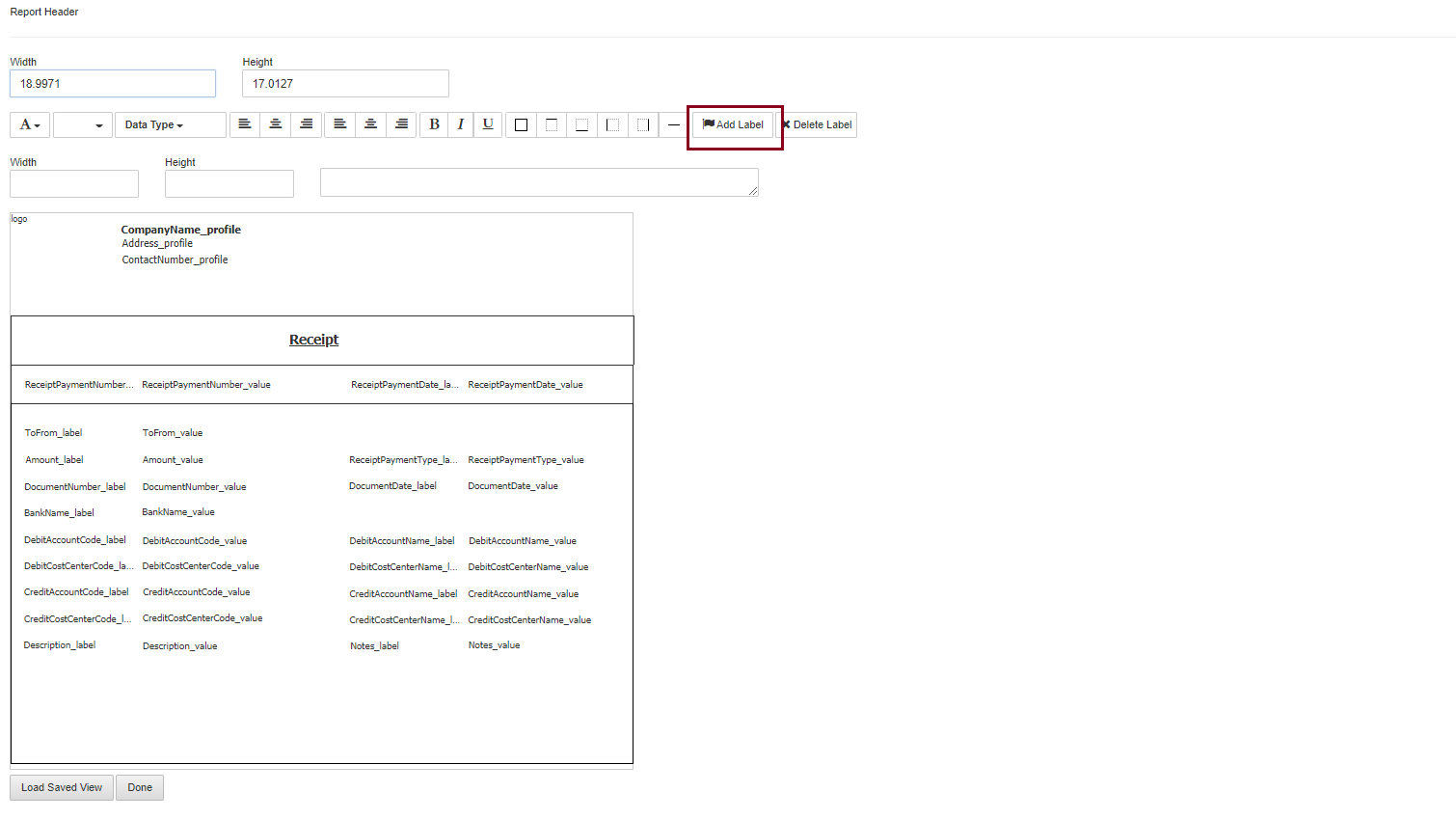 إضافة تسمية: يُستخدم الزر المميز الأخير لإضافة تسمية جديدة في قسم الرأس.
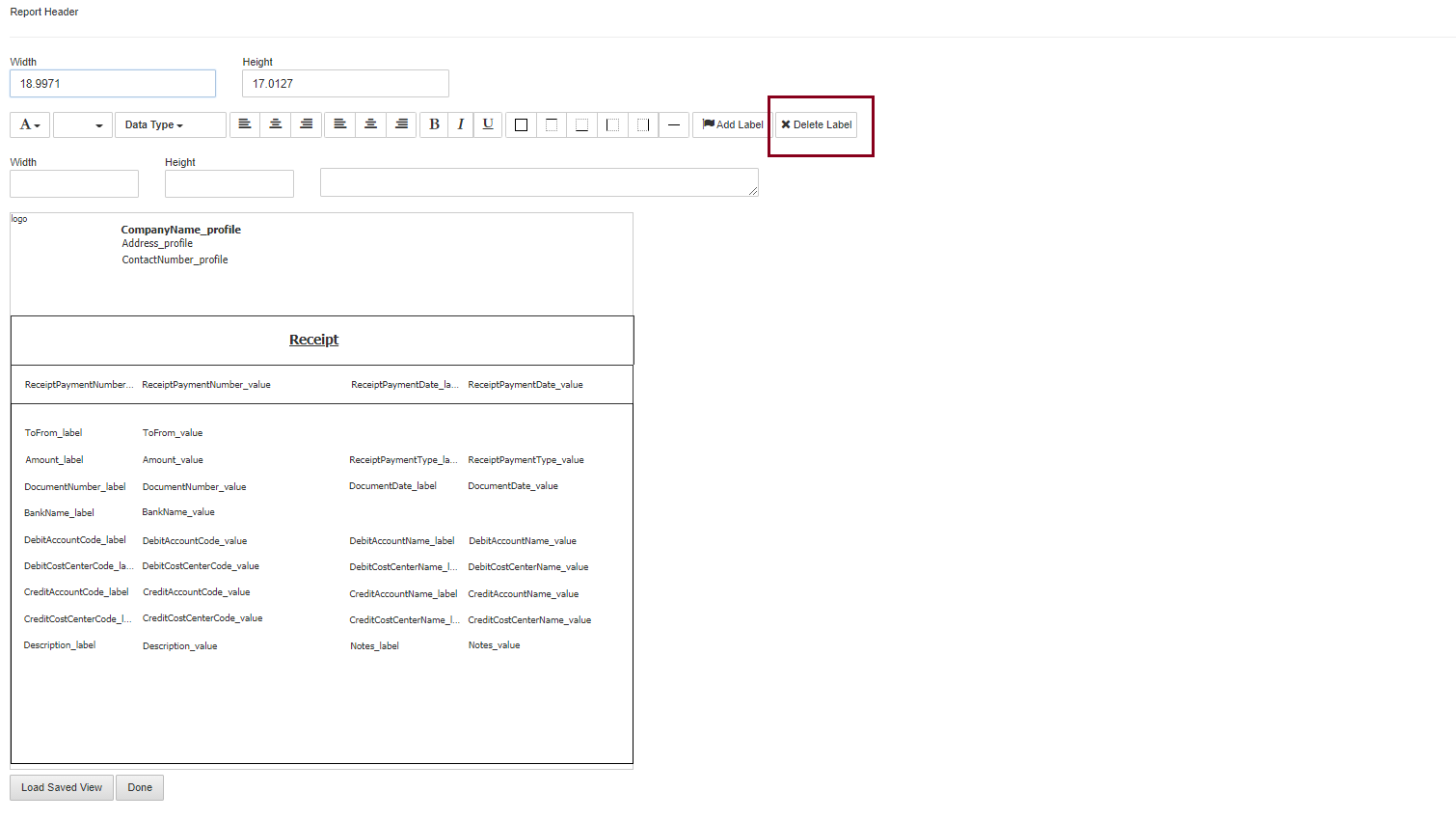 حذف التسمية: يمكنك حذف أي تسمية بتحديدها في قسم الرأس والنقر على زر حذف التسمية.
ملاحظة: يمكنك إضافة التسميات وفقًا لمتطلباتك وحذفها. تمنحك هذه الميزة تحكمًا كاملًا في تحرير إعداد التقارير هذا.
حذف التسمية: يمكنك حذف أي تسمية بتحديدها في قسم الرأس والنقر على زر حذف التسمية.
ملاحظة: يمكنك إضافة التسميات وفقًا لمتطلباتك وحذفها. تمنحك هذه الميزة تحكمًا كاملًا في تحرير إعداد التقارير هذا.
 تحميل العرض المحفوظ: يُستخدم هذا الزر لتحميل العرض المحفوظ سابقًا.
تم: يُستخدم هذا الزر لاعتماد التغييرات التي أجريتها وحفظها.
خطوات إضافة تسمية جديدة:
تحميل العرض المحفوظ: يُستخدم هذا الزر لتحميل العرض المحفوظ سابقًا.
تم: يُستخدم هذا الزر لاعتماد التغييرات التي أجريتها وحفظها.
خطوات إضافة تسمية جديدة:
- انقر على إضافة تسمية جديدة.
- يظهر مربع في قسم الرأس يمكن سحبه إلى الموقع أو الموضع المطلوب داخل قسم الرأس.
- الآن انقر على المربع.
- أدخل ارتفاع مربع التسمية وعرضه ونصه.
- اختر نوع البيانات الذي يحدد نوع النص الذي تريد إدخاله، مثل نص=تاريخ.
- يمكن تحرير النص عن طريق أزرار الخط.
- بمجرد تحرير النص والقيمة/المبلغ المطلوب، انقر على زر تم بالأسفل.
- الخطوة الأخيرة هي النقر على زر التحميل الموجود أعلى الصفحة.
- تظهر رسالة العملية ناجحة لتأكيد تنفيذ التغييرات التي أجريتها للتو.
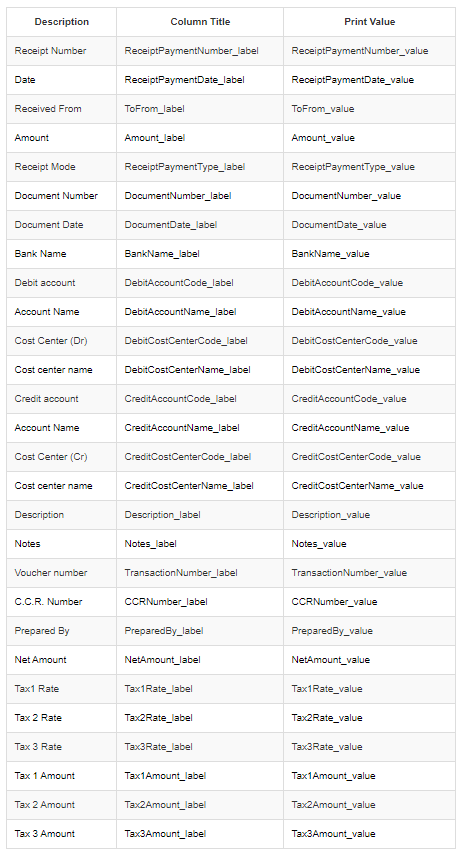
- يمكنك إضافة التسميات والقيم من عنوان العمود وقيمة الطباعة في الجدول أدناه:
ضبط صفحة التعليمات في إعداد التقارير
لتحديث إعداد التقارير، انتقل إلى المحاسبة المالية > الإعداد والتهيئة > إعداد التقارير، فتظهر صفحة إعداد التقارير.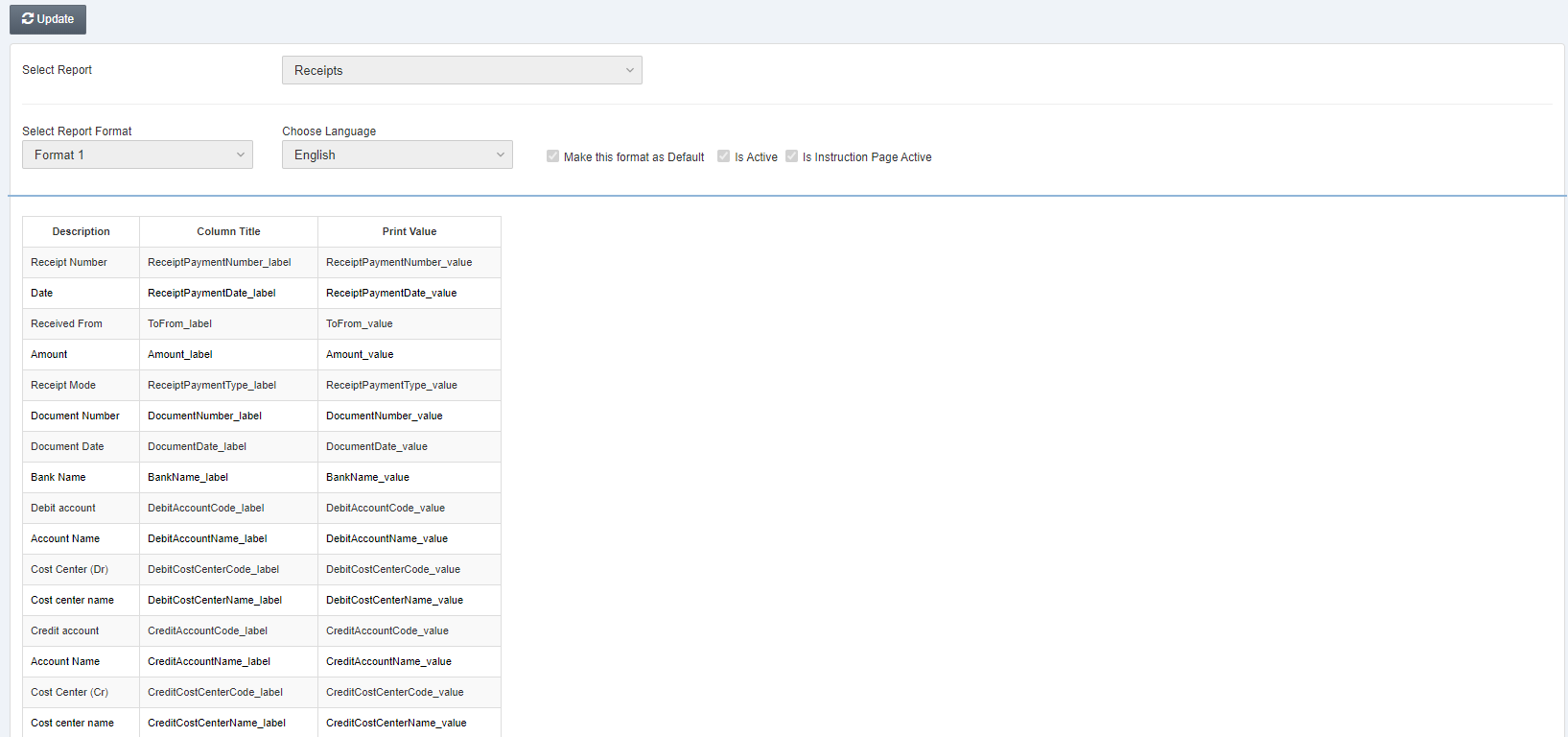 انقر على زر «تعديل» الموجود أعلى الصفحة.
 مرّر الصفحة للأسفل حتى ترى متن صفحة التعليمات:
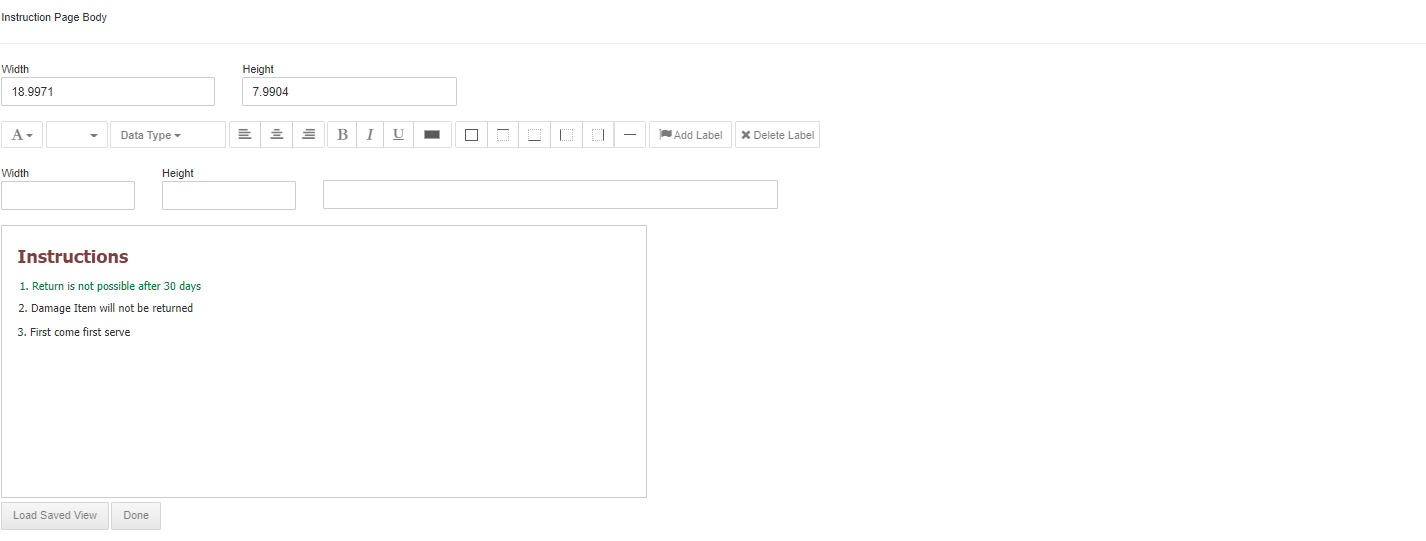 ملاحظة: يمكنك إضافة التسمية من زر إضافة تسمية وحذف أي تسمية عن طريق زر حذف التسمية أثناء تحديد التسمية.
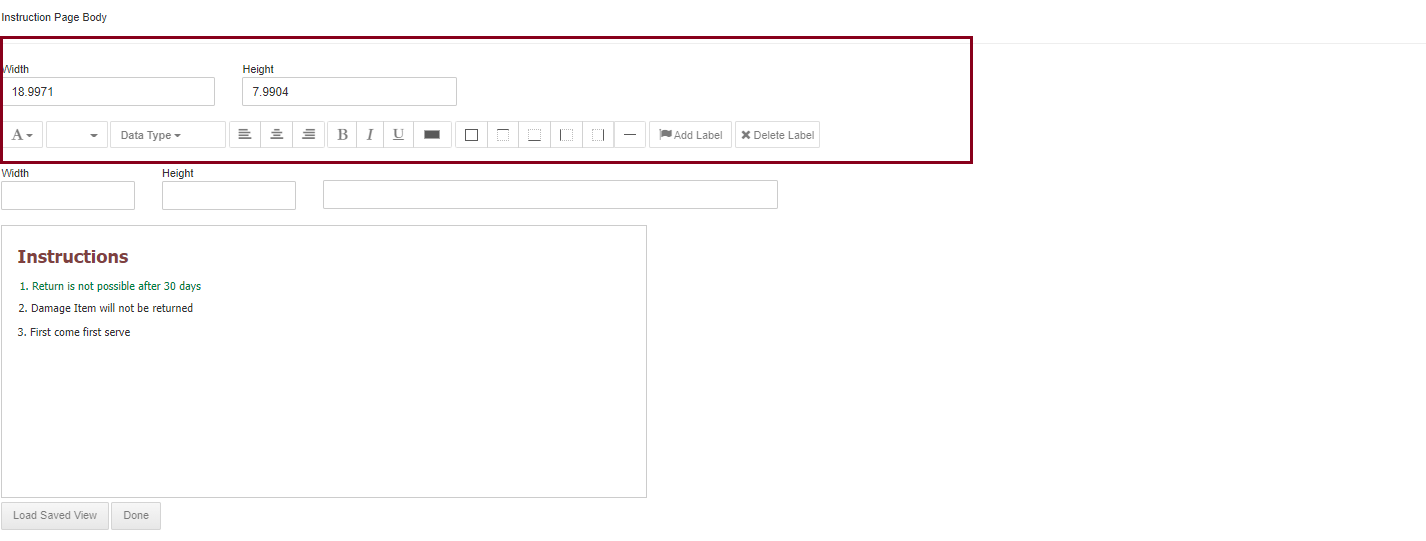 بالنسبة لقسم التحرير، انتقل إلى قسم الرأس للاطلاع على الشرح التفصيلي لطريقة عمل هذا القسم.
 تحميل العرض المحفوظ: يُستخدم هذا الزر لتحميل العرض المحفوظ سابقًا.
تم: يُستخدم هذا الزر لاعتماد التغييرات التي أجريتها وحفظها.
انقر على زر «حفظ» الموجود أعلى الصفحة.
تظهر رسالة "العملية ناجحة" أعلى الصفحة.
تحميل العرض المحفوظ: يُستخدم هذا الزر لتحميل العرض المحفوظ سابقًا.
تم: يُستخدم هذا الزر لاعتماد التغييرات التي أجريتها وحفظها.
انقر على زر «حفظ» الموجود أعلى الصفحة.
تظهر رسالة "العملية ناجحة" أعلى الصفحة.
 ملاحظة: لكل صفحة، تحتاج إلى تحديدها وتطبيق التغيير عليها بشكل منفصل وفردي.
هل كان هذا المقال مفيداً؟
ابدأ مع SMACC اليوم
جرّب مجاناً لمدة 14 يوماً — بدون بطاقة ائتمان وبدون التزام.