
المندوب
في شاشة المندوب يمكنك إضافة بيانات مندوب جديد، كما يمكنك تعديل بيانات المندوب المطلوب وحذفها وطباعتها.
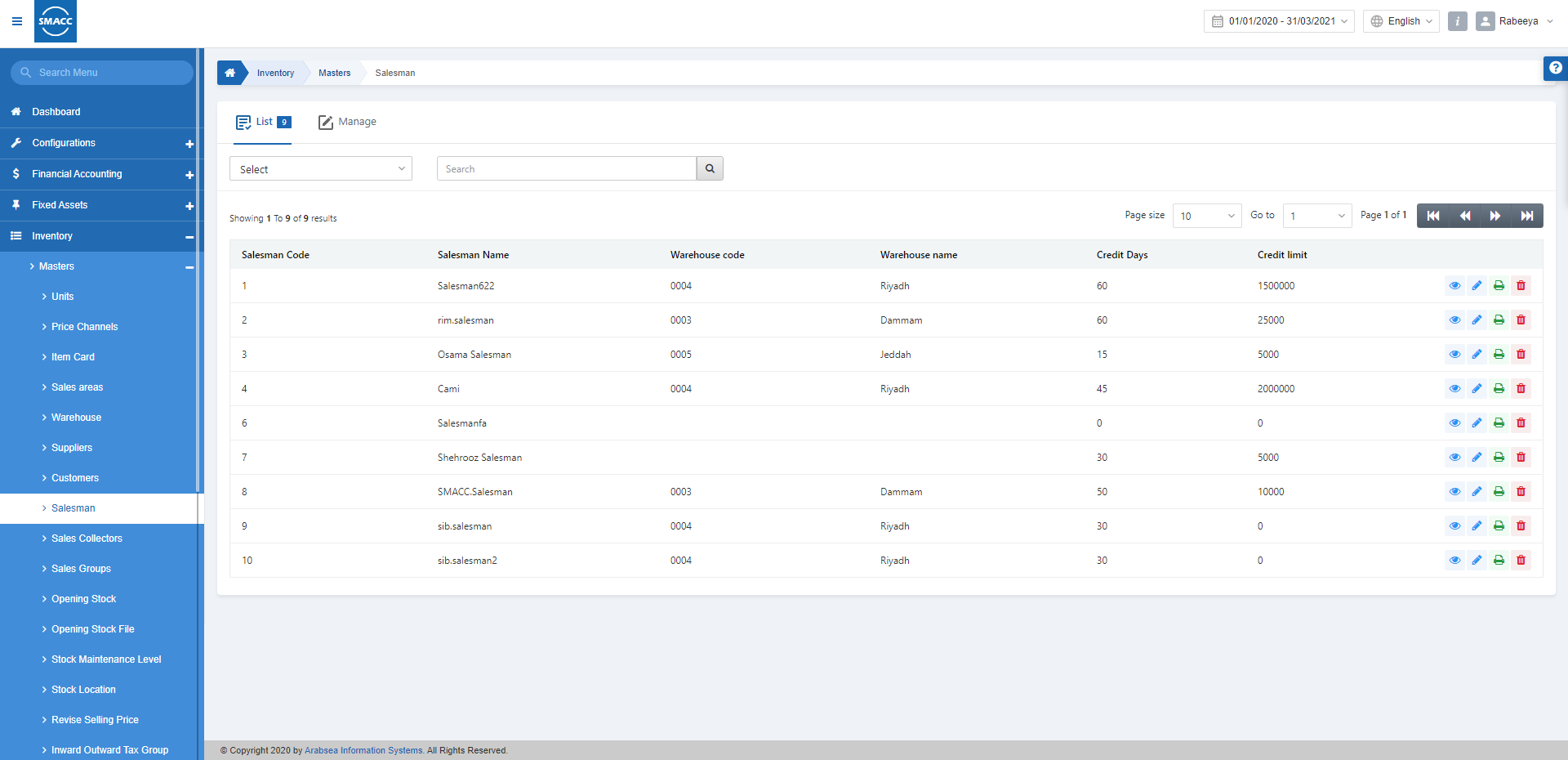
إضافة مندوب جديد
لإضافة مندوب جديد، انتقل إلى المخزون > البيانات الأساسية > المندوب، فتظهر صفحة المندوب.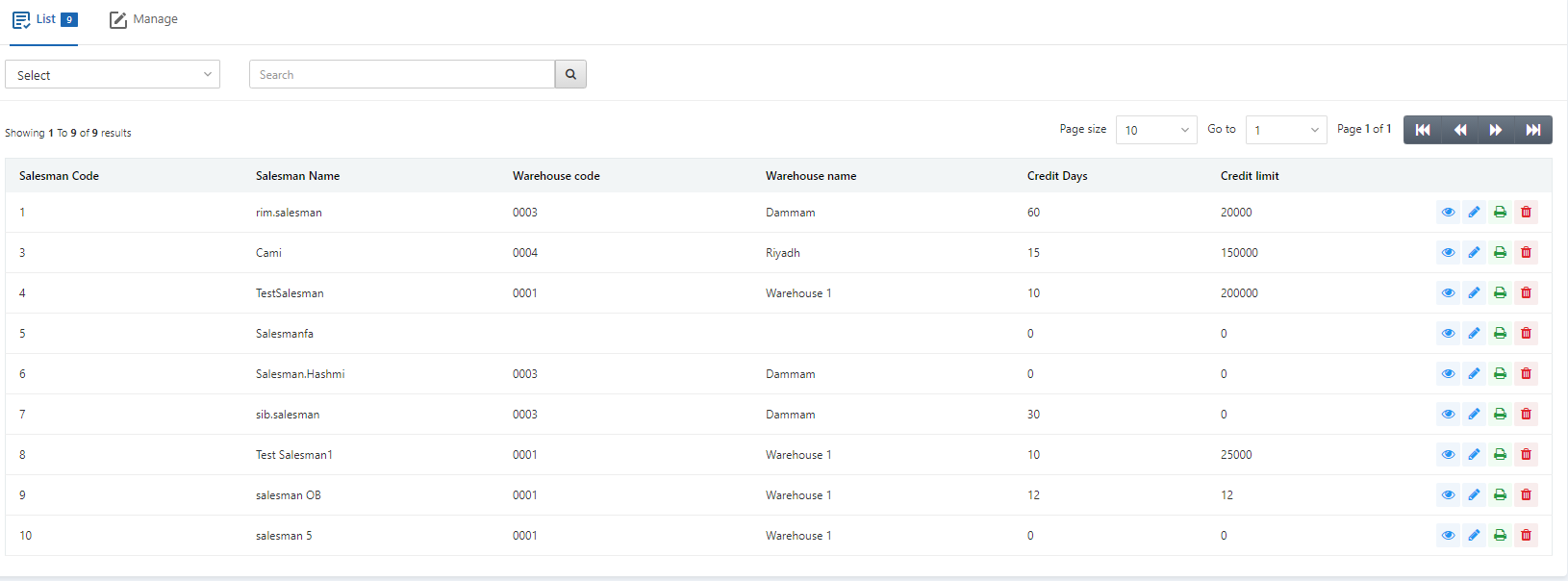 انقر على زر «Manage» أعلى الصفحة.
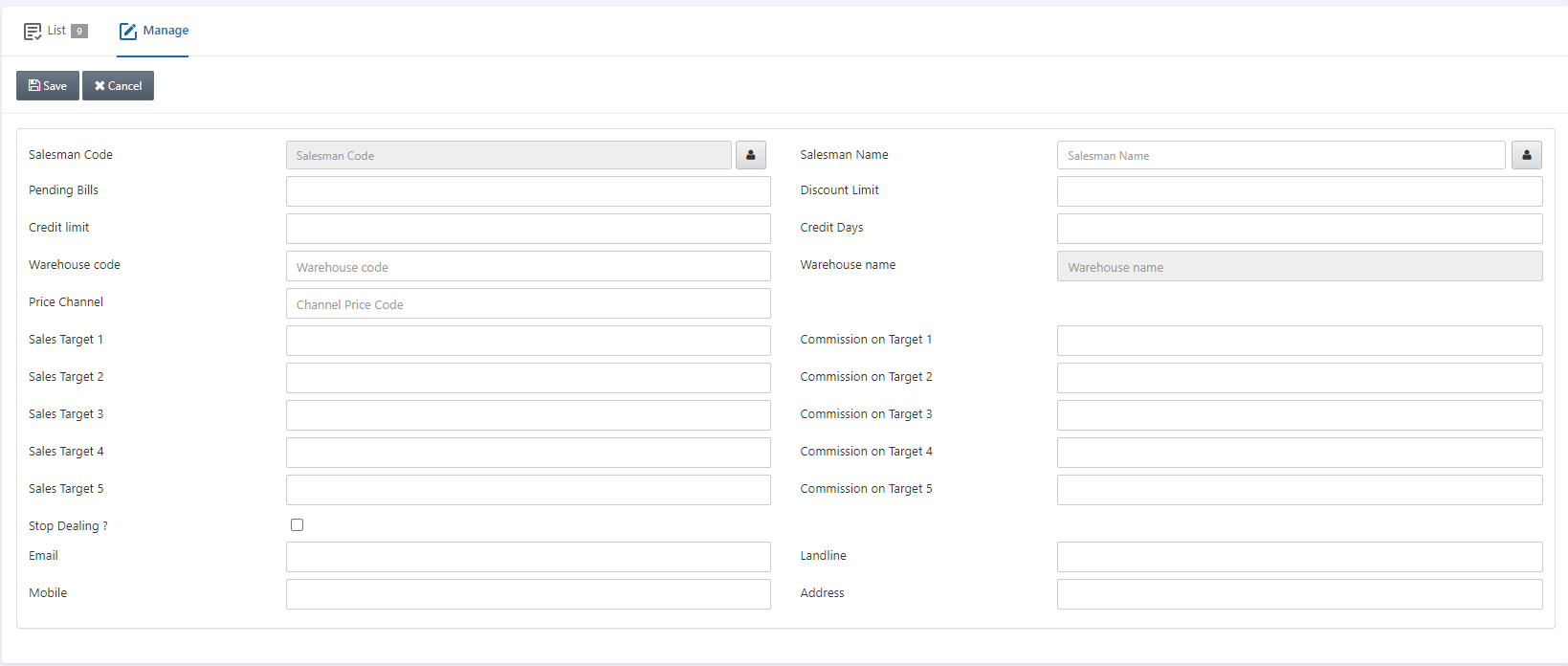 رمز المندوب (Salesman Code): يُنشئ النظام رمز المندوب تلقائيًا عند كل إدخال لمندوب جديد.
اسم المندوب (Salesman Name): أدخل اسم المندوب في هذا الحقل.
إدارة الأسماء (Manage Names): انقر على زر «Manage Names» المجاور لاسم المندوب. يتيح لك هذا الحقل حفظ اسم المندوب بعدة لغات.
رمز المندوب (Salesman Code): يُنشئ النظام رمز المندوب تلقائيًا عند كل إدخال لمندوب جديد.
اسم المندوب (Salesman Name): أدخل اسم المندوب في هذا الحقل.
إدارة الأسماء (Manage Names): انقر على زر «Manage Names» المجاور لاسم المندوب. يتيح لك هذا الحقل حفظ اسم المندوب بعدة لغات.

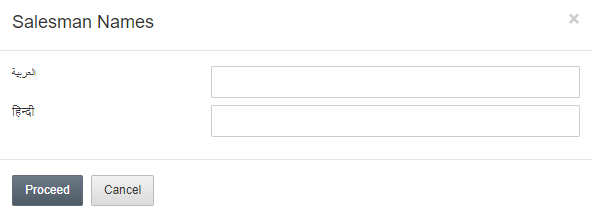 انقر على زر «Proceed» لحفظ البيانات.
 الفواتير المعلقة (Pending Bills): يحدد هذا الحقل الفواتير المعلقة على عاتق المندوب. على سبيل المثال، تُدخل القيمة 0.00 في حال عدم وجود فواتير معلقة.
حد الخصم (Discount Limit): يحدد هذا الحقل نسبة حد الخصم المسموح به للمندوب.
حد الائتمان (Credit Limit): يحدد هذا الحقل إجمالي حد الائتمان الذي يمكن للمندوب منحه للعميل.
أيام الائتمان (Credit Days): يحدد هذا الحقل أيام الائتمان التي تُعرّف مدة حد الائتمان.
رمز المستودع (Warehouse Code): اختر رمز المستودع من القائمة المنسدلة في هذا الحقل.
اسم المستودع (Warehouse Name): يجلب النظام هذا الحقل تلقائيًا بناءً على رمز المستودع.
قناة السعر (Price Channel): اختر قناة السعر الخاصة بهذا المندوب من القائمة المنسدلة.
الفواتير المعلقة (Pending Bills): يحدد هذا الحقل الفواتير المعلقة على عاتق المندوب. على سبيل المثال، تُدخل القيمة 0.00 في حال عدم وجود فواتير معلقة.
حد الخصم (Discount Limit): يحدد هذا الحقل نسبة حد الخصم المسموح به للمندوب.
حد الائتمان (Credit Limit): يحدد هذا الحقل إجمالي حد الائتمان الذي يمكن للمندوب منحه للعميل.
أيام الائتمان (Credit Days): يحدد هذا الحقل أيام الائتمان التي تُعرّف مدة حد الائتمان.
رمز المستودع (Warehouse Code): اختر رمز المستودع من القائمة المنسدلة في هذا الحقل.
اسم المستودع (Warehouse Name): يجلب النظام هذا الحقل تلقائيًا بناءً على رمز المستودع.
قناة السعر (Price Channel): اختر قناة السعر الخاصة بهذا المندوب من القائمة المنسدلة.
 هدف المبيعات 1 (Sales Target 1): يحدد هذا الحقل هدف المبيعات الأول (بالعملة المختارة) كقيمة مبيعات.
العمولة على الهدف 1 (Commission on Target 1): يحدد هذا الحقل العمولة الخاصة بـ هدف المبيعات 1.
هدف المبيعات 2 (Sales Target 2): يحدد هذا الحقل هدف المبيعات الثاني (بالعملة المختارة) كقيمة مبيعات.
العمولة على الهدف 2 (Commission on Target 2): يحدد هذا الحقل العمولة الخاصة بـ هدف المبيعات 2.
هدف المبيعات 3 (Sales Target 3): يحدد هذا الحقل هدف المبيعات الثالث (بالعملة المختارة) كقيمة مبيعات.
العمولة على الهدف 3 (Commission on Target 3): يحدد هذا الحقل العمولة الخاصة بـ هدف المبيعات 3.
هدف المبيعات 4 (Sales Target 4): يحدد هذا الحقل هدف المبيعات الرابع (بالعملة المختارة) كقيمة مبيعات.
العمولة على الهدف 4 (Commission on Target 4): يحدد هذا الحقل العمولة الخاصة بـ هدف المبيعات 4.
هدف المبيعات 5 (Sales Target 5): يحدد هذا الحقل هدف المبيعات الخامس (بالعملة المختارة) كقيمة مبيعات.
العمولة على الهدف 5 (Commission on Target 5): يحدد هذا الحقل العمولة الخاصة بـ هدف المبيعات 5.
هدف المبيعات 1 (Sales Target 1): يحدد هذا الحقل هدف المبيعات الأول (بالعملة المختارة) كقيمة مبيعات.
العمولة على الهدف 1 (Commission on Target 1): يحدد هذا الحقل العمولة الخاصة بـ هدف المبيعات 1.
هدف المبيعات 2 (Sales Target 2): يحدد هذا الحقل هدف المبيعات الثاني (بالعملة المختارة) كقيمة مبيعات.
العمولة على الهدف 2 (Commission on Target 2): يحدد هذا الحقل العمولة الخاصة بـ هدف المبيعات 2.
هدف المبيعات 3 (Sales Target 3): يحدد هذا الحقل هدف المبيعات الثالث (بالعملة المختارة) كقيمة مبيعات.
العمولة على الهدف 3 (Commission on Target 3): يحدد هذا الحقل العمولة الخاصة بـ هدف المبيعات 3.
هدف المبيعات 4 (Sales Target 4): يحدد هذا الحقل هدف المبيعات الرابع (بالعملة المختارة) كقيمة مبيعات.
العمولة على الهدف 4 (Commission on Target 4): يحدد هذا الحقل العمولة الخاصة بـ هدف المبيعات 4.
هدف المبيعات 5 (Sales Target 5): يحدد هذا الحقل هدف المبيعات الخامس (بالعملة المختارة) كقيمة مبيعات.
العمولة على الهدف 5 (Commission on Target 5): يحدد هذا الحقل العمولة الخاصة بـ هدف المبيعات 5.
 إيقاف التعامل (Stop Dealing): عند تحديد مربع الاختيار هذا، يتوقف التعامل مع المندوب. وترك المربع دون تحديد يسمح بالتعامل مع المندوب.
البريد الإلكتروني (Email): أدخل عنوان البريد الإلكتروني الخاص بالمندوب.
الهاتف الأرضي (Landline): أدخل رقم الهاتف الأرضي الخاص بالمندوب.
الجوال (Mobile): أدخل رقم الهاتف الجوال الخاص بالمندوب.
العنوان (Address): أدخل عنوان السكن الخاص بالمندوب.
انقر على زر «Save» أعلى الصفحة لحفظ البيانات.
إيقاف التعامل (Stop Dealing): عند تحديد مربع الاختيار هذا، يتوقف التعامل مع المندوب. وترك المربع دون تحديد يسمح بالتعامل مع المندوب.
البريد الإلكتروني (Email): أدخل عنوان البريد الإلكتروني الخاص بالمندوب.
الهاتف الأرضي (Landline): أدخل رقم الهاتف الأرضي الخاص بالمندوب.
الجوال (Mobile): أدخل رقم الهاتف الجوال الخاص بالمندوب.
العنوان (Address): أدخل عنوان السكن الخاص بالمندوب.
انقر على زر «Save» أعلى الصفحة لحفظ البيانات.
تعديل/تحديث المندوب
لتعديل/تحديث بيانات مندوب، انتقل إلى المخزون > البيانات الأساسية > المندوب، فتظهر صفحة المندوب.
انقر على صف المندوب المطلوب.
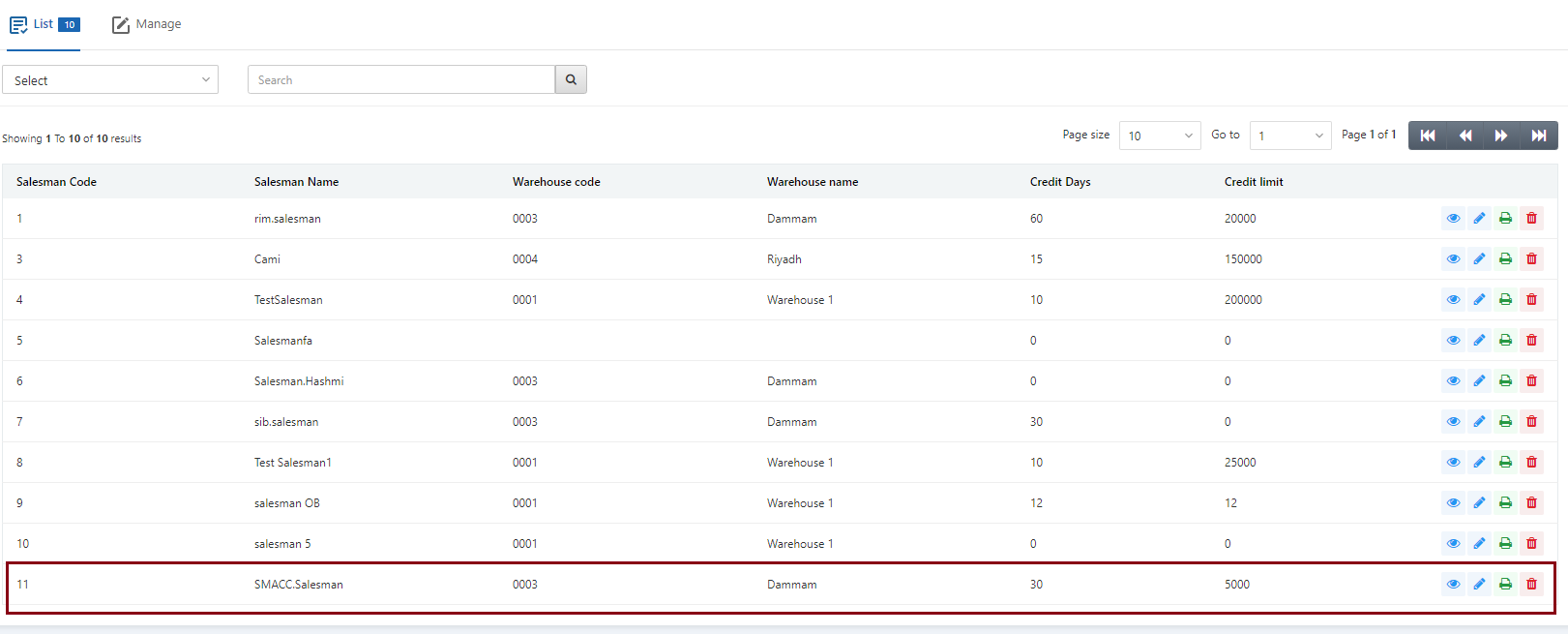 أمام المندوب المطلوب توجد أيقونات التحميل (Load) والتعديل (Edit) والطباعة (Print) والحذف (Delete).
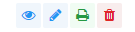 للتعديل، انقر على أيقونة التعديل (Edit) (القلم الأزرق) أمام المندوب المطلوب.
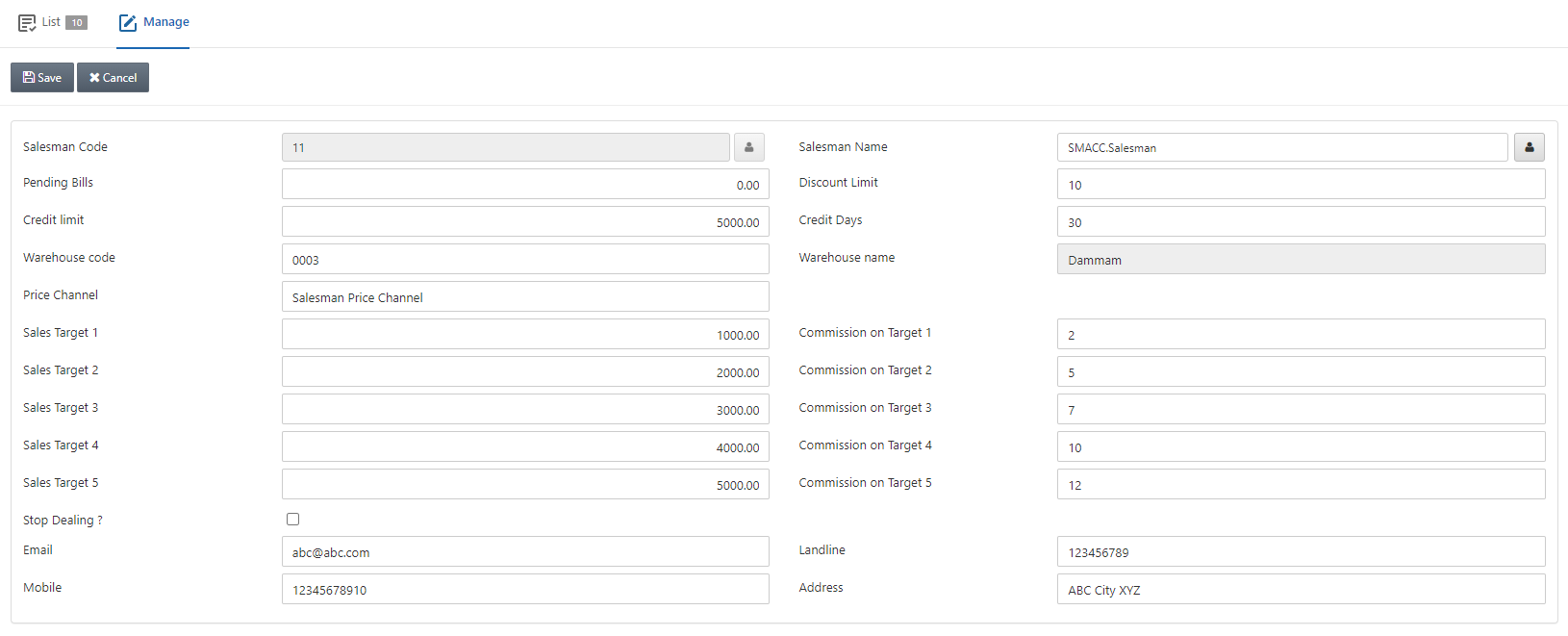 يمكنك تحديث جميع البيانات باستثناء رمز المندوب.
انقر على زر «Save» لـ حفظ البيانات.
يمكنك تحديث جميع البيانات باستثناء رمز المندوب.
انقر على زر «Save» لـ حفظ البيانات.
حذف المندوب
لحذف بيانات مندوب معين، انتقل إلى المخزون > البيانات الأساسية > المندوب، فتظهر صفحة المندوب.
انقر على صف المندوب المطلوب.
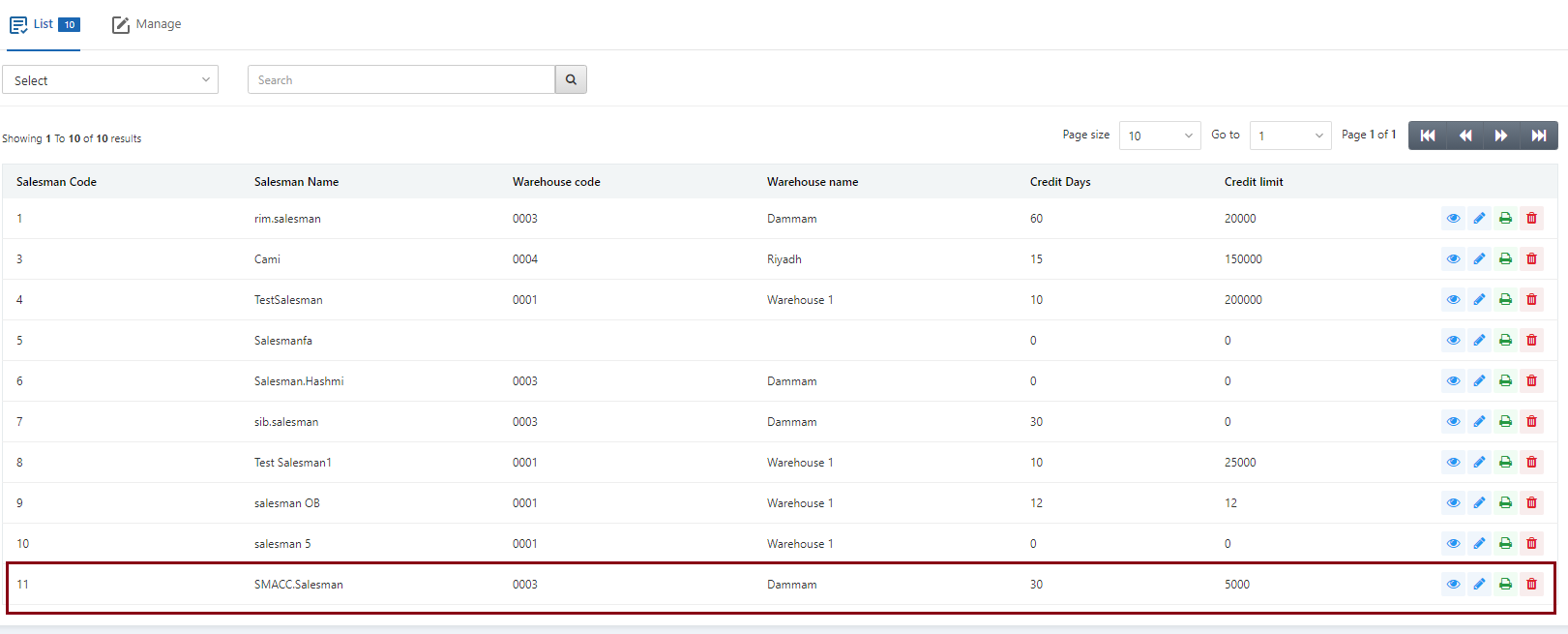 أمام المندوب المطلوب توجد أيقونات التحميل (Load) والتعديل (Edit) والطباعة (Print) والحذف (Delete).
للحذف، انقر على أيقونة الحذف (Delete) (الحمراء) أمام المندوب المطلوب.
أمام المندوب المطلوب توجد أيقونات التحميل (Load) والتعديل (Edit) والطباعة (Print) والحذف (Delete).
للحذف، انقر على أيقونة الحذف (Delete) (الحمراء) أمام المندوب المطلوب.
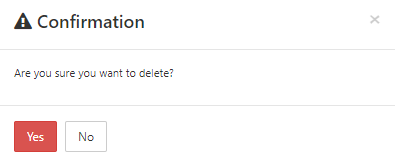 انقر على زر «Yes» لتأكيد حذف المندوب.
طباعة المندوب
لطباعة بيانات مندوب معين، انتقل إلى المخزون > البيانات الأساسية > المندوب، فتظهر صفحة المندوب.
انقر على صف المندوب المطلوب.
أمام المندوب المطلوب توجد أيقونات التحميل (Load) والتعديل (Edit) والطباعة (Print) والحذف (Delete).
للطباعة، انقر على أيقونة الطباعة (Print) (الخضراء) أمام المندوب المطلوب.
هل كان هذا المقال مفيداً؟
ابدأ مع SMACC اليوم
جرّب مجاناً لمدة 14 يوماً — بدون بطاقة ائتمان وبدون التزام.