
مجموعات المبيعات
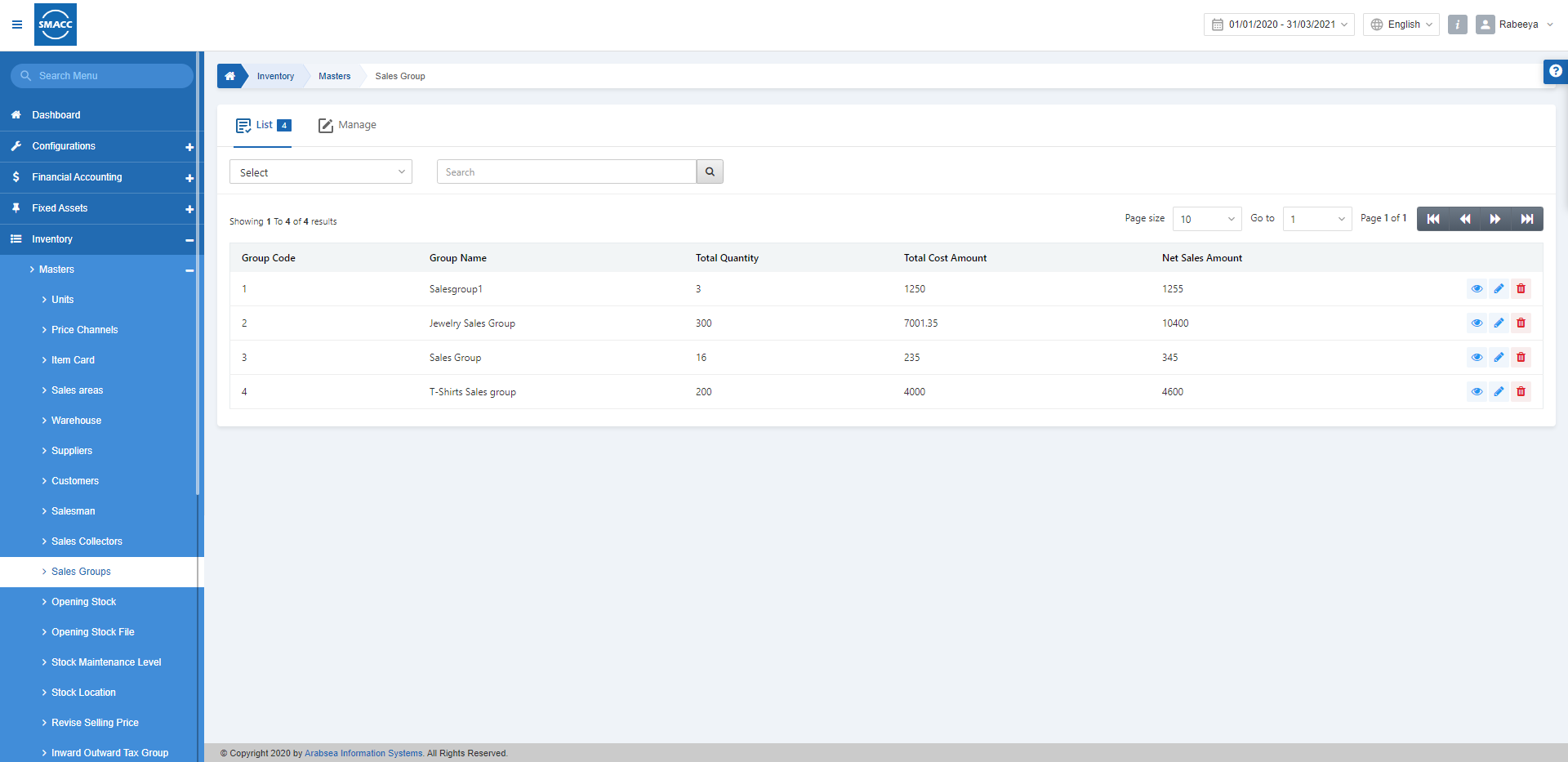
تُحدِّد مجموعات المبيعات تصنيف الأصناف بناءً على مبيعاتها. ويمكنك إضافة هذه المجموعات وحذفها من المخزون.
إضافة مجموعة مبيعات جديدة
لإضافة مجموعة مبيعات جديدة، انتقل إلى المخزون > البيانات الأساسية > مجموعات المبيعات، فتظهر صفحة مجموعات المبيعات.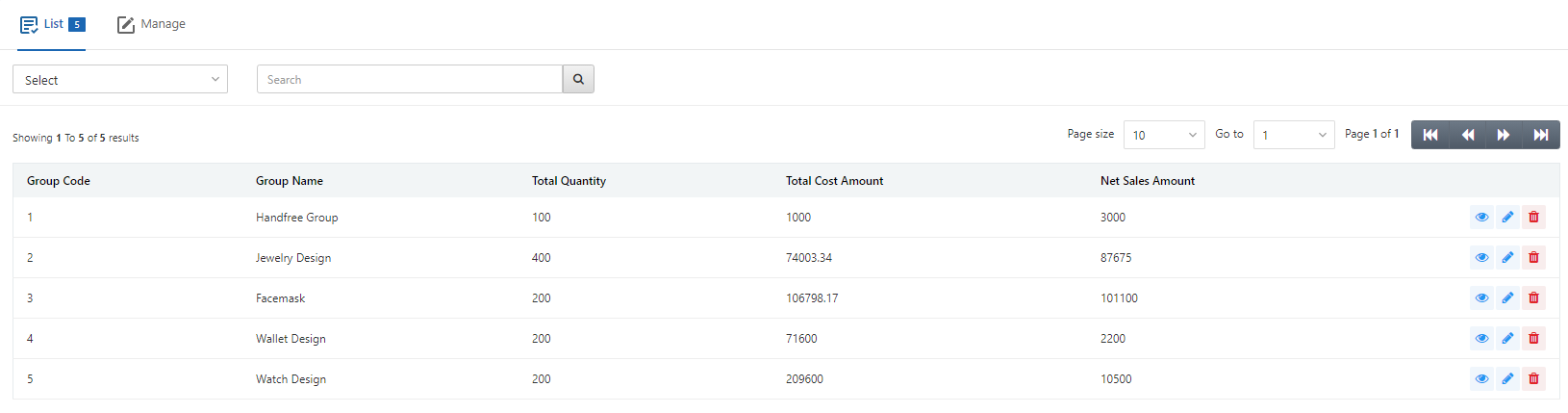 انقر على أيقونة «Manage» في أعلى الصفحة.
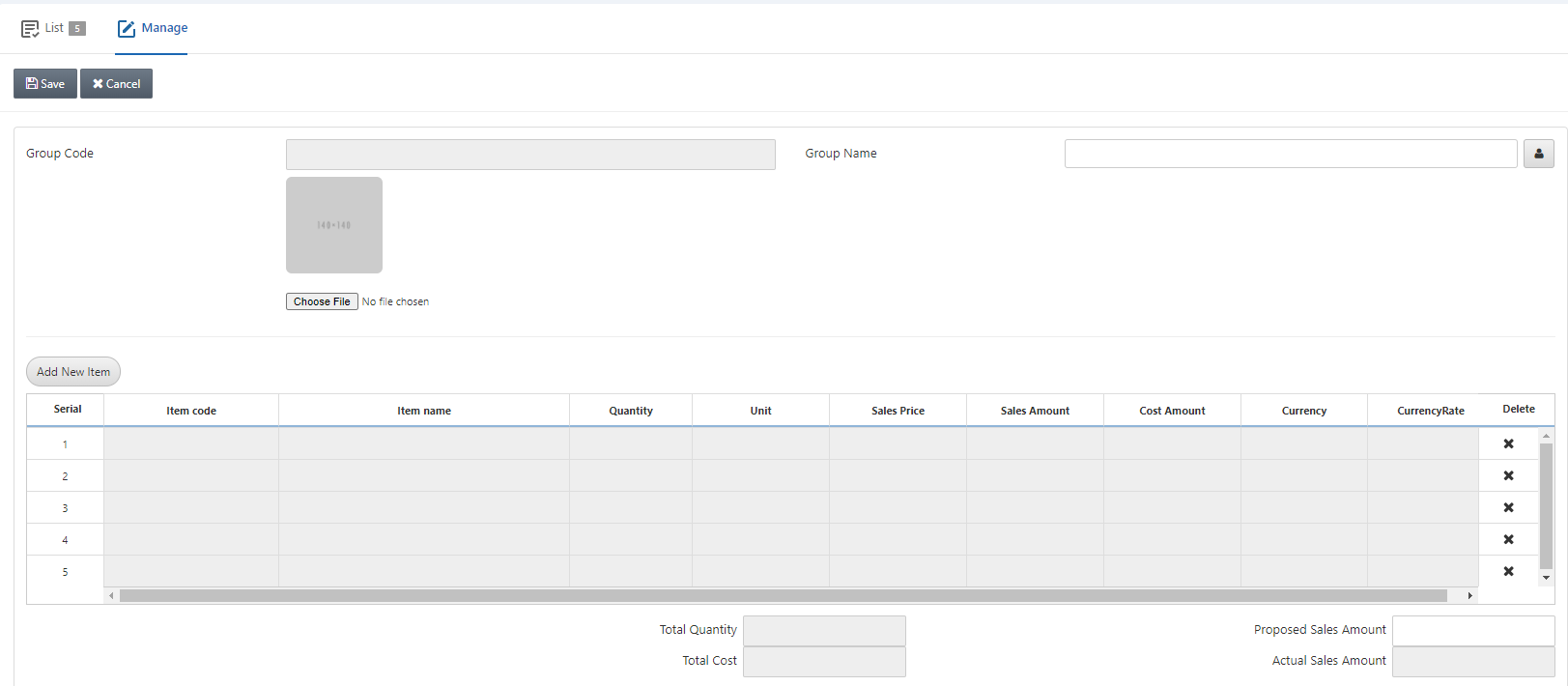 رمز المجموعة (Group Code): يُولِّد النظام هذا الحقل تلقائيًا.
اسم المجموعة (Group Name): يُحدِّد هذا الحقل اسم مجموعة المبيعات.
اختيار ملف (Choose File): يتيح لك هذا الزر اختيار صور لمجموعة المبيعات الخاصة بك.
رمز المجموعة (Group Code): يُولِّد النظام هذا الحقل تلقائيًا.
اسم المجموعة (Group Name): يُحدِّد هذا الحقل اسم مجموعة المبيعات.
اختيار ملف (Choose File): يتيح لك هذا الزر اختيار صور لمجموعة المبيعات الخاصة بك.
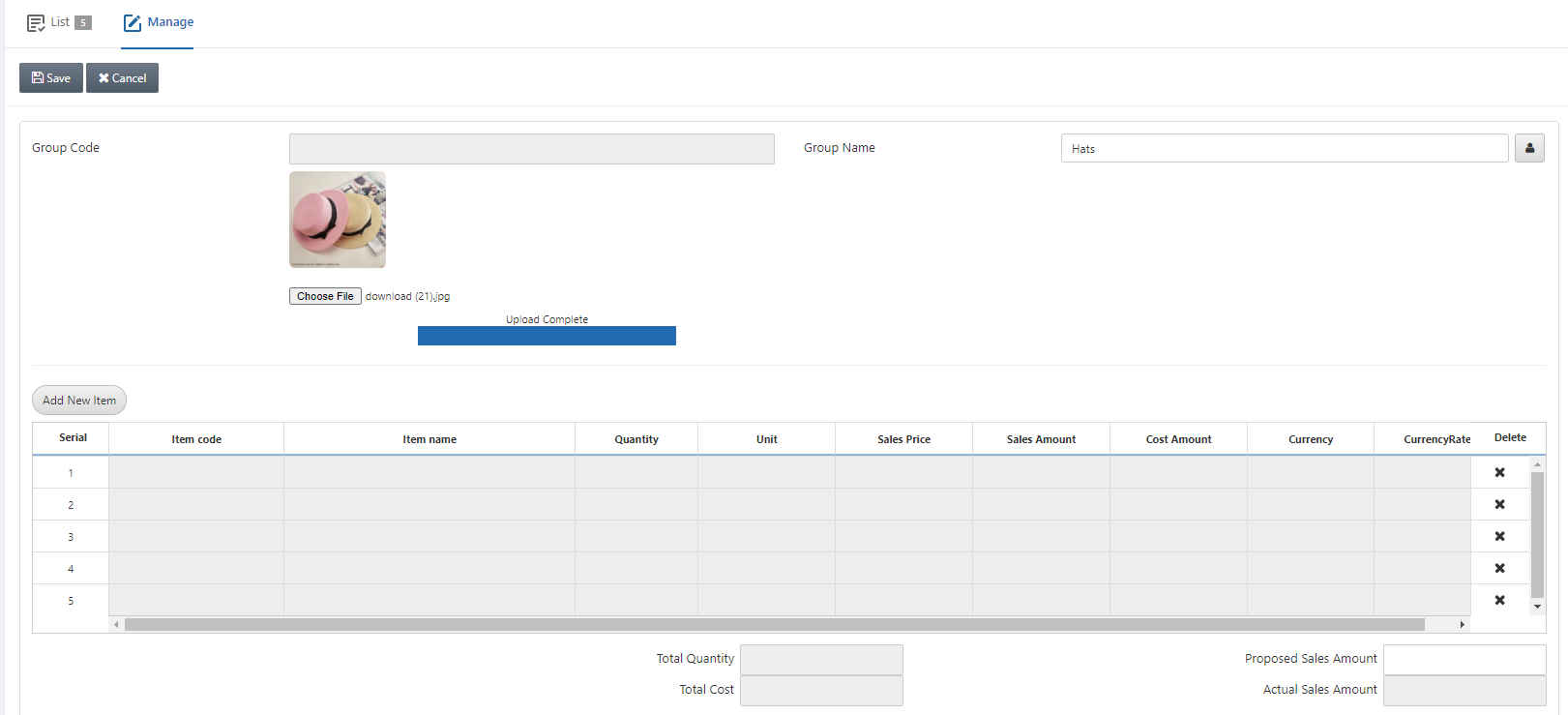 انقر على زر «Add New Item» (إضافة صنف جديد):
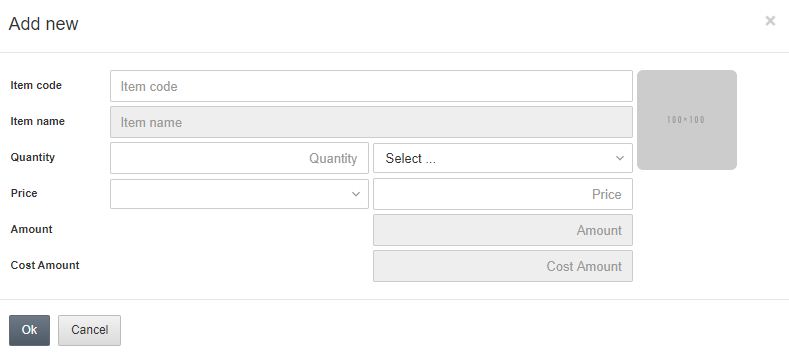 رمز الصنف (Item Code): يتيح هذا الحقل اختيار رمز الصنف من القائمة المنسدلة أو بإدخال رمز الصنف المحدَّد.
اسم الصنف (Item Name): يجلب النظام هذا الحقل تلقائيًا.
الكمية (Quantity): يُحدِّد هذا الحقل كمية الأصناف.
السعر (Price): يُحدِّد هذا الحقل سعر الأصناف.
رمز الصنف (Item Code): يتيح هذا الحقل اختيار رمز الصنف من القائمة المنسدلة أو بإدخال رمز الصنف المحدَّد.
اسم الصنف (Item Name): يجلب النظام هذا الحقل تلقائيًا.
الكمية (Quantity): يُحدِّد هذا الحقل كمية الأصناف.
السعر (Price): يُحدِّد هذا الحقل سعر الأصناف.
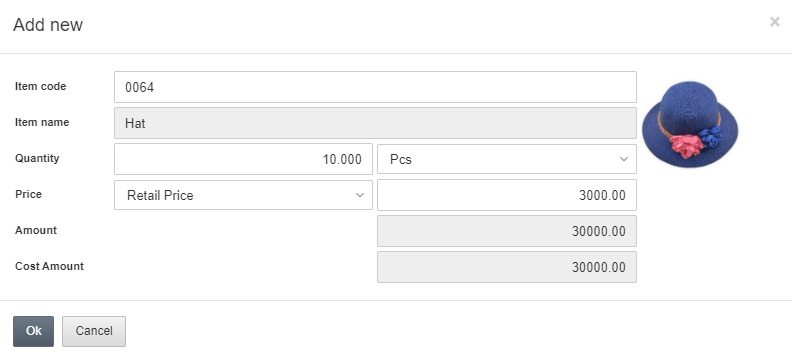 انقر على زر «OK» (موافق) لحفظ المعلومات.
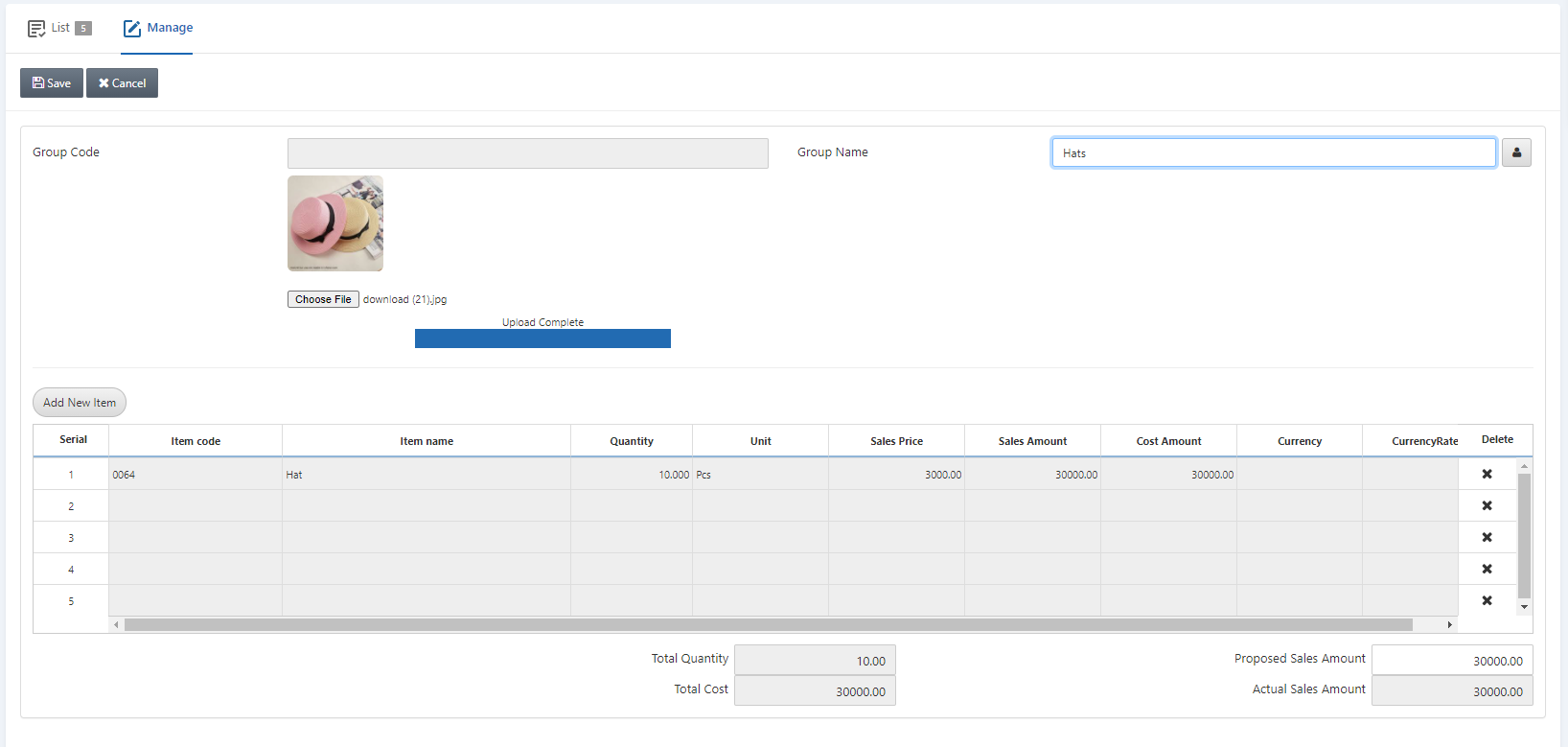 انقر على زر «Save» (حفظ) لحفظ المعلومات.
ملاحظة: بمجرد إضافة صنف يظهر هذا الصنف في الجدول، ويمكنك أيضًا إزالة الأصناف من الجدول.
انقر على زر «Save» (حفظ) لحفظ المعلومات.
ملاحظة: بمجرد إضافة صنف يظهر هذا الصنف في الجدول، ويمكنك أيضًا إزالة الأصناف من الجدول.
تحديث/تعديل مجموعة المبيعات
لتحديث/تعديل مجموعة مبيعات، انتقل إلى المخزون > البيانات الأساسية > مجموعات المبيعات، فتظهر صفحة مجموعات المبيعات.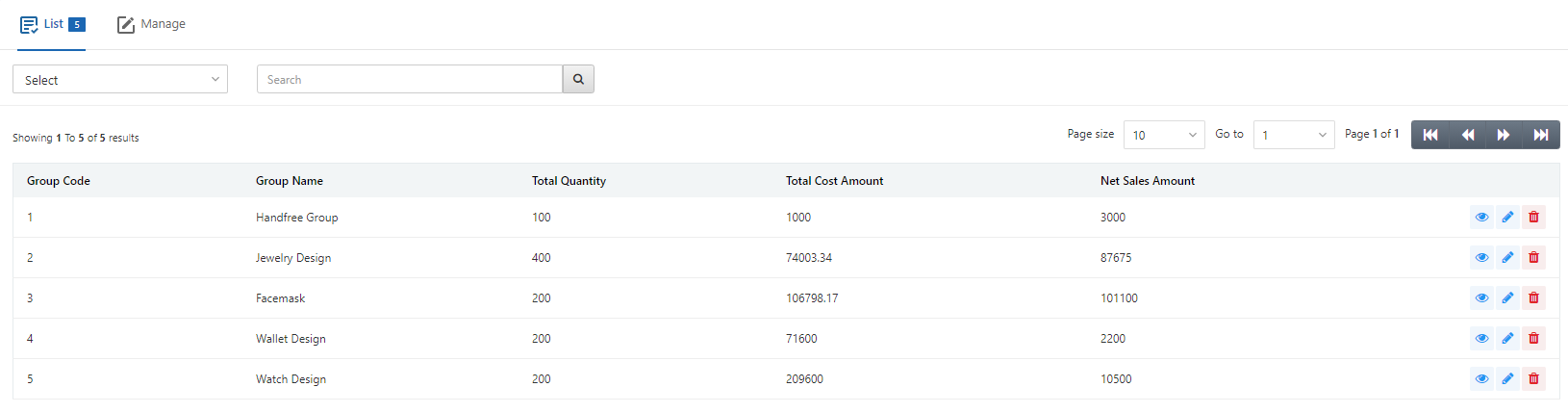 انقر على الصف المطلوب من مجموعة المبيعات.
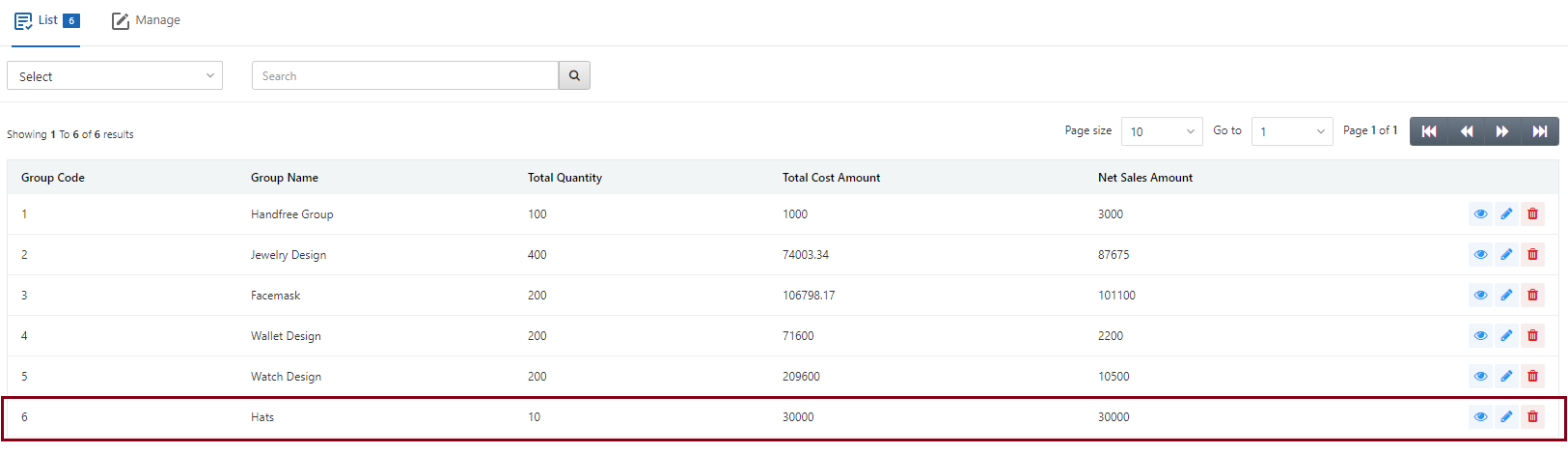 توجد ثلاث أيقونات أمام كل صف، وهي أيقونات التحميل (Load) والتعديل (Edit) والحذف (Delete) الموضحة أدناه:
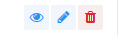 لتعديل/تحديث مجموعة المبيعات انقر على أيقونة التعديل (Edit) (القلم الأزرق).
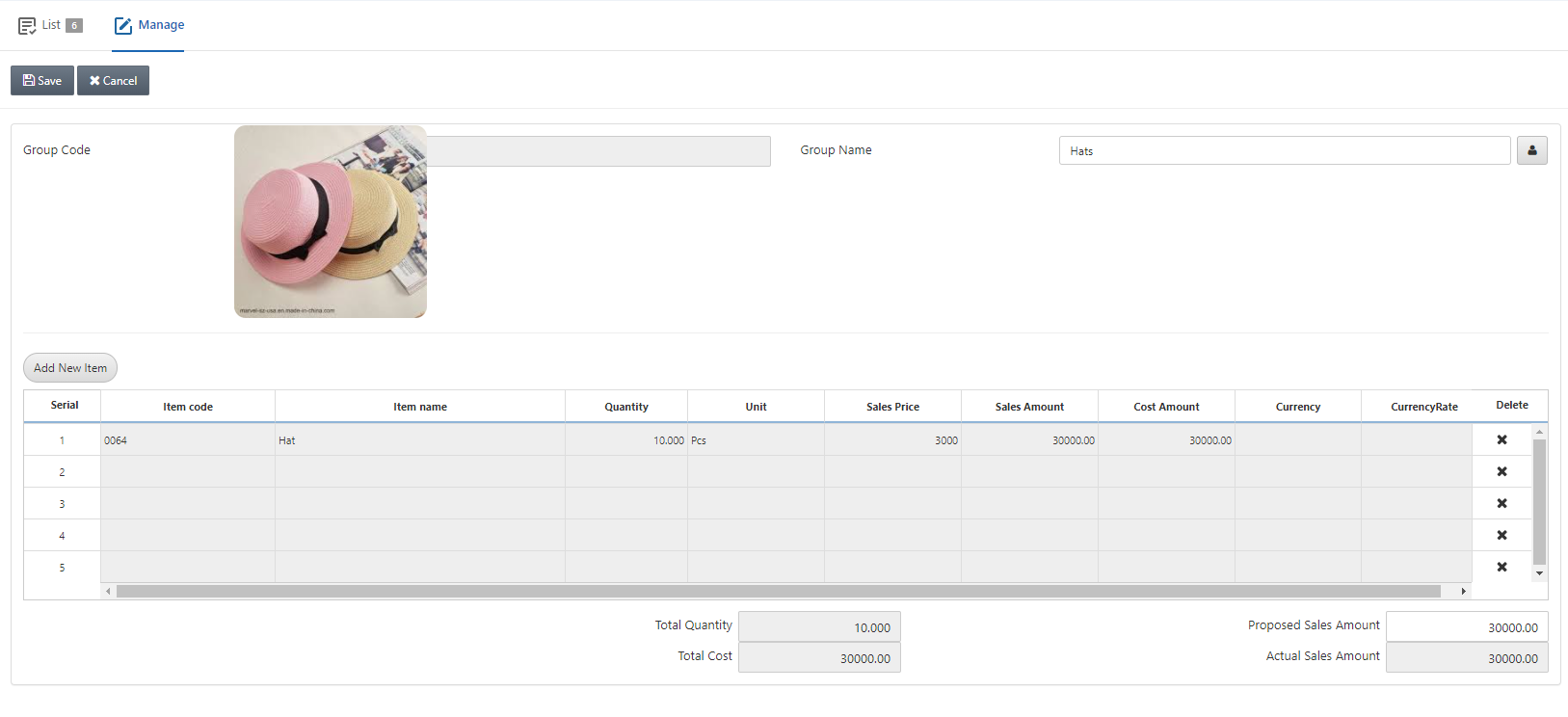 يمكنك تحديث معلومات مجموعة المبيعات والنقر على زر «Save» (حفظ).
حذف مجموعة المبيعات
لحذف مجموعة المبيعات، انتقل إلى المخزون > البيانات الأساسية > مجموعات المبيعات، فتظهر صفحة مجموعات المبيعات.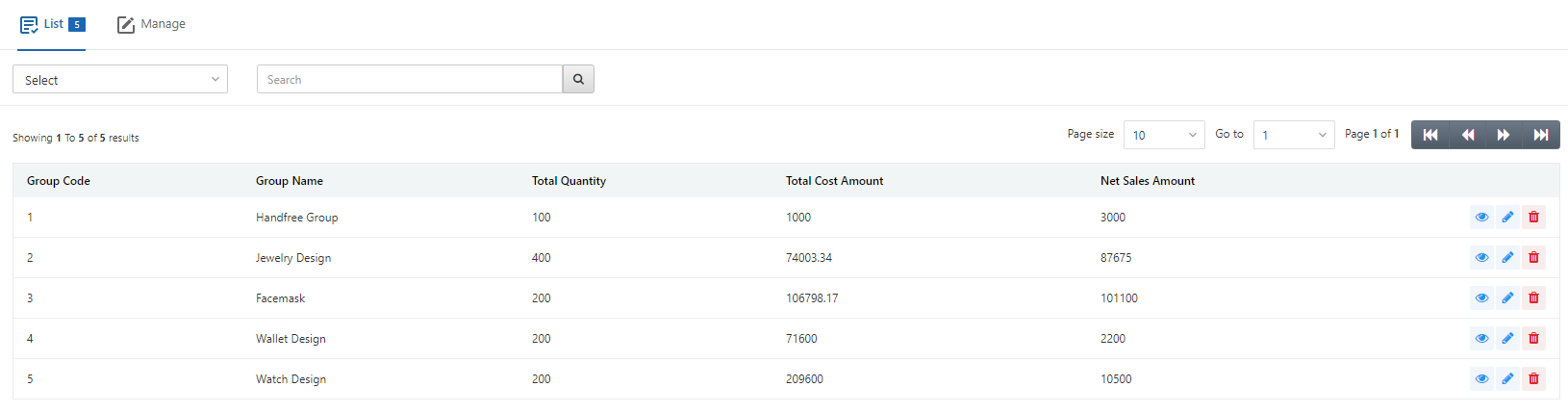 انقر على الصف المطلوب من مجموعة المبيعات.
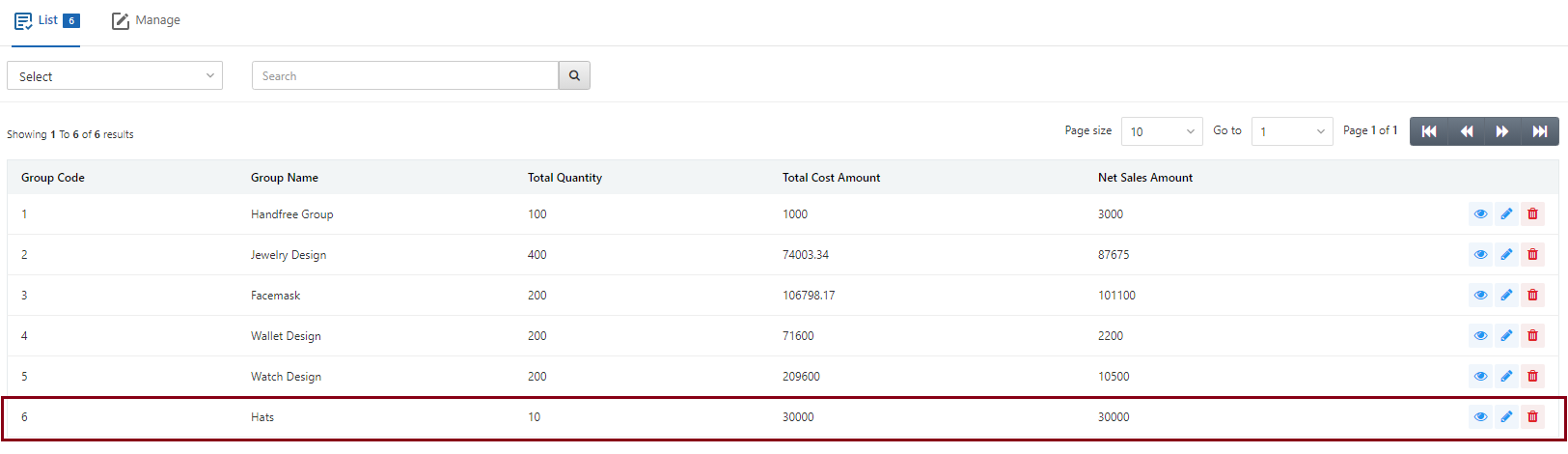 توجد ثلاث أيقونات أمام كل صف، وهي أيقونات التحميل (Load) والتعديل (Edit) والحذف (Delete) الموضحة أدناه:
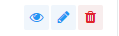 لحذف مجموعة المبيعات انقر على أيقونة الحذف (Delete) (الحمراء).
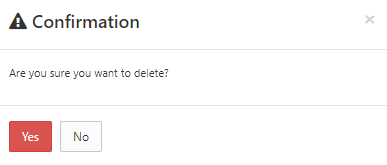 انقر على زر «Yes» (نعم) لتأكيد الحذف.
هل كان هذا المقال مفيداً؟
ابدأ مع SMACC اليوم
جرّب مجاناً لمدة 14 يوماً — بدون بطاقة ائتمان وبدون التزام.