
العملاء
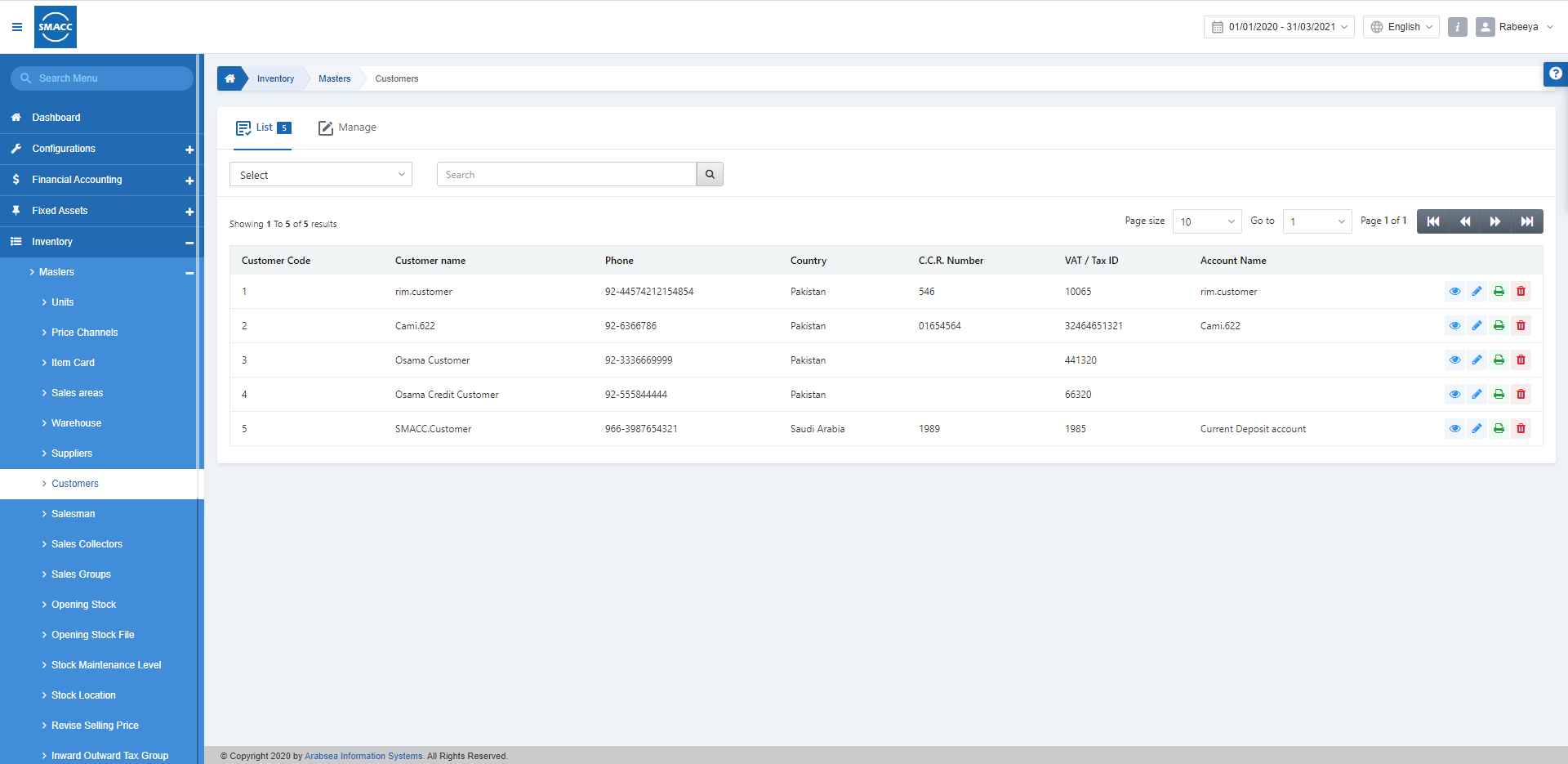
في شاشة العملاء يمكنك إضافة بيانات عميل جديد. كما يمكنك تعديل بيانات العميل المطلوب وحذفها وطباعتها.
إضافة عميل جديد
لإضافة عميل جديد، انتقل إلى المخزون > البيانات الأساسية > العملاء، فتظهر صفحة العملاء.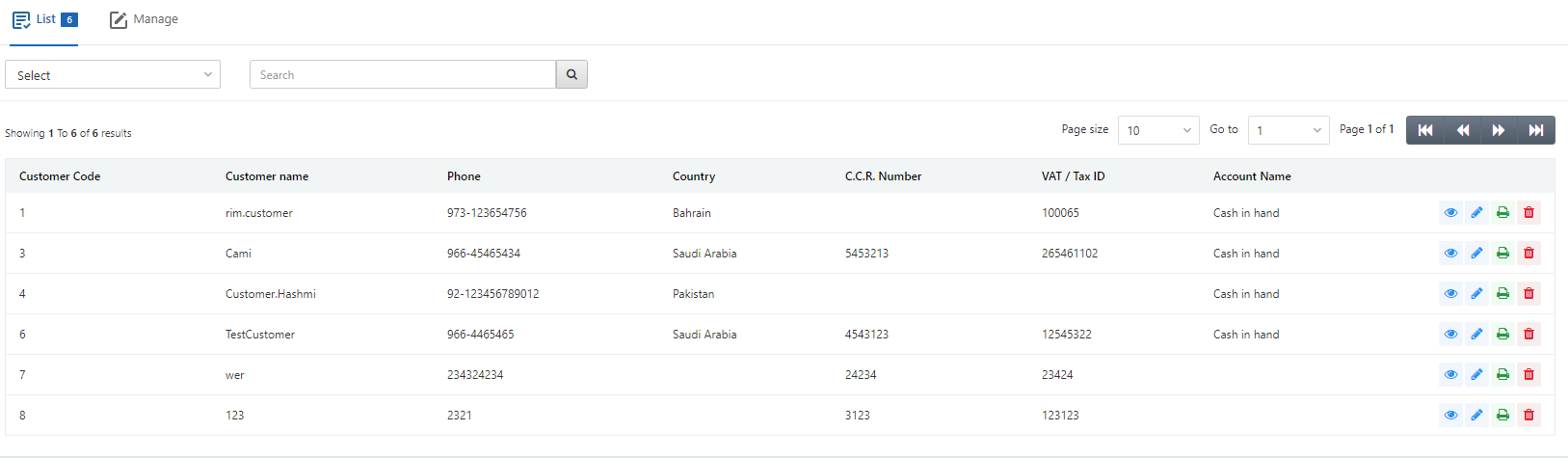 انقر على زر «Manage» أعلى الصفحة.
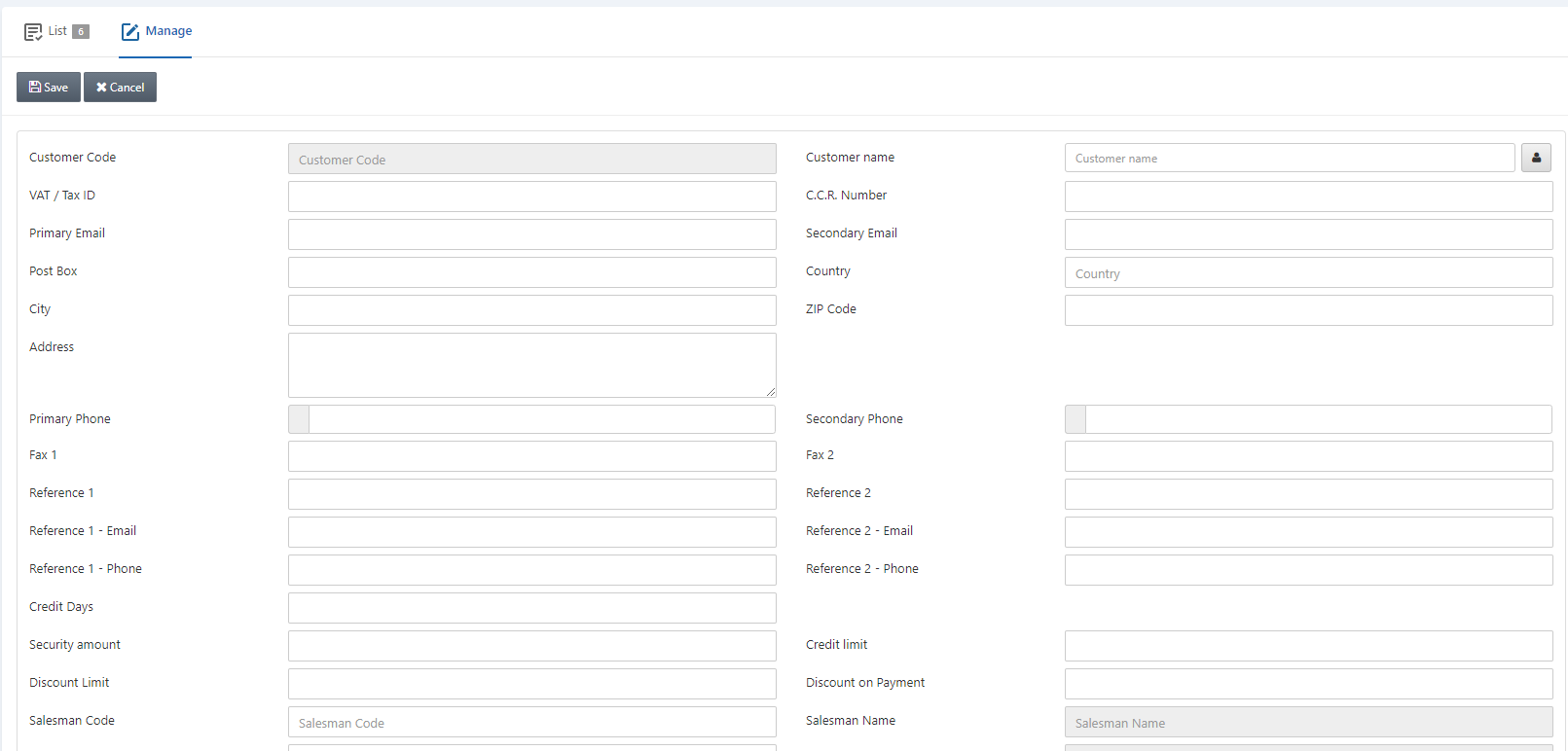 رمز العميل (Customer Code): يُولّد النظام هذا الحقل تلقائياً.
اسم العميل (Customer Name): أدخل اسم العميل.
إدارة الأسماء (Manage Names): انقر على زر «Manage Names» لتعيين اسم العميل بعدة لغات.
رمز العميل (Customer Code): يُولّد النظام هذا الحقل تلقائياً.
اسم العميل (Customer Name): أدخل اسم العميل.
إدارة الأسماء (Manage Names): انقر على زر «Manage Names» لتعيين اسم العميل بعدة لغات.

 الرقم الضريبي / رقم ضريبة القيمة المضافة (VAT/ Tax ID): يُستخدم هذا الحقل لتعيين الرقم الضريبي / رقم ضريبة القيمة المضافة الخاص بالعميل. وتشير VAT إلى ضريبة القيمة المضافة.
ملاحظة: تُستخدم الأرقام الضريبية للأغراض الضريبية، ولا تُمنح إلا للمنشآت / العملاء المسجلين في ضريبة القيمة المضافة.
رقم السجل التجاري المركزي (C.C.R Number): يُستخدم هذا الحقل لتعيين رقم التسجيل المركزي للمتعاقدين الخاص بالعميل.
البريد الإلكتروني الأساسي (Primary Email): يُستخدم هذا الحقل لتعيين البريد الإلكتروني الأساسي للعميل.
البريد الإلكتروني الثانوي (Secondary Email): يُستخدم هذا الحقل لتعيين البريد الإلكتروني الثانوي للعميل.
صندوق البريد (Post Box): يُستخدم هذا الحقل لتعيين صندوق البريد.
الدولة (Country): يتيح هذا الحقل اختيار الدولة من قائمة منسدلة.
المدينة (City): يُستخدم هذا الحقل لتعيين المدينة.
الرمز البريدي (ZIP Code): يُستخدم هذا الحقل لتعيين الرمز البريدي لموقع العميل.
العنوان (Address): يُستخدم هذا الحقل لتعيين عنوان إقامة العميل.
الرقم الضريبي / رقم ضريبة القيمة المضافة (VAT/ Tax ID): يُستخدم هذا الحقل لتعيين الرقم الضريبي / رقم ضريبة القيمة المضافة الخاص بالعميل. وتشير VAT إلى ضريبة القيمة المضافة.
ملاحظة: تُستخدم الأرقام الضريبية للأغراض الضريبية، ولا تُمنح إلا للمنشآت / العملاء المسجلين في ضريبة القيمة المضافة.
رقم السجل التجاري المركزي (C.C.R Number): يُستخدم هذا الحقل لتعيين رقم التسجيل المركزي للمتعاقدين الخاص بالعميل.
البريد الإلكتروني الأساسي (Primary Email): يُستخدم هذا الحقل لتعيين البريد الإلكتروني الأساسي للعميل.
البريد الإلكتروني الثانوي (Secondary Email): يُستخدم هذا الحقل لتعيين البريد الإلكتروني الثانوي للعميل.
صندوق البريد (Post Box): يُستخدم هذا الحقل لتعيين صندوق البريد.
الدولة (Country): يتيح هذا الحقل اختيار الدولة من قائمة منسدلة.
المدينة (City): يُستخدم هذا الحقل لتعيين المدينة.
الرمز البريدي (ZIP Code): يُستخدم هذا الحقل لتعيين الرمز البريدي لموقع العميل.
العنوان (Address): يُستخدم هذا الحقل لتعيين عنوان إقامة العميل.
 الهاتف الأساسي (Primary Phone): يُستخدم هذا الحقل لتعيين رقم الهاتف الأساسي للعميل.
الهاتف الثانوي (Secondary Phone): يُستخدم هذا الحقل لتعيين رقم الهاتف الثانوي للعميل.
الفاكس 1 (Fax 1): يُستخدم هذا الحقل لتعيين رقم الفاكس 1 للعميل.
الفاكس 2 (Fax 2): يُستخدم هذا الحقل لتعيين رقم الفاكس 2 للعميل.
المرجع 1 (Reference 1): يُستخدم هذا الحقل لتعيين الشخص المرجعي للتواصل 1.
المرجع 2 (Reference 2): يُستخدم هذا الحقل لتعيين الشخص المرجعي للتواصل 2.
بريد المرجع 1 (Reference 1 – Email): يُستخدم هذا الحقل لتعيين البريد الإلكتروني للمرجع 1.
بريد المرجع 2 (Reference 2 – Email): يُستخدم هذا الحقل لتعيين البريد الإلكتروني للمرجع 2.
هاتف المرجع 1 (Reference 1 –Phone): يُستخدم هذا الحقل لتعيين رقم هاتف المرجع 1.
هاتف المرجع 2 (Reference 2 –Phone): يُستخدم هذا الحقل لتعيين رقم هاتف المرجع 2.
الهاتف الأساسي (Primary Phone): يُستخدم هذا الحقل لتعيين رقم الهاتف الأساسي للعميل.
الهاتف الثانوي (Secondary Phone): يُستخدم هذا الحقل لتعيين رقم الهاتف الثانوي للعميل.
الفاكس 1 (Fax 1): يُستخدم هذا الحقل لتعيين رقم الفاكس 1 للعميل.
الفاكس 2 (Fax 2): يُستخدم هذا الحقل لتعيين رقم الفاكس 2 للعميل.
المرجع 1 (Reference 1): يُستخدم هذا الحقل لتعيين الشخص المرجعي للتواصل 1.
المرجع 2 (Reference 2): يُستخدم هذا الحقل لتعيين الشخص المرجعي للتواصل 2.
بريد المرجع 1 (Reference 1 – Email): يُستخدم هذا الحقل لتعيين البريد الإلكتروني للمرجع 1.
بريد المرجع 2 (Reference 2 – Email): يُستخدم هذا الحقل لتعيين البريد الإلكتروني للمرجع 2.
هاتف المرجع 1 (Reference 1 –Phone): يُستخدم هذا الحقل لتعيين رقم هاتف المرجع 1.
هاتف المرجع 2 (Reference 2 –Phone): يُستخدم هذا الحقل لتعيين رقم هاتف المرجع 2.
 أيام الائتمان (Credit Days): يُستخدم هذا الحقل لتعيين مدة الائتمان المسموح بها.
مبلغ التأمين (Security Amount): يُستخدم هذا الحقل لتعيين مبلغ التأمين المسجل على العميل.
حد الائتمان (Credit Limit): يُستخدم هذا الحقل لتعيين حد الائتمان للعميل.
حد الخصم (Discount Limit): يُستخدم هذا الحقل لتعيين النسبة المئوية القصوى للخصم من 0 إلى 100.
الخصم عند الدفع (Discount on Payment): يُستخدم هذا الحقل لتعيين الخصم عند الدفع للعميل.
أيام الائتمان (Credit Days): يُستخدم هذا الحقل لتعيين مدة الائتمان المسموح بها.
مبلغ التأمين (Security Amount): يُستخدم هذا الحقل لتعيين مبلغ التأمين المسجل على العميل.
حد الائتمان (Credit Limit): يُستخدم هذا الحقل لتعيين حد الائتمان للعميل.
حد الخصم (Discount Limit): يُستخدم هذا الحقل لتعيين النسبة المئوية القصوى للخصم من 0 إلى 100.
الخصم عند الدفع (Discount on Payment): يُستخدم هذا الحقل لتعيين الخصم عند الدفع للعميل.
 رمز المندوب (Salesman Code): يتيح هذا الحقل اختيار رمز المندوب من القائمة المنسدلة.
اسم المندوب (Salesman Name): يجلب النظام هذا الحقل تلقائياً بناءً على اختيار رمز المندوب.
رمز منطقة المبيعات (Sales area code): يتيح هذا الحقل اختيار رمز منطقة المبيعات من القائمة المنسدلة.
اسم منطقة المبيعات (Sales Area name): يجلب النظام هذا الحقل تلقائياً بناءً على اختيار اسم منطقة المبيعات.
قناة السعر (Price Channel): يتيح هذا الحقل اختيار قناة السعر من القائمة المنسدلة.
رمز المندوب (Salesman Code): يتيح هذا الحقل اختيار رمز المندوب من القائمة المنسدلة.
اسم المندوب (Salesman Name): يجلب النظام هذا الحقل تلقائياً بناءً على اختيار رمز المندوب.
رمز منطقة المبيعات (Sales area code): يتيح هذا الحقل اختيار رمز منطقة المبيعات من القائمة المنسدلة.
اسم منطقة المبيعات (Sales Area name): يجلب النظام هذا الحقل تلقائياً بناءً على اختيار اسم منطقة المبيعات.
قناة السعر (Price Channel): يتيح هذا الحقل اختيار قناة السعر من القائمة المنسدلة.
 إيقاف التعامل؟ (Stop Dealing?) عند تحديد مربع الاختيار هذا يتم إيقاف التعامل مع العميل، وعند إلغاء تحديده يُسمح بالتعامل مع العميل.
معفى من الضريبة؟ (Tax Exempted?) عند تحديد مربع الاختيار هذا يُسمح بـالإعفاء من الضريبة.
السماح بتسجيل الدخول للتجارة الإلكترونية (Ecommerce Login Permitted): عند تحديد مربع الاختيار هذا يُسمح بـصلاحية تسجيل الدخول إلى التجارة الإلكترونية.
رمز الحساب (Account Code): يتيح هذا الحقل اختيار رمز الحساب الخاص بالعميل.
اسم الحساب (Account Name): يجلب النظام هذا الحقل تلقائياً بناءً على اختيار رمز الحساب.
انقر على زر «Save» أعلى الصفحة لحفظ بيانات العميل.
إيقاف التعامل؟ (Stop Dealing?) عند تحديد مربع الاختيار هذا يتم إيقاف التعامل مع العميل، وعند إلغاء تحديده يُسمح بالتعامل مع العميل.
معفى من الضريبة؟ (Tax Exempted?) عند تحديد مربع الاختيار هذا يُسمح بـالإعفاء من الضريبة.
السماح بتسجيل الدخول للتجارة الإلكترونية (Ecommerce Login Permitted): عند تحديد مربع الاختيار هذا يُسمح بـصلاحية تسجيل الدخول إلى التجارة الإلكترونية.
رمز الحساب (Account Code): يتيح هذا الحقل اختيار رمز الحساب الخاص بالعميل.
اسم الحساب (Account Name): يجلب النظام هذا الحقل تلقائياً بناءً على اختيار رمز الحساب.
انقر على زر «Save» أعلى الصفحة لحفظ بيانات العميل.
تعديل العميل
لتعديل العميل، انتقل إلى المخزون > البيانات الأساسية > العملاء، فتظهر صفحة العملاء.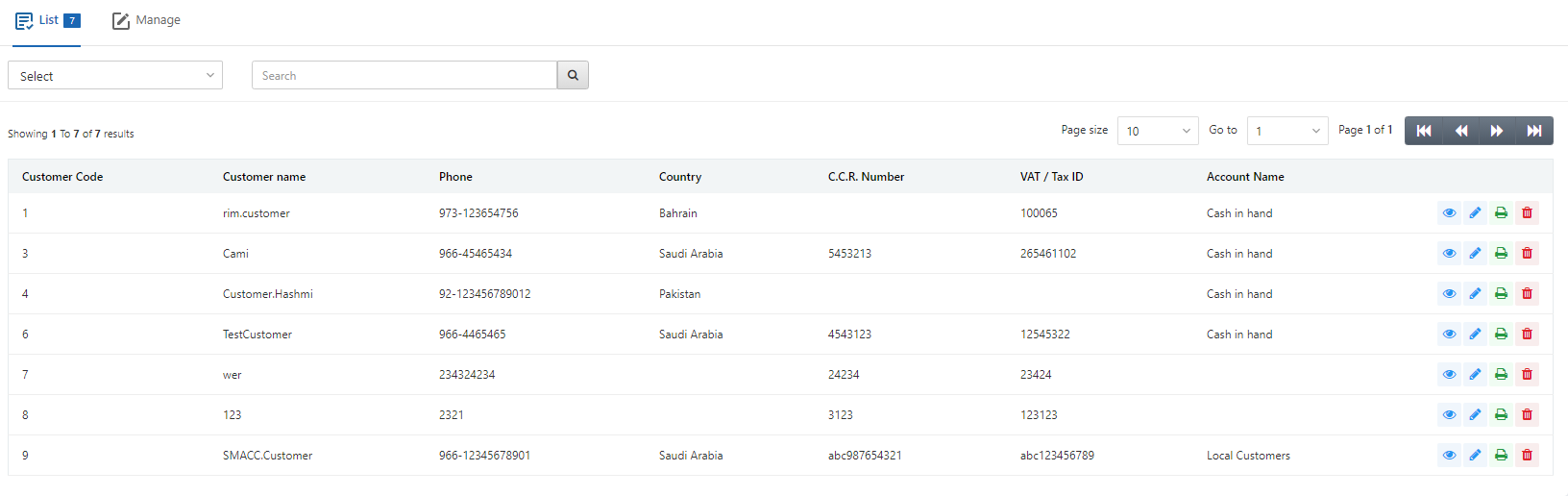 حدّد الصف المطلوب للعميل المحدد.
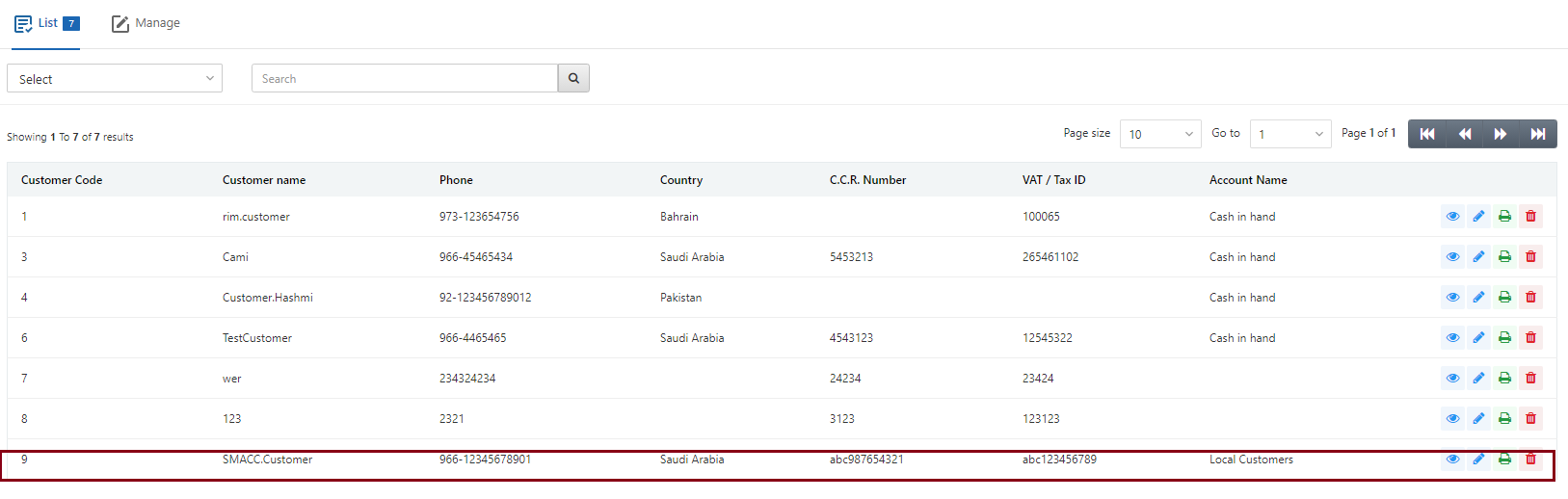 توجد أربع أيقونات هي التحميل (Load) والتعديل (Edit) والطباعة (Print) والحذف (Delete) أمام كل عميل في القائمة.
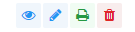 انقر على أيقونة «Edit» (القلم الأزرق) لتعديل بيانات العميل.
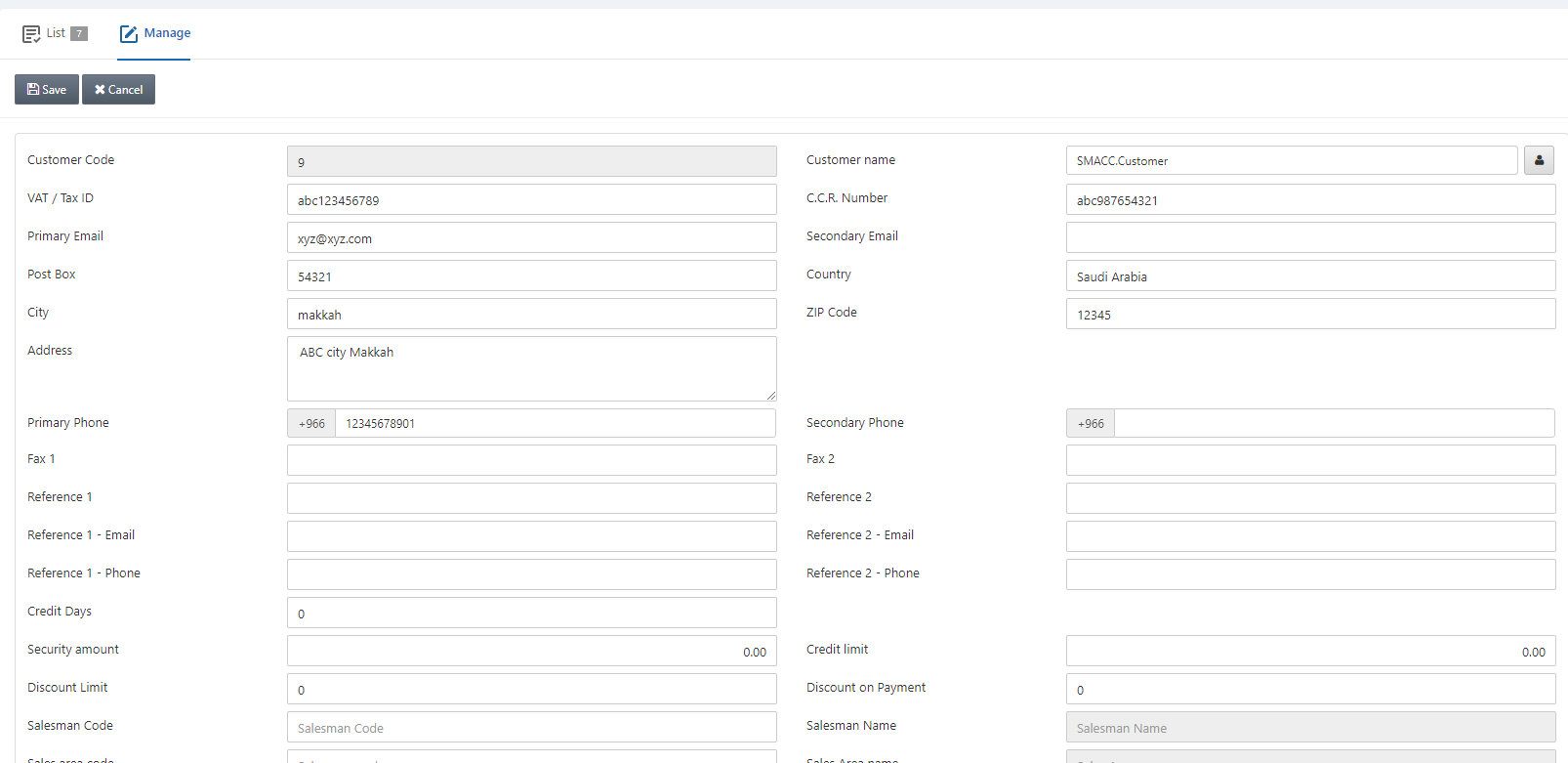 عدّل بيانات العميل ثم انقر على زر «Save» أعلى الصفحة.
حذف العميل
لحذف العميل، انتقل إلى المخزون > البيانات الأساسية > العملاء، فتظهر صفحة العملاء.
حدّد الصف المطلوب للعميل المحدد.
توجد أربع أيقونات هي التحميل (Load) والتعديل (Edit) والطباعة (Print) والحذف (Delete) أمام كل عميل في القائمة.
انقر على أيقونة «Delete» (الحمراء) لحذف بيانات العميل.
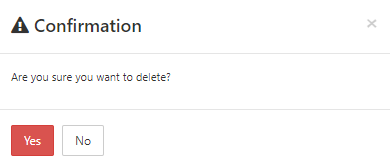 انقر على زر «Yes» لتأكيد حذف العميل.
طباعة العميل
لطباعة العميل، انتقل إلى المخزون > البيانات الأساسية > العملاء، فتظهر صفحة العملاء.
حدّد الصف المطلوب للعميل المحدد.
توجد أربع أيقونات هي التحميل (Load) والتعديل (Edit) والطباعة (Print) والحذف (Delete) أمام كل عميل في القائمة.
انقر على أيقونة «Print» (الخضراء) لطباعة بيانات العميل.
هل كان هذا المقال مفيداً؟
ابدأ مع SMACC اليوم
جرّب مجاناً لمدة 14 يوماً — بدون بطاقة ائتمان وبدون التزام.