
مندوبو التحصيل
يُعرّف مندوبو التحصيل عملية تحصيل المبيعات بواسطة شخص معيّن، ويتضمنون كافة بيانات الاتصال. ويمكنك إضافة المعلومات أو تعديلها أو حذفها أو طباعتها.
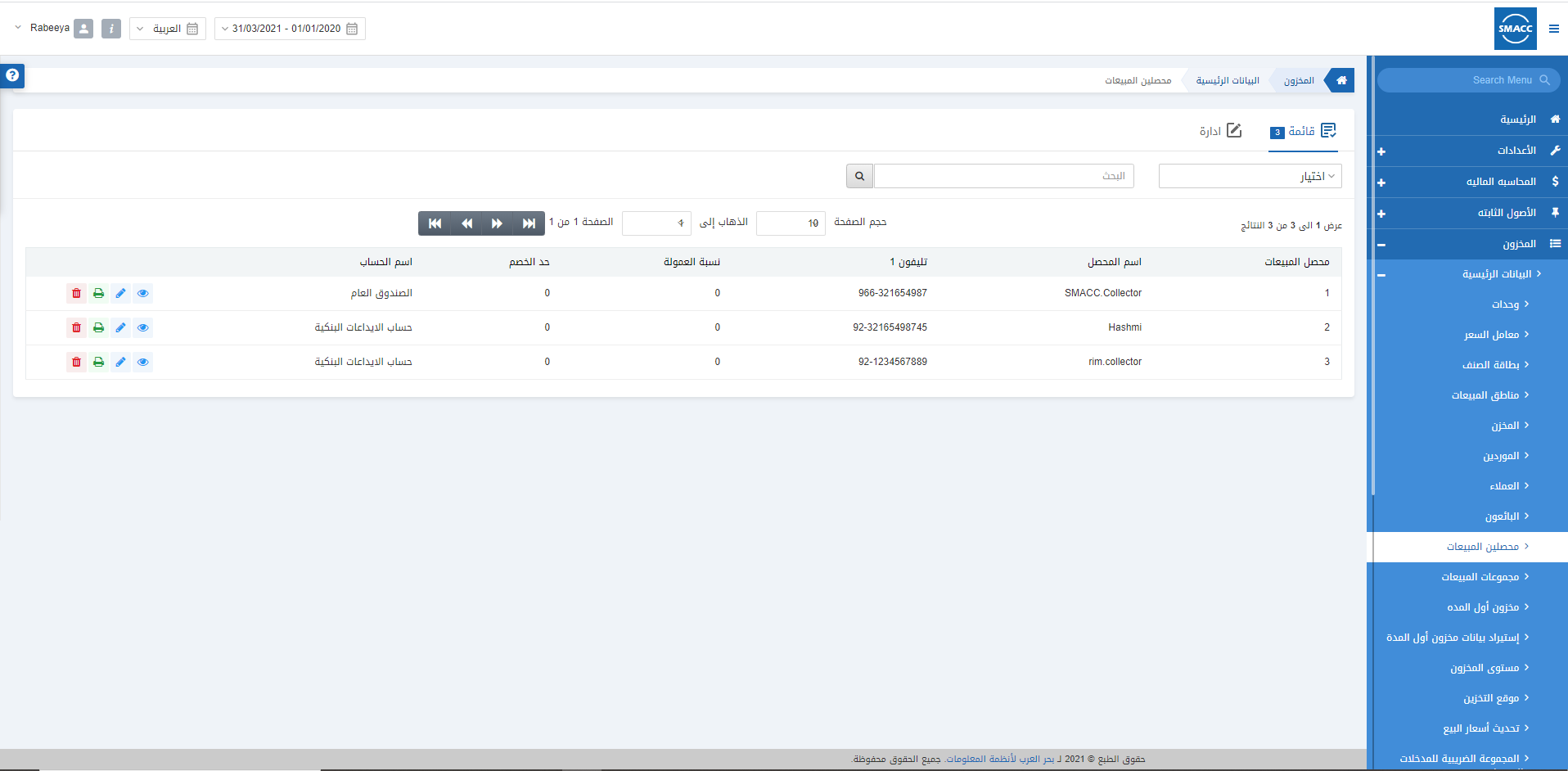
إضافة مندوب تحصيل جديد
لإضافة مندوب تحصيل جديد في المخزون، انتقل إلى المخزون > البيانات الأساسية > مندوبو التحصيل، فتظهر صفحة مندوبي التحصيل: انقر على أيقونة «إدارة» في أعلى الصفحة:
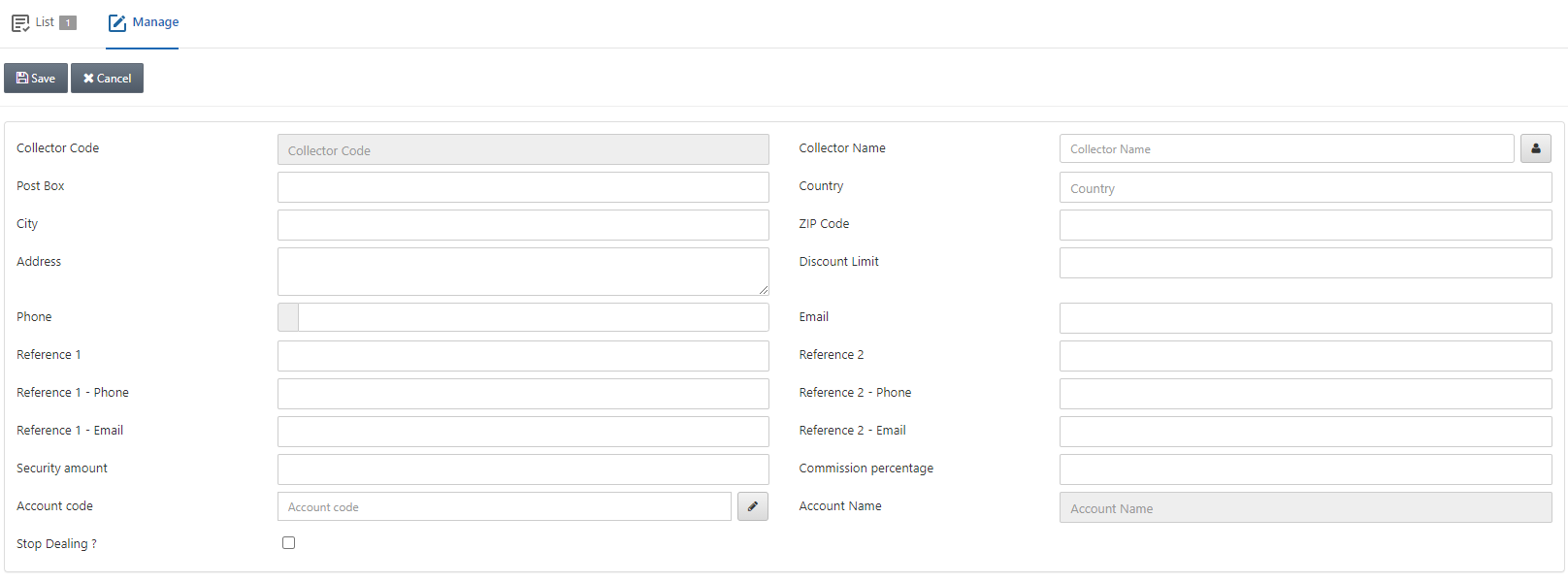 رمز المُحصّل: يُنشئ النظام رمز المُحصّل تلقائيًا عند كل إدخال للمندوب.
اسم المُحصّل: أدخل اسم المُحصّل في هذا الحقل.
إدارة الأسماء: انقر على زر «إدارة الأسماء» المجاور لاسم المُحصّل. يتيح لك هذا الحقل حفظ اسم المُحصّل بعدة لغات.
رمز المُحصّل: يُنشئ النظام رمز المُحصّل تلقائيًا عند كل إدخال للمندوب.
اسم المُحصّل: أدخل اسم المُحصّل في هذا الحقل.
إدارة الأسماء: انقر على زر «إدارة الأسماء» المجاور لاسم المُحصّل. يتيح لك هذا الحقل حفظ اسم المُحصّل بعدة لغات.

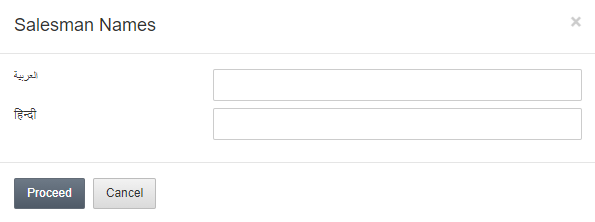 انقر على زر «متابعة» لحفظ المعلومات.
صندوق البريد: يحدد هذا الحقل صندوق البريد.
الدولة: يتيح هذا الحقل اختيار الدولة من قائمة منسدلة.
المدينة: يحدد هذا الحقل المدينة.
الرمز البريدي: يحدد هذا الحقل الرمز البريدي لموقع مندوب التحصيل.
انقر على زر «متابعة» لحفظ المعلومات.
صندوق البريد: يحدد هذا الحقل صندوق البريد.
الدولة: يتيح هذا الحقل اختيار الدولة من قائمة منسدلة.
المدينة: يحدد هذا الحقل المدينة.
الرمز البريدي: يحدد هذا الحقل الرمز البريدي لموقع مندوب التحصيل.
 العنوان: يحدد هذا الحقل عنوان السكن لمندوب التحصيل.
حد الخصم: يحدد هذا الحقل أقصى نسبة مئوية للخصم من 0 إلى 100.
الهاتف: يحدد هذا الحقل رقم هاتف الاتصال بمندوب التحصيل.
البريد الإلكتروني: يحدد هذا الحقل عنوان البريد الإلكتروني لمندوب التحصيل.
المرجع 1: يحدد هذا الحقل الشخص المرجعي للاتصال 1.
المرجع 2: يحدد هذا الحقل الشخص المرجعي للاتصال 2.
المرجع 1 – الهاتف: يحدد هذا الحقل رقم هاتف المرجع 1.
المرجع 2 – الهاتف: يحدد هذا الحقل رقم هاتف المرجع 2.
المرجع 1 – البريد الإلكتروني: يحدد هذا الحقل عنوان البريد الإلكتروني للمرجع 1.
المرجع 2 – البريد الإلكتروني: يحدد هذا الحقل عنوان البريد الإلكتروني للمرجع 2.
العنوان: يحدد هذا الحقل عنوان السكن لمندوب التحصيل.
حد الخصم: يحدد هذا الحقل أقصى نسبة مئوية للخصم من 0 إلى 100.
الهاتف: يحدد هذا الحقل رقم هاتف الاتصال بمندوب التحصيل.
البريد الإلكتروني: يحدد هذا الحقل عنوان البريد الإلكتروني لمندوب التحصيل.
المرجع 1: يحدد هذا الحقل الشخص المرجعي للاتصال 1.
المرجع 2: يحدد هذا الحقل الشخص المرجعي للاتصال 2.
المرجع 1 – الهاتف: يحدد هذا الحقل رقم هاتف المرجع 1.
المرجع 2 – الهاتف: يحدد هذا الحقل رقم هاتف المرجع 2.
المرجع 1 – البريد الإلكتروني: يحدد هذا الحقل عنوان البريد الإلكتروني للمرجع 1.
المرجع 2 – البريد الإلكتروني: يحدد هذا الحقل عنوان البريد الإلكتروني للمرجع 2.
 مبلغ الضمان: يحدد هذا الحقل مبلغ الضمان نيابةً عن مندوب التحصيل.
نسبة العمولة: يحدد هذا الحقل نسبة العمولة لمندوب التحصيل.
رمز الحساب: يتيح هذا الحقل اختيار رمز الحساب من القائمة المنسدلة.
اسم الحساب: يُنشئ النظام هذا الحقل تلقائيًا.
إيقاف التعامل؟ عند تحديد مربع الاختيار هذا يتوقف التعامل مع مندوب التحصيل. وللسماح بالتعامل، ألغِ تحديد مربع الاختيار هذا.
مبلغ الضمان: يحدد هذا الحقل مبلغ الضمان نيابةً عن مندوب التحصيل.
نسبة العمولة: يحدد هذا الحقل نسبة العمولة لمندوب التحصيل.
رمز الحساب: يتيح هذا الحقل اختيار رمز الحساب من القائمة المنسدلة.
اسم الحساب: يُنشئ النظام هذا الحقل تلقائيًا.
إيقاف التعامل؟ عند تحديد مربع الاختيار هذا يتوقف التعامل مع مندوب التحصيل. وللسماح بالتعامل، ألغِ تحديد مربع الاختيار هذا.
تعديل مندوب التحصيل
لتعديل مندوب تحصيل في المخزون، انتقل إلى المخزون > البيانات الأساسية > مندوبو التحصيل، فتظهر صفحة مندوبي التحصيل: حدّد الصف المطلوب لمندوب التحصيل المختار.
 توجد أربع أيقونات هي تحميل وتعديل وطباعة وحذف أمام كل إدخال لمندوب التحصيل في القائمة.
 انقر على أيقونة «تعديل» (القلم الأزرق) لتعديل معلومات مندوب التحصيل.
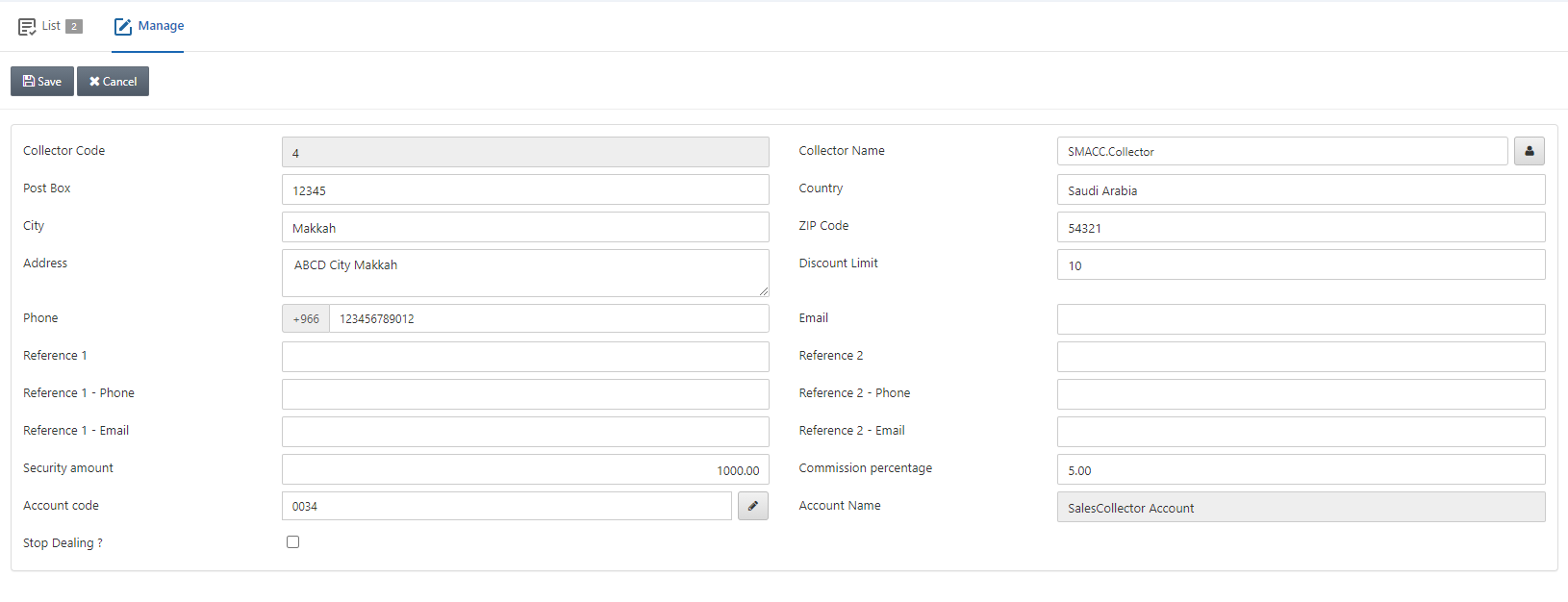 عدّل المعلومات الخاصة بمندوب التحصيل، ثم انقر على زر «حفظ» في أعلى الصفحة.
حذف مندوب التحصيل
لحذف مندوب التحصيل، انتقل إلى المخزون > البيانات الأساسية > مندوبو التحصيل، فتظهر صفحة مندوبي التحصيل.
حدّد الصف المطلوب لمندوب التحصيل المختار.
توجد أربع أيقونات هي تحميل وتعديل وطباعة وحذف أمام كل إدخال لمندوب التحصيل في القائمة.
انقر على أيقونة «حذف» (الحمراء) لحذف معلومات مندوب التحصيل.
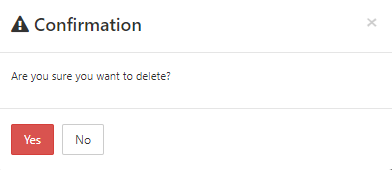 انقر على زر «نعم» لتأكيد حذف مندوب التحصيل.
طباعة مندوب التحصيل
لطباعة مندوب التحصيل، انتقل إلى المخزون > البيانات الأساسية > مندوب التحصيل، فتظهر صفحة مندوب التحصيل.
حدّد الصف المطلوب لمندوب التحصيل المختار.
توجد أربع أيقونات هي تحميل وتعديل وطباعة وحذف أمام كل إدخال لمندوب التحصيل في القائمة.
انقر على أيقونة «طباعة» (الخضراء) لطباعة معلومات مندوب التحصيل.
هل كان هذا المقال مفيداً؟
ابدأ مع SMACC اليوم
جرّب مجاناً لمدة 14 يوماً — بدون بطاقة ائتمان وبدون التزام.