
قائمة عروض الأسعار المعلّقة
يساعدك تقرير قائمة عروض الأسعار المعلّقة على عرض القائمة المعلّقة لعرض أسعار معيّن. تظهر في هذا التقرير عروض الأسعار التي لم يُنشأ مقابلها أمر بيع ولا تزال في حالة الانتظار.
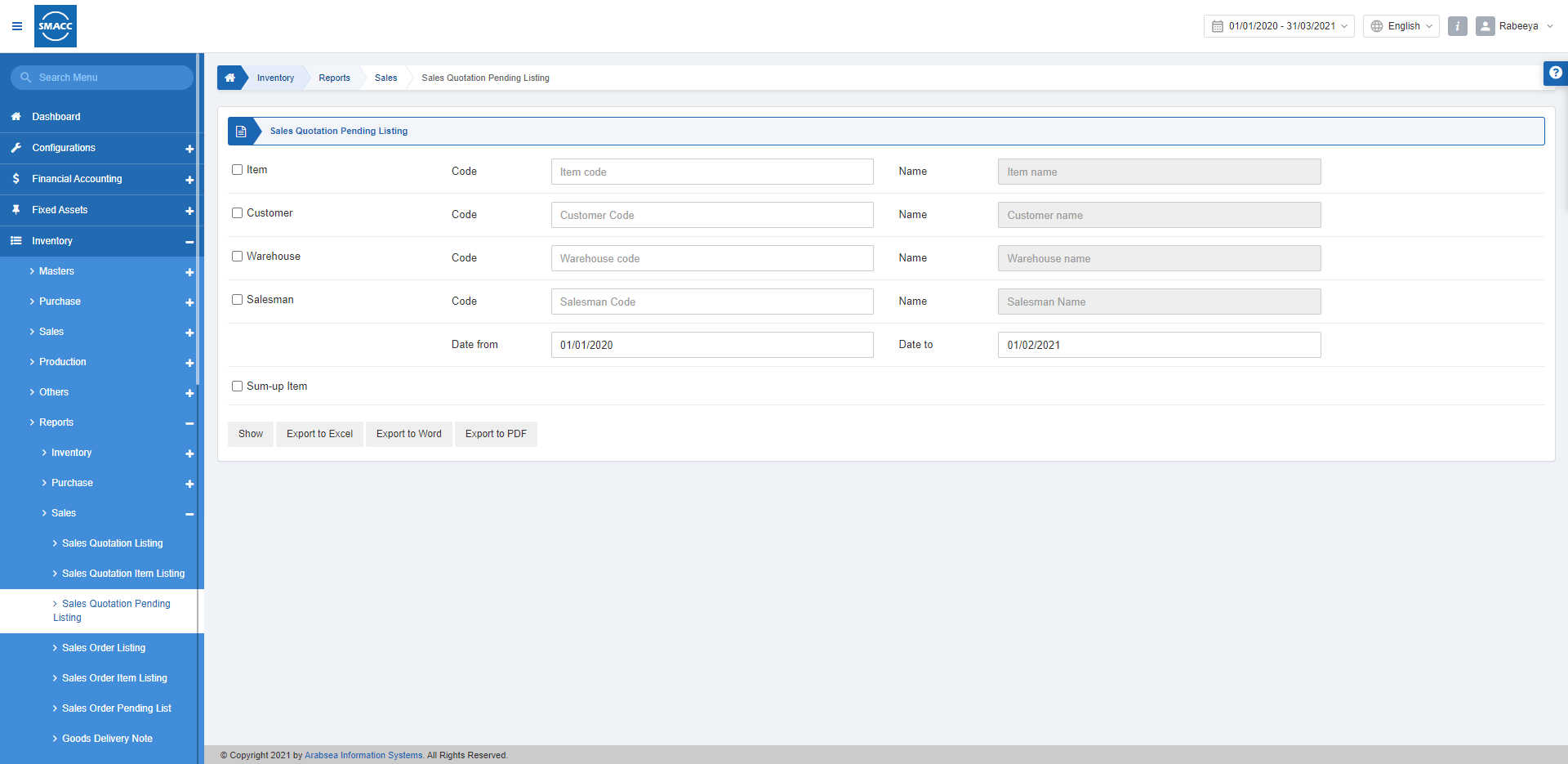
عرض قائمة عروض الأسعار المعلّقة
لعرض قائمة عروض الأسعار المعلّقة، انتقل إلى المخزون > التقارير > المبيعات > قائمة عروض الأسعار المعلّقة، فيظهر تقرير قائمة عروض الأسعار المعلّقة.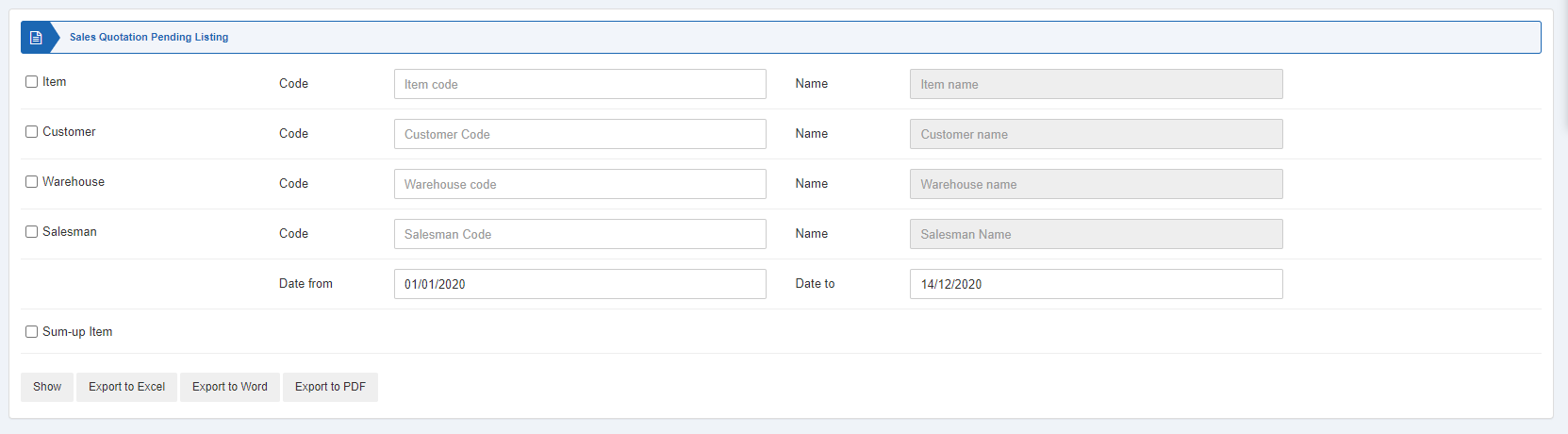 تعمل أربعة مربعات اختيار بمثابة عوامل تصفية لهذا التقرير.
 «الصنف» (Item): يُحدَّد مربع الاختيار هذا لاختيار صنف معيّن. وإذا تُرك بدون تحديد، فستظهر جميع الأصناف مقابل العميل والمستودع والمندوب.
«العميل» (Customer): يُحدَّد مربع الاختيار هذا لاختيار عميل معيّن.
«المستودع» (Warehouse): يُحدَّد مربع الاختيار هذا لاختيار مستودع معيّن.
«المندوب» (Salesman): يُحدَّد مربع الاختيار هذا لاختيار مندوب معيّن.
ملاحظة: إذا تُرك أي مربع اختيار مما سبق بدون تحديد، مثل المستودع، فستظهر جميع حركات المستودعات مقابل العميل والمندوب.
«الصنف» (Item): يُحدَّد مربع الاختيار هذا لاختيار صنف معيّن. وإذا تُرك بدون تحديد، فستظهر جميع الأصناف مقابل العميل والمستودع والمندوب.
«العميل» (Customer): يُحدَّد مربع الاختيار هذا لاختيار عميل معيّن.
«المستودع» (Warehouse): يُحدَّد مربع الاختيار هذا لاختيار مستودع معيّن.
«المندوب» (Salesman): يُحدَّد مربع الاختيار هذا لاختيار مندوب معيّن.
ملاحظة: إذا تُرك أي مربع اختيار مما سبق بدون تحديد، مثل المستودع، فستظهر جميع حركات المستودعات مقابل العميل والمندوب.
 «التاريخ من» (Date from): يحدد هذا الحقل تاريخ بداية التقرير.
«التاريخ إلى» (Date to): يحدد هذا الحقل تاريخ نهاية التقرير.
«التاريخ من» (Date from): يحدد هذا الحقل تاريخ بداية التقرير.
«التاريخ إلى» (Date to): يحدد هذا الحقل تاريخ نهاية التقرير.
 «تجميع الصنف» (Sum-up Item): يتيح هذا الحقل تجميع الأصناف.
 «عرض» (Show): يعرض هذا الزر التقرير وفقًا لعوامل التصفية المحددة.
«تصدير إلى Excel» (Export to Excel): يتيح هذا الزر تصدير بيانات التقرير إلى Excel.
«تصدير إلى Word» (Export to Word): يتيح هذا الزر تصدير بيانات التقرير إلى Word.
«تصدير إلى PDF» (Export to PDF): يتيح هذا الزر تصدير بيانات التقرير إلى PDF.
انقر على زر «عرض» لعرض التقرير.
«عرض» (Show): يعرض هذا الزر التقرير وفقًا لعوامل التصفية المحددة.
«تصدير إلى Excel» (Export to Excel): يتيح هذا الزر تصدير بيانات التقرير إلى Excel.
«تصدير إلى Word» (Export to Word): يتيح هذا الزر تصدير بيانات التقرير إلى Word.
«تصدير إلى PDF» (Export to PDF): يتيح هذا الزر تصدير بيانات التقرير إلى PDF.
انقر على زر «عرض» لعرض التقرير.
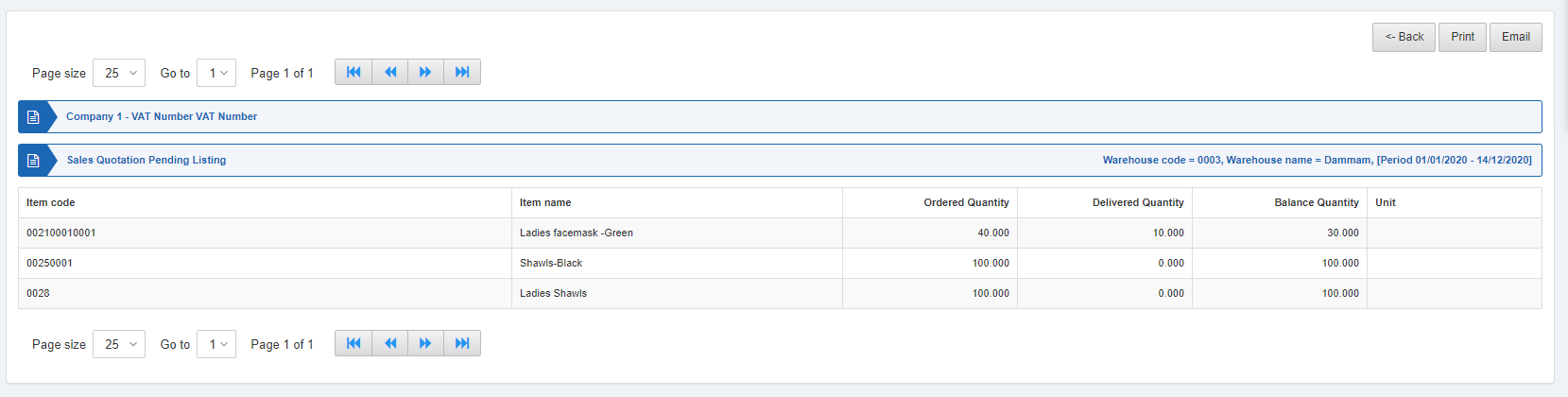 كما توجد أزرار للتنقل بين صفحات العرض.
 «حجم الصفحة» (Page Size): يمكنك ضبط عدد الحركات في كل صفحة.
«الانتقال إلى» (Go to): يمكنك الانتقال إلى رقم الصفحة التي تريد عرضها.
«حجم الصفحة» (Page Size): يمكنك ضبط عدد الحركات في كل صفحة.
«الانتقال إلى» (Go to): يمكنك الانتقال إلى رقم الصفحة التي تريد عرضها.
 يمكنك العودة إلى الصفحة السابقة أو طباعة التقرير أو إرساله عبر البريد الإلكتروني.
هل كان هذا المقال مفيداً؟
ابدأ مع SMACC اليوم
جرّب مجاناً لمدة 14 يوماً — بدون بطاقة ائتمان وبدون التزام.