
إشعار تسليم البضائع
يساعدك إشعار تسليم البضائع (GDN) على عرض تقرير إشعار تسليم البضائع (GDN).
عرض إشعار تسليم البضائع (GDN)
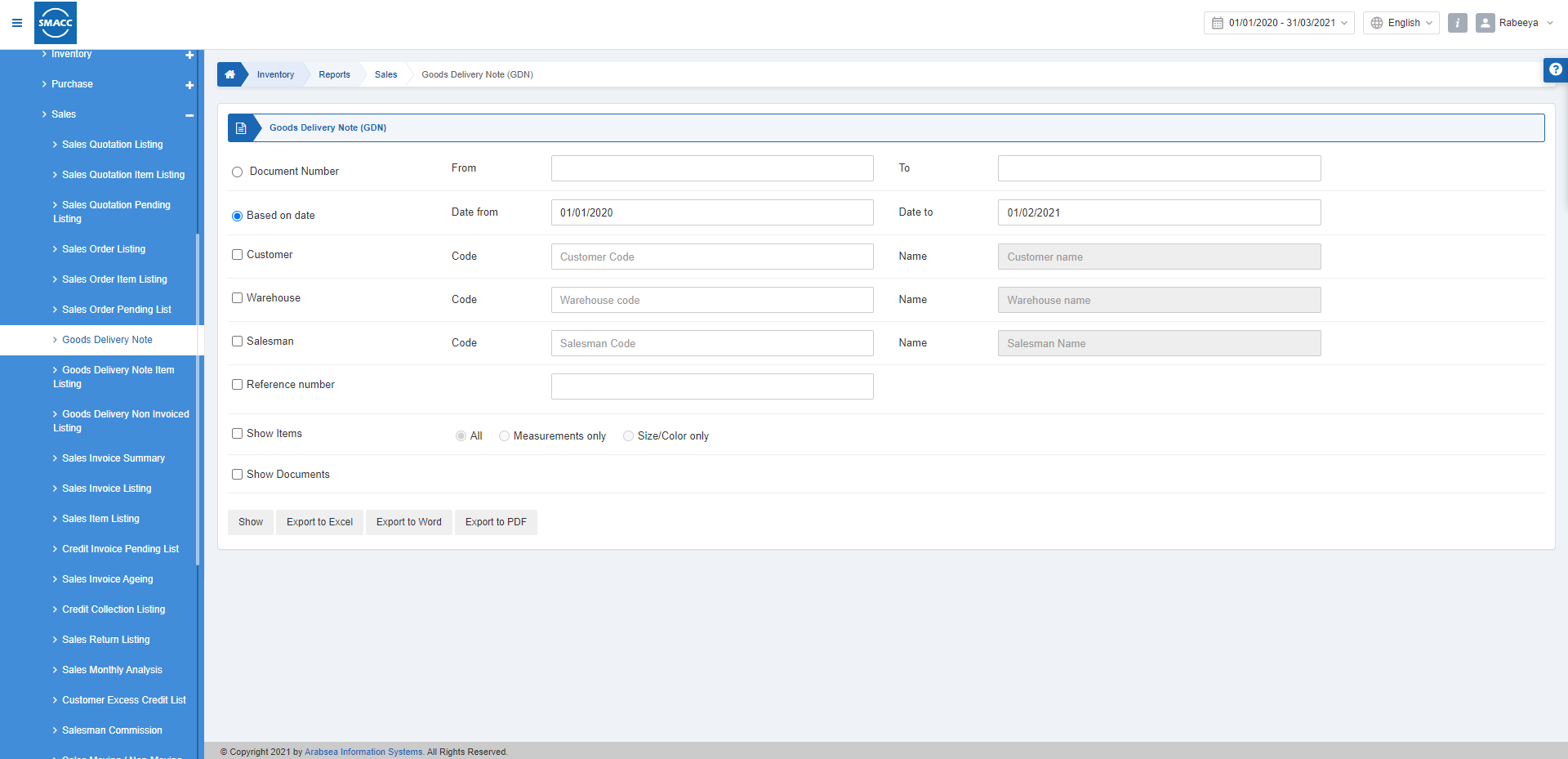
لعرض إشعار تسليم البضائع (GDN)، انتقل إلى المخزون > التقارير > المبيعات > إشعار تسليم البضائع (GDN)، فتظهر صفحة إشعار تسليم البضائع (GDN).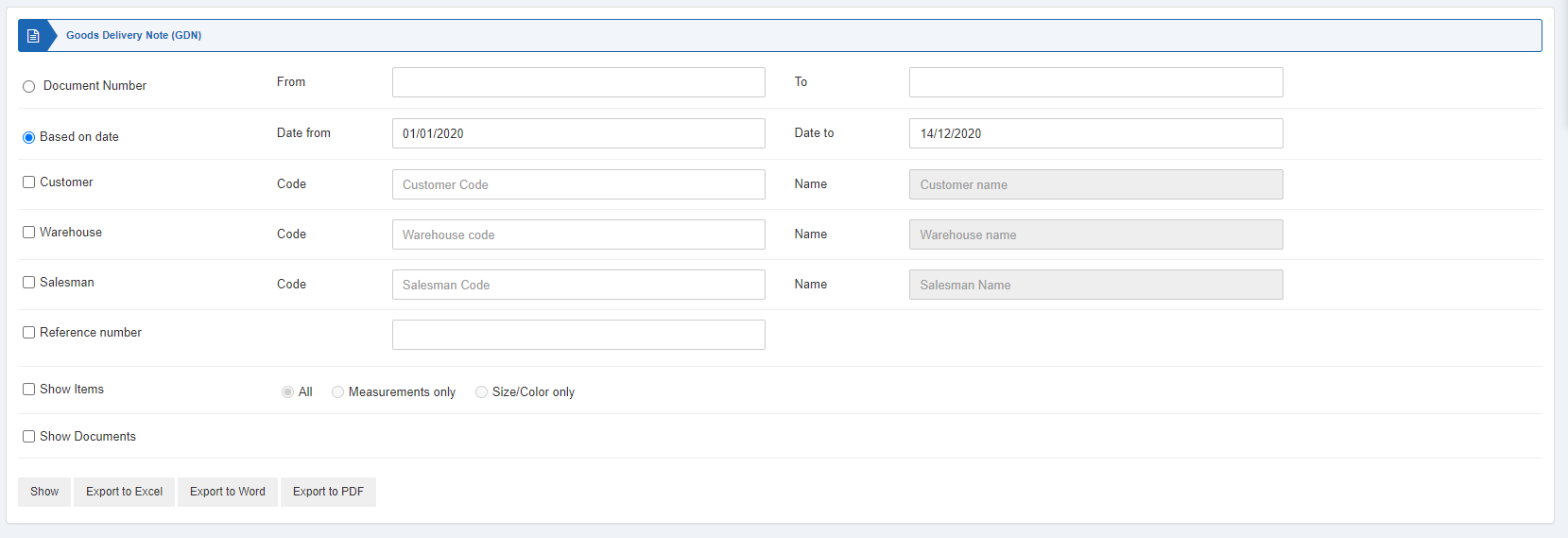 تتوفر عوامل تصفية متنوعة يمكنك تطبيقها على تقريرك.
 يوجد زرّا اختيار يمكنك تحديد أحدهما في كل مرة.
رقم المستند: يمكنك تحديد المستندات بدءًا من رقم مستند معيّن وحتى رقم مستند آخر.
من: رقم المستند الأول
إلى: رقم المستند الأخير
بناءً على التاريخ: يمكنك تحديد قائمة المستندات بناءً على عامل تصفية التاريخ.
التاريخ من: يحدد هذا الحقل تاريخ البداية.
التاريخ إلى: يحدد هذا الحقل تاريخ النهاية.
يوجد ثلاثة مربعات اختيار يمكنك تحديدها بصرف النظر عن غيرها.
يوجد زرّا اختيار يمكنك تحديد أحدهما في كل مرة.
رقم المستند: يمكنك تحديد المستندات بدءًا من رقم مستند معيّن وحتى رقم مستند آخر.
من: رقم المستند الأول
إلى: رقم المستند الأخير
بناءً على التاريخ: يمكنك تحديد قائمة المستندات بناءً على عامل تصفية التاريخ.
التاريخ من: يحدد هذا الحقل تاريخ البداية.
التاريخ إلى: يحدد هذا الحقل تاريخ النهاية.
يوجد ثلاثة مربعات اختيار يمكنك تحديدها بصرف النظر عن غيرها.
 العميل: يُحدَّد مربع الاختيار هذا لتتمكن من اختيار رمز عميل من القائمة المنسدلة.
المستودع: يُحدَّد مربع الاختيار هذا لتتمكن من اختيار رمز مستودع من القائمة المنسدلة.
المندوب: يُحدَّد مربع الاختيار هذا لتتمكن من اختيار رمز مندوب من القائمة المنسدلة.
ملاحظة: عند إلغاء تحديد أي مربع اختيار مما سبق، مثل العميل، ستظهر جميع قيود العميل مقابل المستودع والمندوب.
العميل: يُحدَّد مربع الاختيار هذا لتتمكن من اختيار رمز عميل من القائمة المنسدلة.
المستودع: يُحدَّد مربع الاختيار هذا لتتمكن من اختيار رمز مستودع من القائمة المنسدلة.
المندوب: يُحدَّد مربع الاختيار هذا لتتمكن من اختيار رمز مندوب من القائمة المنسدلة.
ملاحظة: عند إلغاء تحديد أي مربع اختيار مما سبق، مثل العميل، ستظهر جميع قيود العميل مقابل المستودع والمندوب.
 الرقم المرجعي: يمكنك تحديد تقريرك بناءً على الرقم المرجعي المطلوب لإشعار تسليم البضائع (GDN).
 عرض الأصناف: عند تحديد مربع الاختيار هذا تظهر الأصناف ذات الصلة. ويوجد أمامه ثلاثة أزرار اختيار يمكنك تحديد أحدها في كل مرة. يمكنك اختيار «الكل» لتضمين جميع أنواع الأصناف. ويعني «القياسات فقط» تحديد الأصناف ذات الأبعاد. ويعني «المقاس/اللون فقط» الأصناف ذات المقاس/اللون.
عرض المستندات: عند تحديد مربع الاختيار هذا تظهر المستندات ذات الصلة.
عرض الأصناف: عند تحديد مربع الاختيار هذا تظهر الأصناف ذات الصلة. ويوجد أمامه ثلاثة أزرار اختيار يمكنك تحديد أحدها في كل مرة. يمكنك اختيار «الكل» لتضمين جميع أنواع الأصناف. ويعني «القياسات فقط» تحديد الأصناف ذات الأبعاد. ويعني «المقاس/اللون فقط» الأصناف ذات المقاس/اللون.
عرض المستندات: عند تحديد مربع الاختيار هذا تظهر المستندات ذات الصلة.
 عرض: يعرض هذا الزر التقرير وفقًا لعوامل التصفية المحددة.
تصدير إلى Excel: يتيح لك هذا الزر تصدير بيانات التقرير إلى Excel.
تصدير إلى Word: يتيح لك هذا الزر تصدير بيانات التقرير إلى Word.
تصدير إلى PDF: يتيح لك هذا الزر تصدير بيانات التقرير إلى PDF.
انقر على زر عرض لعرض التقرير.
عرض: يعرض هذا الزر التقرير وفقًا لعوامل التصفية المحددة.
تصدير إلى Excel: يتيح لك هذا الزر تصدير بيانات التقرير إلى Excel.
تصدير إلى Word: يتيح لك هذا الزر تصدير بيانات التقرير إلى Word.
تصدير إلى PDF: يتيح لك هذا الزر تصدير بيانات التقرير إلى PDF.
انقر على زر عرض لعرض التقرير.
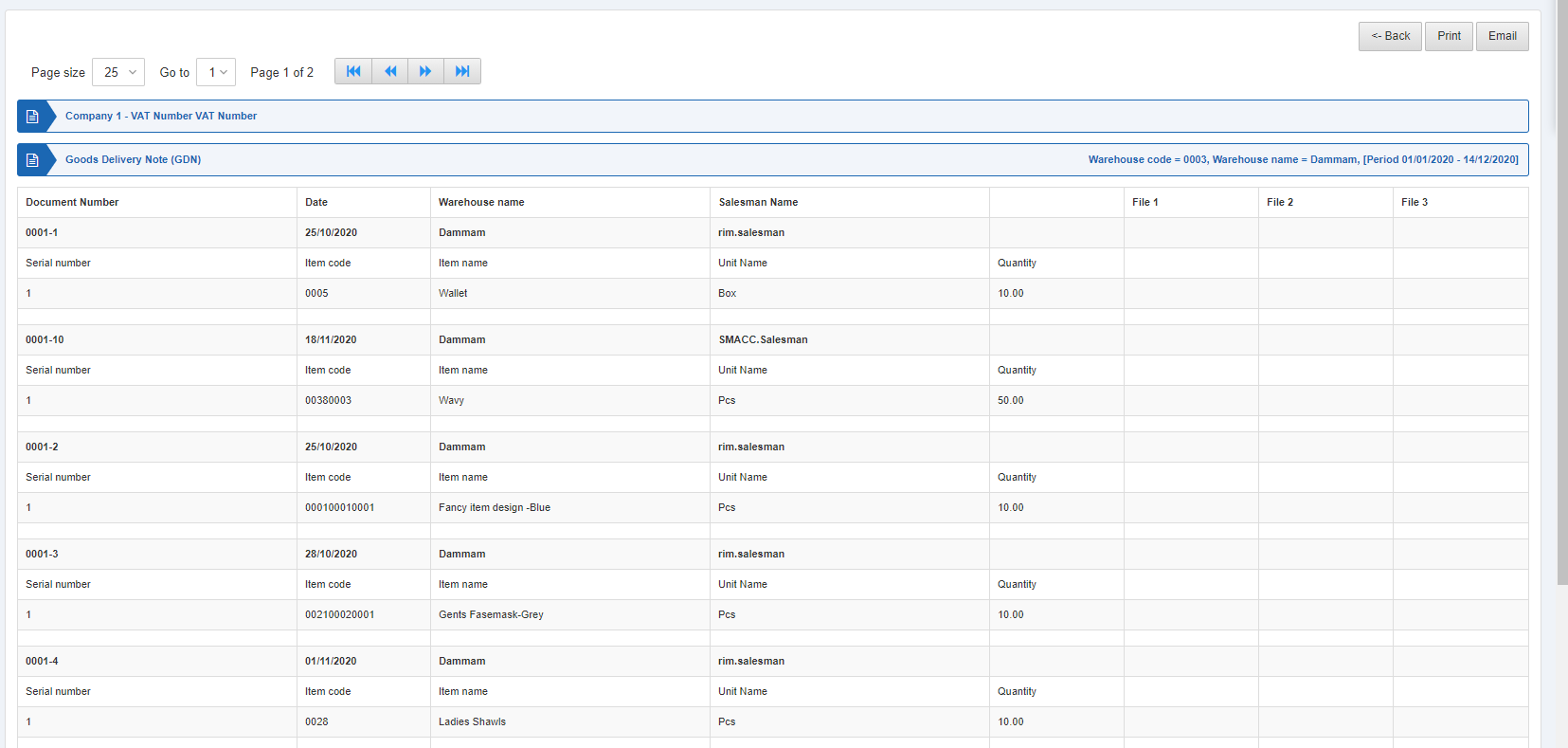 كما توجد أزرار تنقّل لعرض الصفحات.
 حجم الصفحة: يمكنك ضبط عدد القيود في كل صفحة.
الانتقال إلى: يمكنك الانتقال إلى رقم الصفحة التي تريد عرضها.
حجم الصفحة: يمكنك ضبط عدد القيود في كل صفحة.
الانتقال إلى: يمكنك الانتقال إلى رقم الصفحة التي تريد عرضها.
 يمكنك العودة إلى الصفحة السابقة أو طباعة التقرير أو إرساله عبر البريد الإلكتروني.
هل كان هذا المقال مفيداً؟
ابدأ مع SMACC اليوم
جرّب مجاناً لمدة 14 يوماً — بدون بطاقة ائتمان وبدون التزام.