
المستخدمون
في إعداد المستخدمين يمكنك إضافة بيانات المستخدمين وتعديلها وحذفها. وتدعم هذه الوحدة من إدارة نقاط البيع في سحابة SMACC أيضاً تطبيق سطح المكتب SMACC POS.
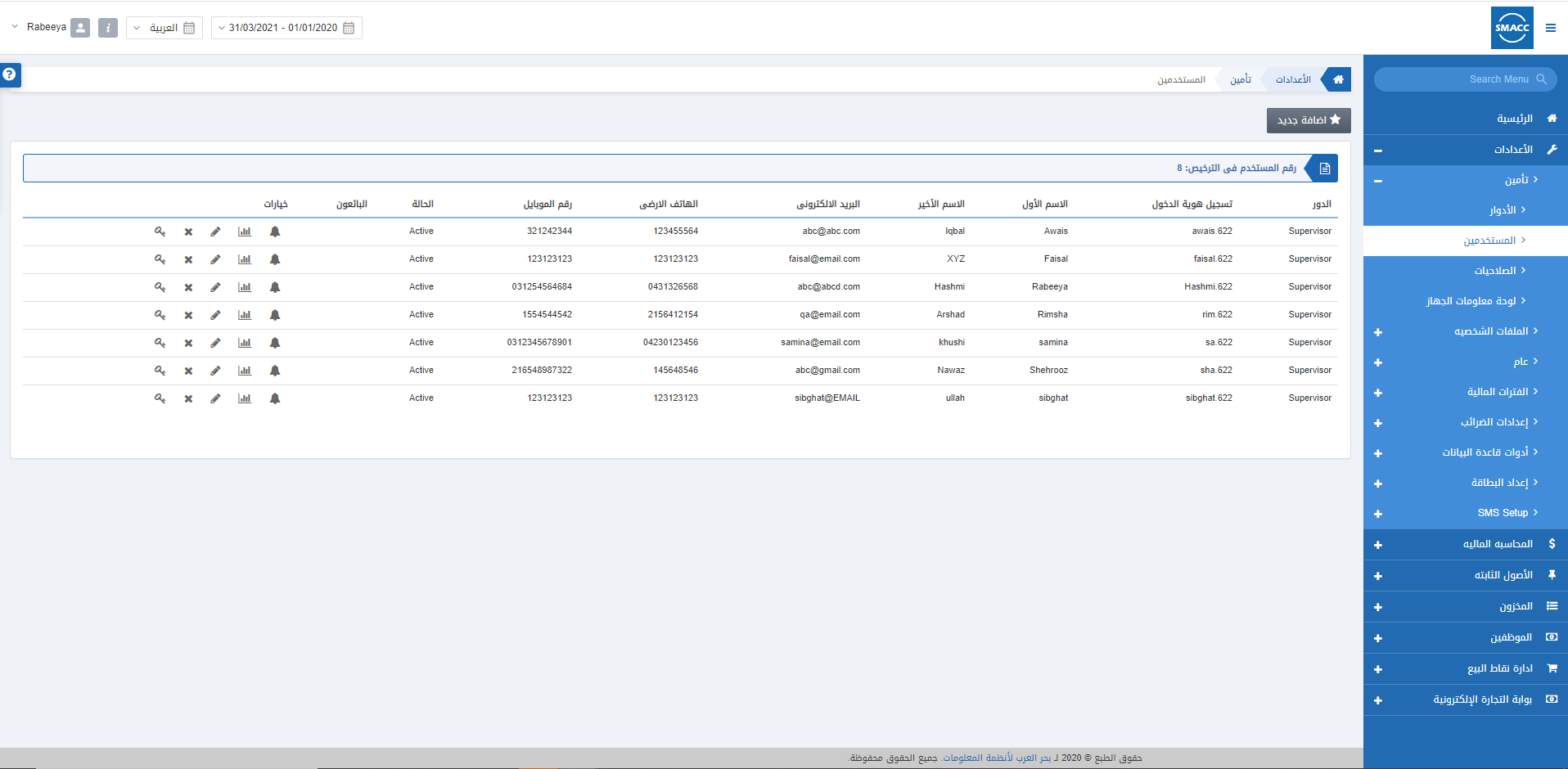
إعداد «المستخدم»
لإعداد المستخدم، انتقل إلى «POS Management ‹ Masters ‹ Users»، فتظهر صفحة المستخدمين.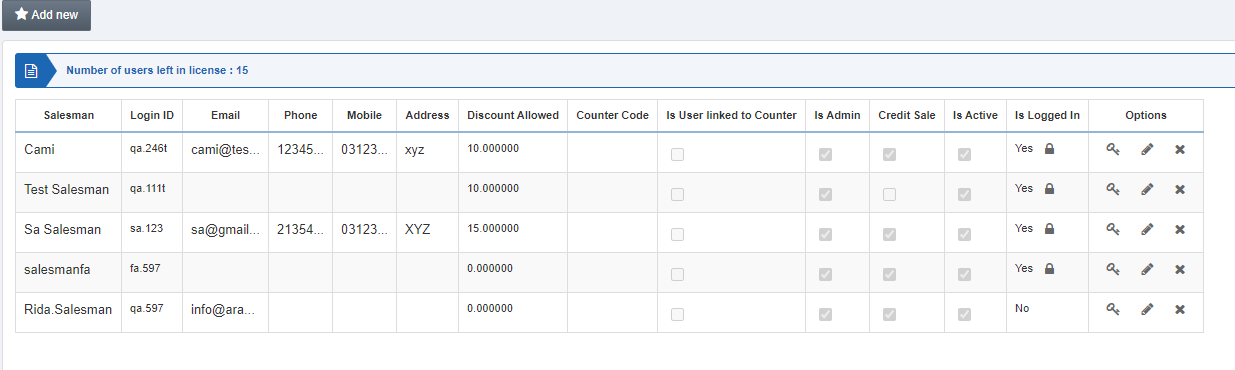 انقر على زر «Add New» أعلى الصفحة.
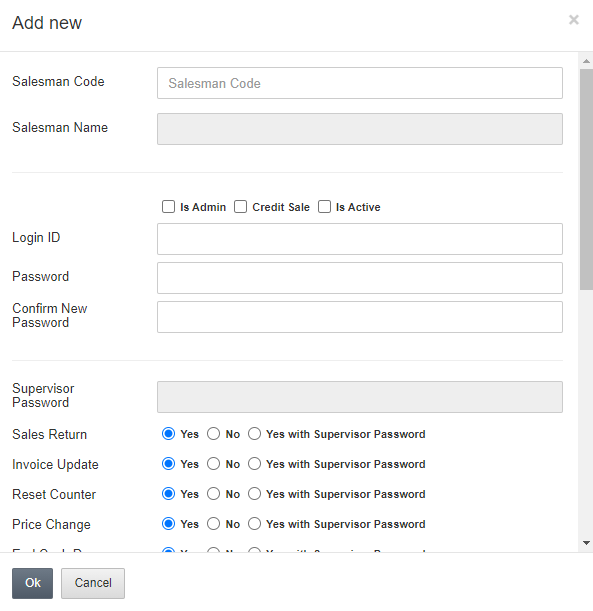 «Salesman Code» (رمز المندوب): اختيار المندوب إلزامي، ويمكن ربط مندوب واحد بمستخدم نقاط بيع واحد فقط. انقر على الحقل واختر مندوباً من القائمة المنسدلة.
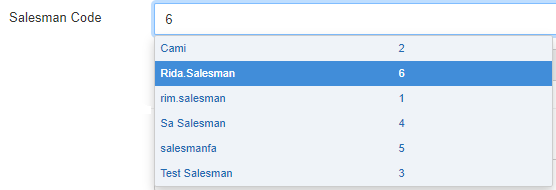 «Salesman Name» (اسم المندوب): يُجلب هذا الحقل تلقائياً من خلال رمز المندوب.
 «Is Admin» (مسؤول): في حالة العمل دون اتصال، إذا تم تحديد مربع «Is Admin» فستُنزَّل معلومات المستخدمين غير المتصلين المرتبطين بالكاونتر مع هذا المستخدم فقط، ومن ثمّ يمكنهم تسجيل الدخول دون اتصال. ولن تتوفر خاصية تغيير المندوب في تطبيق نقاط البيع إلا إذا تم تحديد «Is Admin».
«Credit Sale» (بيع آجل): إذا تم تحديد مربع «Credit Sale» فسيُسمح للمندوب بإصدار فاتورة مبيعات بنوع دفع آجل.
«Is Active» (نشط): عند تحديد هذا المربع يستطيع المستخدم العمل على نقاط البيع. ويمكن تعليق تسجيل دخول مستخدم نقاط البيع بإلغاء تحديد مربع «Is Active».
«Is Admin» (مسؤول): في حالة العمل دون اتصال، إذا تم تحديد مربع «Is Admin» فستُنزَّل معلومات المستخدمين غير المتصلين المرتبطين بالكاونتر مع هذا المستخدم فقط، ومن ثمّ يمكنهم تسجيل الدخول دون اتصال. ولن تتوفر خاصية تغيير المندوب في تطبيق نقاط البيع إلا إذا تم تحديد «Is Admin».
«Credit Sale» (بيع آجل): إذا تم تحديد مربع «Credit Sale» فسيُسمح للمندوب بإصدار فاتورة مبيعات بنوع دفع آجل.
«Is Active» (نشط): عند تحديد هذا المربع يستطيع المستخدم العمل على نقاط البيع. ويمكن تعليق تسجيل دخول مستخدم نقاط البيع بإلغاء تحديد مربع «Is Active».
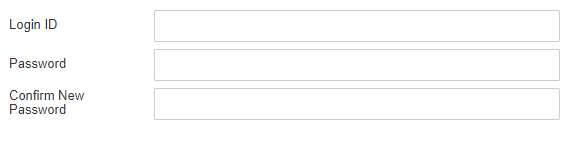 «Login ID» و«Password» و«Confirm New Password» (معرّف الدخول وكلمة المرور وتأكيد كلمة المرور الجديدة): تُحدَّد هنا بيانات اعتماد مستخدم نقاط البيع. وحقول «Login ID» و«Password» و«Confirm New Password» إلزامية.
تظهر خيارات صلاحيات إضافية لتتمكن من ضبط صلاحيات الوصول الخاصة بمستخدم نقاط البيع لديك.
«Login ID» و«Password» و«Confirm New Password» (معرّف الدخول وكلمة المرور وتأكيد كلمة المرور الجديدة): تُحدَّد هنا بيانات اعتماد مستخدم نقاط البيع. وحقول «Login ID» و«Password» و«Confirm New Password» إلزامية.
تظهر خيارات صلاحيات إضافية لتتمكن من ضبط صلاحيات الوصول الخاصة بمستخدم نقاط البيع لديك.
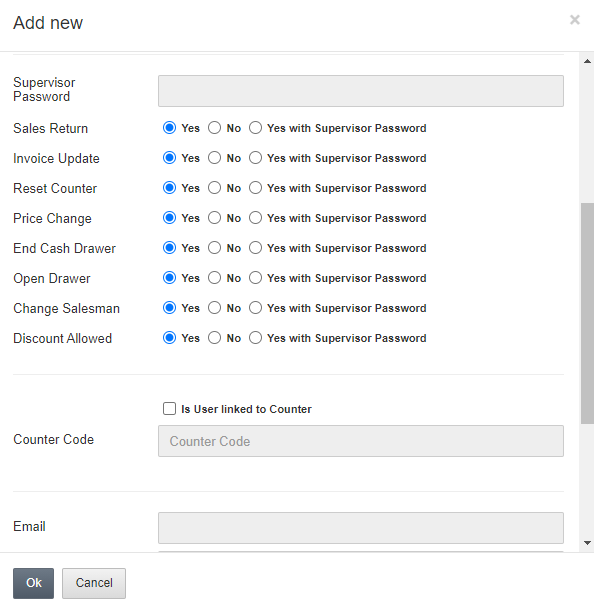 «Supervisor Password» (كلمة مرور المشرف): تُحدَّد كلمة مرور المشرف للتحكم في الخصائص التالية المرتبطة بالمستخدم، وهناك عدة خيارات للتحكم مثل «Yes» و«No» و«Yes with Supervisor Password».
1. «Sales Return» (مرتجعات المبيعات):
Yes: يُسمح بمرتجعات المبيعات.
No: لا يُسمح بمرتجعات المبيعات.
Yes with Supervisor Password: يُسمح بمرتجعات المبيعات بكلمة مرور المشرف فقط.
2. «Invoice Update Control» (التحكم في تعديل الفاتورة):
Yes: يُسمح للمستخدم بتعديل أو حذف معلومات أصناف الفاتورة.
No: لا يُسمح للمستخدم بتعديل أو حذف معلومات أصناف الفاتورة.
Yes with Supervisor Password: يُسمح للمستخدم بتعديل أو حذف معلومات أصناف الفاتورة بكلمة مرور المشرف.
3. «Reset Counter» (إعادة ضبط الكاونتر):
Yes: يُسمح للمستخدم بتحديث معلومات الكاونتر.
No: يُسمح للمستخدم بتحديث معلومات الكاونتر.
Yes with Supervisor Password: يُسمح للمستخدم بتحديث معلومات الكاونتر بكلمة مرور المشرف.
4. «Price Change» (تغيير السعر):
Yes: يُسمح للمستخدم بتغيير سعر الأصناف.
No: يُسمح للمستخدم بتغيير سعر الأصناف.
Yes with Supervisor Password: يُسمح للمستخدم بتغيير سعر الأصناف بكلمة مرور المشرف.
5. «End Cash Drawer» (إنهاء درج النقد):
Yes: يُسمح للمستخدم بإنهاء درج النقد.
No: لا يُسمح للمستخدم بإنهاء درج النقد.
Yes with Supervisor Password: يُسمح للمستخدم بإنهاء درج النقد بكلمة مرور المشرف.
6. «Open Drawer» (فتح الدرج):
Yes: يُسمح للمستخدم بفتح درج النقد.
No: لا يُسمح للمستخدم بفتح درج النقد.
Yes with Supervisor Password: يُسمح للمستخدم بفتح درج النقد بكلمة مرور المشرف.
7. «Change Salesman» (تغيير المندوب):
Yes: يُسمح للمستخدم بتغيير المندوب.
No: لا يُسمح للمستخدم بتغيير المندوب.
Yes with Supervisor Password: يُسمح للمستخدم بتغيير المندوب بكلمة مرور المشرف.
ملاحظة: تتوفر هذه الخاصية فقط في حال تحديد Is Admin.
8. «Discount Allowed» (السماح بالخصم):
Yes: يُسمح للمستخدم بمنح خصم للعملاء.
No: لا يُسمح للمستخدم بمنح خصم للعملاء.
Yes with Supervisor Password: يُسمح للمستخدم بمنح خصم للعملاء بكلمة مرور المشرف.
«Is User Linked to Counter» (هل المستخدم مرتبط بكاونتر):
إذا تم تحديد هذا الخيار، فإن رمز الكاونتر يصبح إلزامياً. وسيُسمح لمستخدم نقاط البيع هذا بتسجيل الدخول على هذا الكاونتر فقط. ويمكنك تحديد رمز الكاونتر لربط المستخدم.
أما الحقول المتبقية وهي «Email» و«Phone» و«Mobile» و«Address» و«Discount Allowed» فتُجلب من النظام.
«Login Key» (مفتاح الدخول): هو مفتاح فريد خاص بتسجيل دخولك.
«Supervisor Password» (كلمة مرور المشرف): تُحدَّد كلمة مرور المشرف للتحكم في الخصائص التالية المرتبطة بالمستخدم، وهناك عدة خيارات للتحكم مثل «Yes» و«No» و«Yes with Supervisor Password».
1. «Sales Return» (مرتجعات المبيعات):
Yes: يُسمح بمرتجعات المبيعات.
No: لا يُسمح بمرتجعات المبيعات.
Yes with Supervisor Password: يُسمح بمرتجعات المبيعات بكلمة مرور المشرف فقط.
2. «Invoice Update Control» (التحكم في تعديل الفاتورة):
Yes: يُسمح للمستخدم بتعديل أو حذف معلومات أصناف الفاتورة.
No: لا يُسمح للمستخدم بتعديل أو حذف معلومات أصناف الفاتورة.
Yes with Supervisor Password: يُسمح للمستخدم بتعديل أو حذف معلومات أصناف الفاتورة بكلمة مرور المشرف.
3. «Reset Counter» (إعادة ضبط الكاونتر):
Yes: يُسمح للمستخدم بتحديث معلومات الكاونتر.
No: يُسمح للمستخدم بتحديث معلومات الكاونتر.
Yes with Supervisor Password: يُسمح للمستخدم بتحديث معلومات الكاونتر بكلمة مرور المشرف.
4. «Price Change» (تغيير السعر):
Yes: يُسمح للمستخدم بتغيير سعر الأصناف.
No: يُسمح للمستخدم بتغيير سعر الأصناف.
Yes with Supervisor Password: يُسمح للمستخدم بتغيير سعر الأصناف بكلمة مرور المشرف.
5. «End Cash Drawer» (إنهاء درج النقد):
Yes: يُسمح للمستخدم بإنهاء درج النقد.
No: لا يُسمح للمستخدم بإنهاء درج النقد.
Yes with Supervisor Password: يُسمح للمستخدم بإنهاء درج النقد بكلمة مرور المشرف.
6. «Open Drawer» (فتح الدرج):
Yes: يُسمح للمستخدم بفتح درج النقد.
No: لا يُسمح للمستخدم بفتح درج النقد.
Yes with Supervisor Password: يُسمح للمستخدم بفتح درج النقد بكلمة مرور المشرف.
7. «Change Salesman» (تغيير المندوب):
Yes: يُسمح للمستخدم بتغيير المندوب.
No: لا يُسمح للمستخدم بتغيير المندوب.
Yes with Supervisor Password: يُسمح للمستخدم بتغيير المندوب بكلمة مرور المشرف.
ملاحظة: تتوفر هذه الخاصية فقط في حال تحديد Is Admin.
8. «Discount Allowed» (السماح بالخصم):
Yes: يُسمح للمستخدم بمنح خصم للعملاء.
No: لا يُسمح للمستخدم بمنح خصم للعملاء.
Yes with Supervisor Password: يُسمح للمستخدم بمنح خصم للعملاء بكلمة مرور المشرف.
«Is User Linked to Counter» (هل المستخدم مرتبط بكاونتر):
إذا تم تحديد هذا الخيار، فإن رمز الكاونتر يصبح إلزامياً. وسيُسمح لمستخدم نقاط البيع هذا بتسجيل الدخول على هذا الكاونتر فقط. ويمكنك تحديد رمز الكاونتر لربط المستخدم.
أما الحقول المتبقية وهي «Email» و«Phone» و«Mobile» و«Address» و«Discount Allowed» فتُجلب من النظام.
«Login Key» (مفتاح الدخول): هو مفتاح فريد خاص بتسجيل دخولك.
تغيير «كلمة مرور المستخدم»
لتغيير كلمة مرور المستخدم، انتقل إلى «POS Management ‹ Masters ‹ Users»، فتظهر صفحة المستخدمين.
انقر على أيقونة «Key» أسفل عمود «Options».
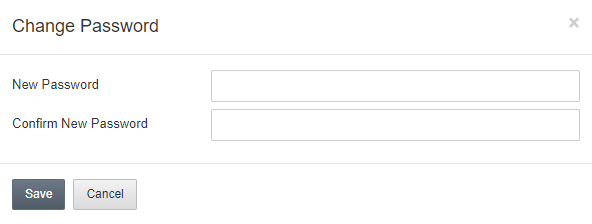 أدخل «New Password» و«Confirm New Password» ثم انقر على زر «Save».
تعديل «المستخدم»
لتعديل المستخدم، انتقل إلى «POS Management ‹ Masters ‹ Users»، فتظهر صفحة المستخدمين.
انقر على أيقونة «Edit» أسفل عمود «Options».
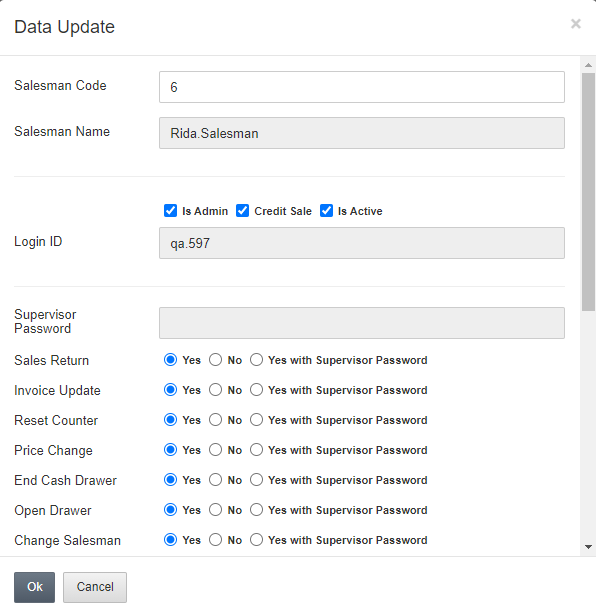 يمكنك تعديل معلومات المستخدم ثم النقر على «OK» لحفظ المعلومات.
حذف «المستخدم»
لحذف المستخدم، انتقل إلى «POS Management ‹ Masters ‹ Users»، فتظهر صفحة المستخدمين.
انقر على أيقونة «Delete» أسفل عمود «Options».
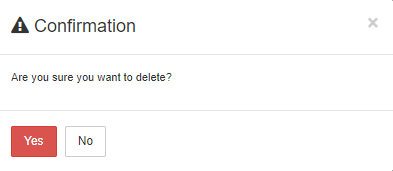 انقر على «Yes» لحذف معلومات المستخدم.
هل كان هذا المقال مفيداً؟
ابدأ مع SMACC اليوم
جرّب مجاناً لمدة 14 يوماً — بدون بطاقة ائتمان وبدون التزام.