
الكاونترات (نقاط البيع)
في إعداد نقطة البيع (الكاونتر)، يمكنك إضافة تفاصيل الكاونتر وتعديلها وحذفها لإدارة نقاط البيع في SMACC. كما تدعم هذه الوحدة من إدارة نقاط البيع في سحابة SMACC تطبيق SMACC POS لسطح المكتب.
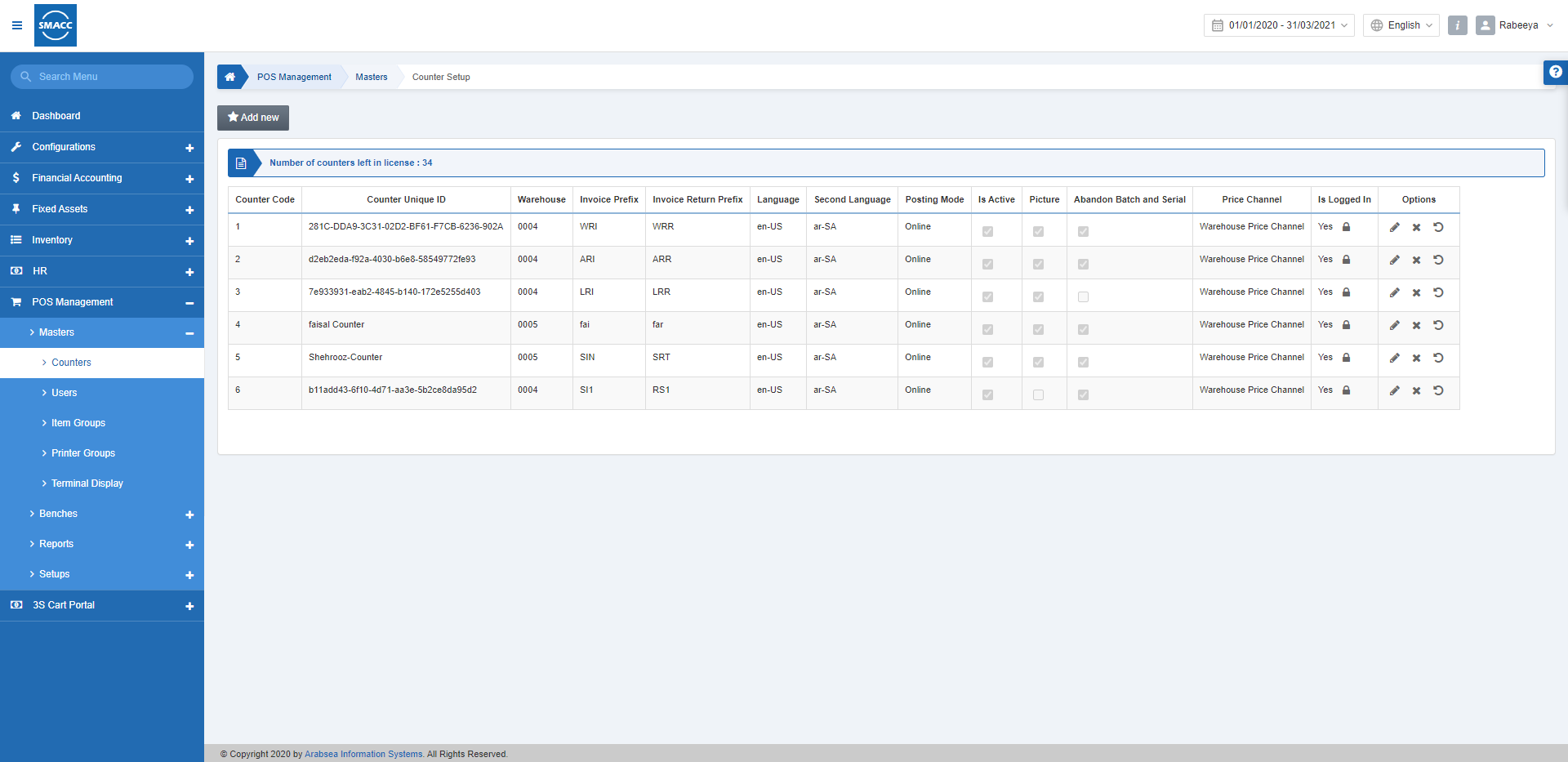
إعداد الكاونتر
لإعداد كاونتر، انتقل إلى نقاط البيع > البيانات الأساسية > الكاونترات، ستظهر صفحة الكاونترات.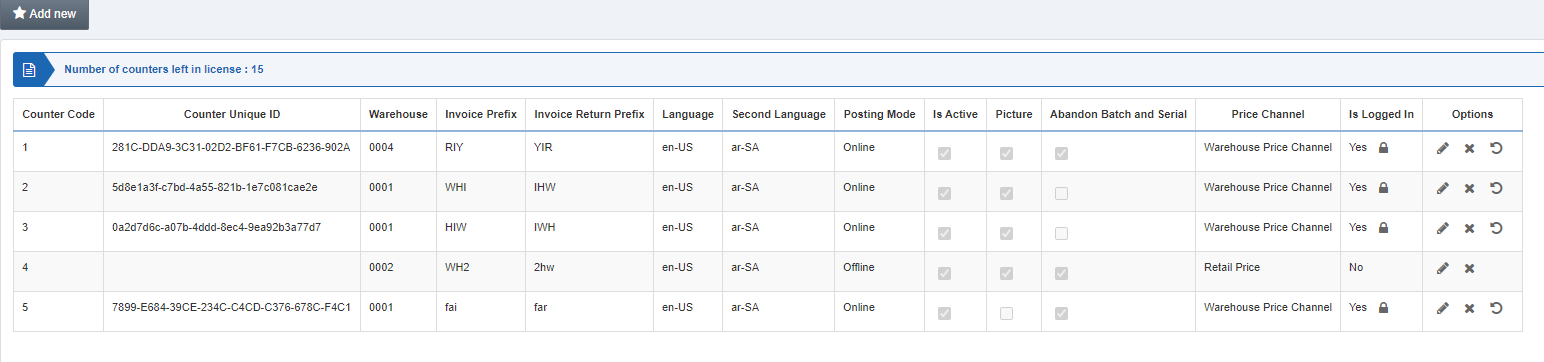 انقر على زر «Add New» (إضافة جديد) في أعلى الصفحة.
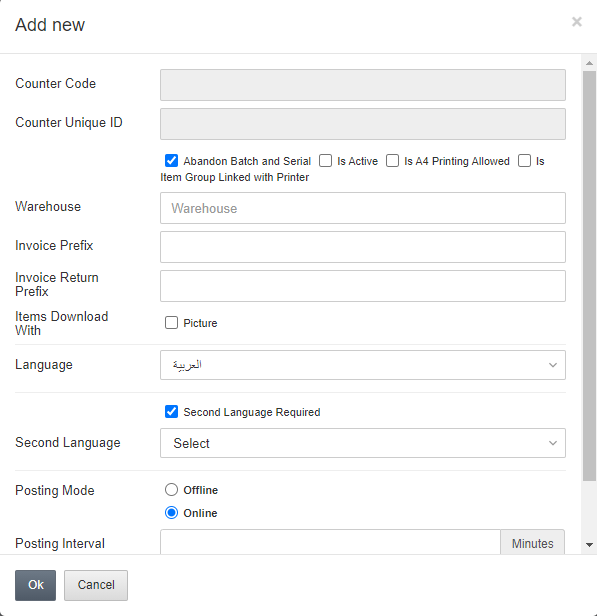 رمز الكاونتر (Counter Code):
يُنشئ النظام رمز الكاونتر تلقائيًا.
المعرّف الفريد للكاونتر (Counter Unique ID):
يُنشأ المعرّف الفريد للكاونتر تلقائيًا بواسطة تطبيق نقطة البيع ويرتبط بكاونتر واحد فقط.
تجاهل الدفعة والرقم التسلسلي (Abandon Batch and Serial):
إذا تم تحديد مربع الاختيار «Abandon Batch and Serial»، فلن تكون معلومات الدفعة والرقم التسلسلي مطلوبة مقابل الأصناف في تطبيق نقطة البيع، وعلى المستخدم إدخال الدفعة والرقم التسلسلي (Batch & Serial) مقابل فاتورة المبيعات باستخدام صفحة المخزون > دفعات المخزون > صرف دفعات المخزون.
مُفعّل (Is Active):
يتيح مربع الاختيار هذا تشغيل وظيفة الكاونتر. ويمكن تعليق تسجيل الدخول إلى كاونتر نقطة البيع بإلغاء تحديد مربع الاختيار «Is Active».
السماح بالطباعة بحجم A4 (Is A4 Printing Allowed):
يتيح مربع الاختيار هذا الطباعة بتنسيق صفحة A4.
ربط مجموعة الأصناف بالطابعة (Is Item Group Linked with Printer):
إذا تم تحديد مربع الاختيار هذا، فيمكنك ربط أصناف مجموعة الأصناف بطابعات محددة.
المستودع (Warehouse):
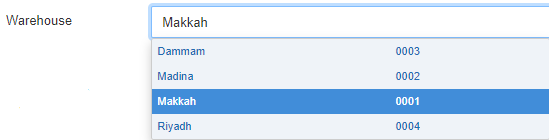
رمز المستودع إلزامي هنا. يجب ربط كل كاونتر بمستودع محدد. ويحتفظ النظام بمخزون جميع الأصناف على مستوى كل مستودع. يمكنك اختيار المستودع من قائمة منسدلة.
رمز الكاونتر (Counter Code):
يُنشئ النظام رمز الكاونتر تلقائيًا.
المعرّف الفريد للكاونتر (Counter Unique ID):
يُنشأ المعرّف الفريد للكاونتر تلقائيًا بواسطة تطبيق نقطة البيع ويرتبط بكاونتر واحد فقط.
تجاهل الدفعة والرقم التسلسلي (Abandon Batch and Serial):
إذا تم تحديد مربع الاختيار «Abandon Batch and Serial»، فلن تكون معلومات الدفعة والرقم التسلسلي مطلوبة مقابل الأصناف في تطبيق نقطة البيع، وعلى المستخدم إدخال الدفعة والرقم التسلسلي (Batch & Serial) مقابل فاتورة المبيعات باستخدام صفحة المخزون > دفعات المخزون > صرف دفعات المخزون.
مُفعّل (Is Active):
يتيح مربع الاختيار هذا تشغيل وظيفة الكاونتر. ويمكن تعليق تسجيل الدخول إلى كاونتر نقطة البيع بإلغاء تحديد مربع الاختيار «Is Active».
السماح بالطباعة بحجم A4 (Is A4 Printing Allowed):
يتيح مربع الاختيار هذا الطباعة بتنسيق صفحة A4.
ربط مجموعة الأصناف بالطابعة (Is Item Group Linked with Printer):
إذا تم تحديد مربع الاختيار هذا، فيمكنك ربط أصناف مجموعة الأصناف بطابعات محددة.
المستودع (Warehouse):
رمز المستودع إلزامي هنا. يجب ربط كل كاونتر بمستودع محدد. ويحتفظ النظام بمخزون جميع الأصناف على مستوى كل مستودع. يمكنك اختيار المستودع من قائمة منسدلة.
 بادئة الفاتورة (Invoice Prefix):
هذا الحقل إلزامي وفريد بين جميع الكاونترات. وهو يحدد البادئة الخاصة بالفواتير.
بادئة فاتورة المرتجع (Invoice Return Prefix):
هذا الحقل إلزامي وفريد بين جميع الكاونترات. وهو يحدد البادئة الخاصة بفواتير المرتجعات.
تنزيل الأصناف مع (Items Download with):
يمكنك تنزيل الأصناف مع المعلومات التالية:
الصورة: تُعرض صورة الأصناف عند تحديد مربع الاختيار هذا.
اللغة (Language):
يمكنك تعيين اللغة الأساسية من هذه القائمة المنسدلة.
بادئة الفاتورة (Invoice Prefix):
هذا الحقل إلزامي وفريد بين جميع الكاونترات. وهو يحدد البادئة الخاصة بالفواتير.
بادئة فاتورة المرتجع (Invoice Return Prefix):
هذا الحقل إلزامي وفريد بين جميع الكاونترات. وهو يحدد البادئة الخاصة بفواتير المرتجعات.
تنزيل الأصناف مع (Items Download with):
يمكنك تنزيل الأصناف مع المعلومات التالية:
الصورة: تُعرض صورة الأصناف عند تحديد مربع الاختيار هذا.
اللغة (Language):
يمكنك تعيين اللغة الأساسية من هذه القائمة المنسدلة.
 اللغة الثانية (Second Language):
يمكنك تعيين اللغة الثانية من القائمة المنسدلة، وستُستخدم على طابعة الإيصالات لطباعة العناوين باللغة الثانية.
اللغة الثانية (Second Language):
يمكنك تعيين اللغة الثانية من القائمة المنسدلة، وستُستخدم على طابعة الإيصالات لطباعة العناوين باللغة الثانية.
 مرّر للأسفل في حقل الإدخال:
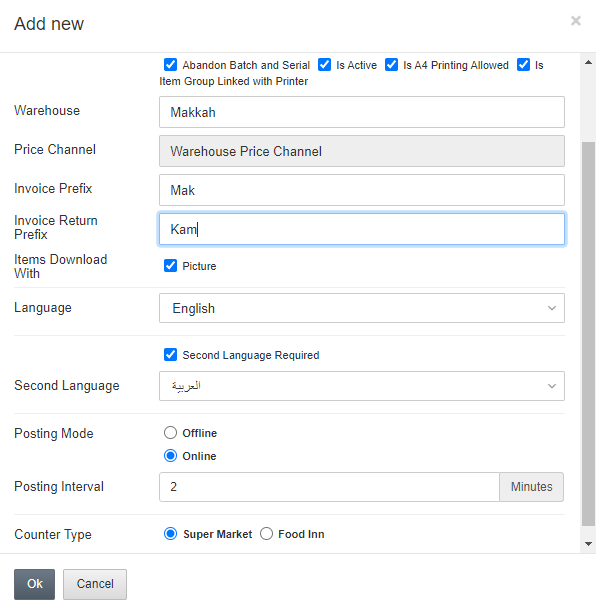 وضع الترحيل (Posting Mode):
يحدد وضع ترحيل الكاونتر، إما «Online» (متصل) أو «Offline» (غير متصل).
1. غير متصل (Offline):
إذا تم تحديد «Offline»، سيعمل الكاونتر في الوضع غير المتصل (Offline Mode). ولن يتم ترحيل الفواتير تلقائيًا إلى الخادم. وتُرحّل الفواتير عند تسجيل الخروج إذا كان هناك اتصال بالإنترنت متاحًا، وإلا تُرحّل الفواتير عند تسجيل الدخول. وإذا تم تحديد «Offline»، فلدينا خيار إضافي أدناه
تسجيل الدخول دون اتصال (Offline Login):
(i) نعم: إذا تم تحديده، يُسمح بتسجيل الدخول دون اتصال. ولكن سيكون تسجيل الدخول الأول عبر الاتصال بالإنترنت.
(ii) لا: إذا تم تحديده، فلا يُسمح بتسجيل الدخول دون اتصال.
وضع الترحيل (Posting Mode):
يحدد وضع ترحيل الكاونتر، إما «Online» (متصل) أو «Offline» (غير متصل).
1. غير متصل (Offline):
إذا تم تحديد «Offline»، سيعمل الكاونتر في الوضع غير المتصل (Offline Mode). ولن يتم ترحيل الفواتير تلقائيًا إلى الخادم. وتُرحّل الفواتير عند تسجيل الخروج إذا كان هناك اتصال بالإنترنت متاحًا، وإلا تُرحّل الفواتير عند تسجيل الدخول. وإذا تم تحديد «Offline»، فلدينا خيار إضافي أدناه
تسجيل الدخول دون اتصال (Offline Login):
(i) نعم: إذا تم تحديده، يُسمح بتسجيل الدخول دون اتصال. ولكن سيكون تسجيل الدخول الأول عبر الاتصال بالإنترنت.
(ii) لا: إذا تم تحديده، فلا يُسمح بتسجيل الدخول دون اتصال.
 2. متصل (Online):
إذا تم تحديد «Online»، فإن الكاونتر يعمل في الوضع المتصل مع وجود اتصال نشط بالإنترنت.
فاصل الترحيل (Posting Interval): هو حقل إلزامي ويجب تحديده بالدقائق، ويتيح الترحيل إلى الخادم على فترات زمنية تساوي الدقائق المحددة.
ملاحظة: تصل فاتورة المبيعات الآجلة (Credit Sales Invoice) وفاتورة مرتجعات المبيعات (Return Sales Invoice) إلى الخادم في وقت التشغيل مع وجود اتصال نشط بالإنترنت فقط.
نوع الكاونتر (Counter Type):
عليك تحديد نوع الكاونتر الخاص بك.
(i) سوبر ماركت (Super Market):
يمكنك اختيار إما «Super Market» أو «Food Inn».
نوع «Super Market» مخصص لبيع البقالة والأصناف ذات الأبعاد وغير ذات الأبعاد في مختلف القطاعات. أما «Food Inn» فهو مخصص للمطاعم أو سلاسل الوجبات السريعة.
2. متصل (Online):
إذا تم تحديد «Online»، فإن الكاونتر يعمل في الوضع المتصل مع وجود اتصال نشط بالإنترنت.
فاصل الترحيل (Posting Interval): هو حقل إلزامي ويجب تحديده بالدقائق، ويتيح الترحيل إلى الخادم على فترات زمنية تساوي الدقائق المحددة.
ملاحظة: تصل فاتورة المبيعات الآجلة (Credit Sales Invoice) وفاتورة مرتجعات المبيعات (Return Sales Invoice) إلى الخادم في وقت التشغيل مع وجود اتصال نشط بالإنترنت فقط.
نوع الكاونتر (Counter Type):
عليك تحديد نوع الكاونتر الخاص بك.
(i) سوبر ماركت (Super Market):
يمكنك اختيار إما «Super Market» أو «Food Inn».
نوع «Super Market» مخصص لبيع البقالة والأصناف ذات الأبعاد وغير ذات الأبعاد في مختلف القطاعات. أما «Food Inn» فهو مخصص للمطاعم أو سلاسل الوجبات السريعة.
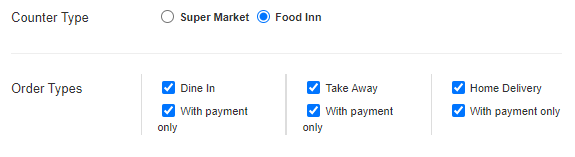 (ii) Food Inn:
هناك ثلاثة أنواع إضافية من الطلبات المدرجة أدناه:
أنواع الطلبات:
تناول في المطعم (Dine-in): وهذا مخصص لطلبات تناول الطعام داخل المطعم.
بالدفع فقط (With Payment Only): عند تقديم الطلب، يكون الدفع إلزاميًا لطلبات تناول الطعام داخل المطعم (Dine-in).
سفري (Take Away): وهذا مخصص لطلبات الطعام السفري.
بالدفع فقط (With Payment Only): عند تقديم الطلب، يكون الدفع إلزاميًا لطلبات الطعام السفري (Take Away).
توصيل للمنزل (Home Delivery): وهذا مخصص لطلبات التوصيل للمنزل.
بالدفع فقط (With Payment Only): عند تقديم الطلب، يكون الدفع إلزاميًا لطلبات التوصيل للمنزل (Home Delivery).
ملاحظة: للسماح بتعليق فواتير أي نوع من الطلبات، يجب إلغاء تحديد مربع الاختيار «Payment Only».
انقر على زر «OK» (موافق) لحفظ المعلومات.
(ii) Food Inn:
هناك ثلاثة أنواع إضافية من الطلبات المدرجة أدناه:
أنواع الطلبات:
تناول في المطعم (Dine-in): وهذا مخصص لطلبات تناول الطعام داخل المطعم.
بالدفع فقط (With Payment Only): عند تقديم الطلب، يكون الدفع إلزاميًا لطلبات تناول الطعام داخل المطعم (Dine-in).
سفري (Take Away): وهذا مخصص لطلبات الطعام السفري.
بالدفع فقط (With Payment Only): عند تقديم الطلب، يكون الدفع إلزاميًا لطلبات الطعام السفري (Take Away).
توصيل للمنزل (Home Delivery): وهذا مخصص لطلبات التوصيل للمنزل.
بالدفع فقط (With Payment Only): عند تقديم الطلب، يكون الدفع إلزاميًا لطلبات التوصيل للمنزل (Home Delivery).
ملاحظة: للسماح بتعليق فواتير أي نوع من الطلبات، يجب إلغاء تحديد مربع الاختيار «Payment Only».
انقر على زر «OK» (موافق) لحفظ المعلومات.
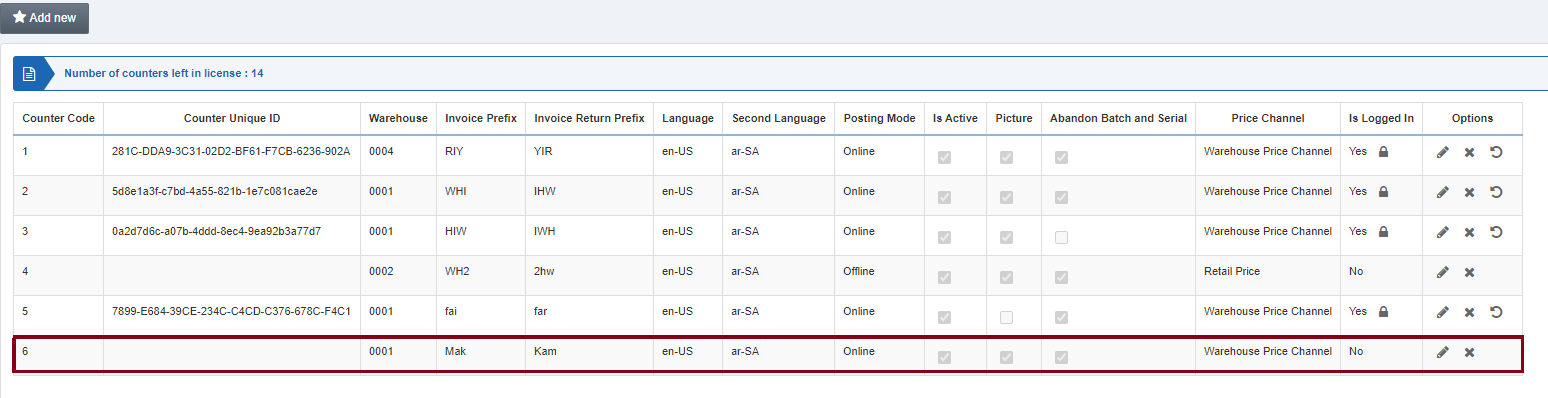 ملاحظة: عند تسجيل الدخول إلى تطبيق POS لسطح المكتب، يتم تخصيص المعرّف الفريد للكاونتر (Counter Unique ID) مقابل الكاونتر المحدد. أدخل رقم الكاونتر، على سبيل المثال 6، في النافذة المنبثقة لتطبيق POS.
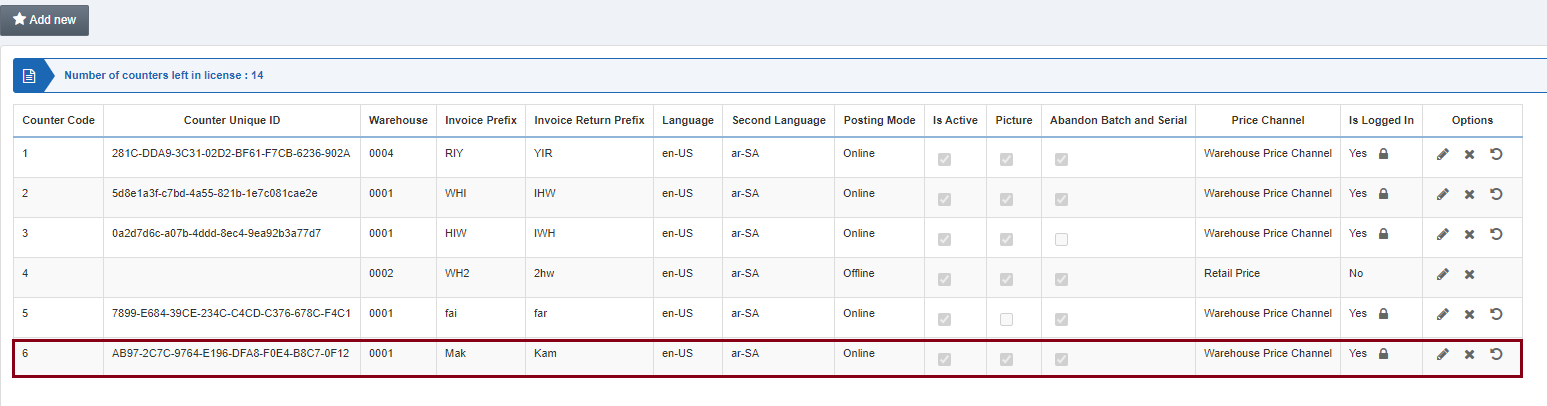 أصبح الكاونتر الآن مُفعّلًا مع المعرّف الفريد للكاونتر (Counter Unique ID) المخصّص له.
تعديل الكاونتر
لتعديل كاونتر، انتقل إلى نقاط البيع > البيانات الأساسية > الكاونترات، ستظهر صفحة الكاونترات.
انقر على أيقونة «Edit» (تعديل) ضمن «Options» (الخيارات).
 ستظهر الشاشة التالية:
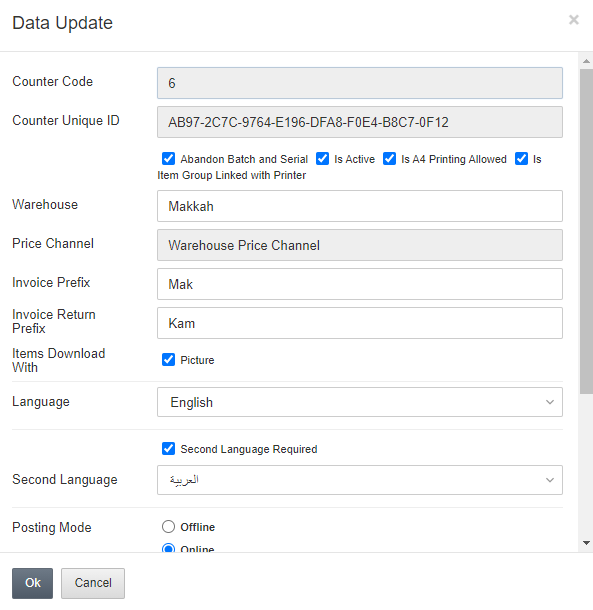 يُرجى تعديل الحقول النشطة وتحديثها حسب المتطلبات.
حذف الكاونتر
لحذف كاونتر، انتقل إلى نقاط البيع > البيانات الأساسية > الكاونترات، ستظهر صفحة الكاونترات.
انقر على أيقونة «Delete» (حذف) ضمن «Options» (الخيارات).
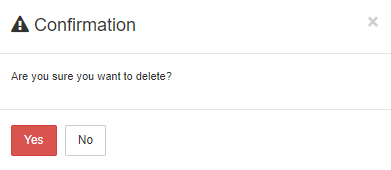 انقر على زر «Yes» (نعم) لحذف الكاونتر.
إعادة تعيين الكاونتر
لإعادة تعيين كاونتر أو مسحه، انتقل إلى نقاط البيع > البيانات الأساسية > الكاونترات، ستظهر صفحة الكاونترات.
انقر على أيقونة «Reset» (إعادة التعيين) (في الجانب الأيمن) ضمن «Options» (الخيارات).
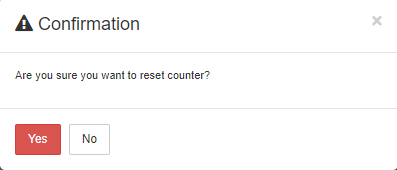 انقر على «Yes» (نعم) لتأكيد إعادة تعيين الكاونتر. تُمسح المعلومات الموجودة على الكاونتر/يتم تحديثها.
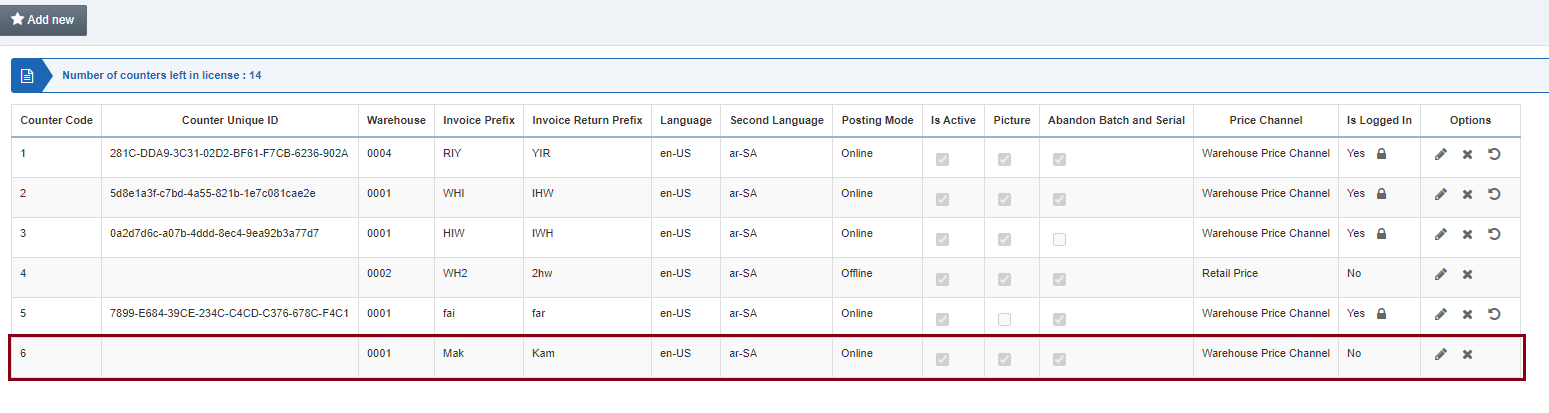 ملاحظة: الآن سيتعين عليك ربط الكاونتر مرة أخرى بـتطبيق POS لسطح المكتب.
هل كان هذا المقال مفيداً؟
ابدأ مع SMACC اليوم
جرّب مجاناً لمدة 14 يوماً — بدون بطاقة ائتمان وبدون التزام.