
إعداد سند القبض
يحدد إعداد سند القبض الإعدادات (الصورة والعناوين والتذييلات) الخاصة بسندات قبض نقاط البيع لتطبيقات سطح المكتب أو Android أو iOS.
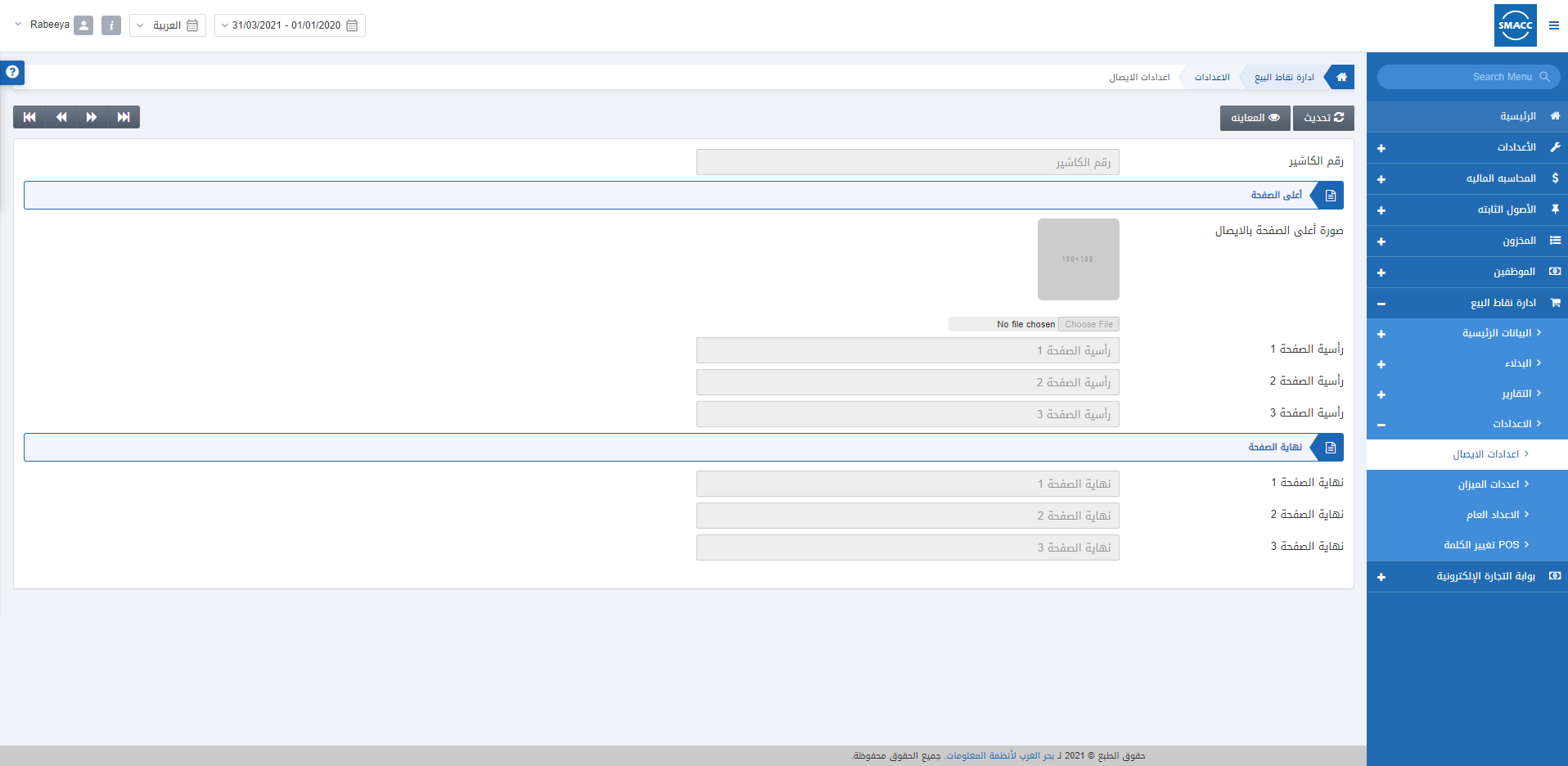
ضبط إعداد سند القبض
لضبط إعداد سندات القبض، انتقل إلى نقاط البيع > الإعداد والتهيئة > إعداد سند القبض، فتظهر صفحة إعداد سند القبض.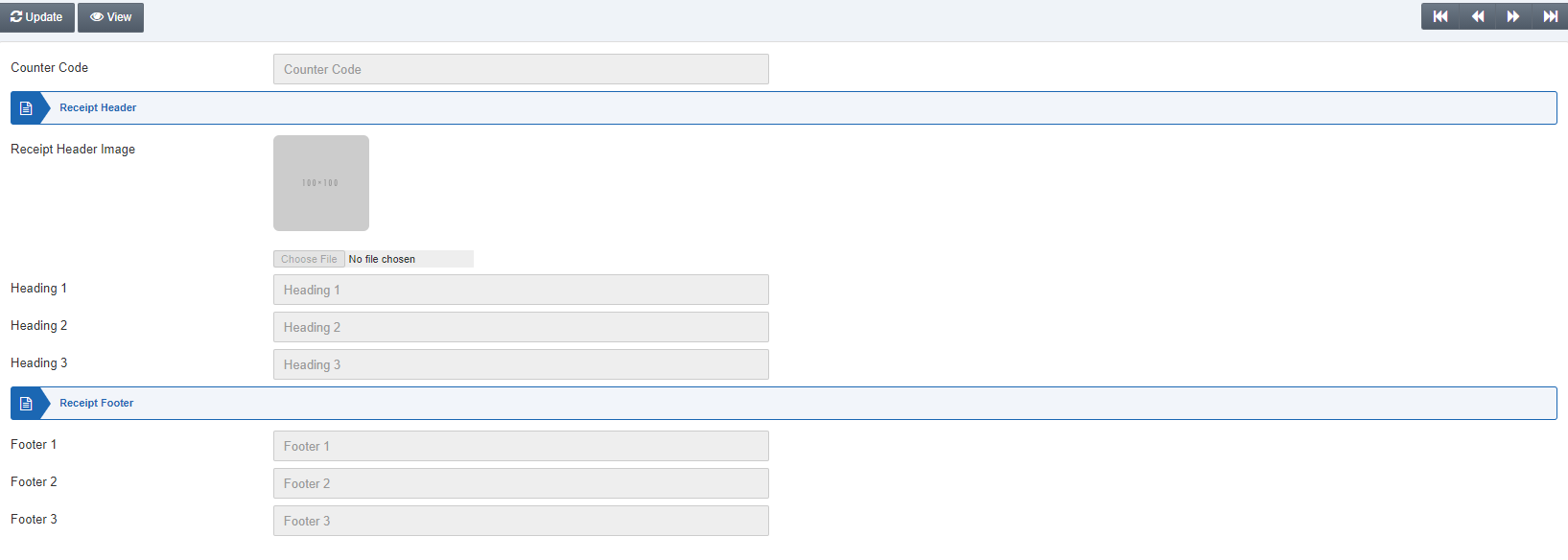 انقر على زر «Update» (تعديل) فتظهر الشاشة التالية.
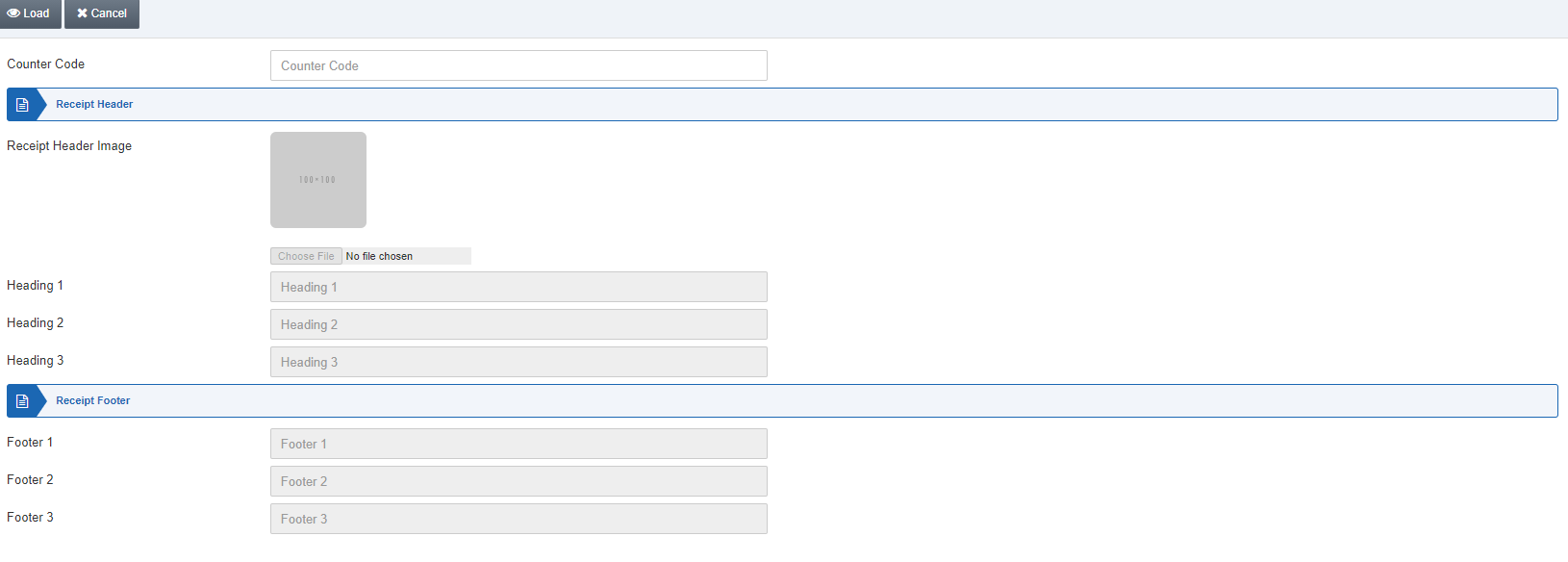 رمز نقطة البيع (Counter Code): اختر رمز نقطة البيع من القائمة المنسدلة. ثم انقر على زر «Load» (تحميل) في أعلى الصفحة.
صورة رأس سند القبض (Receipt Header Image): انقر على زر «Choose File» (اختيار ملف) لتحديد صورة تكون الشعار الرئيسي لسندات قبض نقطة البيع لديك.
العنوان 1 (Heading 1): حدد «Heading 1» وفقًا لاحتياجك. على سبيل المثال، SMACC.
العنوان 2 (Heading 2): حدد «Heading 2» وفقًا لاحتياجك. على سبيل المثال، POS WPF Application.
العنوان 3 (Heading 3): حدد «Heading 3» وفقًا لاحتياجك. على سبيل المثال، قسم الفواكه.
التذييل 1 (Footer 1): حدد «Footer 1» وفقًا لاحتياجك. على سبيل المثال، شكرًا لتسوقك معنا.
التذييل 2 (Footer 2): حدد «Footer 2» وفقًا لاحتياجك. على سبيل المثال، تسوق سعيد.
التذييل 3 (Footer 3): حدد «Footer 3» وفقًا لاحتياجك. على سبيل المثال، دمتم بأمان ونتطلع لعودتكم.
ملاحظة: تحدد «Heading 1» و«Heading 2» و«Heading 3» عناوين سند القبض، بينما تحدد «Footer 1» و«Footer 2» و«Footer 3» تذييلات سند قبض نقاط البيع.
رمز نقطة البيع (Counter Code): اختر رمز نقطة البيع من القائمة المنسدلة. ثم انقر على زر «Load» (تحميل) في أعلى الصفحة.
صورة رأس سند القبض (Receipt Header Image): انقر على زر «Choose File» (اختيار ملف) لتحديد صورة تكون الشعار الرئيسي لسندات قبض نقطة البيع لديك.
العنوان 1 (Heading 1): حدد «Heading 1» وفقًا لاحتياجك. على سبيل المثال، SMACC.
العنوان 2 (Heading 2): حدد «Heading 2» وفقًا لاحتياجك. على سبيل المثال، POS WPF Application.
العنوان 3 (Heading 3): حدد «Heading 3» وفقًا لاحتياجك. على سبيل المثال، قسم الفواكه.
التذييل 1 (Footer 1): حدد «Footer 1» وفقًا لاحتياجك. على سبيل المثال، شكرًا لتسوقك معنا.
التذييل 2 (Footer 2): حدد «Footer 2» وفقًا لاحتياجك. على سبيل المثال، تسوق سعيد.
التذييل 3 (Footer 3): حدد «Footer 3» وفقًا لاحتياجك. على سبيل المثال، دمتم بأمان ونتطلع لعودتكم.
ملاحظة: تحدد «Heading 1» و«Heading 2» و«Heading 3» عناوين سند القبض، بينما تحدد «Footer 1» و«Footer 2» و«Footer 3» تذييلات سند قبض نقاط البيع.
هل كان هذا المقال مفيداً؟
ابدأ مع SMACC اليوم
جرّب مجاناً لمدة 14 يوماً — بدون بطاقة ائتمان وبدون التزام.