
مجموعات الطابعات
تحدّد مجموعات الطابعات الطابعات الخاصة بوحدة إدارة نقاط البيع. يمكنك إضافة مجموعة طابعات أو تعديلها أو حذفها.
إضافة مجموعات الطابعات
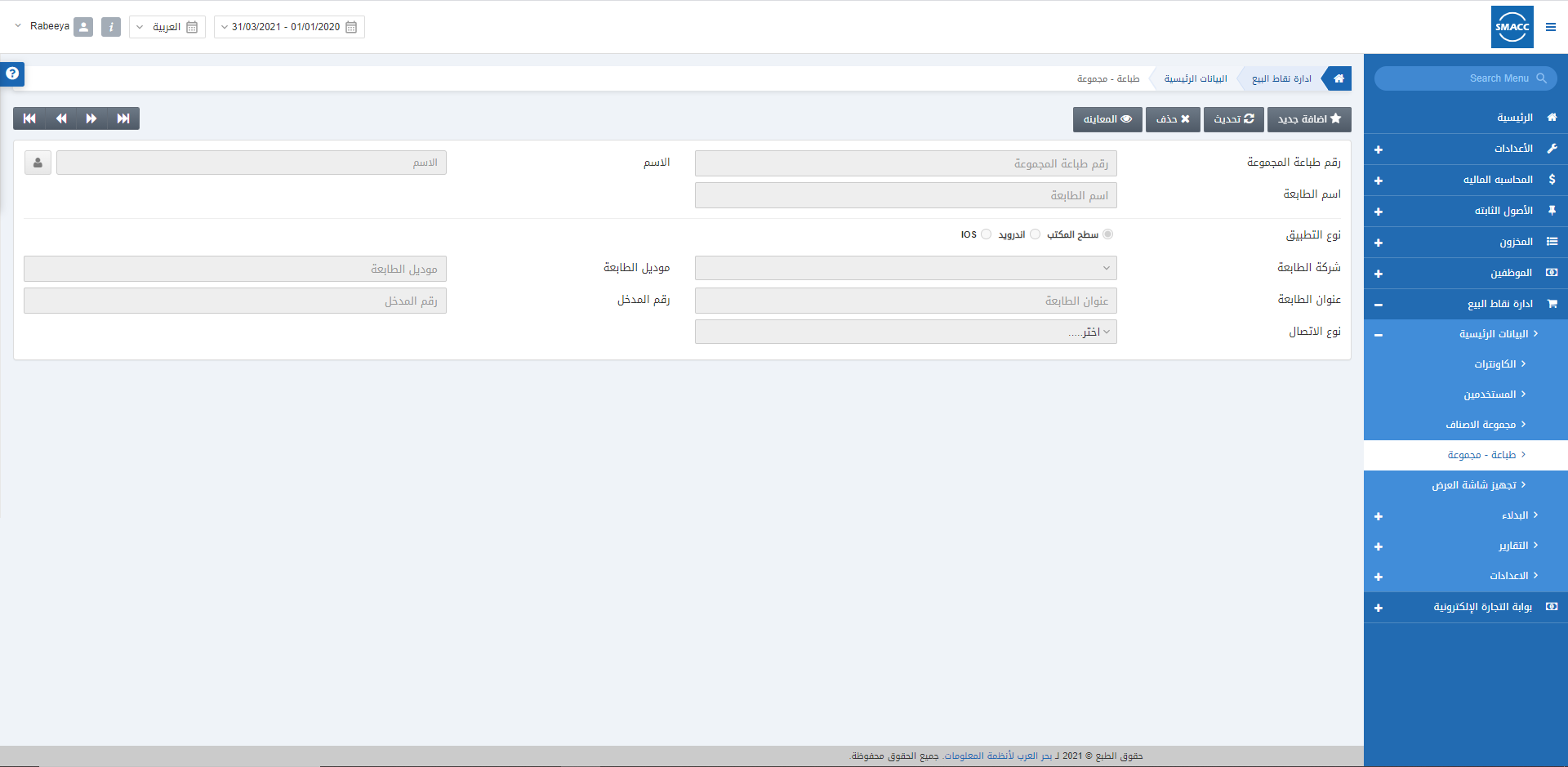
لإضافة طابعة، انتقل إلى إدارة نقاط البيع > البيانات الأساسية > مجموعات الطابعات، فتظهر صفحة مجموعات الطابعات. انقر على «إضافة جديد» في أعلى الصفحة.
 اسم الطابعة: هذا حقل إلزامي. أدخل اسم الطابعة.
طابعة سطح المكتب:
نوع التطبيق: اختر زر الاختيار الخاص بطابعة سطح المكتب.
رقم المنفذ: هذا أيضاً حقل إلزامي في حالة طابعة سطح المكتب. ويحدّد رقم المنفذ المتصل بالطابعة والنظام.
طابعة أندرويد:
نوع التطبيق: اختر زر الاختيار الخاص بطابعة أندرويد.
شركة الطابعة: اختر شركة الطابعة من القائمة المنسدلة.
طراز الطابعة #: أدخل رقم الطراز الخاص بالطابعة.
رقم الطراز: هذا أيضاً حقل إلزامي في حالة طابعة أندرويد.
عنوان MAC الخاص بالطابعة: هذا أيضاً حقل إلزامي في حالة طابعة أندرويد.
نوع الاتصال: اختر WiFi أو Bluetooth من القائمة المنسدلة.
اسم الطابعة: هذا حقل إلزامي. أدخل اسم الطابعة.
طابعة سطح المكتب:
نوع التطبيق: اختر زر الاختيار الخاص بطابعة سطح المكتب.
رقم المنفذ: هذا أيضاً حقل إلزامي في حالة طابعة سطح المكتب. ويحدّد رقم المنفذ المتصل بالطابعة والنظام.
طابعة أندرويد:
نوع التطبيق: اختر زر الاختيار الخاص بطابعة أندرويد.
شركة الطابعة: اختر شركة الطابعة من القائمة المنسدلة.
طراز الطابعة #: أدخل رقم الطراز الخاص بالطابعة.
رقم الطراز: هذا أيضاً حقل إلزامي في حالة طابعة أندرويد.
عنوان MAC الخاص بالطابعة: هذا أيضاً حقل إلزامي في حالة طابعة أندرويد.
نوع الاتصال: اختر WiFi أو Bluetooth من القائمة المنسدلة.
 طابعة iOS:
نوع التطبيق: اختر زر الاختيار الخاص بطابعة iOS.
شركة الطابعة: اختر شركة الطابعة من القائمة المنسدلة.
طراز الطابعة #: أدخل رقم الطراز الخاص بالطابعة.
رقم الطراز: هذا أيضاً حقل إلزامي في حالة طابعة iOS.
عنوان MAC الخاص بالطابعة: هذا أيضاً حقل إلزامي في حالة طابعة iOS.
نوع الاتصال: اختر WiFi أو Bluetooth من القائمة المنسدلة.
طابعة iOS:
نوع التطبيق: اختر زر الاختيار الخاص بطابعة iOS.
شركة الطابعة: اختر شركة الطابعة من القائمة المنسدلة.
طراز الطابعة #: أدخل رقم الطراز الخاص بالطابعة.
رقم الطراز: هذا أيضاً حقل إلزامي في حالة طابعة iOS.
عنوان MAC الخاص بالطابعة: هذا أيضاً حقل إلزامي في حالة طابعة iOS.
نوع الاتصال: اختر WiFi أو Bluetooth من القائمة المنسدلة.
تعديل مجموعات الطابعات
لتعديل مجموعة طابعات، انتقل إلى إدارة نقاط البيع > البيانات الأساسية > مجموعات الطابعات، فتظهر صفحة مجموعات الطابعات: انقر على زر «تعديل» في أعلى الصفحة.
أدخل رمز مجموعة الطابعات، على سبيل المثال 1. ثم انقر على زر «تحميل» في أعلى الصفحة.
انقر على زر «تعديل» في أعلى الصفحة.
أدخل رمز مجموعة الطابعات، على سبيل المثال 1. ثم انقر على زر «تحميل» في أعلى الصفحة.
 عدّل الحقول ثم انقر على «حفظ» لحفظ بيانات مجموعة الطابعات.
حذف مجموعات الطابعات
لحذف طابعة، انتقل إلى إدارة نقاط البيع > البيانات الأساسية > مجموعات الطابعات، فتظهر صفحة مجموعات الطابعات.
انقر على زر «حذف» في أعلى الصفحة.
 انقر على زر «تحميل» في أعلى الصفحة.
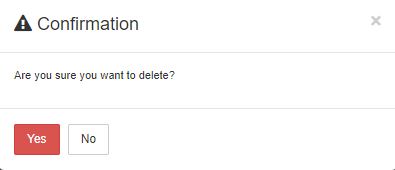 انقر على زر «نعم» لتأكيد حذف مجموعة الطابعات.
ملاحظة: يُتّبع الإجراء نفسه عند محاولة عرض مجموعة طابعات بالنقر على زر العرض.
انقر على زر «نعم» لتأكيد حذف مجموعة الطابعات.
ملاحظة: يُتّبع الإجراء نفسه عند محاولة عرض مجموعة طابعات بالنقر على زر العرض.
هل كان هذا المقال مفيداً؟
ابدأ مع SMACC اليوم
جرّب مجاناً لمدة 14 يوماً — بدون بطاقة ائتمان وبدون التزام.