
المستخدمون
في شاشة «المستخدمين» يمكنك إضافة مستخدم جديد في SMACC أو تعديله أو حذفه. كما يمكنك ضبط صلاحيات الإشعارات والرسوم البيانية للمستخدمين. ويمكنك أيضًا تعديل دور المستخدم، وربط المندوب أو فك ارتباطه، وتفعيل أو إلغاء تفعيل معرّف الدخول، واسم المستخدم، والبريد الإلكتروني، ومعلومات الاتصال. ويمكنك تغيير كلمة مرور المستخدم وكذلك حذف سجل المستخدم.
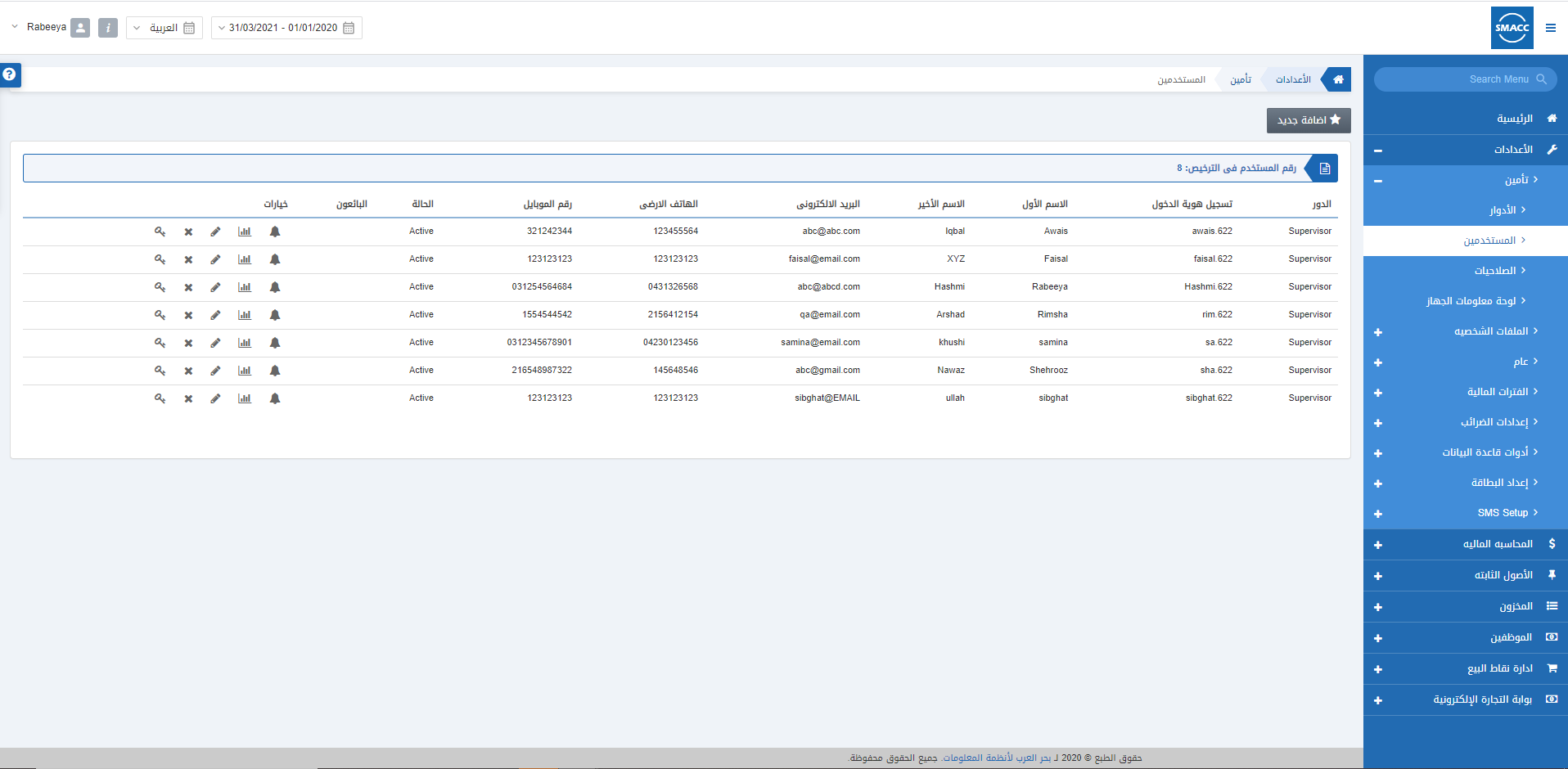
إضافة مستخدم/معرّف دخول جديد
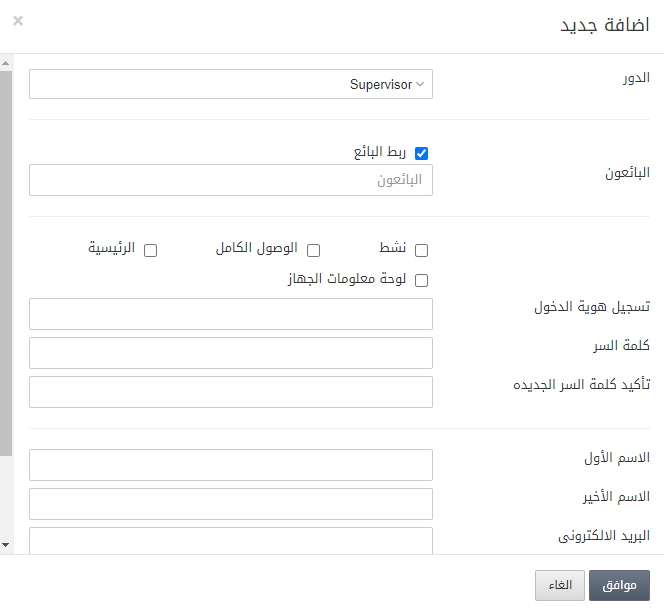
لإضافة مستخدم جديد أو معرّف دخول جديد، انقر على الإعداد والتهيئة > الأمان > المستخدمون. ستظهر صفحة المستخدمين.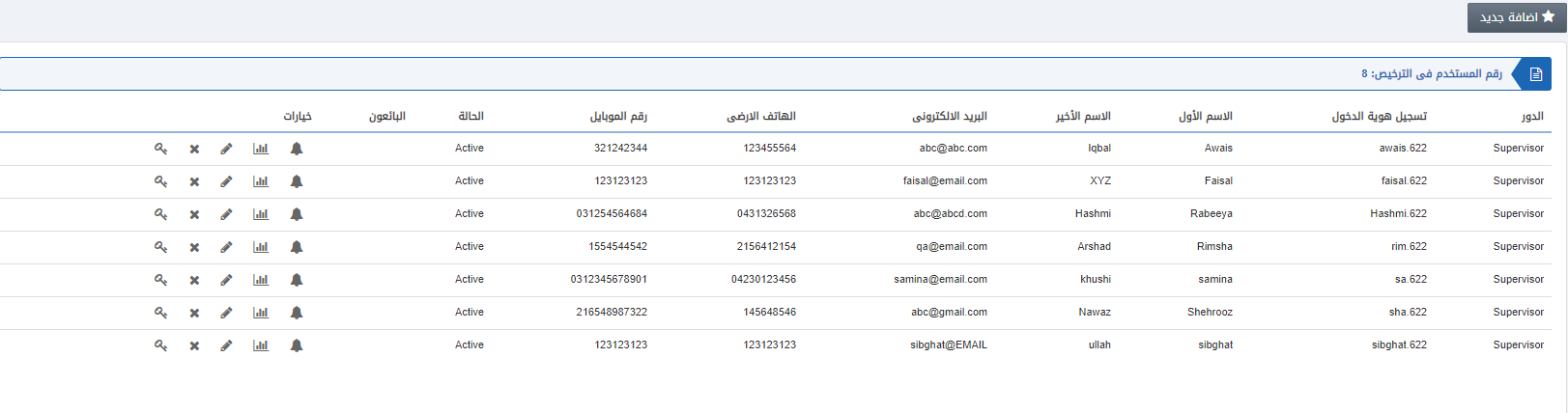 انقر على زر «إضافة جديد» أعلى صفحة المستخدمين، فتظهر نافذة منبثقة.
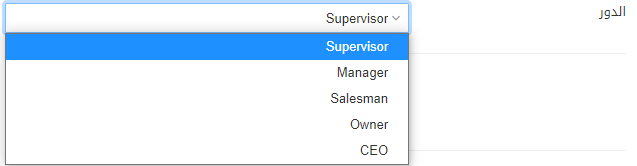
 اختر الدور المطلوب من القائمة المنسدلة «الدور».
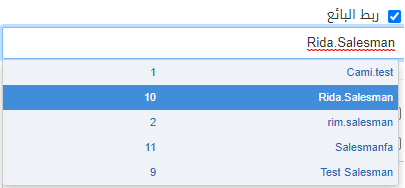
 ضع علامة في مربع الاختيار «مرتبط بمندوب» لربط المندوب بـ المستخدم، فيُفعّل حقل المندوب. اكتب في حقل إدخال المندوب فتظهر قائمة المندوبين. اختر المندوب المطلوب فيظهر المندوب المحدد في حقل إدخال المندوب. وإذا أردت فك ارتباط المندوب فأزل العلامة من مربع الاختيار «مرتبط بمندوب».
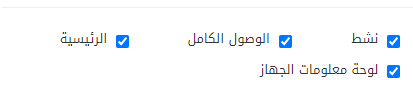
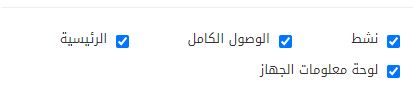
 ضع/أزل العلامة في مربع الاختيار «نشط» لتفعيل/إلغاء تفعيل معرّف الدخول. ضع/أزل العلامة في مربعات الاختيار «وصول كامل» و«لوحة المعلومات» و«لوحة معلومات الجهاز» لضبط الصلاحيات لأجهزة Android/iOS.
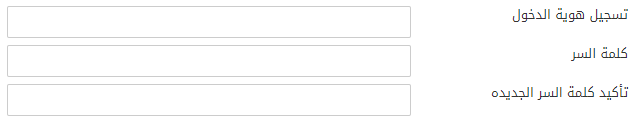
 أدخل معرّف الدخول وكلمة المرور وتأكيد كلمة المرور الجديدة في الحقول المخصصة لكل منها.
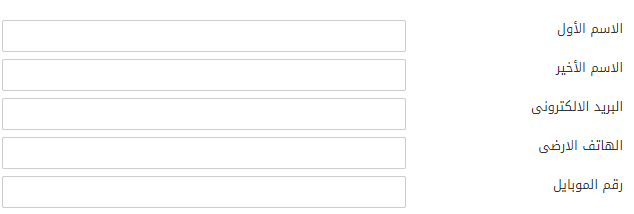
 أدخل الاسم الأول، واسم العائلة، والبريد الإلكتروني، والهاتف الأرضي، والجوال في الحقول المخصصة لكل منها.
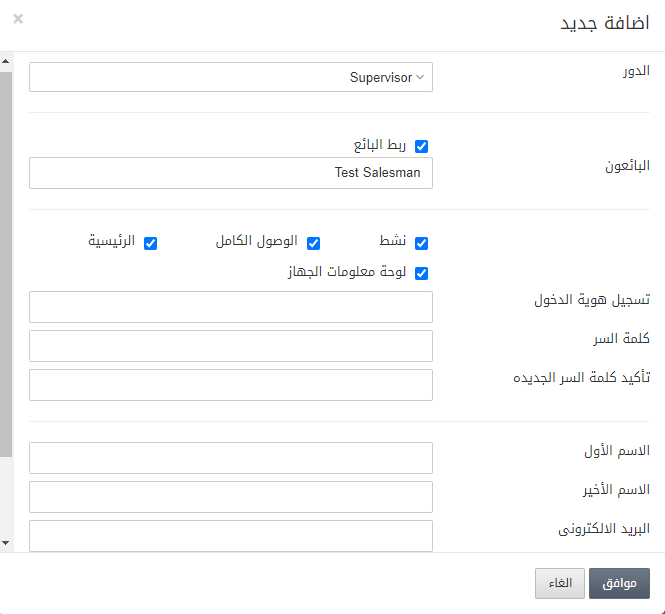 انقر على زر «موافق» لحفظ المعلومات.
تعديل دور المستخدم
لتعديل دور المستخدم، انتقل إلى الإعداد والتهيئة > الأمان > المستخدمون، فتظهر صفحة المستخدمين.
انقر على أيقونة «تعديل» في الجدول مقابل معرّف الدخول المطلوب فتظهر نافذة منبثقة تحتوي على معلومات المستخدم.
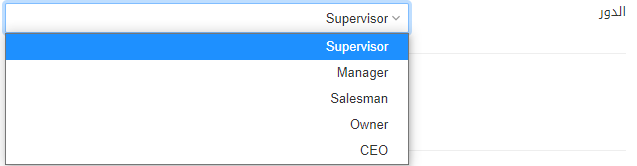
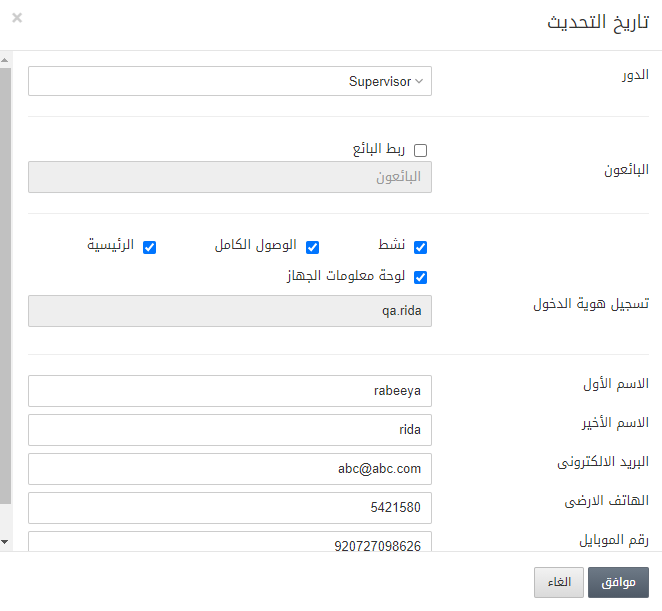 باستخدام القائمة المنسدلة «الدور» يمكنك تغيير دور هذا المستخدم.
انقر على زر «موافق» لحفظ المعلومات.
باستخدام القائمة المنسدلة «الدور» يمكنك تغيير دور هذا المستخدم.
انقر على زر «موافق» لحفظ المعلومات.
ربط/فك ارتباط المستخدم أو معرّف الدخول بالمندوب
لربط أو فك ارتباط المستخدم أو معرّف الدخول بـ المندوب، انتقل إلى الإعداد والتهيئة > الأمان > المستخدمون، فتظهر صفحة المستخدمين.
انقر على أيقونة «تعديل» في الجدول مقابل معرّف الدخول المطلوب فتظهر نافذة منبثقة تحتوي على معلومات المستخدم.
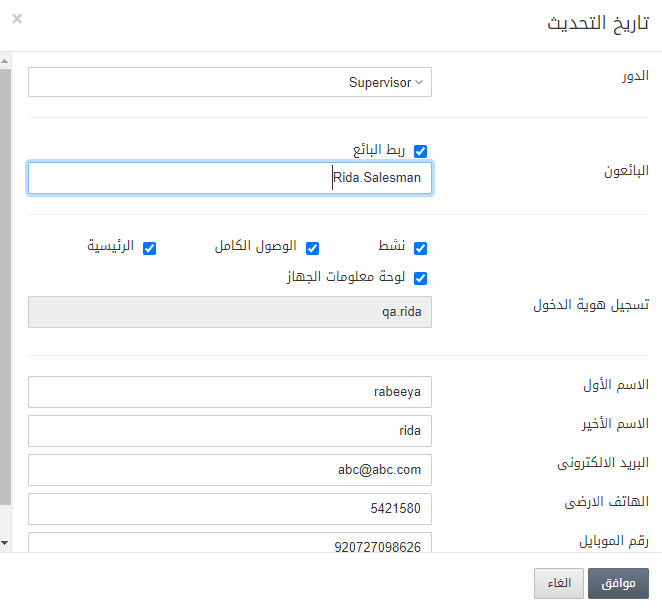 ضع علامة في مربع الاختيار «مرتبط بمندوب» لربط المندوب بـ المستخدم، فيُفعّل حقل المندوب. اكتب في حقل إدخال المندوب فتظهر قائمة المندوبين. اختر المندوب المطلوب فيظهر المندوب المحدد في حقل إدخال المندوب. وإذا أردت فك ارتباط المندوب فأزل العلامة من مربع الاختيار «مرتبط بمندوب».
 انقر على زر «موافق» لحفظ المعلومات.
تفعيل/إلغاء تفعيل معرّف الدخول أو المستخدم
لتفعيل أو إلغاء تفعيل معرّف الدخول أو المستخدم، انتقل إلى الإعداد والتهيئة > الأمان > المستخدمون، فتظهر صفحة المستخدمين.
انقر على أيقونة «تعديل» في الجدول مقابل معرّف الدخول المطلوب فتظهر نافذة منبثقة تحتوي على معلومات المستخدم.
ضع/أزل العلامة في مربع الاختيار «نشط» لتفعيل أو إلغاء تفعيل دخول هذا المستخدم.
 انقر على زر «موافق» لحفظ المعلومات.
تعديل صلاحيات لوحة المعلومات لمستخدم
لتعديل صلاحيات لوحة المعلومات لـ المستخدم، انتقل إلى الإعداد والتهيئة > الأمان > المستخدمون، فتظهر صفحة المستخدمين.
انقر على أيقونة «تعديل» في الجدول مقابل معرّف الدخول المطلوب فتظهر نافذة منبثقة تحتوي على معلومات المستخدم.
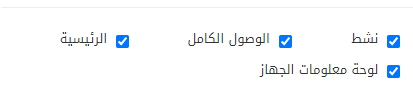
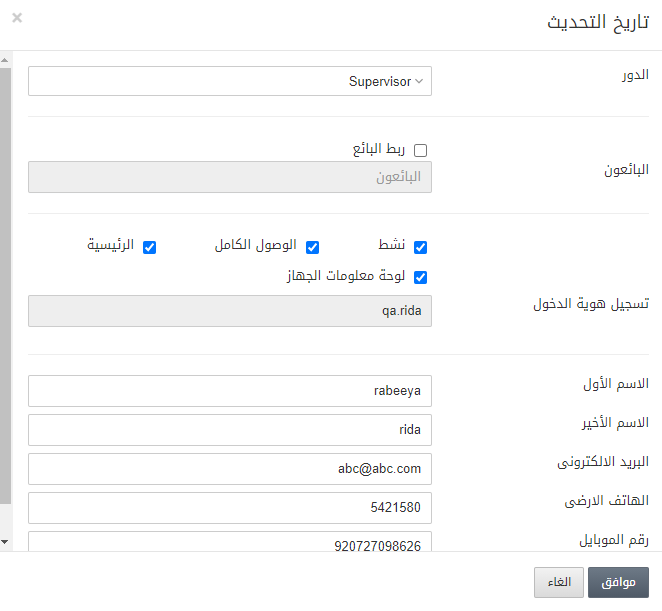 ضع/أزل العلامة في مربع الاختيار «لوحة المعلومات» لضبط صلاحيات لوحة معلومات الموقع الإلكتروني والجهاز. ولا يمكن للمستخدمين تسجيل الدخول في تطبيق «لوحة معلومات الجهاز» (تطبيقات SMACC Dashboard لنظامي iOS وAndroid) إلا إذا كان مربع الاختيار «لوحة المعلومات» محددًا.
 انقر على زر «موافق» لحفظ المعلومات.
تعديل الاسم الأول/اسم العائلة للمستخدم
لتعديل الاسم الأول أو اسم العائلة لـ المستخدم، انتقل إلى الإعداد والتهيئة > الأمان > المستخدمون، فتظهر صفحة المستخدمين.
انقر على أيقونة «تعديل» في الجدول مقابل معرّف الدخول المطلوب فتظهر نافذة منبثقة تحتوي على معلومات المستخدم.
عدّل حقلي «الاسم الأول» و«اسم العائلة».
 انقر على زر «موافق» لحفظ المعلومات.
تعديل البريد الإلكتروني للمستخدم
لتعديل البريد الإلكتروني لـ المستخدم، انتقل إلى الإعداد والتهيئة > الأمان > المستخدمون، فتظهر صفحة المستخدمين.
انقر على أيقونة «تعديل» في الجدول مقابل معرّف الدخول المطلوب فتظهر نافذة منبثقة تحتوي على معلومات المستخدم.
عدّل البريد الإلكتروني باستخدام حقل إدخال «البريد الإلكتروني».
 انقر على زر «موافق» لحفظ المعلومات.
تعديل رقم جوال/الهاتف الأرضي للمستخدم
لتعديل رقم جوال أو الهاتف الأرضي للمستخدم، انتقل إلى الإعداد والتهيئة > الأمان > المستخدمون، فتظهر صفحة المستخدمين.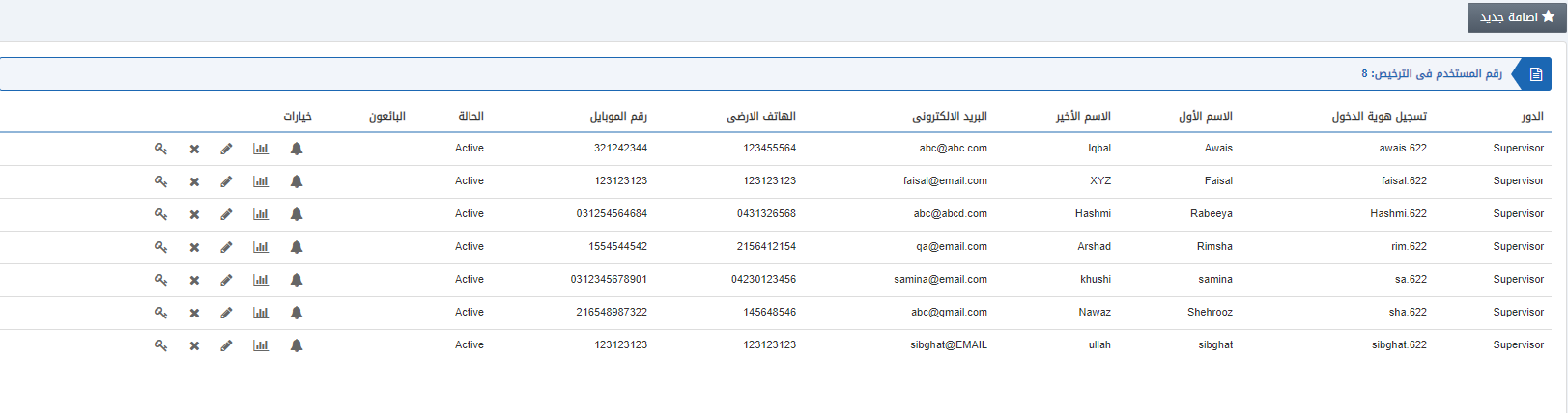 انقر على أيقونة «تعديل» في الجدول مقابل معرّف الدخول المطلوب فتظهر نافذة منبثقة تحتوي على معلومات المستخدم.
عدّل رقم الهاتف الأرضي باستخدام حقل إدخال «الهاتف الأرضي».
عدّل رقم الجوال باستخدام حقل إدخال «الجوال».
انقر على أيقونة «تعديل» في الجدول مقابل معرّف الدخول المطلوب فتظهر نافذة منبثقة تحتوي على معلومات المستخدم.
عدّل رقم الهاتف الأرضي باستخدام حقل إدخال «الهاتف الأرضي».
عدّل رقم الجوال باستخدام حقل إدخال «الجوال».
 انقر على زر «موافق» لحفظ المعلومات.
تعديل صلاحيات الإشعارات للمستخدمين
لتعديل صلاحيات الإشعارات للمستخدمين، انتقل إلى الإعداد والتهيئة > الأمان > المستخدمون. ستظهر صفحة المستخدمين.
انقر على أيقونة الجرس «ضبط صلاحيات الإشعارات» في الجدول مقابل المستخدم أو معرّف الدخول المطلوب فتظهر نافذة «تعديل صلاحيات الإشعارات» المنبثقة. ولا تظهر أيقونة الإشعارات إلا إذا كان مربع اختيار «لوحة المعلومات» محددًا مقابل هذا المستخدم.
ملاحظة: يمكن ضبط إعدادات إشعارات الموقع الإلكتروني باستخدام مربعات الاختيار ضمن «لوحة معلومات الويب».
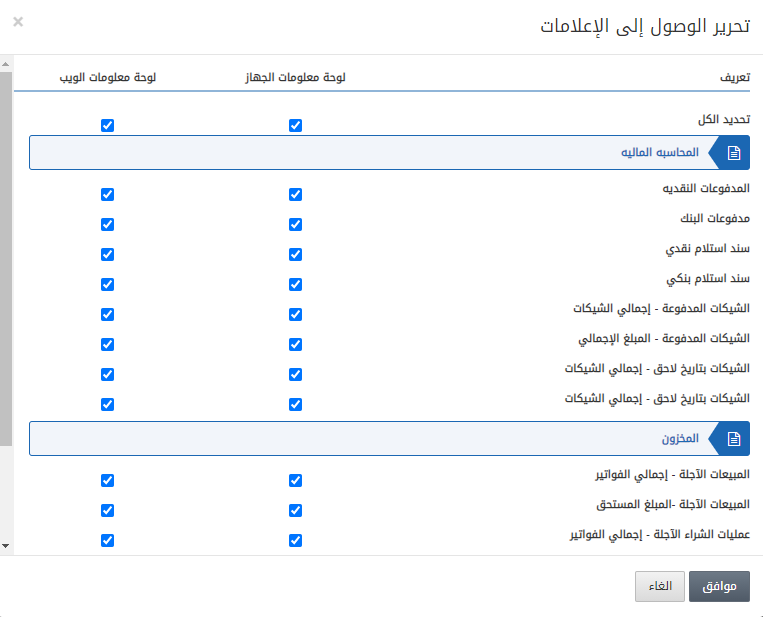
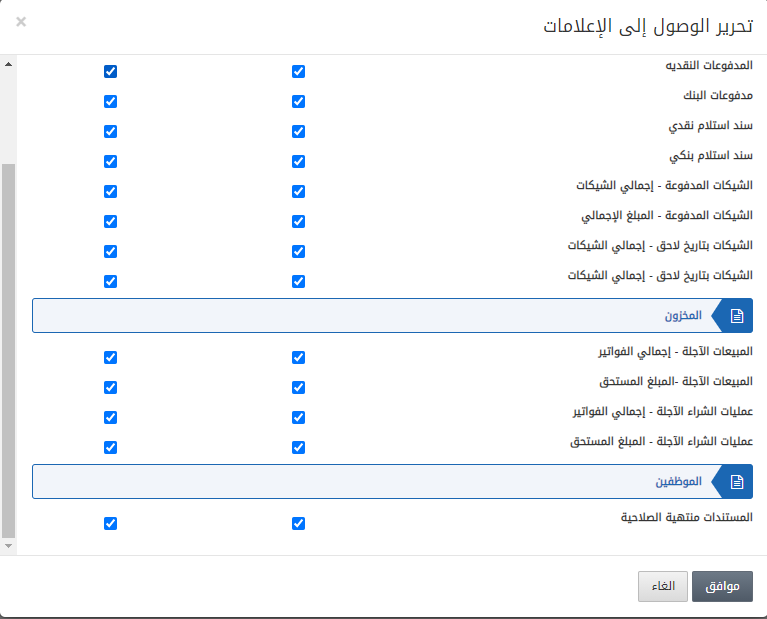 انقر على زر «موافق» لحفظ المعلومات.
ضبط صلاحيات الرسوم البيانية للمستخدم
لضبط صلاحيات الرسوم البيانية للمستخدم، انتقل إلى الإعداد والتهيئة > الأمان > المستخدمون، فتظهر صفحة المستخدمين.
انقر على أيقونة «ضبط صلاحيات الرسوم البيانية» في الجدول مقابل المستخدم أو معرّف الدخول المطلوب فتظهر نافذة «تعديل صلاحيات الرسوم البيانية» المنبثقة. ولا تظهر أيقونة الرسوم البيانية إلا إذا كان مربع اختيار «لوحة المعلومات» محددًا مقابل هذا المستخدم.
ملاحظة: يمكن ضبط إعدادات الرسوم البيانية للموقع الإلكتروني باستخدام مربعات الاختيار ضمن «لوحة معلومات الويب».
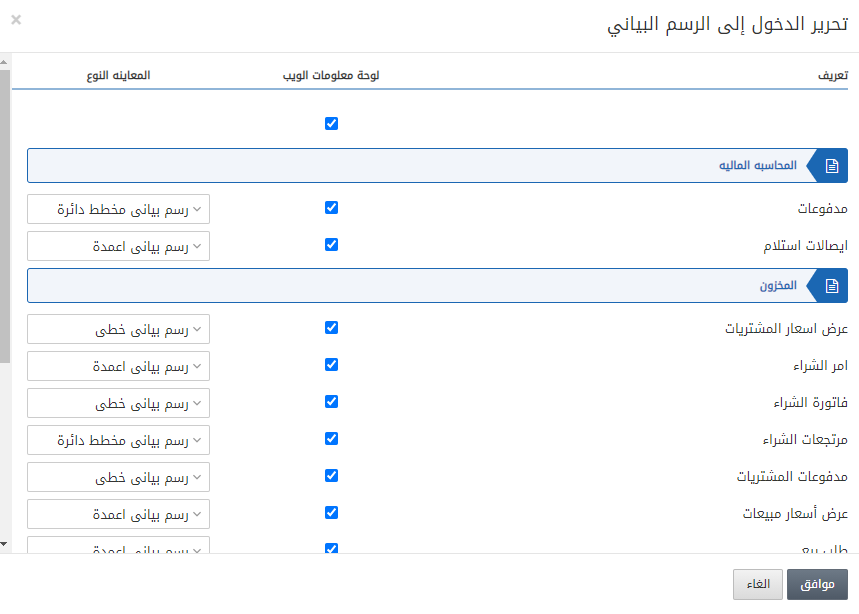
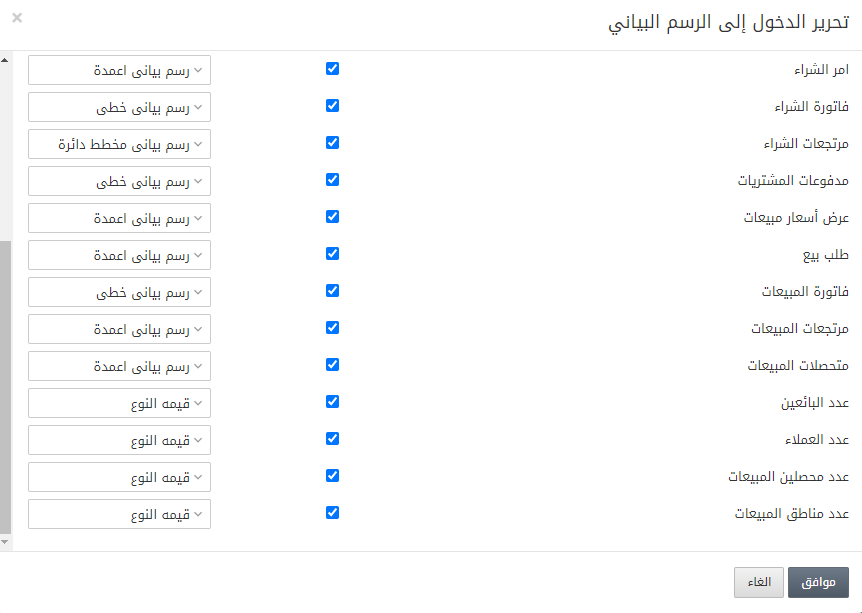 انقر على زر «موافق» لحفظ المعلومات.
حذف معرّف الدخول
لحذف معرّف الدخول، انتقل إلى الإعداد والتهيئة > الأمان > المستخدمون، فتظهر صفحة المستخدمين.
انقر على أيقونة «حذف» في الجدول مقابل معرّف الدخول المطلوب فيظهر مربع حوار للتأكيد.
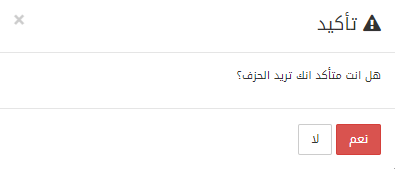 انقر على زر «نعم» لحذف المعلومات.
تعيين كلمة مرور المستخدمين
لتعيين كلمات مرور المستخدمين، انتقل إلى الإعداد والتهيئة > الأمان > المستخدمون، فتظهر صفحة المستخدمين.
انقر على أيقونة «تغيير كلمة المرور» في الجدول مقابل معرّف الدخول المطلوب فتظهر نافذة «تغيير كلمة المرور» المنبثقة.
أدخل كلمة المرور الجديدة في حقل إدخال «كلمة المرور الجديدة» ثم أعد إدخال كلمة المرور الجديدة في حقل إدخال «تأكيد كلمة المرور الجديدة».
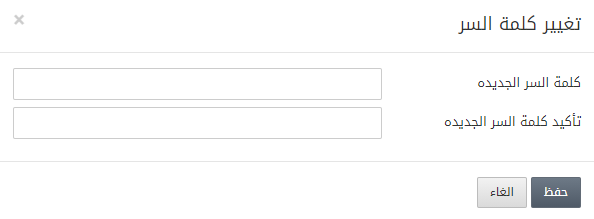 انقر على زر «حفظ» لحفظ المعلومات.
هل كان هذا المقال مفيداً؟
ابدأ مع SMACC اليوم
جرّب مجاناً لمدة 14 يوماً — بدون بطاقة ائتمان وبدون التزام.