
قائمة مرتجعات المشتريات
يساعدك تقرير قائمة مرتجعات المشتريات على عرض التقرير الخاص بقائمة مرتجعات المشتريات.
عرض قائمة مرتجعات المشتريات
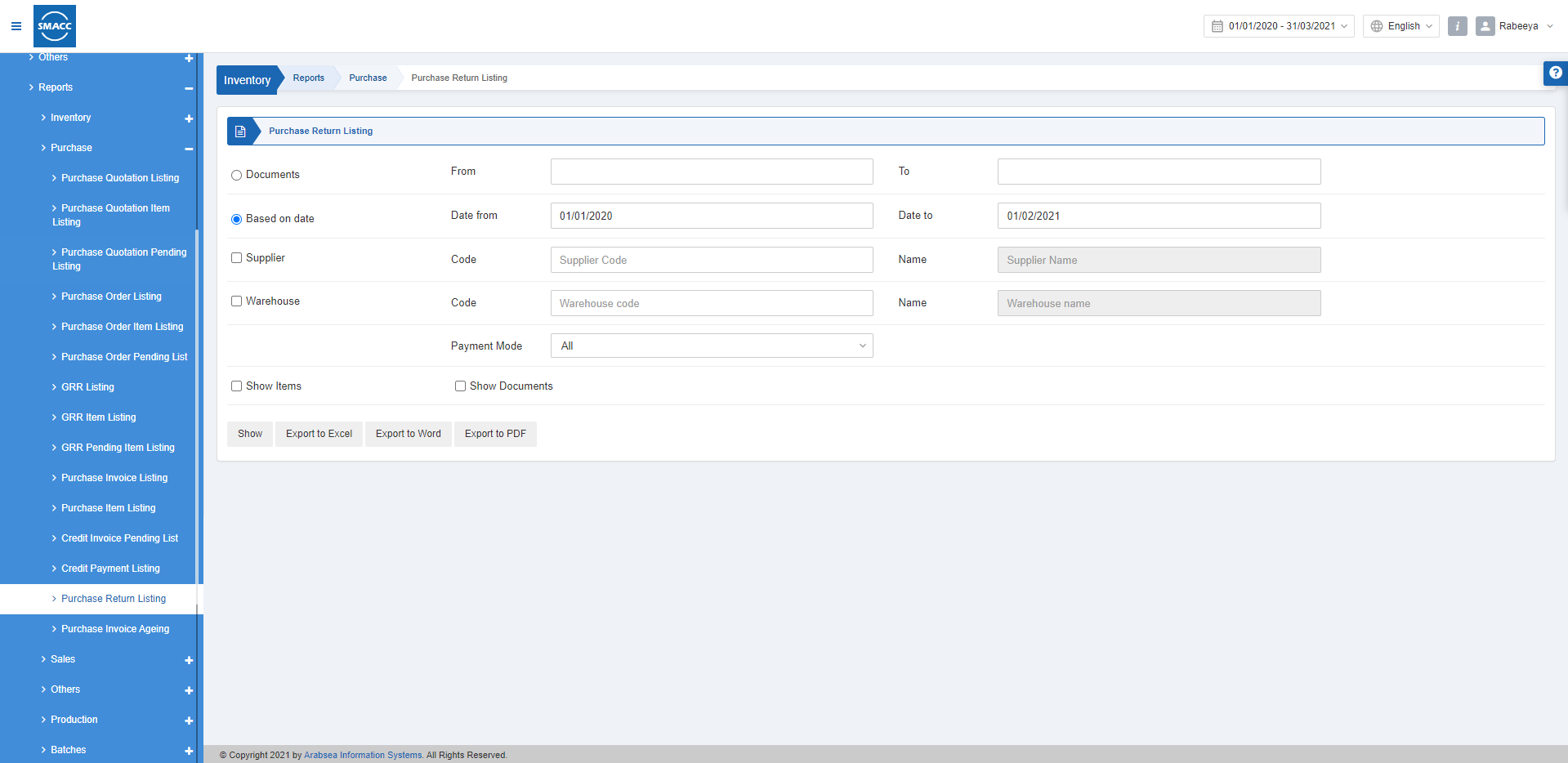
لعرض قائمة مرتجعات المشتريات، انتقل إلى المخزون > التقارير > المشتريات > قائمة مرتجعات المشتريات، فتظهر صفحة قائمة مرتجعات المشتريات.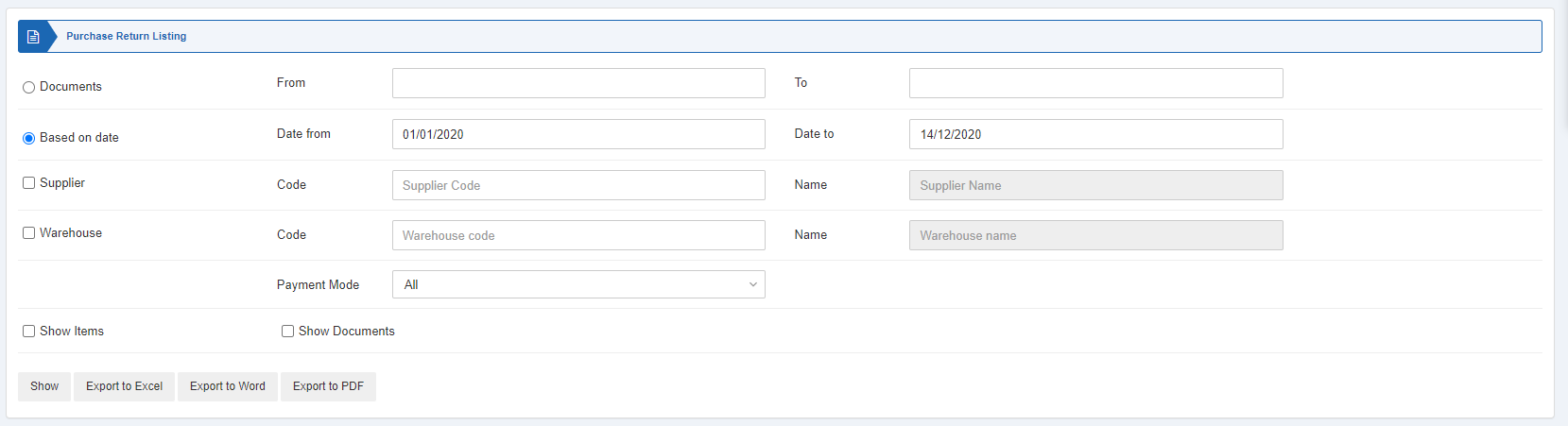 تتوفر عدة عوامل تصفية يمكنك تطبيقها على تقريرك.
 يوجد زرّا اختيار يمكنك تحديد أحدهما في كل مرة.
المستندات: يمكنك تحديد رقم المستند من رقم مستند معيّن إلى رقم مستند معيّن.
«من»: رقم المستند الابتدائي.
«إلى»: رقم المستند النهائي.
بناءً على التاريخ: يمكنك تحديد قائمة المرتجعات بناءً على عامل تصفية التاريخ.
«التاريخ من»: يحدد هذا الحقل تاريخ البداية للتقرير.
«التاريخ إلى»: يحدد هذا الحقل تاريخ النهاية للتقرير.
يوجد مربعا اختيار يمكنك تحديدهما بصرف النظر عن الآخر.
يوجد زرّا اختيار يمكنك تحديد أحدهما في كل مرة.
المستندات: يمكنك تحديد رقم المستند من رقم مستند معيّن إلى رقم مستند معيّن.
«من»: رقم المستند الابتدائي.
«إلى»: رقم المستند النهائي.
بناءً على التاريخ: يمكنك تحديد قائمة المرتجعات بناءً على عامل تصفية التاريخ.
«التاريخ من»: يحدد هذا الحقل تاريخ البداية للتقرير.
«التاريخ إلى»: يحدد هذا الحقل تاريخ النهاية للتقرير.
يوجد مربعا اختيار يمكنك تحديدهما بصرف النظر عن الآخر.
 المورّد: يتم تحديد مربع الاختيار هذا حتى تتمكن من اختيار رمز المورّد من القائمة المنسدلة. وعند إلغاء تحديده، يتم عرض جميع المورّدين.
المستودع: يتم تحديد مربع الاختيار هذا حتى تتمكن من اختيار رمز المستودع من القائمة المنسدلة. وعند إلغاء تحديده، يتم عرض جميع المستودعات.
المورّد: يتم تحديد مربع الاختيار هذا حتى تتمكن من اختيار رمز المورّد من القائمة المنسدلة. وعند إلغاء تحديده، يتم عرض جميع المورّدين.
المستودع: يتم تحديد مربع الاختيار هذا حتى تتمكن من اختيار رمز المستودع من القائمة المنسدلة. وعند إلغاء تحديده، يتم عرض جميع المستودعات.
 طريقة الدفع: يتيح لك هذا الحقل اختيار طريقة الدفع من القائمة المنسدلة. ويمكن أن تكون «الكل» أو «نقدًا» أو «على الحساب» حسب احتياجك.
 عرض الأصناف: عند تحديد مربع الاختيار هذا، يتم عرض الأصناف ذات الصلة.
عرض المستندات: عند تحديد مربع الاختيار هذا، يتم عرض المستندات ذات الصلة.
عرض الأصناف: عند تحديد مربع الاختيار هذا، يتم عرض الأصناف ذات الصلة.
عرض المستندات: عند تحديد مربع الاختيار هذا، يتم عرض المستندات ذات الصلة.
 «عرض»: يعرض هذا الزر التقرير وفقًا لعوامل التصفية المحددة.
«تصدير إلى Excel»: يتيح هذا الزر تصدير بيانات التقرير إلى Excel.
«تصدير إلى Word»: يتيح هذا الزر تصدير بيانات التقرير إلى Word.
«تصدير إلى PDF»: يتيح هذا الزر تصدير بيانات التقرير إلى PDF.
انقر على زر «عرض» لاستعراض التقرير.
«عرض»: يعرض هذا الزر التقرير وفقًا لعوامل التصفية المحددة.
«تصدير إلى Excel»: يتيح هذا الزر تصدير بيانات التقرير إلى Excel.
«تصدير إلى Word»: يتيح هذا الزر تصدير بيانات التقرير إلى Word.
«تصدير إلى PDF»: يتيح هذا الزر تصدير بيانات التقرير إلى PDF.
انقر على زر «عرض» لاستعراض التقرير.
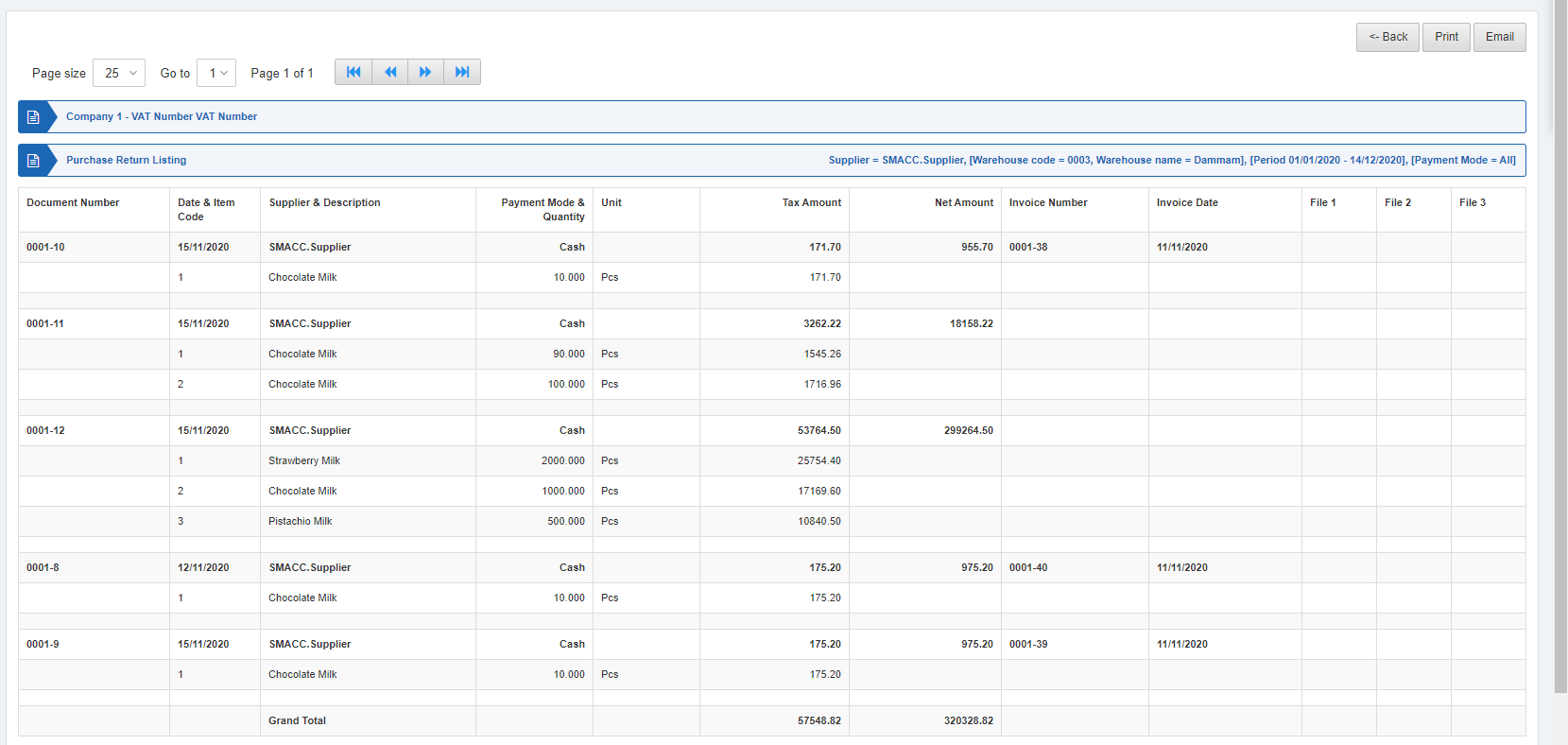 كما توجد أزرار تنقل لعرض الصفحات.
 حجم الصفحة: يمكنك ضبط عدد الإدخالات في كل صفحة.
الانتقال إلى: يمكنك الانتقال إلى رقم الصفحة التي تريد عرضها.
حجم الصفحة: يمكنك ضبط عدد الإدخالات في كل صفحة.
الانتقال إلى: يمكنك الانتقال إلى رقم الصفحة التي تريد عرضها.
هل كان هذا المقال مفيداً؟
ابدأ مع SMACC اليوم
جرّب مجاناً لمدة 14 يوماً — بدون بطاقة ائتمان وبدون التزام.