
قائمة سند استلام البضاعة
يساعدك تقرير قائمة سند استلام البضاعة (GRR) على عرض قائمة سند استلام بضاعة معيّن (Goods Received Receipt).
عرض قائمة سند استلام البضاعة
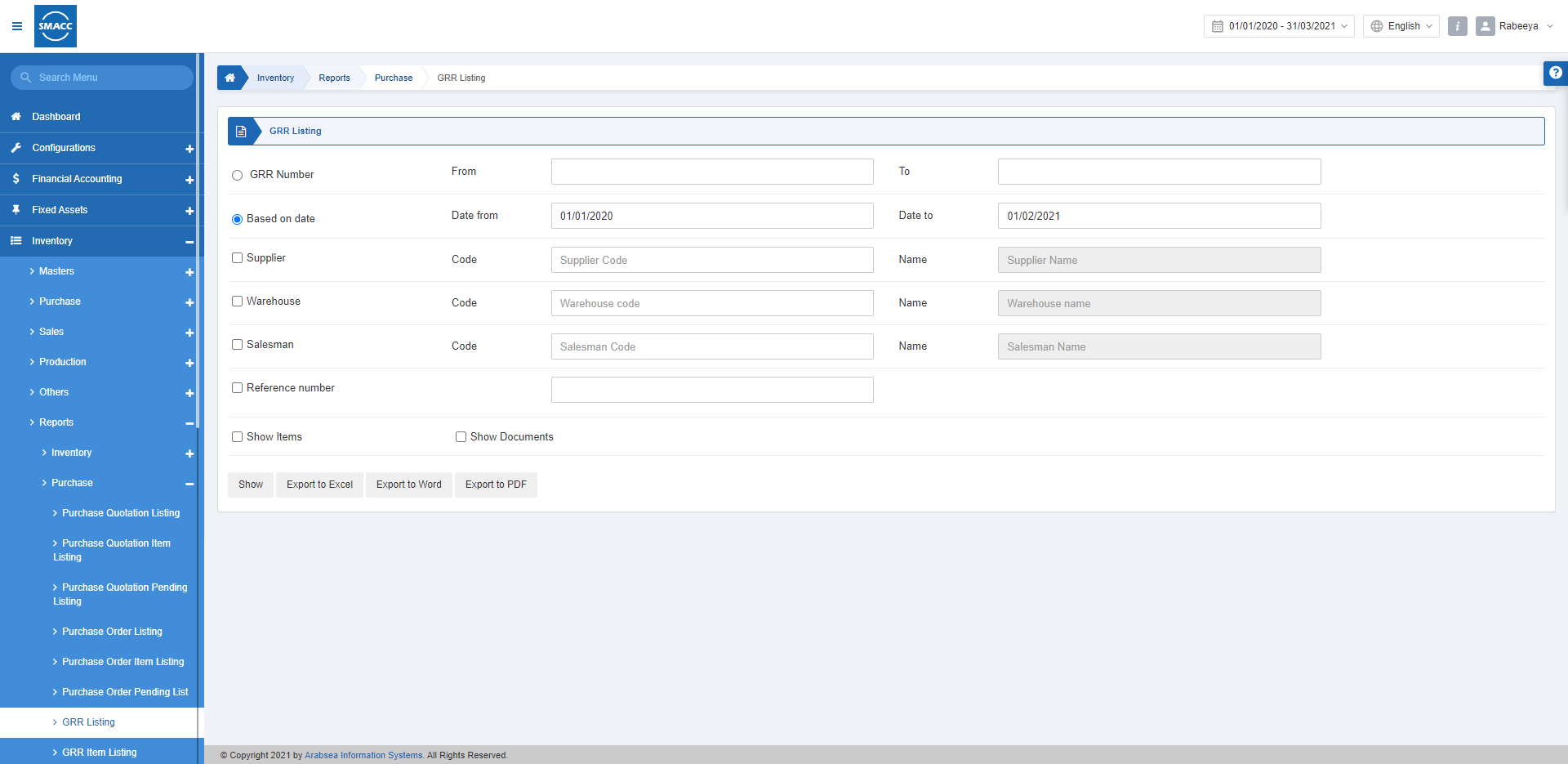
لعرض قائمة سند استلام البضاعة، انتقل إلى المخزون > التقارير > المشتريات > قائمة سند استلام البضاعة، وعندئذٍ يظهر تقرير قائمة سند استلام البضاعة.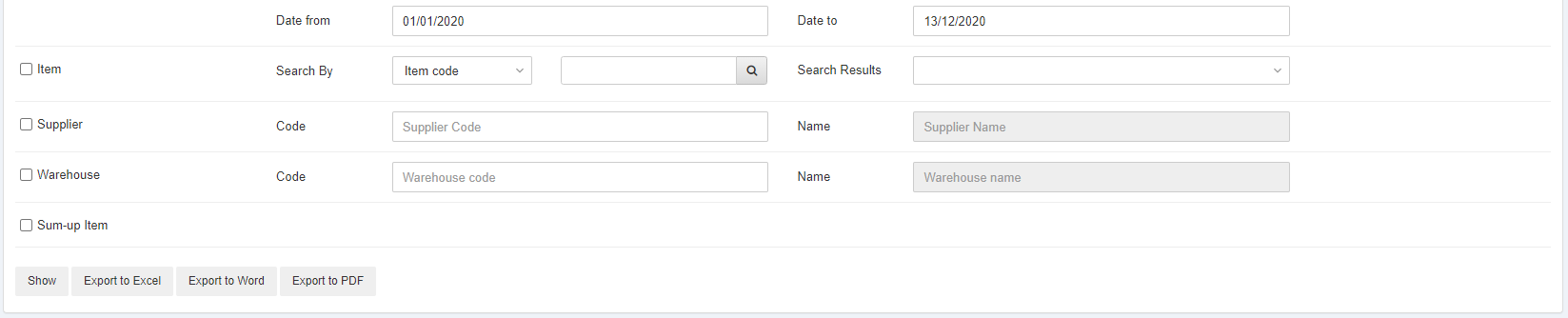 تتوفر عدة عوامل تصفية يمكنك تطبيقها على تقرير قائمة سند استلام البضاعة.
 يوجد زرّا اختيار يمكنك تحديد أحدهما في كل مرة.
رقم سند الاستلام (GRR Number): يمكنك تحديد رقم سند الاستلام من رقم معيّن إلى رقم معيّن آخر.
«من» (From): رقم سند الاستلام في بداية النطاق.
«إلى» (To): رقم سند الاستلام في نهاية النطاق.
بناءً على التاريخ (Based on Date): يمكنك تحديد قائمة سندات الاستلام بناءً على عامل تصفية التاريخ.
التاريخ من (Date from): يحدد هذا الحقل تاريخ بداية التقرير.
التاريخ إلى (Date to): يحدد هذا الحقل تاريخ نهاية التقرير.
يوجد ثلاثة مربعات اختيار يمكنك تحديدها بصرف النظر عن بعضها البعض.
يوجد زرّا اختيار يمكنك تحديد أحدهما في كل مرة.
رقم سند الاستلام (GRR Number): يمكنك تحديد رقم سند الاستلام من رقم معيّن إلى رقم معيّن آخر.
«من» (From): رقم سند الاستلام في بداية النطاق.
«إلى» (To): رقم سند الاستلام في نهاية النطاق.
بناءً على التاريخ (Based on Date): يمكنك تحديد قائمة سندات الاستلام بناءً على عامل تصفية التاريخ.
التاريخ من (Date from): يحدد هذا الحقل تاريخ بداية التقرير.
التاريخ إلى (Date to): يحدد هذا الحقل تاريخ نهاية التقرير.
يوجد ثلاثة مربعات اختيار يمكنك تحديدها بصرف النظر عن بعضها البعض.
 المورّد (Supplier): عند تحديد مربع الاختيار هذا يمكنك اختيار رمز المورّد من القائمة المنسدلة. وعند إلغاء تحديده تظهر جميع المورّدين.
المستودع (Warehouse): عند تحديد مربع الاختيار هذا يمكنك اختيار رمز المستودع من القائمة المنسدلة. وعند إلغاء تحديده تظهر جميع المستودعات.
المندوب (Salesman): عند تحديد مربع الاختيار هذا يمكنك اختيار رمز المندوب من القائمة المنسدلة. وعند إلغاء تحديده يظهر جميع المندوبين.
المورّد (Supplier): عند تحديد مربع الاختيار هذا يمكنك اختيار رمز المورّد من القائمة المنسدلة. وعند إلغاء تحديده تظهر جميع المورّدين.
المستودع (Warehouse): عند تحديد مربع الاختيار هذا يمكنك اختيار رمز المستودع من القائمة المنسدلة. وعند إلغاء تحديده تظهر جميع المستودعات.
المندوب (Salesman): عند تحديد مربع الاختيار هذا يمكنك اختيار رمز المندوب من القائمة المنسدلة. وعند إلغاء تحديده يظهر جميع المندوبين.
 الرقم المرجعي (Reference Number): يمكنك تحديد مربع الاختيار هذا واختيار التقرير حسب الرقم المرجعي المطلوب.
 عرض الأصناف (Show Items): عند تحديد مربع الاختيار هذا تظهر الأصناف ذات الصلة.
عرض المستندات (Show Documents): عند تحديد مربع الاختيار هذا تظهر المستندات ذات الصلة.
عرض الأصناف (Show Items): عند تحديد مربع الاختيار هذا تظهر الأصناف ذات الصلة.
عرض المستندات (Show Documents): عند تحديد مربع الاختيار هذا تظهر المستندات ذات الصلة.
 «عرض» (Show): يعرض هذا الزر التقرير وفقًا لعوامل التصفية المحددة.
«تصدير إلى Excel» (Export to Excel): يتيح هذا الزر تصدير بيانات التقرير إلى Excel.
«تصدير إلى Word» (Export to Word): يتيح هذا الزر تصدير بيانات التقرير إلى Word.
«تصدير إلى PDF» (Export to PDF): يتيح هذا الزر تصدير بيانات التقرير إلى PDF.
انقر على زر «عرض» لعرض التقرير.
«عرض» (Show): يعرض هذا الزر التقرير وفقًا لعوامل التصفية المحددة.
«تصدير إلى Excel» (Export to Excel): يتيح هذا الزر تصدير بيانات التقرير إلى Excel.
«تصدير إلى Word» (Export to Word): يتيح هذا الزر تصدير بيانات التقرير إلى Word.
«تصدير إلى PDF» (Export to PDF): يتيح هذا الزر تصدير بيانات التقرير إلى PDF.
انقر على زر «عرض» لعرض التقرير.
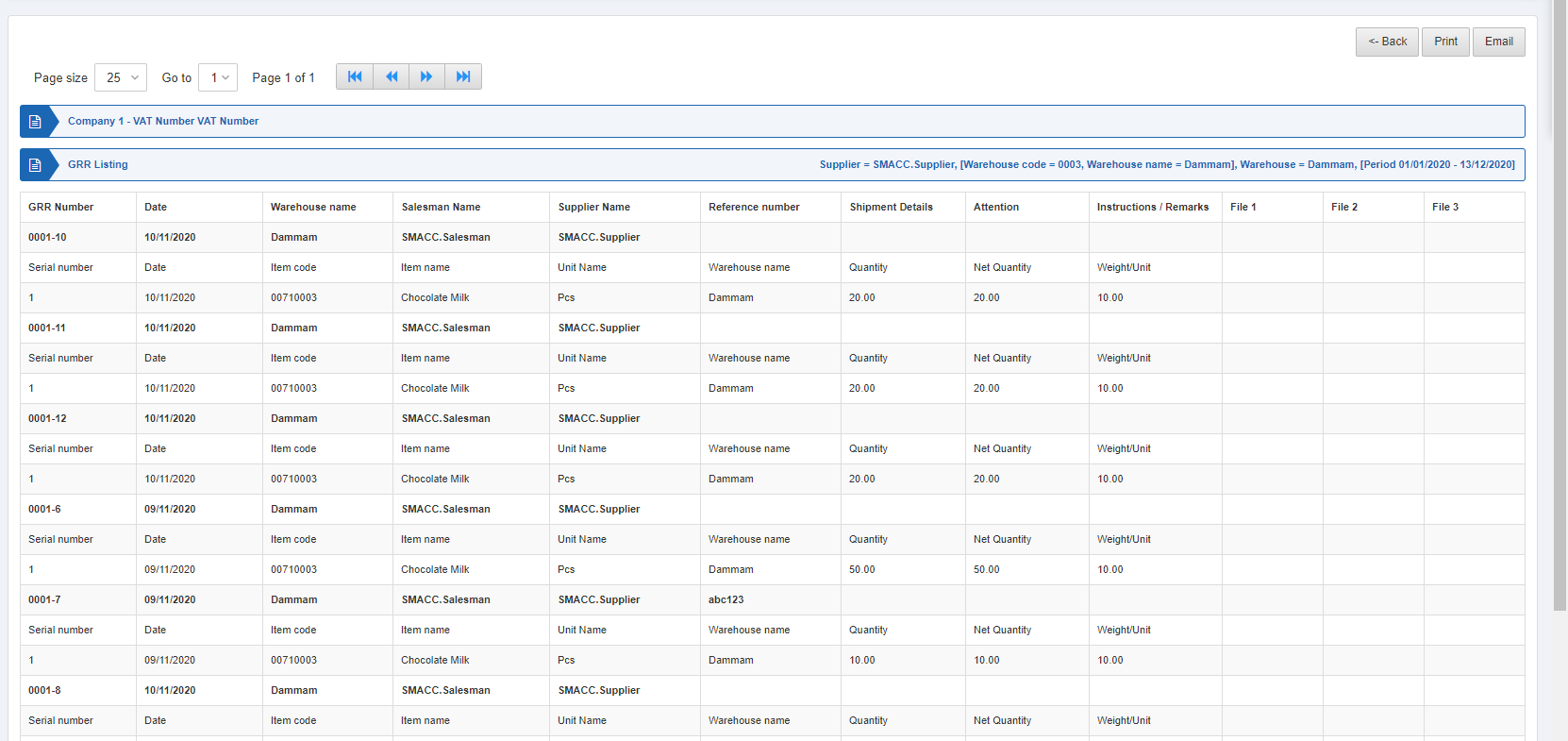 كما تتوفر أزرار تنقّل لعرض الصفحات.
 حجم الصفحة (Page Size): يمكنك ضبط عدد العناصر في كل صفحة.
الانتقال إلى (Go to): يمكنك الانتقال إلى رقم الصفحة التي تريد عرضها.
حجم الصفحة (Page Size): يمكنك ضبط عدد العناصر في كل صفحة.
الانتقال إلى (Go to): يمكنك الانتقال إلى رقم الصفحة التي تريد عرضها.
 يمكنك العودة إلى الصفحة السابقة أو طباعة التقرير أو إرساله عبر البريد الإلكتروني.
هل كان هذا المقال مفيداً؟
ابدأ مع SMACC اليوم
جرّب مجاناً لمدة 14 يوماً — بدون بطاقة ائتمان وبدون التزام.