
حاسبة الإجازات
في حاسبة الإجازات، يمكنك البحث عن معلومات حاسبة الإجازات الخاصة بالموظفين ضمن التاريخ المطلوب. كما يمكنك تصدير معلومات حاسبة الإجازات إلى صيغ Excel وWord وPDF.
عرض تقارير حاسبة الإجازات.
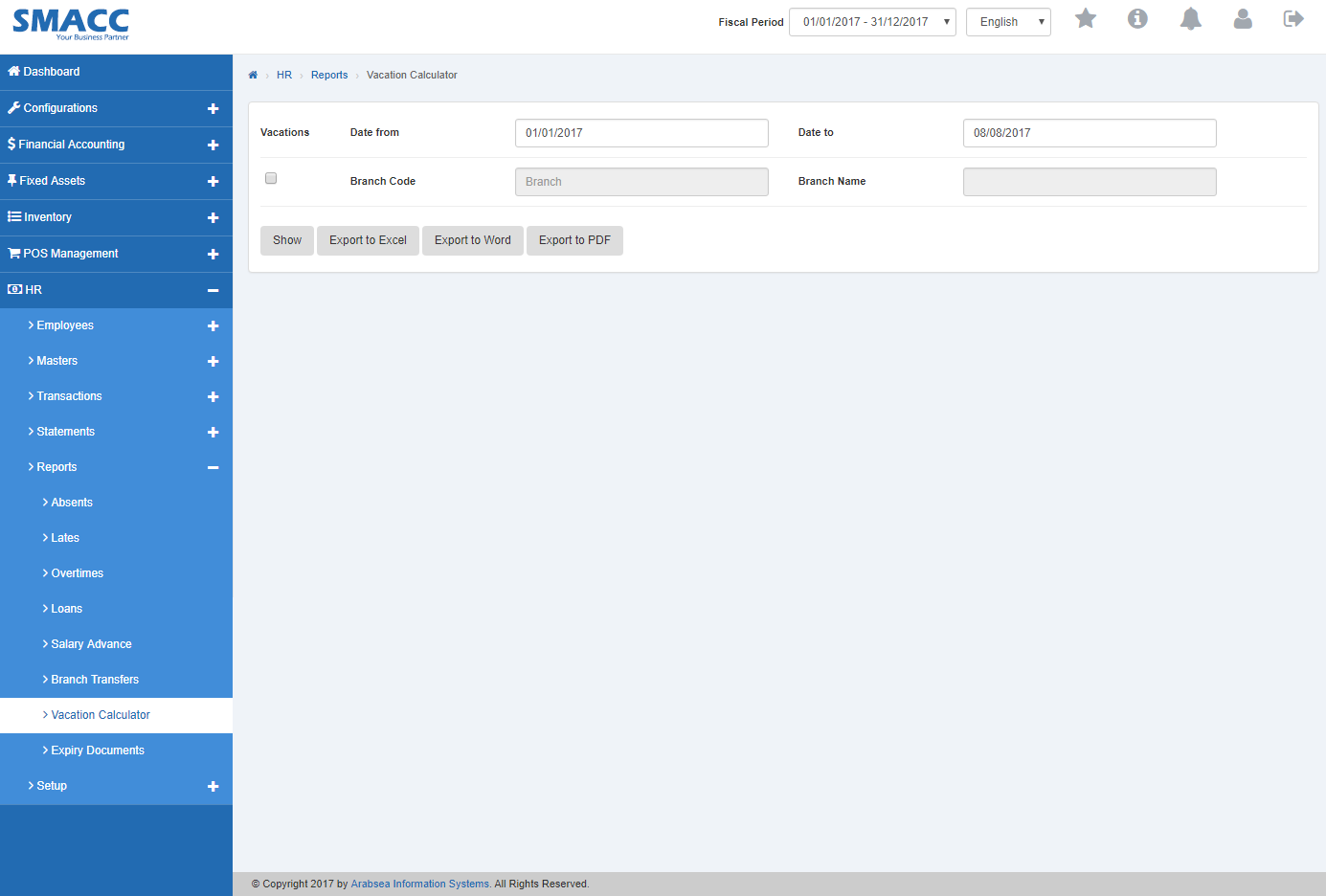
لعرض «تقارير حاسبة الإجازات»، انقر على «الموارد البشرية»، ثم «التقارير»، ثم انقر على «حاسبة الإجازات». ستظهر صفحة حاسبة الإجازات.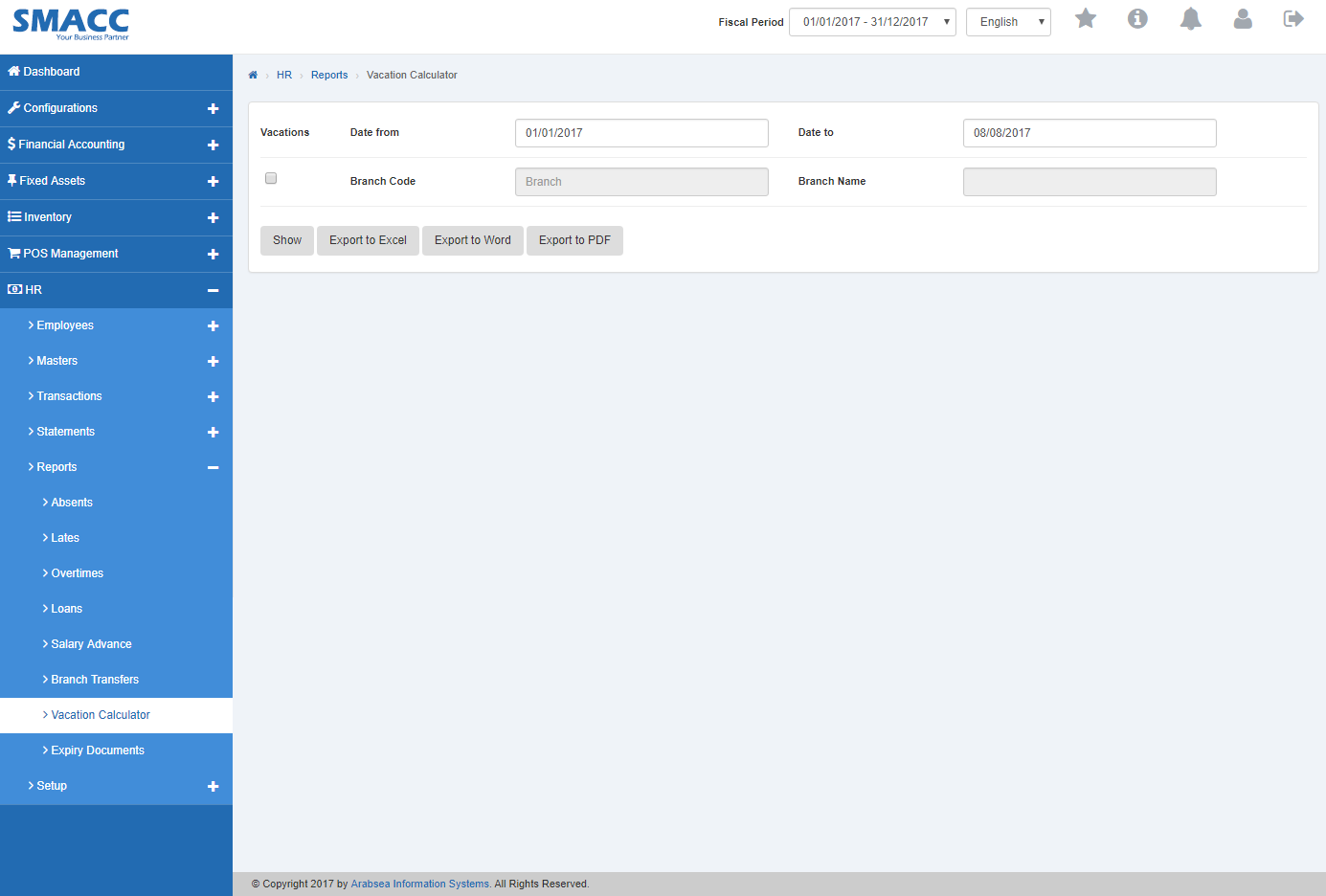
- أدخل تاريخ البداية في حقل الإدخال «التاريخ من»، ثم أدخل تاريخ النهاية في حقل الإدخال «التاريخ إلى».

- أدخل رمز الفرع أو انقر في حقل الإدخال «رمز الفرع»، فتنسدل قائمة رموز الفروع. اختر رمز الفرع المطلوب، فيظهر اسم الفرع المحدد في حقل الإدخال «اسم الفرع».

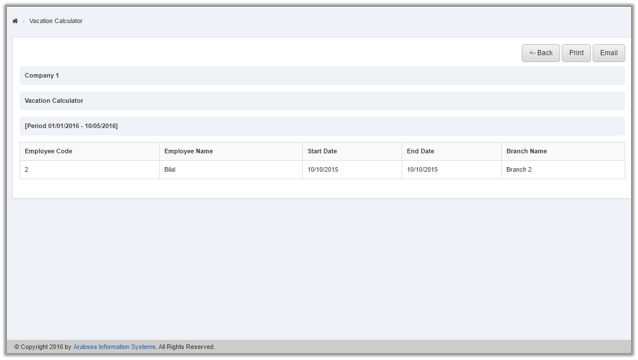
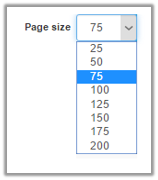
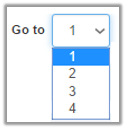
- يمكنك اختيار حجم الصفحة بالنقر على مربع الاختيار «حجم الصفحة»، فتظهر قائمة أحجام الصفحات. اختر حجم الصفحة. وإذا أردت اختيار رقم الصفحة المطلوب، فانقر على زر «التنقل» أو انقر في مربع الاختيار «الانتقال إلى»، فتظهر قائمة الصفحات. اختر رقم الصفحة.
- إذا أردت طباعة الصفحة، فاختر الصفحة المطلوبة وانقر على زر «طباعة» في أعلى صفحة حاسبة الإجازات، فيظهر مربع تأكيد.
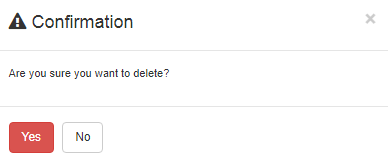 انقر على زر «نعم» لطباعة المعلومات.
- إذا أردت إرسال المعلومات عبر البريد الإلكتروني، فانقر على زر «البريد الإلكتروني»، فتظهر رسالة تأكيد الإرسال في أعلى صفحة حاسبة الإجازات.
تصدير حاسبة الإجازات إلى Excel.
لـ«تصدير حاسبة الإجازات إلى Excel»، انقر على «الموارد البشرية»، ثم «التقارير»، ثم انقر على «حاسبة الإجازات». ستظهر صفحة حاسبة الإجازات.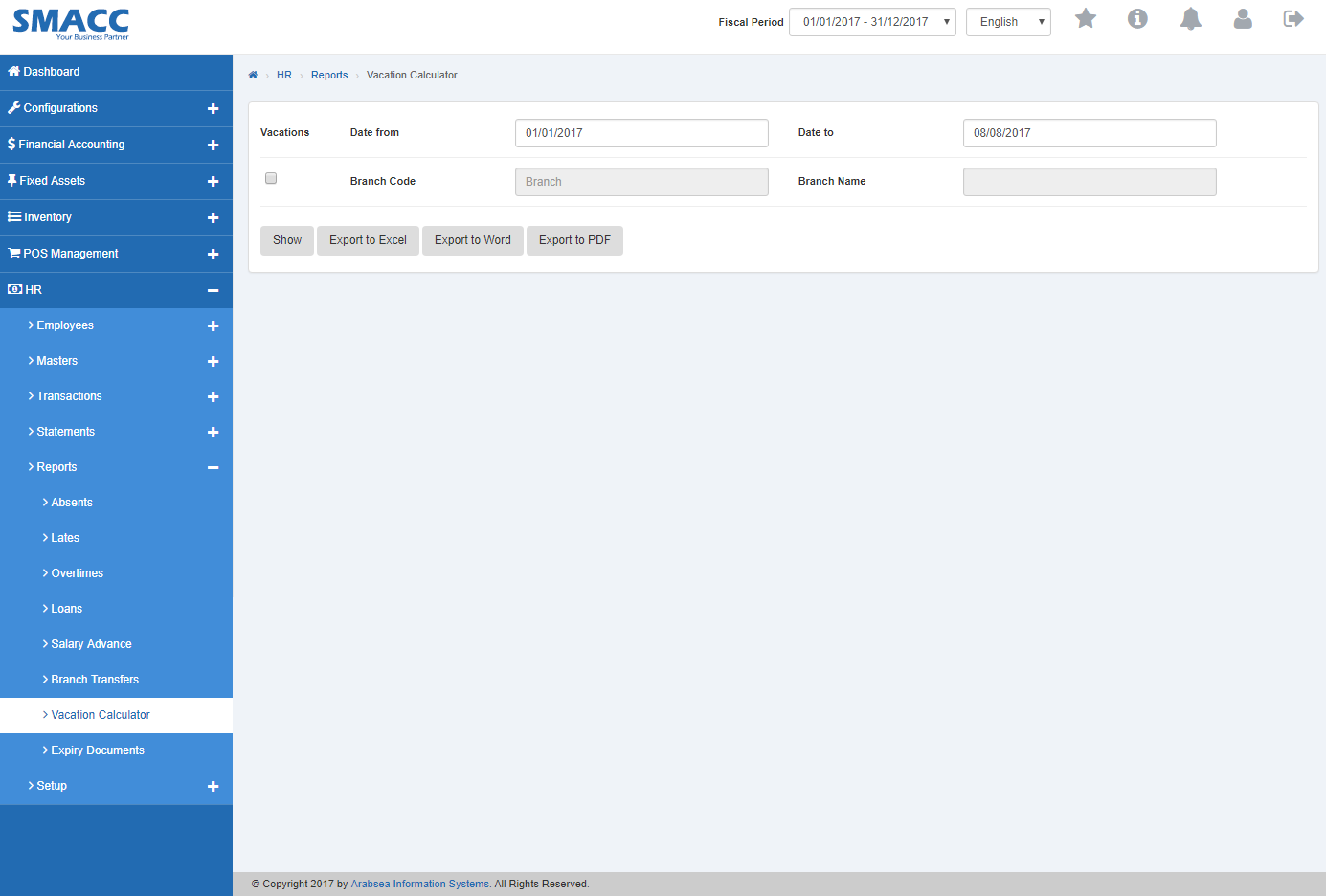
- أدخل تاريخ البداية في حقل الإدخال «التاريخ من»، ثم أدخل تاريخ النهاية في حقل الإدخال «التاريخ إلى».

- أدخل رمز الفرع أو انقر في حقل الإدخال «رمز الفرع»، فتنسدل قائمة رموز الفروع. اختر رمز الفرع المطلوب، فيظهر اسم الفرع المحدد في حقل الإدخال «اسم الفرع».

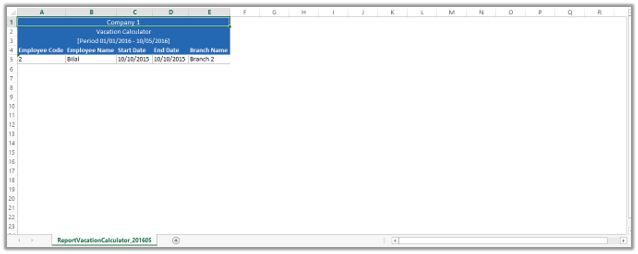
- انقر على زر «تصدير إلى Excel»، فيتم تنزيل تقرير حاسبة الإجازات بصيغة Excel. انقر في مربع الرسالة في الزاوية السفلية من الصفحة.
 سيُعرض كشف حاسبة الإجازات بصيغة Excel.
تصدير حاسبة الإجازات إلى Word.
لـ«تصدير حاسبة الإجازات إلى Word»، انقر على «الموارد البشرية»، ثم «التقارير»، ثم انقر على «حاسبة الإجازات». ستظهر صفحة حاسبة الإجازات.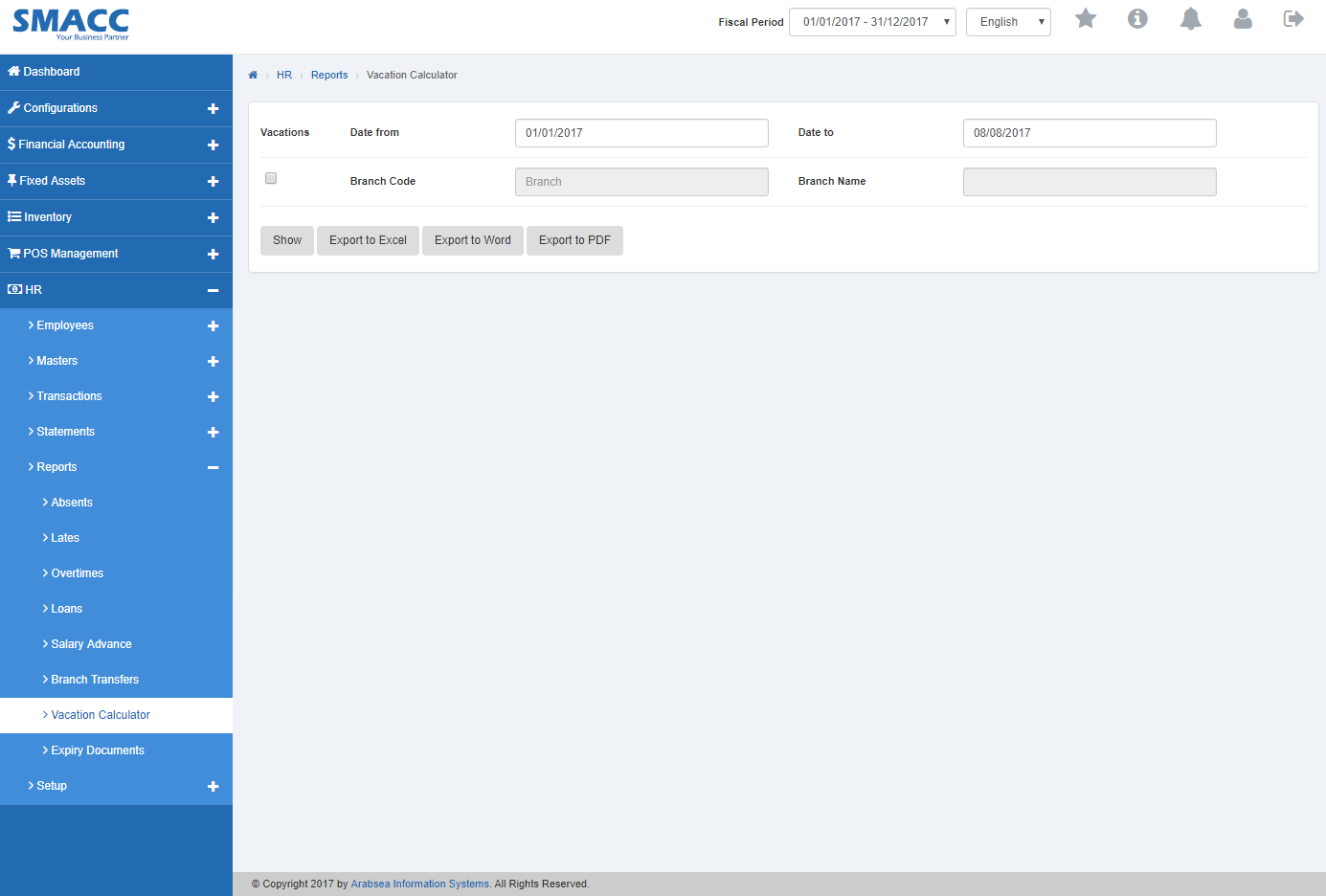
- أدخل تاريخ البداية في حقل الإدخال «التاريخ من»، ثم أدخل تاريخ النهاية في حقل الإدخال «التاريخ إلى».

- أدخل رمز الفرع أو انقر في حقل الإدخال «رمز الفرع»، فتنسدل قائمة رموز الفروع. اختر رمز الفرع المطلوب، فيظهر اسم الفرع المحدد في حقل الإدخال «اسم الفرع».

- انقر على زر «تصدير إلى Word»، فيتم تنزيل تقرير حاسبة الإجازات بصيغة Word. انقر في مربع الرسالة في الزاوية السفلية من الصفحة.
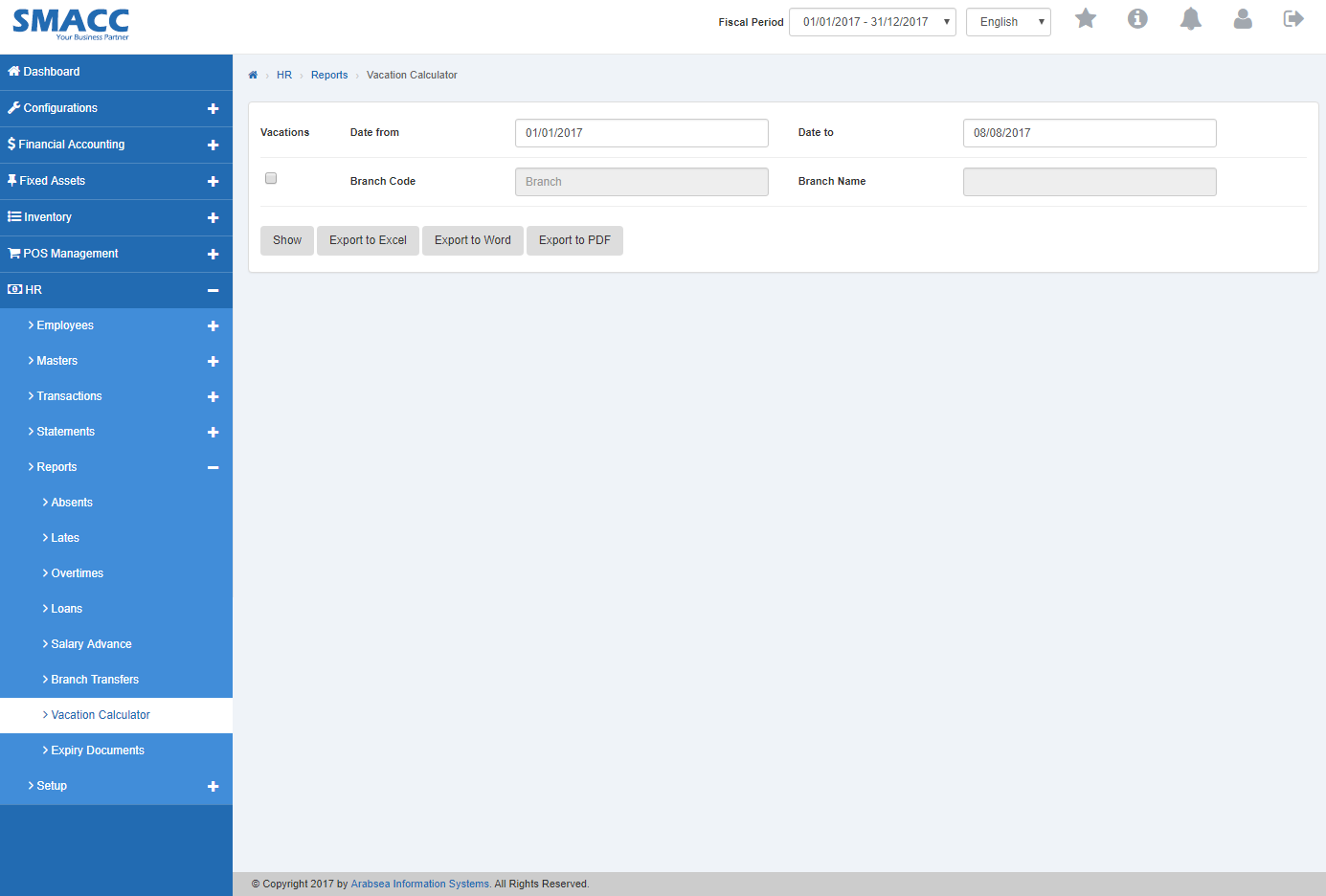 سيُعرض كشف حاسبة الإجازات بصيغة Word.
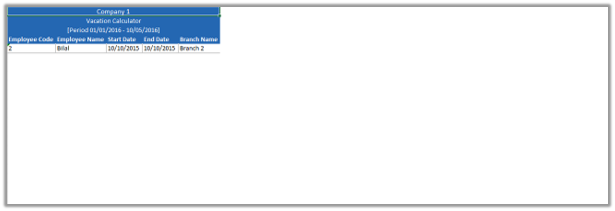
تصدير كشف حاسبة الإجازات إلى PDF.
لـ«تصدير كشف حاسبة الإجازات إلى PDF»، انقر على «الموارد البشرية»، ثم «التقارير»، ثم انقر على «حاسبة الإجازات». ستظهر صفحة حاسبة الإجازات.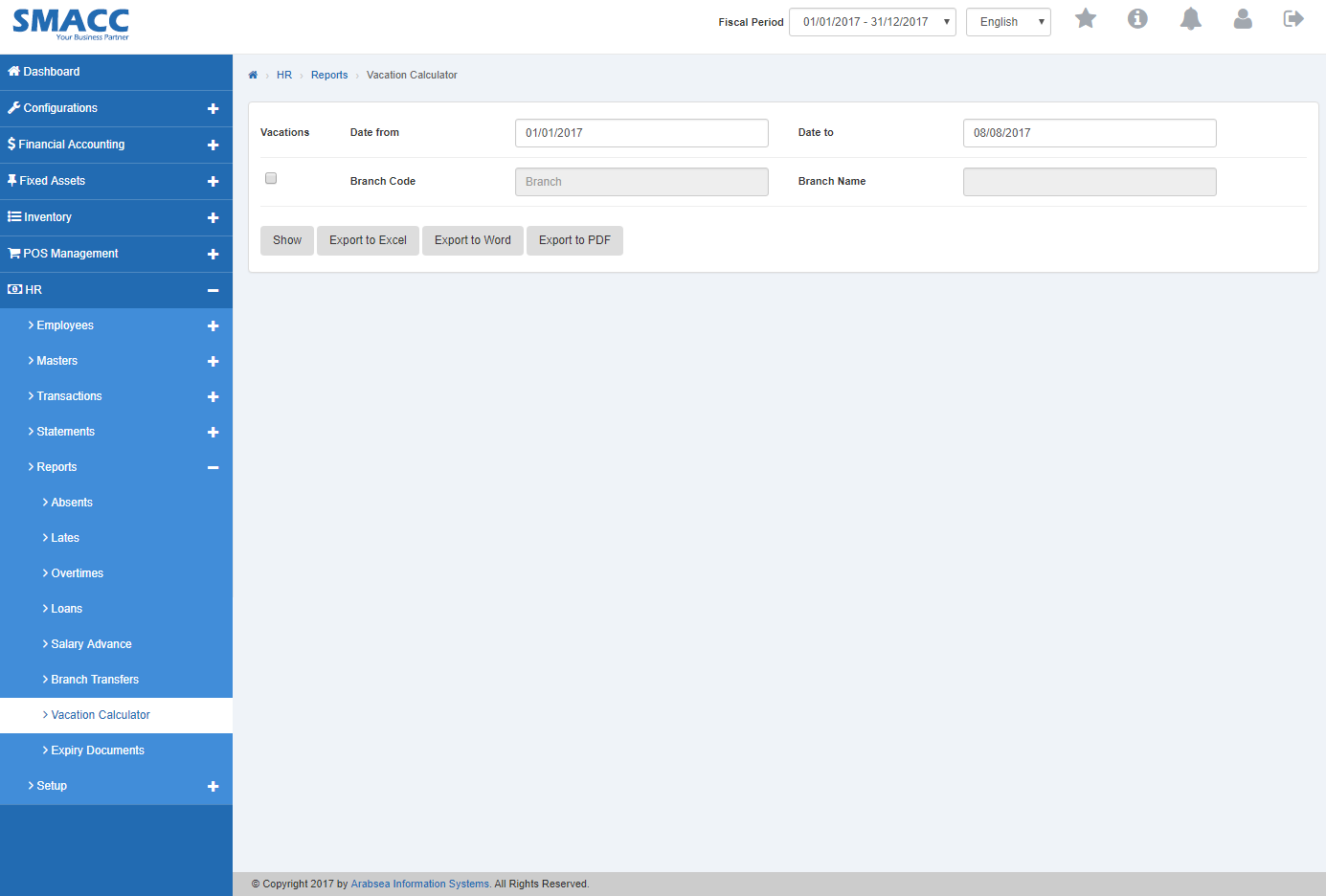
- أدخل تاريخ البداية في حقل الإدخال «التاريخ من»، ثم أدخل تاريخ النهاية في حقل الإدخال «التاريخ إلى».

- أدخل رمز الفرع أو انقر في حقل الإدخال «رمز الفرع»، فتنسدل قائمة رموز الفروع. اختر رمز الفرع المطلوب، فيظهر اسم الفرع المحدد في حقل الإدخال «اسم الفرع».

- انقر على زر «تصدير إلى PDF»، فيتم تنزيل تقرير حاسبة الإجازات بصيغة PDF. انقر في مربع الرسالة في الزاوية السفلية من الصفحة.
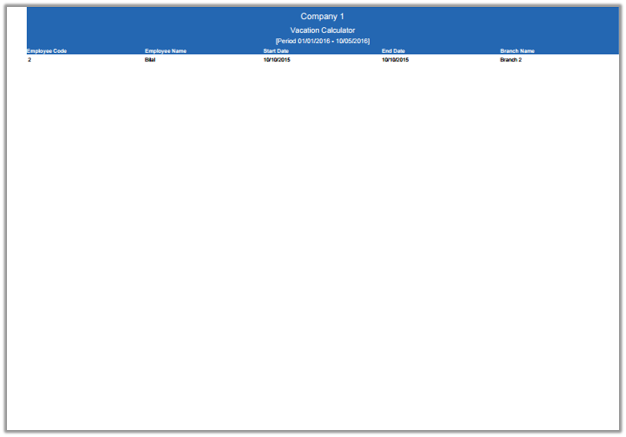
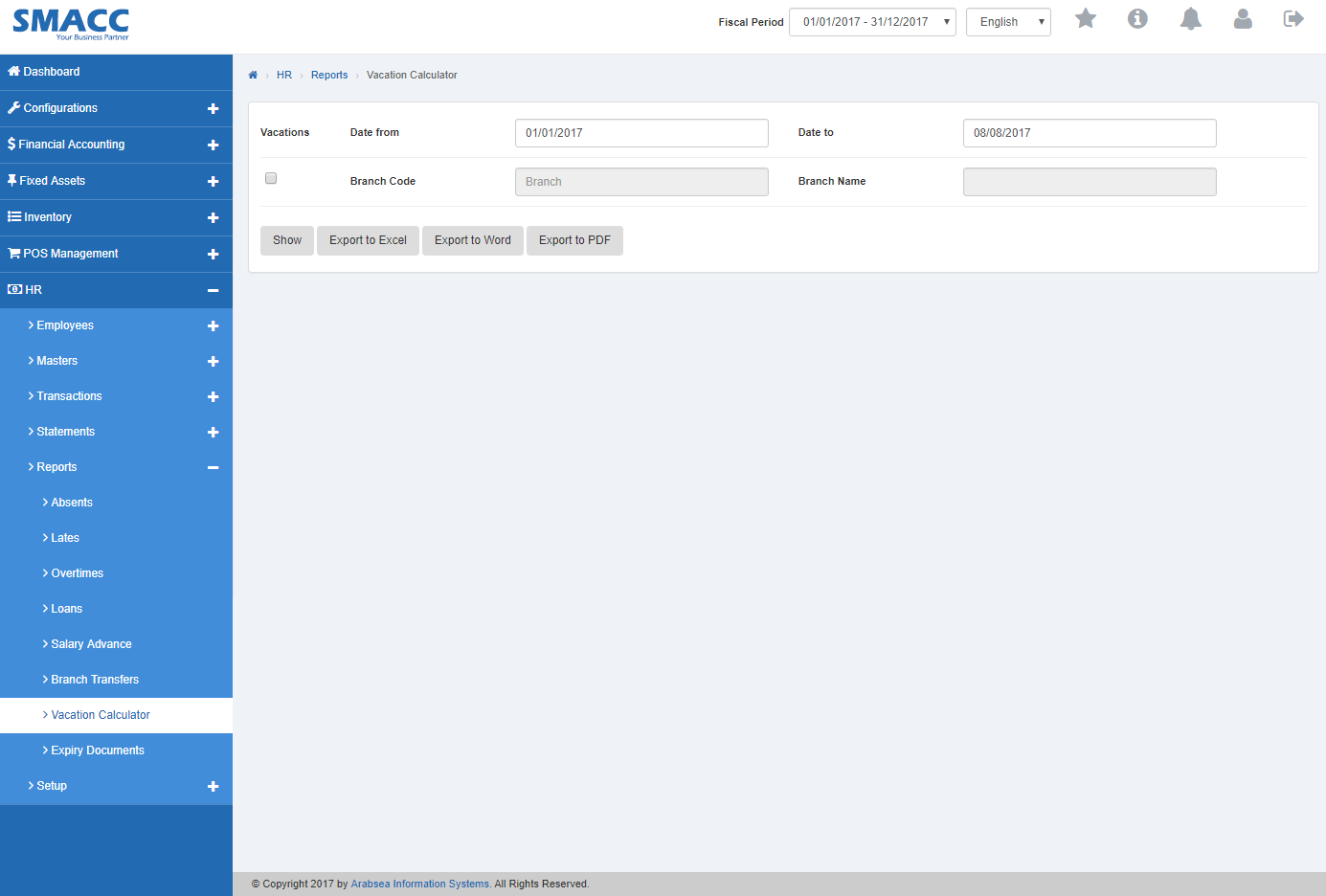 سيُعرض كشف حاسبة الإجازات بصيغة PDF.
هل كان هذا المقال مفيداً؟
ابدأ مع SMACC اليوم
جرّب مجاناً لمدة 14 يوماً — بدون بطاقة ائتمان وبدون التزام.