
قروض الموظف
في قروض الموظف يمكنك الاحتفاظ بسجلات قروض الموظفين . كما يمكنك تحديث معلومات قروض الموظفين .
إضافة تفاصيل قروض الموظف .
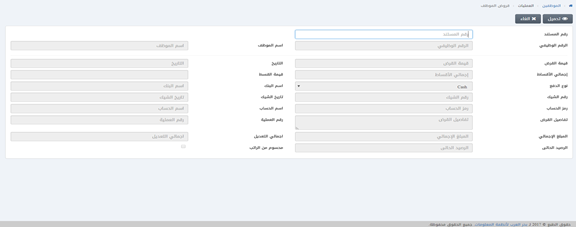
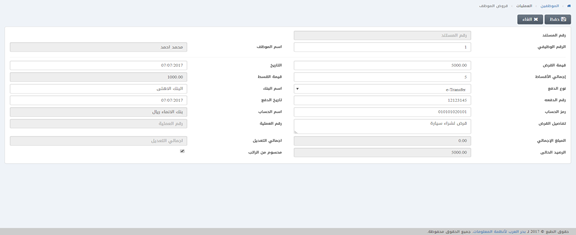
لإضافة تفاصيل قروض الموظف . انقر على "الموظفين"، ثم "العمليات"، ثم انقر على "قروض الموظف". سيتم عرض صفحة قروض الموظف الرئيسية .
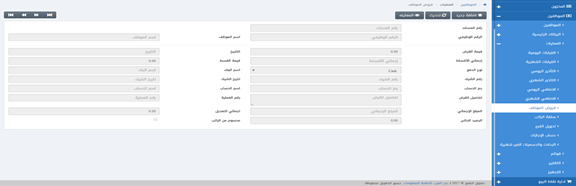
انقر على زر "إضافة جديد" أعلى صفحة "قروض الموظف" .
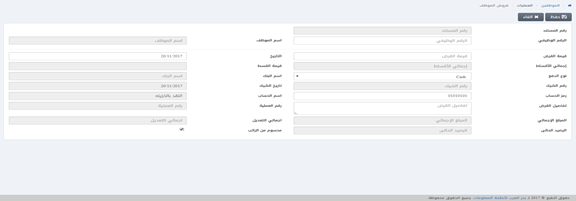
أدخل رمز الموظف أو انقر في مربع الإدخال "الرقم الوظيفى" ثم حدد رمز الموظف المطلوب بالاختيارمن قائمة الموظفين المنسدلة ، ثم سوف يظهر اسم الموظف المحدد في مربع "اسم الموظف" .

ادخل مبلغ القرض فى مربع الادخال "قيمة القرض" .

ادخل التاريخ فى مربع الادخال "التاريخ" .

أدخل عدد الأقساط للسداد فى مربع الأدخال "إجمالى الأقساط" ، سوف تظهر قيمة القسط الواحد فى مربع "قيمة القسط" .

حدد طريقة الدفع بالنقر فى مربع الأختيار "نوع الدفع" والاختيار من القائمة المنسدلة .

إذا كنت قد حددت التحويل الإلكتروني في نوع الدفع ، فأدخل اسم البنك في مربع إدخال "اسم البنك". أدخل رقم الدفعة في مربع الإدخال "رقم الدفعة" ، ثم أدخل تاريخ الدفع في مربع "تاريخ الدفع" .

إذا كنت قد حددت نوع تسجيل الشيك ، فأدخل اسم البنك في مربع الإدخال "اسم البنك". أدخل رقم الشيك في مربع الأدخال "رقم الشيك" ، ثم أدخل تاريخ الشيك في مربع الأدخال "تاريخ الشيك" .

أدخل رمز الحساب او انقر في مربع الإدخال "رمز الحساب" ثم حدد الحساب المطلوب من قائمة الحسابات المنسدلة ، ثم سوف يتم عرض اسم الحساب المحدد في مربع "اسم الحساب" .

ادخل تفاصيل القرض فى مربع الأدخال "تفاصيل القرض" .

فى حال الرغبة فى الإستقطاع من الراتب انقر فى مربع التحديد "محسوم من الراتب" ، فى حال عدم الرغبة فى الإستقطاع من الراتب تأكد من ألغاء التحديد من مربع التحديد "محسوم من الراتب" .

انقر على زر "حفظ" لحفظ المعلومات .
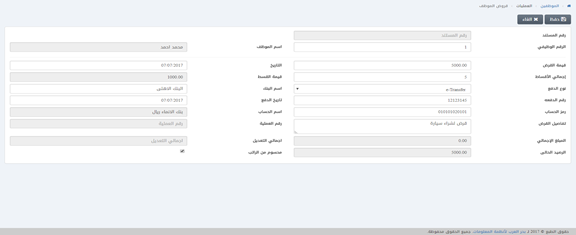
إعادة تحديد طريقة دفع القرض .
لإعادة تحديد طريقة دفع القرض . انقر على "الموظفين"، ثم "العمليات"، ثم انقر على "قروض الموظف". سيتم عرض صفحة قروض الموظف الرئيسية .
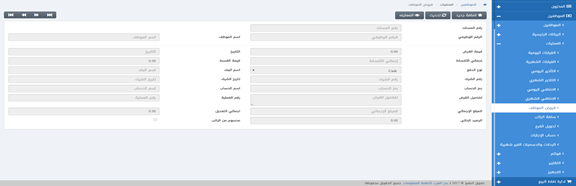
حدد المستند المطلوب من خلال زر التنقل اعلى صفحة قروض الموظف الرئيسية او انقر على الزر "تحديث" أعلى صفحة "قروض الموظف" ، ثم أدخل رقم المستند في مربع الادخال "رقم المستند" ثم انقر على زر "تحميل" .
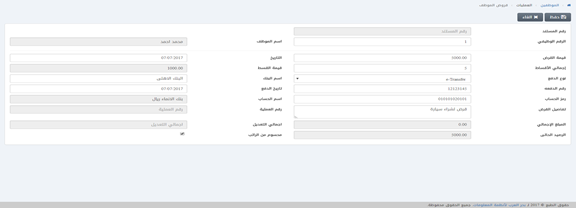
حدد طريقة الدفع بالنقر فى مربع الأختيار "نوع الدفع" والاختيار من القائمة المنسدلة .

إذا كنت قد حددت التحويل الإلكتروني في نوع الدفع ، فأدخل اسم البنك في مربع إدخال "اسم البنك". أدخل رقم الدفعة في مربع الإدخال "رقم الدفعة" ، ثم أدخل تاريخ الدفع في مربع "تاريخ الدفع" .

إذا كنت قد حددت نوع تسجيل الشيك ، فأدخل اسم البنك في مربع الإدخال "اسم البنك". أدخل رقم الشيك في مربع الأدخال "رقم الشيك" ، ثم أدخل تاريخ الشيك في مربع الأدخال "تاريخ الشيك" .

انقر على زر "حفظ" لحفظ المعلومات .
أعادة ضبط رمز الحساب في القروض .
لأعادة ضبط رمز الحساب في القروض .انقر على "الموظفين"، ثم "العمليات"، ثم انقر على "قروض الموظف". سيتم عرض صفحة قروض الموظف الرئيسية .
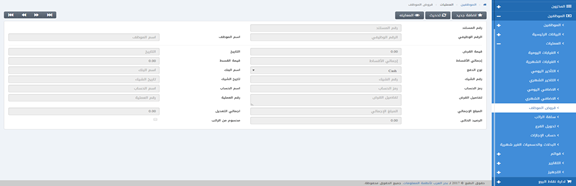
حدد المستند المطلوب من خلال زر التنقل اعلى صفحة قروض الموظف الرئيسية او انقر على الزر "تحديث" أعلى صفحة "قروض الموظف" ، ثم أدخل رقم المستند في مربع الادخال "رقم المستند" ثم انقر على زر "تحميل" .
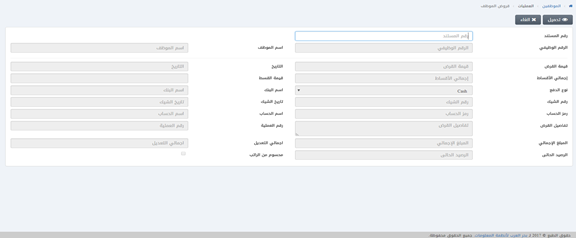
أدخل رمز الحساب او انقر في مربع الإدخال "رمز الحساب" ثم حدد الحساب المطلوب من قائمة الحسابات المنسدلة ، ثم سوف يتم عرض اسم الحساب المحدد في مربع "اسم الحساب" .

انقر على زر "حفظ" لحفظ المعلومات
ابدأ مع SMACC اليوم
جرّب مجاناً لمدة 14 يوماً — بدون بطاقة ائتمان وبدون التزام.