
السلف
في تقرير السلف يمكنك البحث عن معلومات سلف الموظفين خلال الفترة المطلوبة. كما يمكنك تصدير معلومات السلف إلى صيغ Excel وWord وPDF.
عرض تقرير السلف في الموارد البشرية
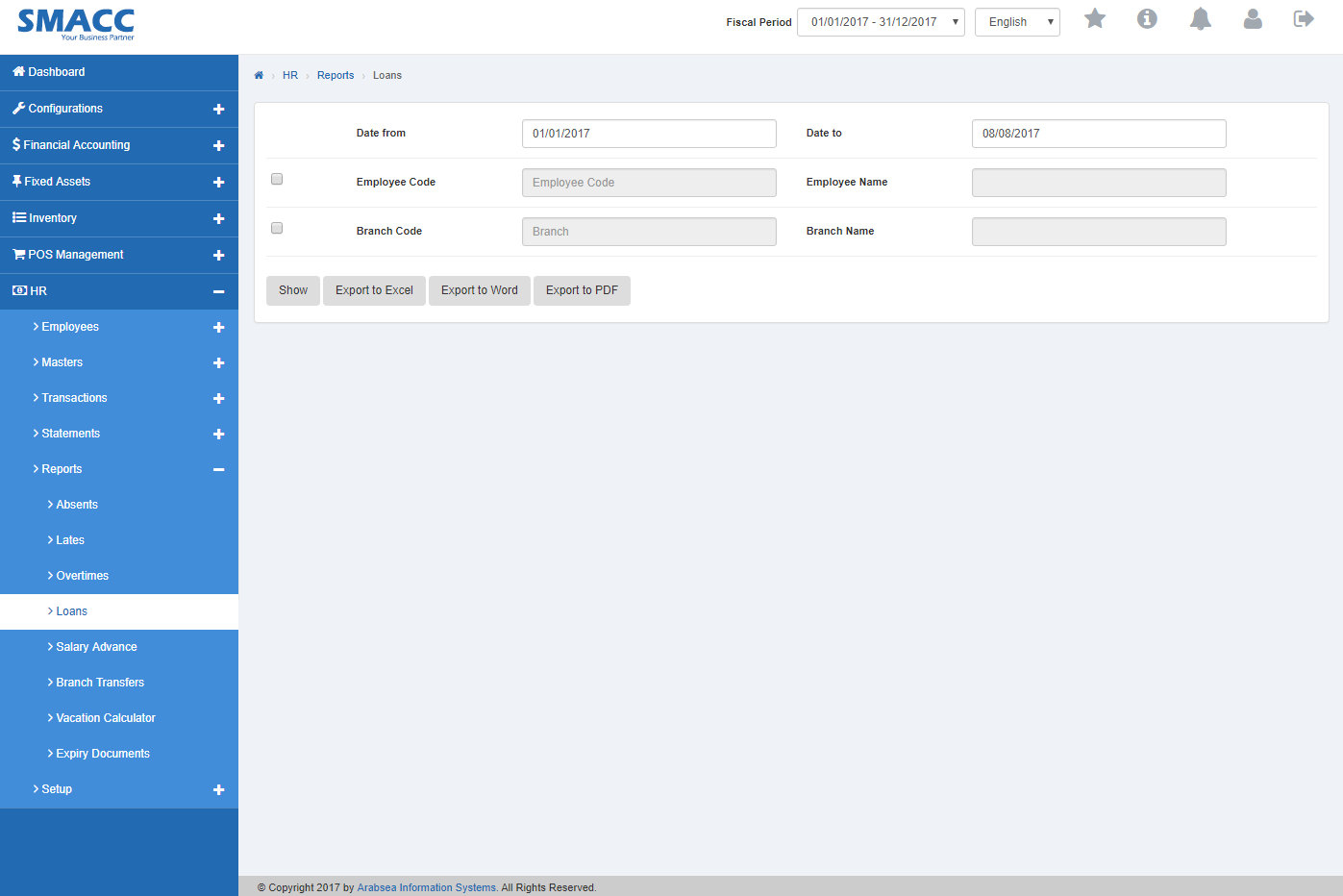
أ: انقر على «الموارد البشرية»، ثم «التقارير»، ثم انقر على «السلف». ستظهر صفحة السلف.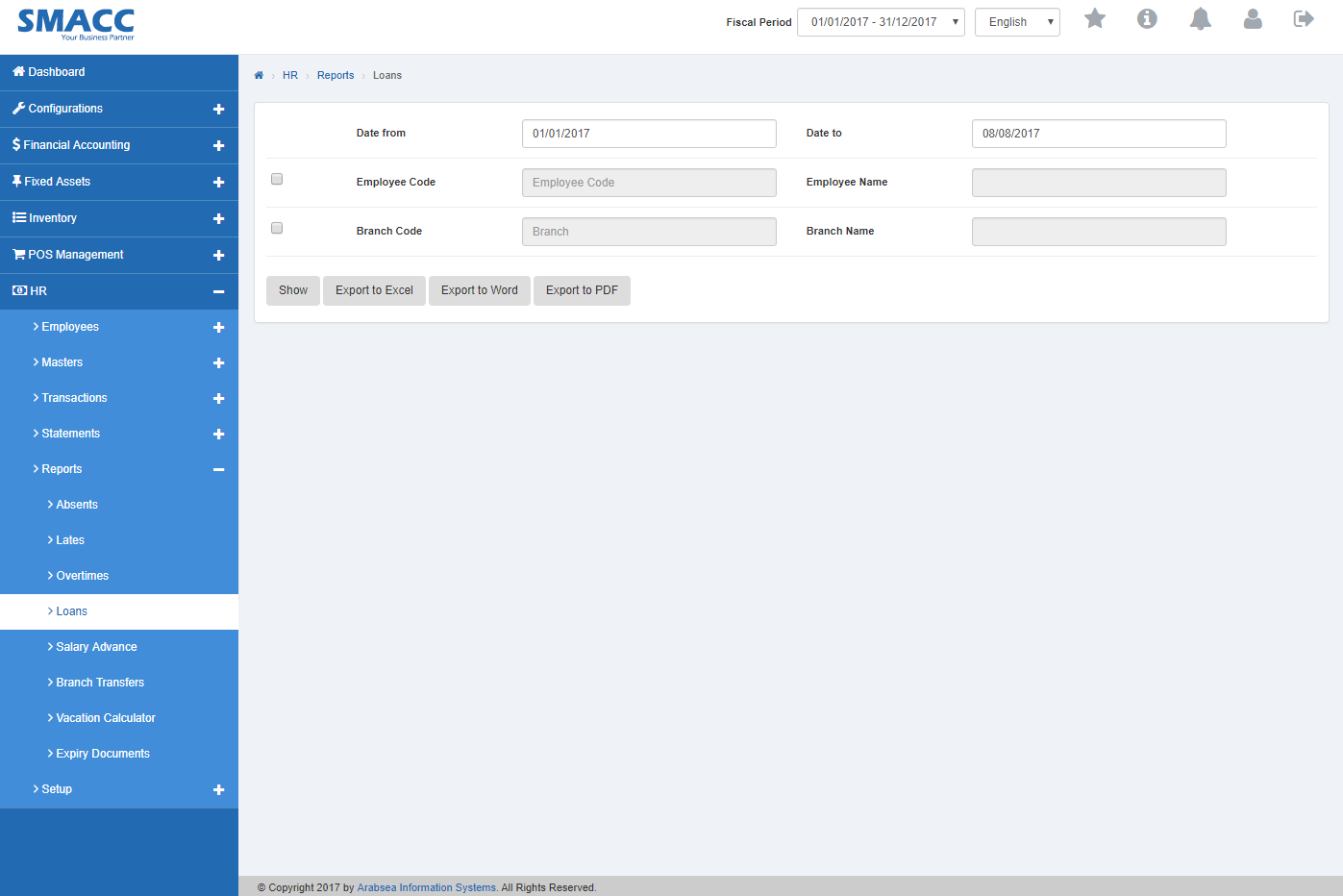 أدخل تاريخ البداية في حقل «التاريخ من» ثم أدخل تاريخ النهاية في حقل «التاريخ إلى».
 أدخل رمز الموظف أو انقر في حقل «رمز الموظف» فتظهر قائمة منسدلة برموز الموظفين. اختر رمز الموظف المطلوب فيظهر اسم الموظف المحدد في حقل «اسم الموظف».
 أدخل رمز الفرع أو انقر في حقل «رمز الفرع» فتظهر قائمة منسدلة برموز الفروع. اختر رمز الفرع المطلوب فيظهر اسم الفرع المحدد في حقل «اسم الفرع».
 انقر على زر «عرض».
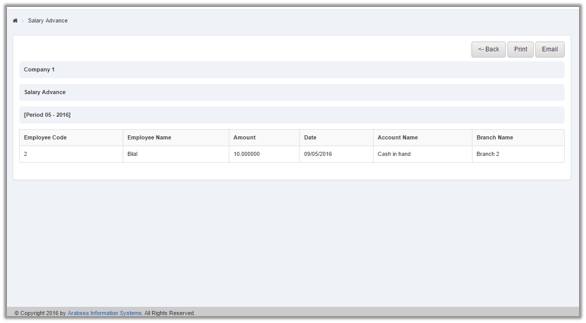
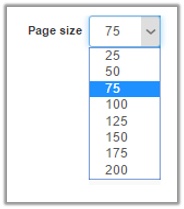
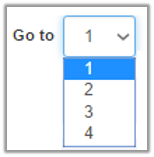
 انقر على زر «نعم» لطباعة المعلومات.
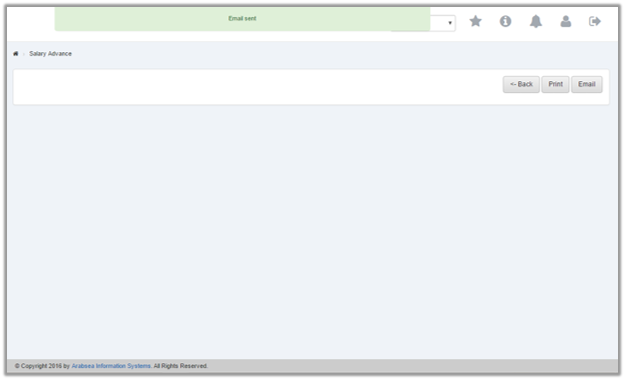
إذا أردت إرسال المعلومات عبر البريد الإلكتروني فانقر على زر «البريد الإلكتروني» فتظهر رسالة تأكيد الإرسال أعلى صفحة السلف.
انقر على زر «نعم» لطباعة المعلومات.
إذا أردت إرسال المعلومات عبر البريد الإلكتروني فانقر على زر «البريد الإلكتروني» فتظهر رسالة تأكيد الإرسال أعلى صفحة السلف.
تصدير السلف إلى Excel
أ: انقر على «الموارد البشرية»، ثم «التقارير»، ثم انقر على «السلف». ستظهر صفحة السلف.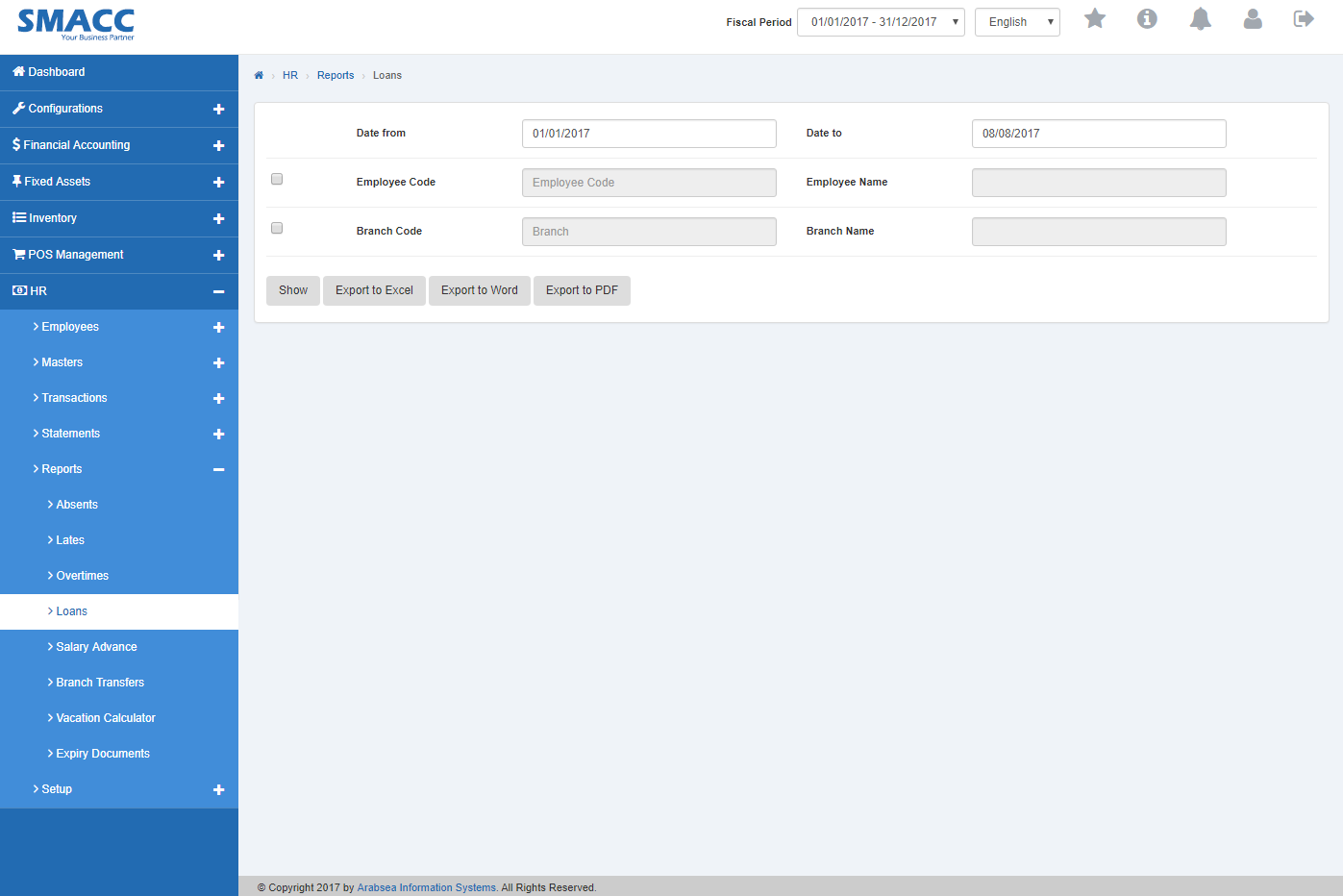 أدخل تاريخ البداية في حقل «التاريخ من» ثم أدخل تاريخ النهاية في حقل «التاريخ إلى».
 أدخل رمز الموظف أو انقر في حقل «رمز الموظف» فتظهر قائمة منسدلة برموز الموظفين. اختر رمز الموظف المطلوب فيظهر اسم الموظف المحدد في حقل «اسم الموظف».
 أدخل رمز الفرع أو انقر في حقل «رمز الفرع» فتظهر قائمة منسدلة برموز الفروع. اختر رمز الفرع المطلوب فيظهر اسم الفرع المحدد في حقل «اسم الفرع».
 انقر على زر «تصدير إلى Excel» فيتم تنزيل تقرير السلف بصيغة Excel. انقر في مربع الرسالة الظاهر في الركن السفلي من الصفحة.
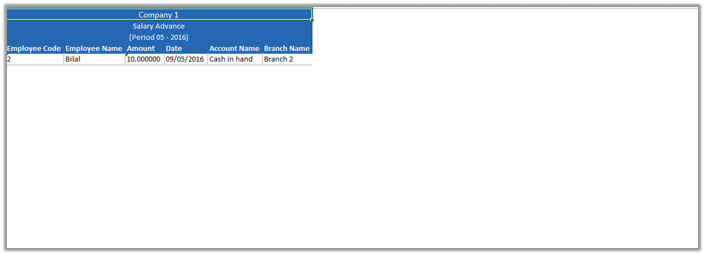
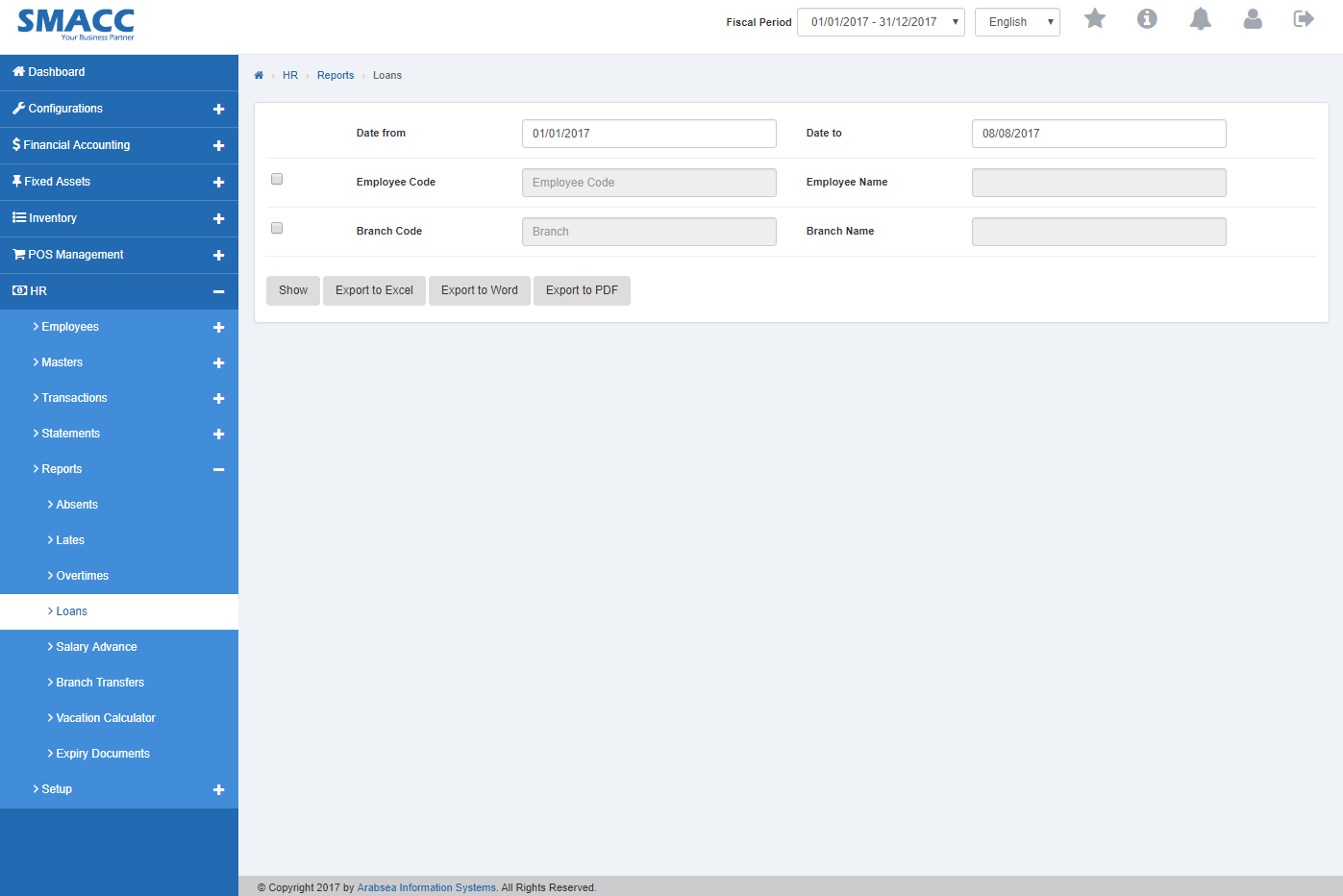 سيُعرض كشف السلف بصيغة Excel.
تصدير السلف إلى Word
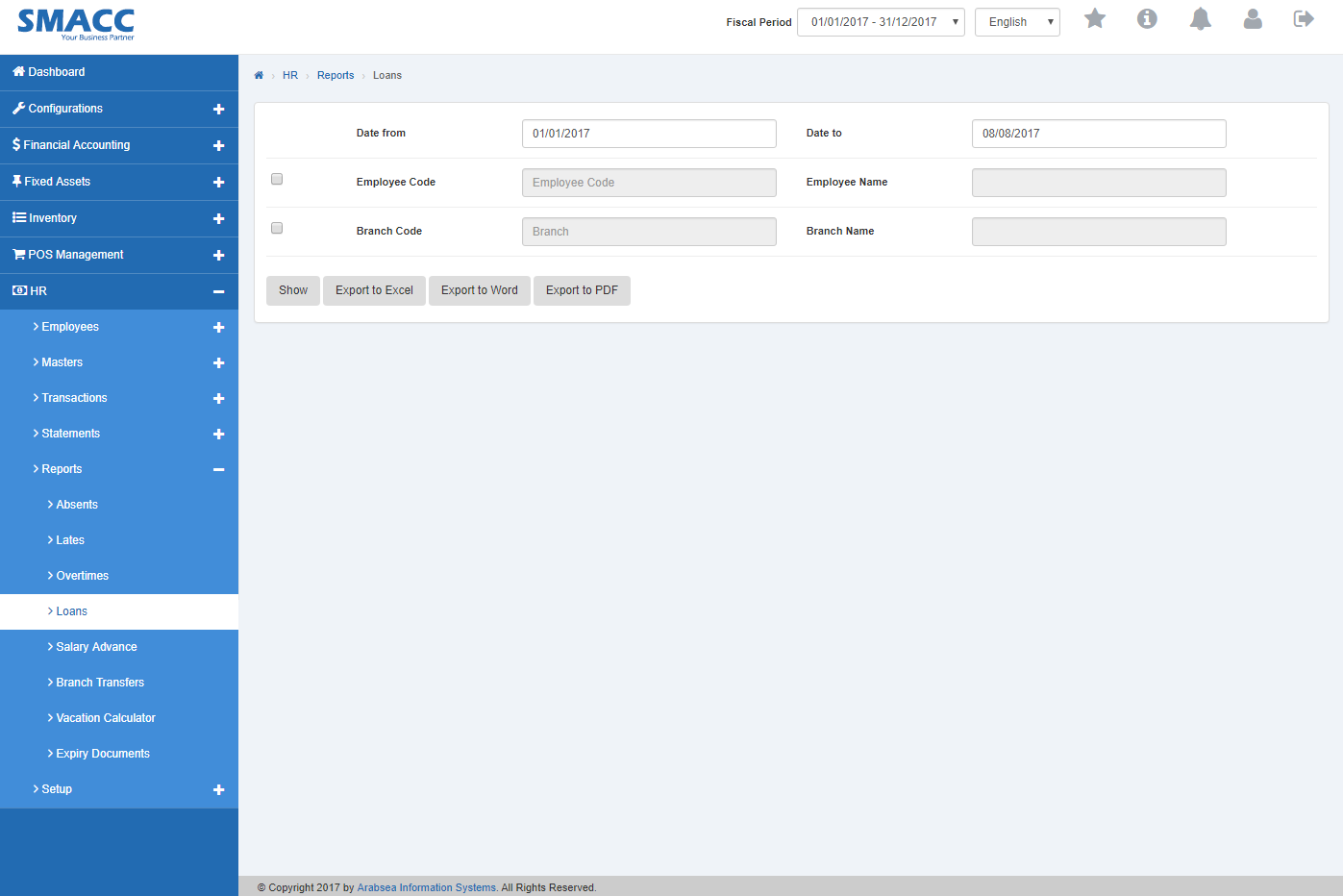
أ: انقر على «الموارد البشرية»، ثم «التقارير»، ثم انقر على «السلف». ستظهر صفحة السلف.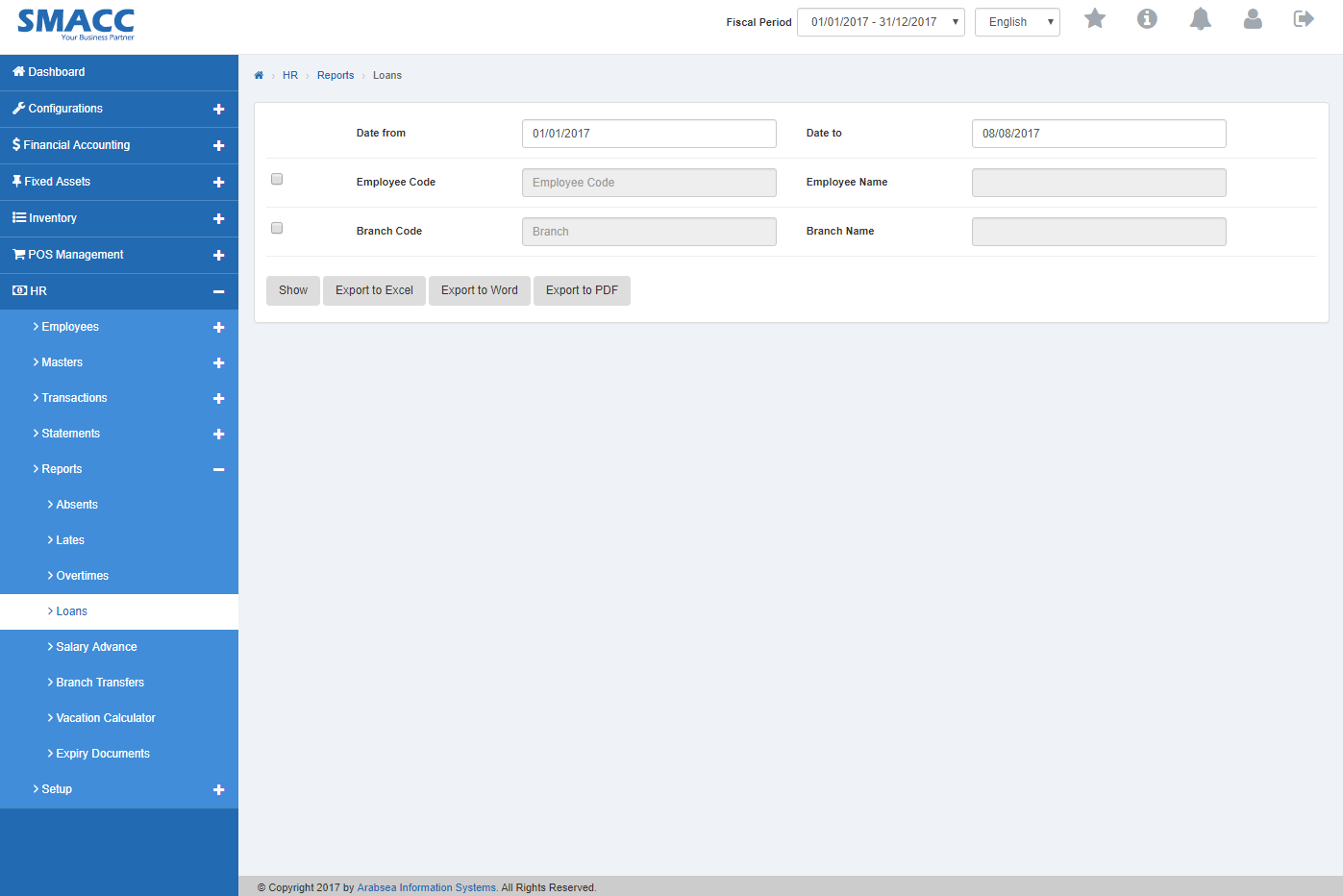 أدخل تاريخ البداية في حقل «التاريخ من» ثم أدخل تاريخ النهاية في حقل «التاريخ إلى».
 أدخل رمز الموظف أو انقر في حقل «رمز الموظف» فتظهر قائمة منسدلة برموز الموظفين. اختر رمز الموظف المطلوب فيظهر اسم الموظف المحدد في حقل «اسم الموظف».
 أدخل رمز الفرع أو انقر في حقل «رمز الفرع» فتظهر قائمة منسدلة برموز الفروع. اختر رمز الفرع المطلوب فيظهر اسم الفرع المحدد في حقل «اسم الفرع».

تصدير كشف السلف إلى PDF
أ: انقر على «الموارد البشرية»، ثم «التقارير»، ثم انقر على «السلف». ستظهر صفحة السلف.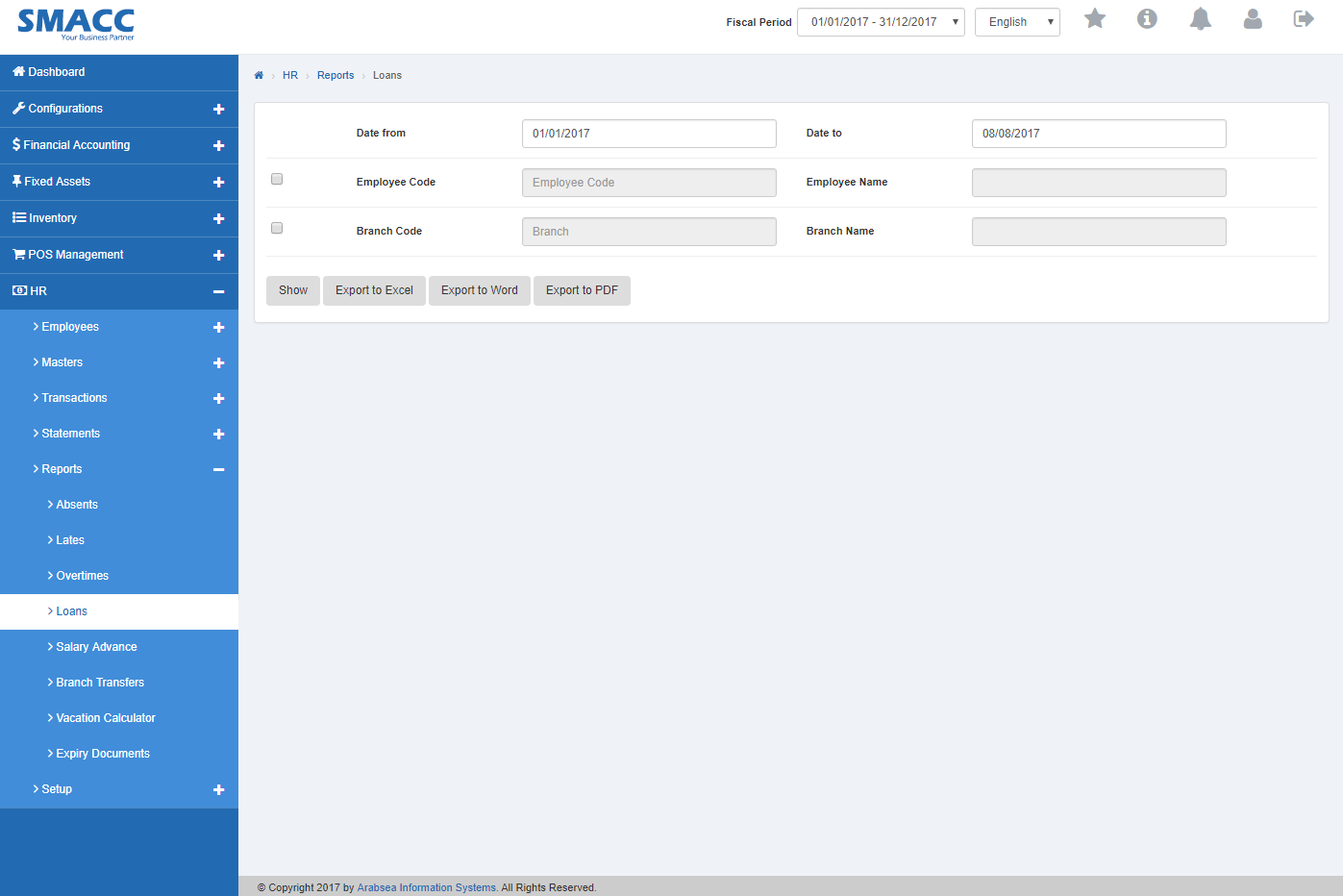 أدخل تاريخ البداية في حقل «التاريخ من» ثم أدخل تاريخ النهاية في حقل «التاريخ إلى».
 أدخل رمز الموظف أو انقر في حقل «رمز الموظف» فتظهر قائمة منسدلة برموز الموظفين. اختر رمز الموظف المطلوب فيظهر اسم الموظف المحدد في حقل «اسم الموظف».
 أدخل رمز الفرع أو انقر في حقل «رمز الفرع» فتظهر قائمة منسدلة برموز الفروع. اختر رمز الفرع المطلوب فيظهر اسم الفرع المحدد في حقل «اسم الفرع».
 انقر على زر «تصدير إلى PDF» فيتم تنزيل تقرير السلف بصيغة PDF. انقر في مربع الرسالة الظاهر في الركن السفلي من الصفحة.
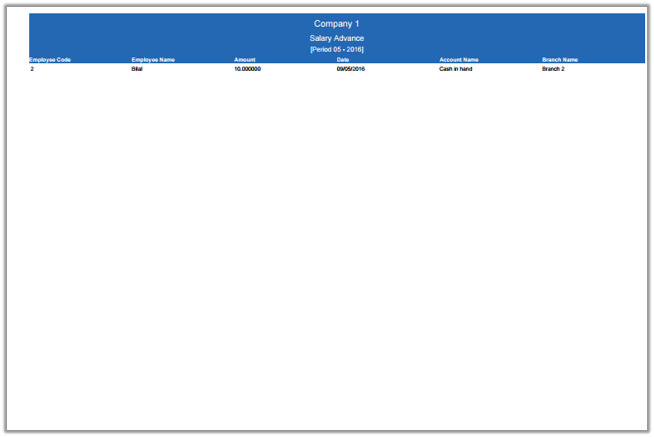
 سيُعرض كشف السلف بصيغة PDF.
هل كان هذا المقال مفيداً؟
ابدأ مع SMACC اليوم
جرّب مجاناً لمدة 14 يوماً — بدون بطاقة ائتمان وبدون التزام.