
عملية التصنيع
تتضمن عملية التصنيع تشغيل أو تنفيذ عملية الإنتاج.
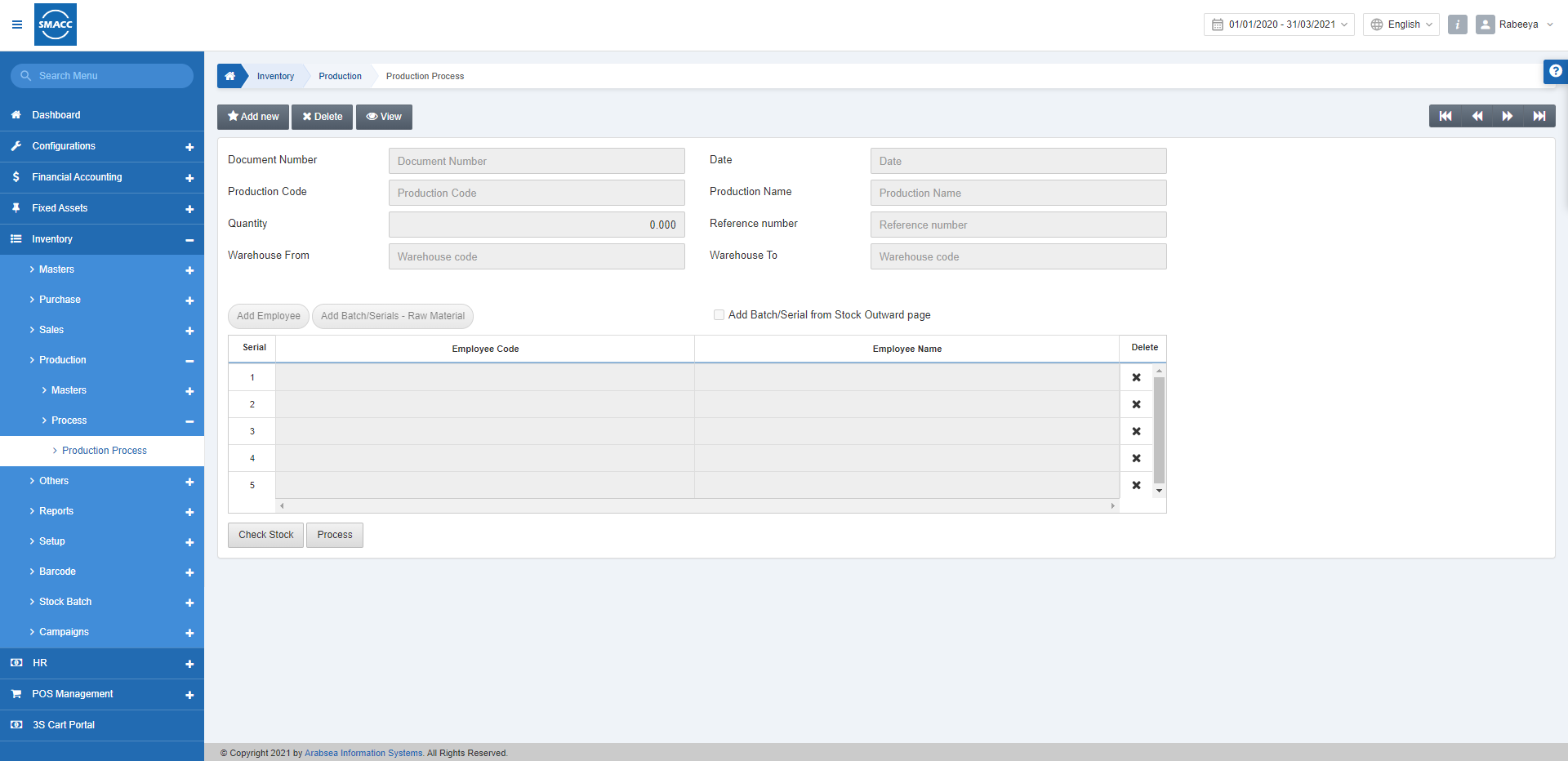
تنفيذ عملية تصنيع بسيطة
لتنفيذ عملية تصنيع، انتقل إلى المخزون > التصنيع والإنتاج > العملية > عملية التصنيع، فتظهر صفحة عملية التصنيع.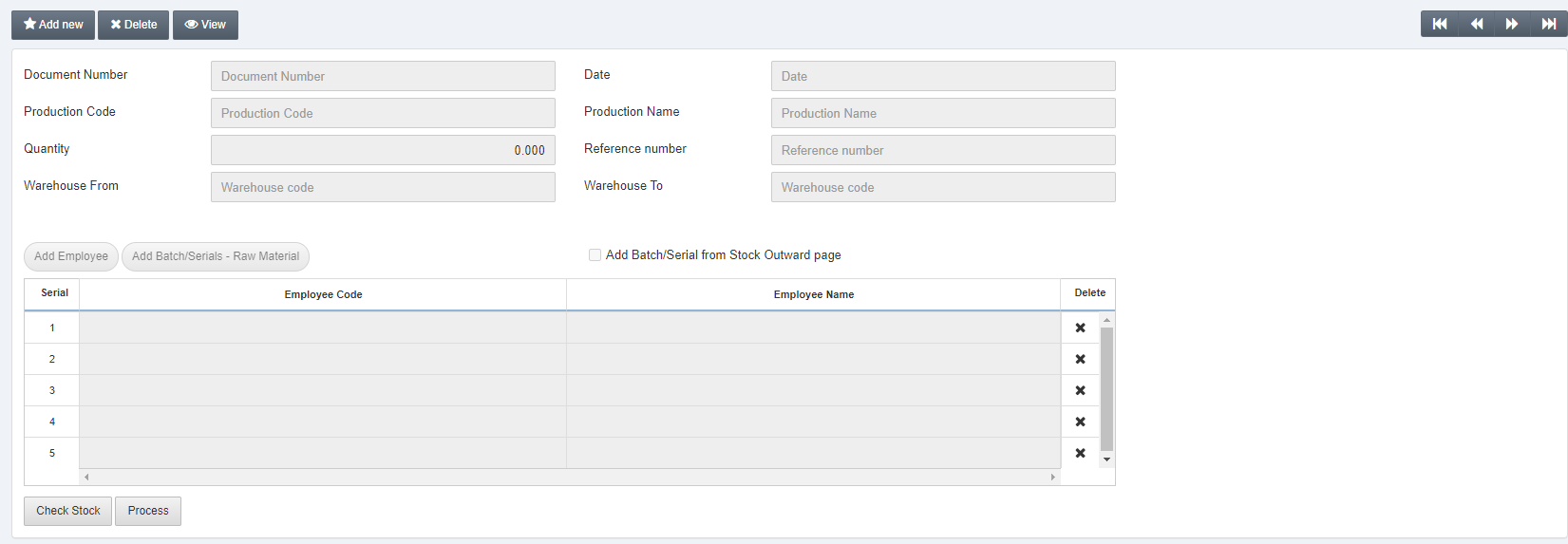 انقر على زر «إضافة جديد» أعلى الصفحة.
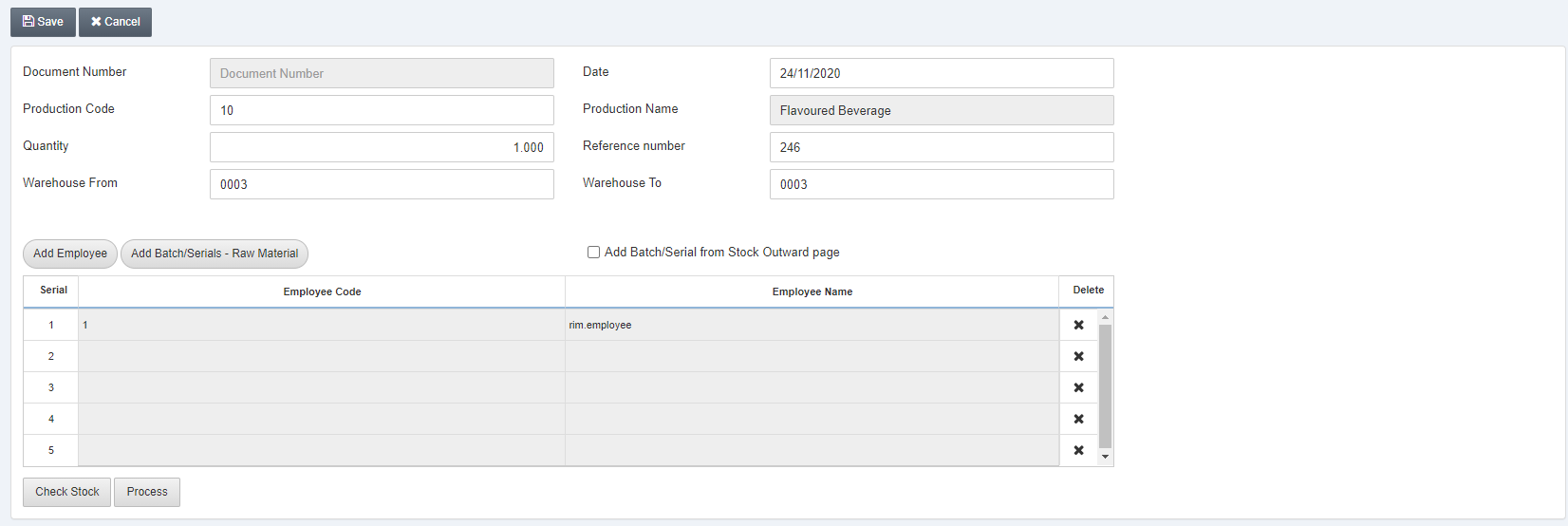
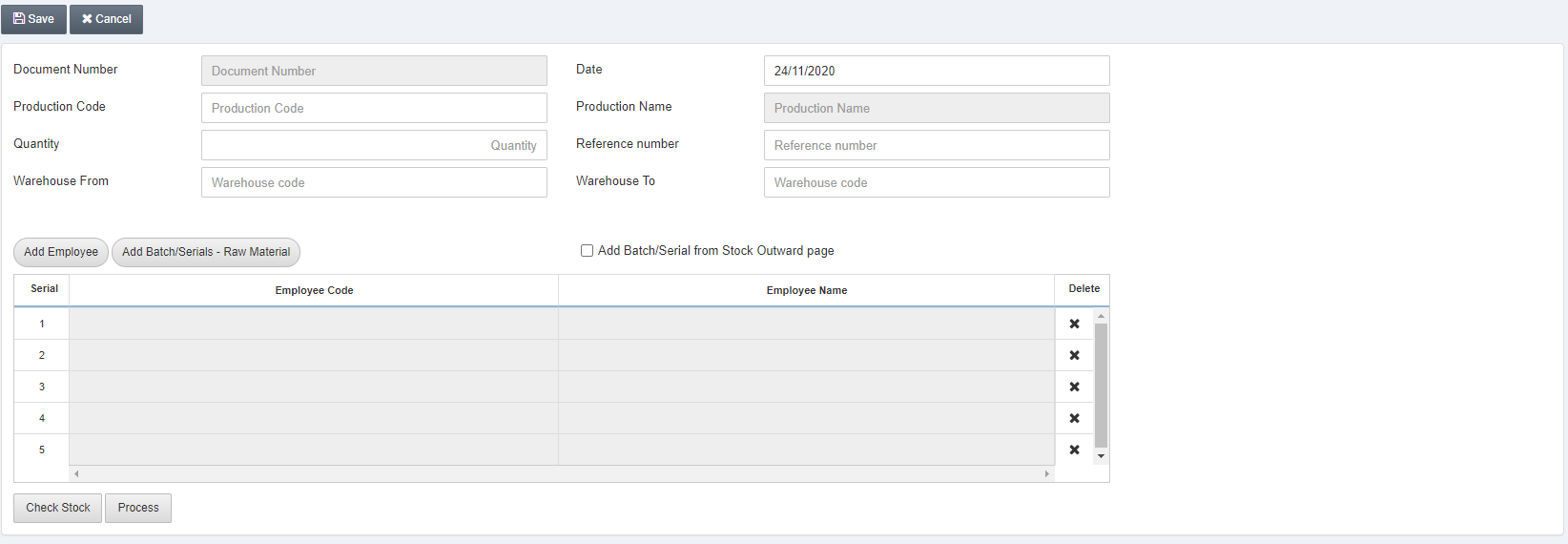 رقم المستند: يقوم النظام بجلب هذا الحقل تلقائيًا.
التاريخ: يحدد هذا الحقل تاريخ عملية التصنيع.
رمز الإنتاج: أدخل رمز الإنتاج المطلوب.
اسم الإنتاج: يقوم النظام بجلب هذا الحقل تلقائيًا.
الكمية: أدخل عدد الأصناف المراد تصنيعها أو معالجتها.
الرقم المرجعي: يحدد هذا الحقل الرقم المرجعي لتسهيل المتابعة.
المستودع من: يتيح هذا الحقل اختيار المستودع من القائمة المنسدلة.
المستودع إلى: يتيح هذا الحقل اختيار المستودع من القائمة المنسدلة.
ملاحظة: إن «المستودع من» و«المستودع إلى» هما مستودعان منفصلان حيث تريد إدخال الصنف المنتَج. ولأغراض التوضيح، تم استخدام المستودع نفسه هنا.
رقم المستند: يقوم النظام بجلب هذا الحقل تلقائيًا.
التاريخ: يحدد هذا الحقل تاريخ عملية التصنيع.
رمز الإنتاج: أدخل رمز الإنتاج المطلوب.
اسم الإنتاج: يقوم النظام بجلب هذا الحقل تلقائيًا.
الكمية: أدخل عدد الأصناف المراد تصنيعها أو معالجتها.
الرقم المرجعي: يحدد هذا الحقل الرقم المرجعي لتسهيل المتابعة.
المستودع من: يتيح هذا الحقل اختيار المستودع من القائمة المنسدلة.
المستودع إلى: يتيح هذا الحقل اختيار المستودع من القائمة المنسدلة.
ملاحظة: إن «المستودع من» و«المستودع إلى» هما مستودعان منفصلان حيث تريد إدخال الصنف المنتَج. ولأغراض التوضيح، تم استخدام المستودع نفسه هنا.
 إضافة موظف: يتيح لك هذا الزر إضافة أي موظف مطلوب لعملية التصنيع هذه.
إضافة الدفعات/الأرقام التسلسلية – المواد الخام: يتضمن هذا الزر وظيفة أرقام الدفعات والأرقام التسلسلية للمواد الخام.
إضافة الدفعة/الرقم التسلسلي من صفحة الصرف من المخزون: عند تحديد مربع الاختيار هذا، يتيح لك إضافة أرقام الدفعات/الأرقام التسلسلية من صفحة الصرف من المخزون.
انقر على زر «إضافة موظف».
إضافة موظف: يتيح لك هذا الزر إضافة أي موظف مطلوب لعملية التصنيع هذه.
إضافة الدفعات/الأرقام التسلسلية – المواد الخام: يتضمن هذا الزر وظيفة أرقام الدفعات والأرقام التسلسلية للمواد الخام.
إضافة الدفعة/الرقم التسلسلي من صفحة الصرف من المخزون: عند تحديد مربع الاختيار هذا، يتيح لك إضافة أرقام الدفعات/الأرقام التسلسلية من صفحة الصرف من المخزون.
انقر على زر «إضافة موظف».
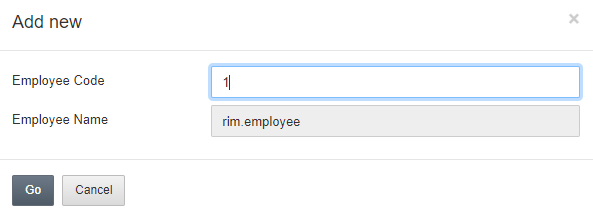 انقر على زر «موافق» لحفظ المعلومات.
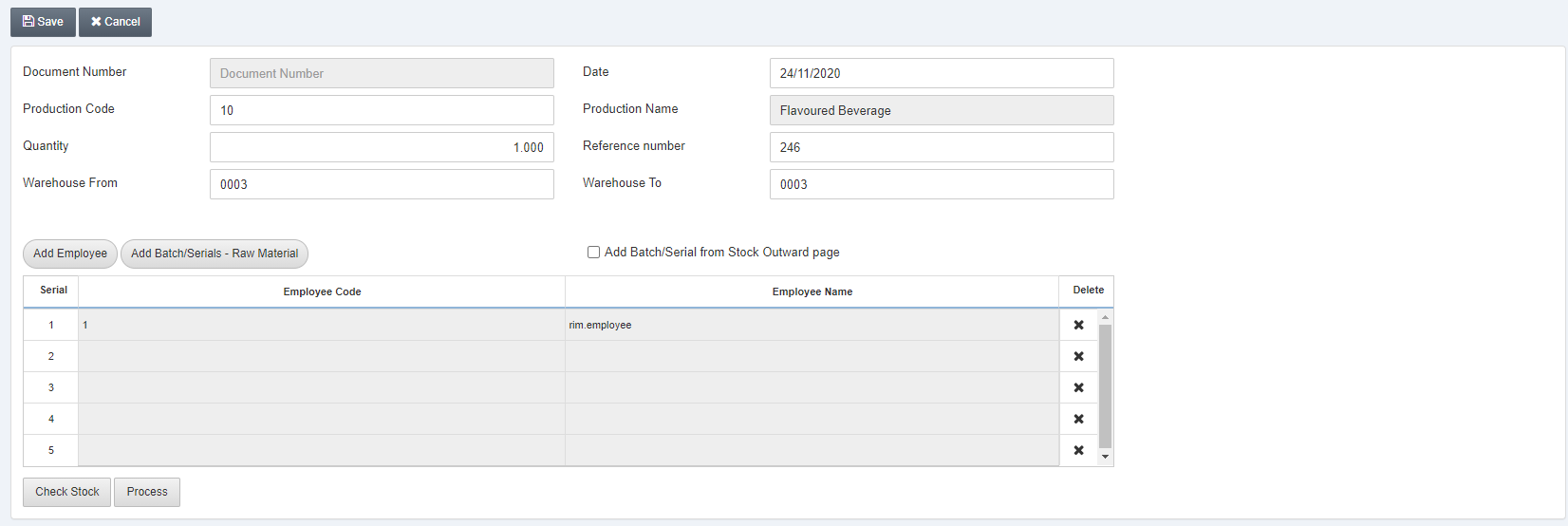
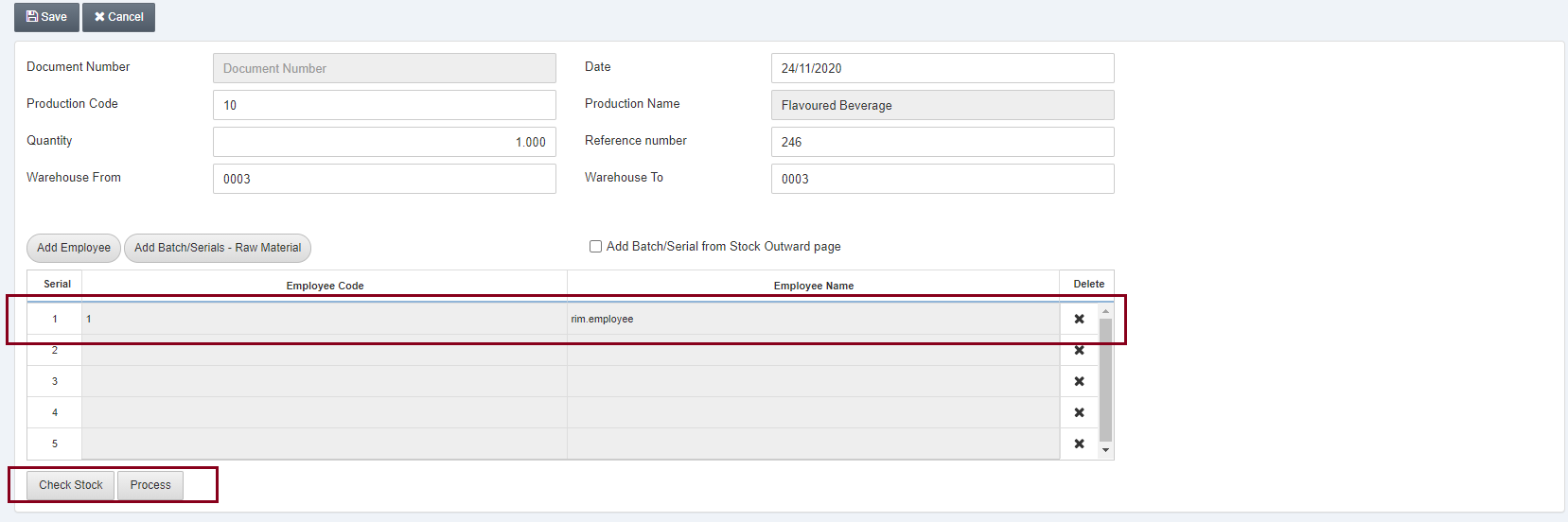 انقر على زر «التحقق من المخزون».
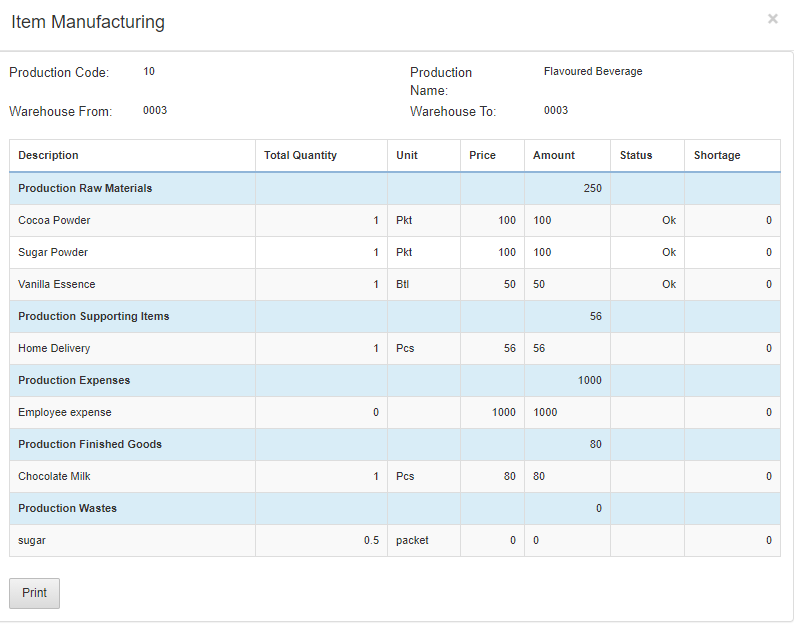 ملاحظة: يمكنك أيضًا طباعة حالة المخزون باستخدام زر «طباعة».
بعد التحقق من المخزون، أغلق النافذة المنبثقة وعد إلى الشاشة السابقة.
ملاحظة: يمكنك أيضًا طباعة حالة المخزون باستخدام زر «طباعة».
بعد التحقق من المخزون، أغلق النافذة المنبثقة وعد إلى الشاشة السابقة.
 انقر على زر «المعالجة».
 ملاحظة: سيؤدي ذلك إلى إتمام عملية التصنيع.
تنفيذ العملية بأرقام الدفعات والأرقام التسلسلية من صفحة الصرف من المخزون تلقائيًا
لتنفيذ عملية تصنيع، انتقل إلى المخزون > التصنيع والإنتاج > العملية > عملية التصنيع، فتظهر صفحة عملية التصنيع.
انقر على زر «إضافة جديد» أعلى الصفحة.
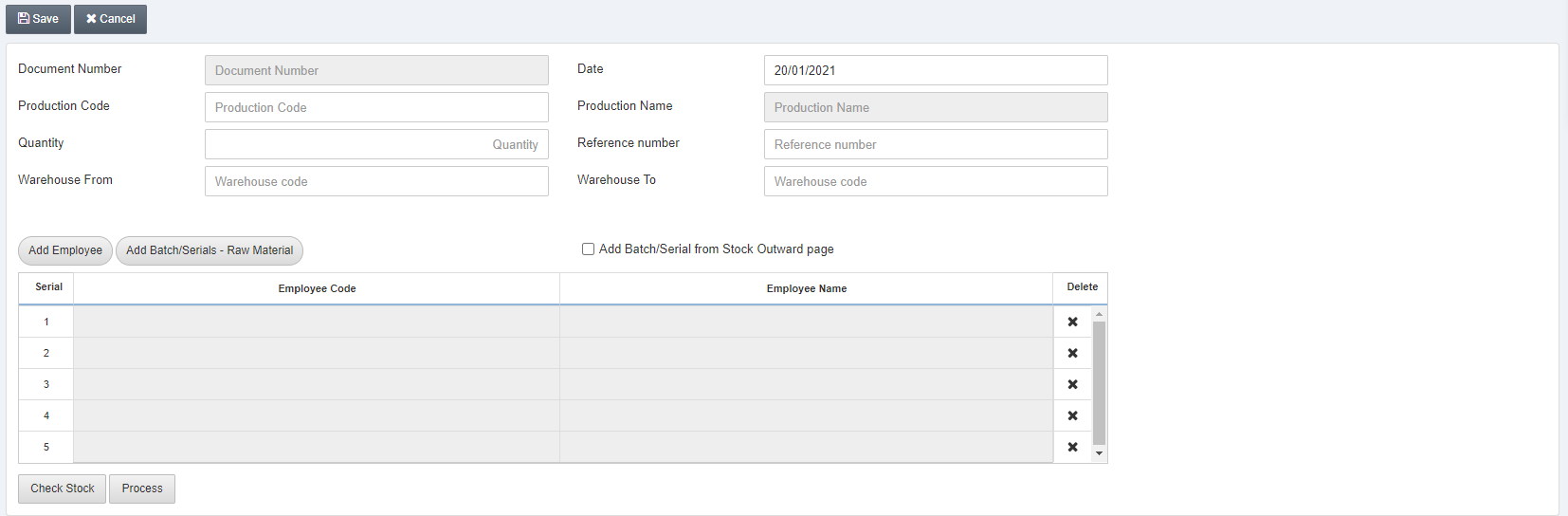 رقم المستند: يقوم النظام بجلب هذا الحقل تلقائيًا.
التاريخ: يحدد هذا الحقل تاريخ عملية التصنيع.
رمز الإنتاج: أدخل رمز الإنتاج المطلوب.
اسم الإنتاج: يقوم النظام بجلب هذا الحقل تلقائيًا.
الكمية: أدخل عدد الأصناف المراد تصنيعها أو معالجتها.
الرقم المرجعي: يحدد هذا الحقل الرقم المرجعي لتسهيل المتابعة.
المستودع من: يتيح هذا الحقل اختيار المستودع من القائمة المنسدلة.
المستودع إلى: يتيح هذا الحقل اختيار المستودع من القائمة المنسدلة.
ملاحظة: إن «المستودع من» و«المستودع إلى» هما مستودعان منفصلان حيث تريد إدخال الصنف المنتَج. ولأغراض التوضيح، تم استخدام المستودع نفسه هنا.
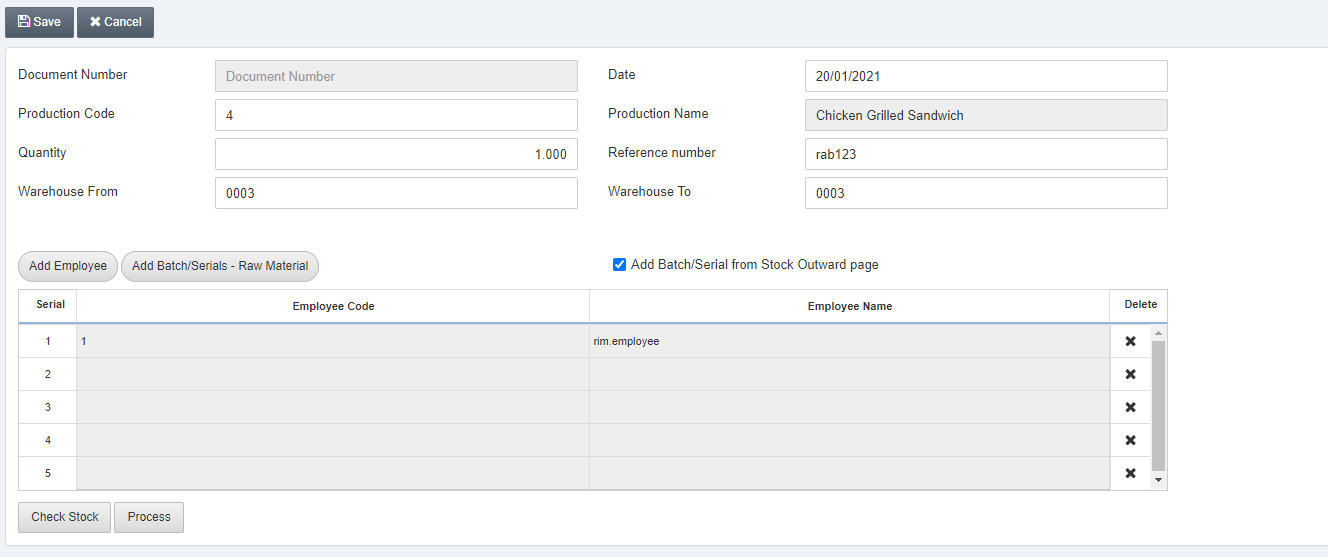
رقم المستند: يقوم النظام بجلب هذا الحقل تلقائيًا.
التاريخ: يحدد هذا الحقل تاريخ عملية التصنيع.
رمز الإنتاج: أدخل رمز الإنتاج المطلوب.
اسم الإنتاج: يقوم النظام بجلب هذا الحقل تلقائيًا.
الكمية: أدخل عدد الأصناف المراد تصنيعها أو معالجتها.
الرقم المرجعي: يحدد هذا الحقل الرقم المرجعي لتسهيل المتابعة.
المستودع من: يتيح هذا الحقل اختيار المستودع من القائمة المنسدلة.
المستودع إلى: يتيح هذا الحقل اختيار المستودع من القائمة المنسدلة.
ملاحظة: إن «المستودع من» و«المستودع إلى» هما مستودعان منفصلان حيث تريد إدخال الصنف المنتَج. ولأغراض التوضيح، تم استخدام المستودع نفسه هنا.
 إضافة موظف: يتيح لك هذا الزر إضافة أي موظف مطلوب لعملية التصنيع هذه.
إضافة الدفعات/الأرقام التسلسلية – المواد الخام: يتضمن هذا الزر وظيفة أرقام الدفعات والأرقام التسلسلية للمواد الخام يدويًا في هذه المرحلة.
إضافة الدفعة/الرقم التسلسلي من صفحة الصرف من المخزون: عند تحديد مربع الاختيار هذا، يتيح لك إضافة أرقام الدفعات/الأرقام التسلسلية من صفحة الصرف من المخزون تلقائيًا.
ملاحظة: إذا كانت أصنافك مصنّعة بالفعل بأرقام دفعات وأرقام تسلسلية، فعليك تحديد مربع الاختيار «إضافة الدفعة/الرقم التسلسلي من صفحة الصرف من المخزون». وإلا، يمكنك إضافتها يدويًا من خلال زر «إضافة الدفعة/الرقم التسلسلي – المواد الخام».
إضافة موظف: يتيح لك هذا الزر إضافة أي موظف مطلوب لعملية التصنيع هذه.
إضافة الدفعات/الأرقام التسلسلية – المواد الخام: يتضمن هذا الزر وظيفة أرقام الدفعات والأرقام التسلسلية للمواد الخام يدويًا في هذه المرحلة.
إضافة الدفعة/الرقم التسلسلي من صفحة الصرف من المخزون: عند تحديد مربع الاختيار هذا، يتيح لك إضافة أرقام الدفعات/الأرقام التسلسلية من صفحة الصرف من المخزون تلقائيًا.
ملاحظة: إذا كانت أصنافك مصنّعة بالفعل بأرقام دفعات وأرقام تسلسلية، فعليك تحديد مربع الاختيار «إضافة الدفعة/الرقم التسلسلي من صفحة الصرف من المخزون». وإلا، يمكنك إضافتها يدويًا من خلال زر «إضافة الدفعة/الرقم التسلسلي – المواد الخام».
 انقر على زر «التحقق من المخزون» فتظهر نافذة منبثقة.
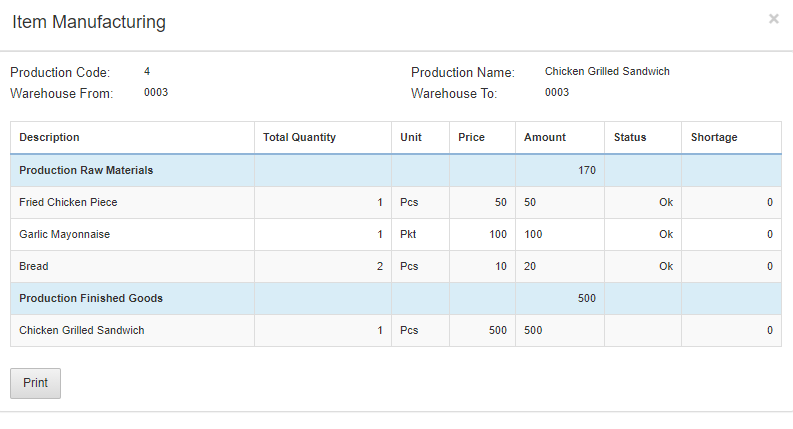 طباعة: يتيح لك هذا الزر طباعة حالة التحقق من المخزون. وإلا، يمكنك ببساطة إغلاق النافذة المنبثقة. انقر على زر «المعالجة».
 تظهر رسالة «تم الإدخال بنجاح» أعلى النافذة، مما يعني أن العملية قد تم تشغيلها بنجاح.
تنفيذ العملية بأرقام الدفعات والأرقام التسلسلية للمواد الخام يدويًا
لتنفيذ عملية تصنيع، انتقل إلى المخزون > التصنيع والإنتاج > العملية > عملية التصنيع، فتظهر صفحة عملية التصنيع.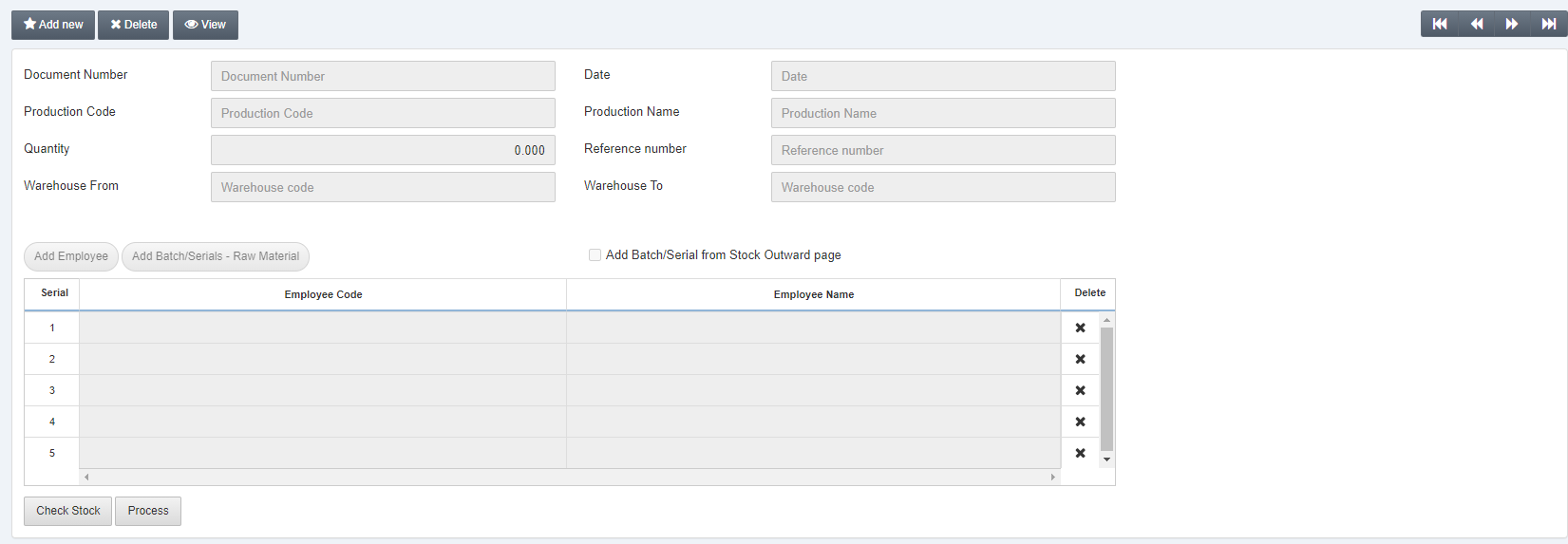 انقر على زر «إضافة جديد» أعلى الصفحة.
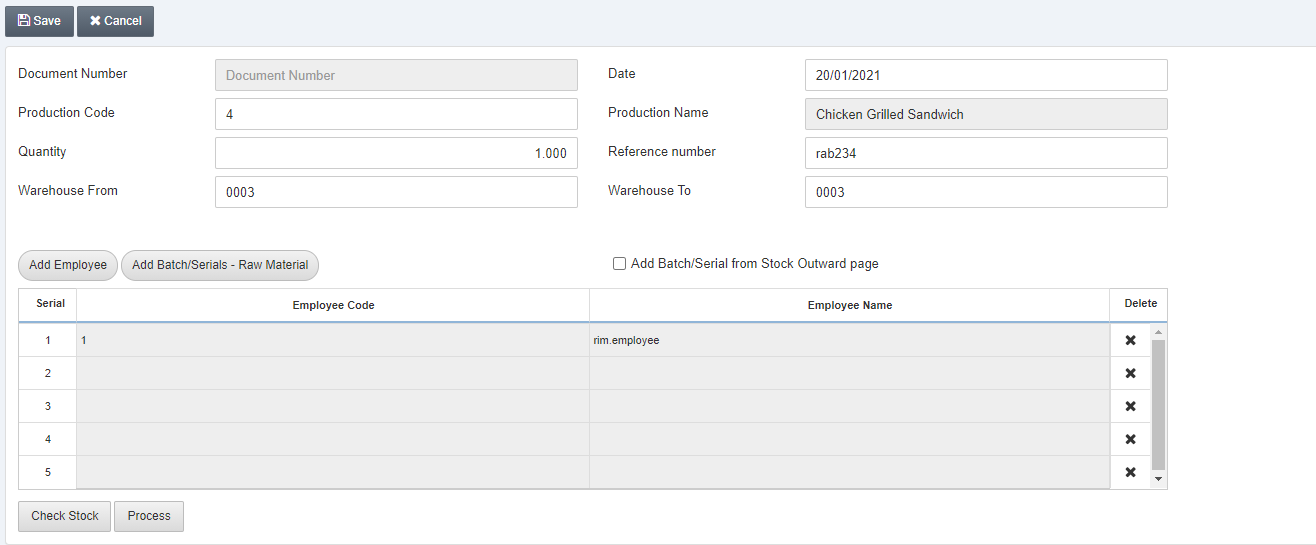 ملاحظة: يجب أن تدخل رمز إنتاج بدفعات/أرقام تسلسلية معرّفة مسبقًا، ولاختيار الدفعات والأصناف ذات الأرقام التسلسلية التي تريد استخدامها يدويًا، استخدم الزر المذكور أدناه.
 انقر على الزر المذكور أعلاه.
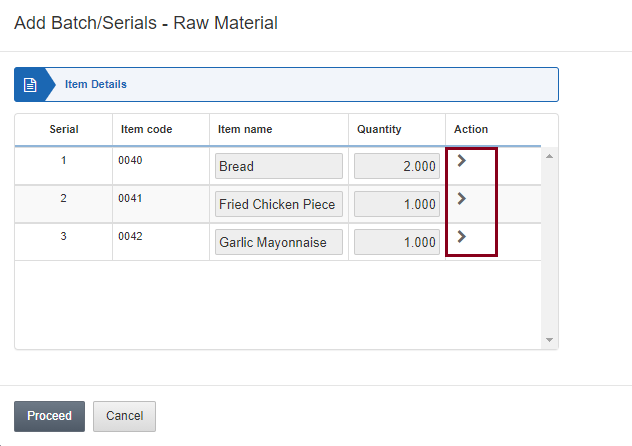 انقر على الأسهم المميزة واحدًا تلو الآخر لاختيار الدفعات والأرقام التسلسلية يدويًا.
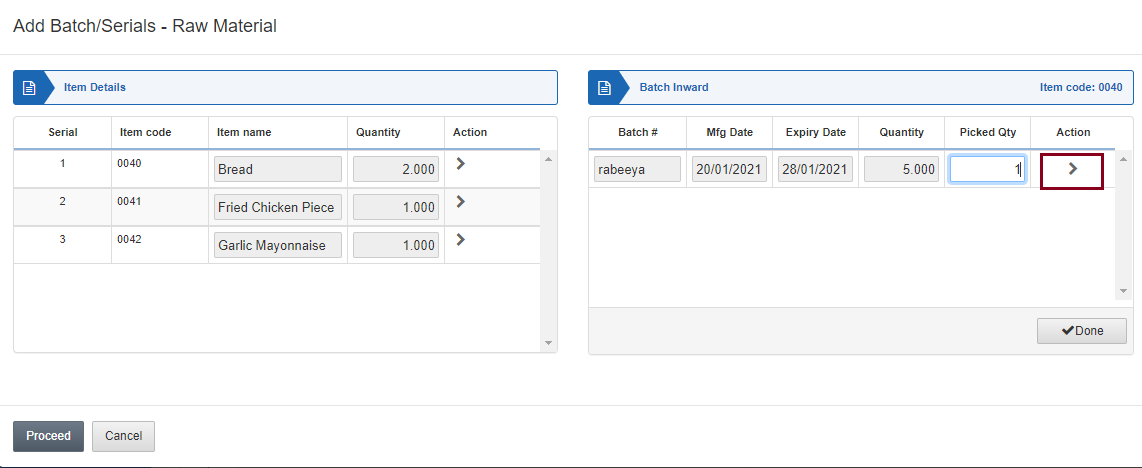 انقر على السهم المميز وكرر العملية لجميع الأصناف.
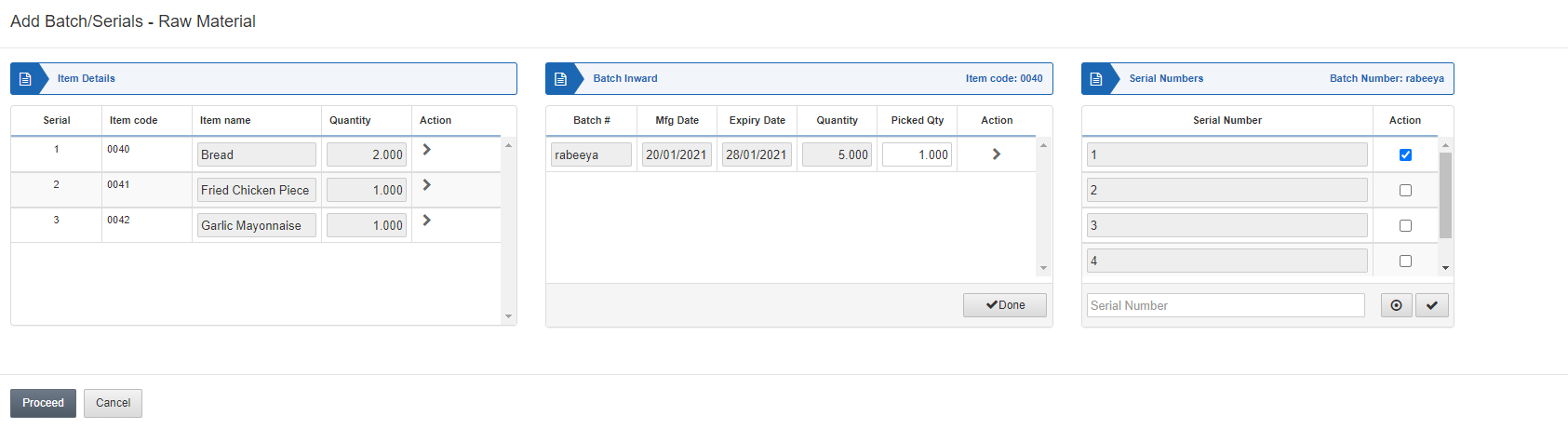
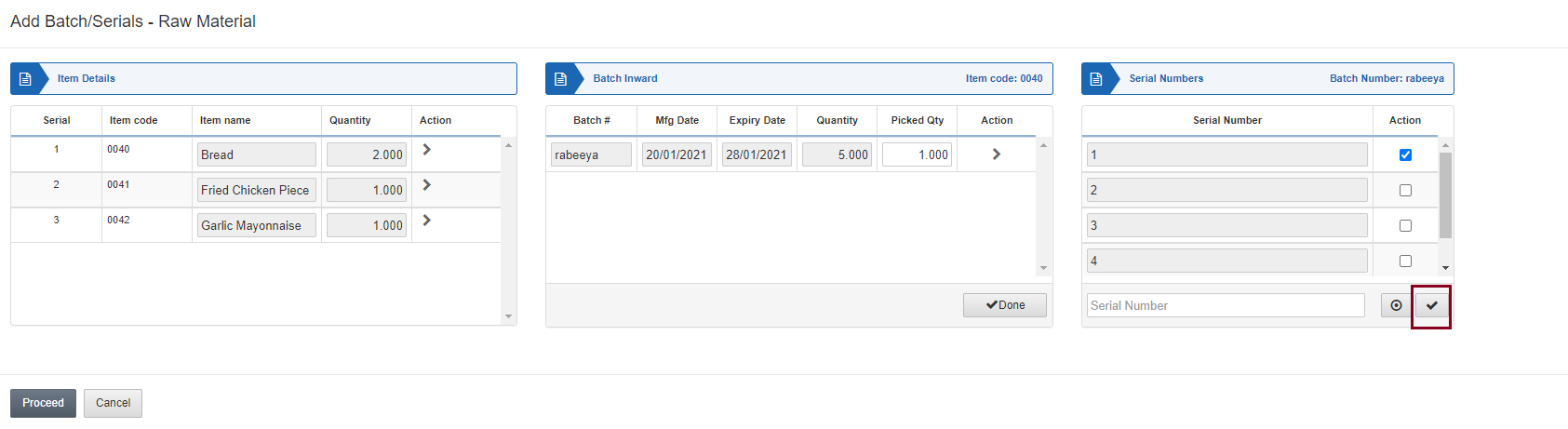 انقر على زر علامة الصح المميز.
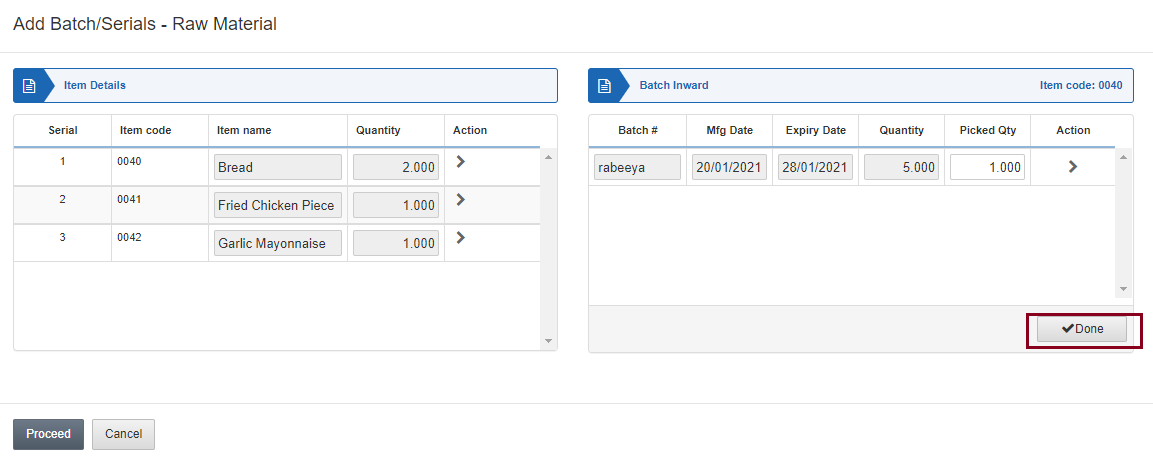 انقر على زر «تم» المميز.
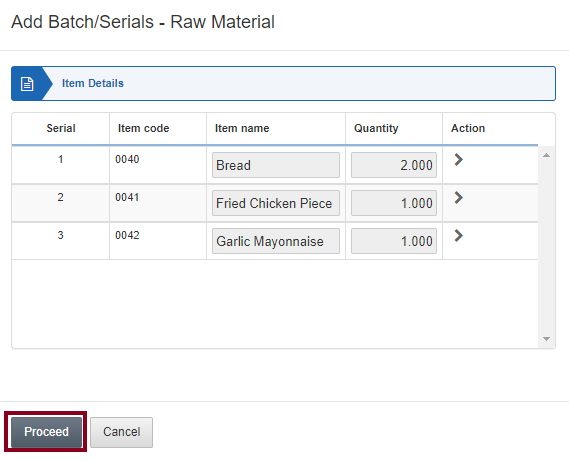 انقر على زر «متابعة».
الآن انقر على زر «المعالجة».
تظهر رسالة «تم الإدخال بنجاح» أعلى النافذة، مما يعني أن العملية قد تم تشغيلها بنجاح.
انقر على زر «متابعة».
الآن انقر على زر «المعالجة».
تظهر رسالة «تم الإدخال بنجاح» أعلى النافذة، مما يعني أن العملية قد تم تشغيلها بنجاح.
هل كان هذا المقال مفيداً؟
ابدأ مع SMACC اليوم
جرّب مجاناً لمدة 14 يوماً — بدون بطاقة ائتمان وبدون التزام.